
Come aggiungere, modificare o eliminare le prestazioni nel mio profilo?
Segui queste istruzioni per aggiungere, modificare o eliminare una prestazione.
Aggiungere una nuova prestazione
Importante:
Prima di aggiungere le prestazioni, è necessario attivare il calendario corrispondente allo studio presso il quale intendi esercitarla. Clicca qui (Articolo non presente in HC) per sapere come attivare un nuovo indirizzo.
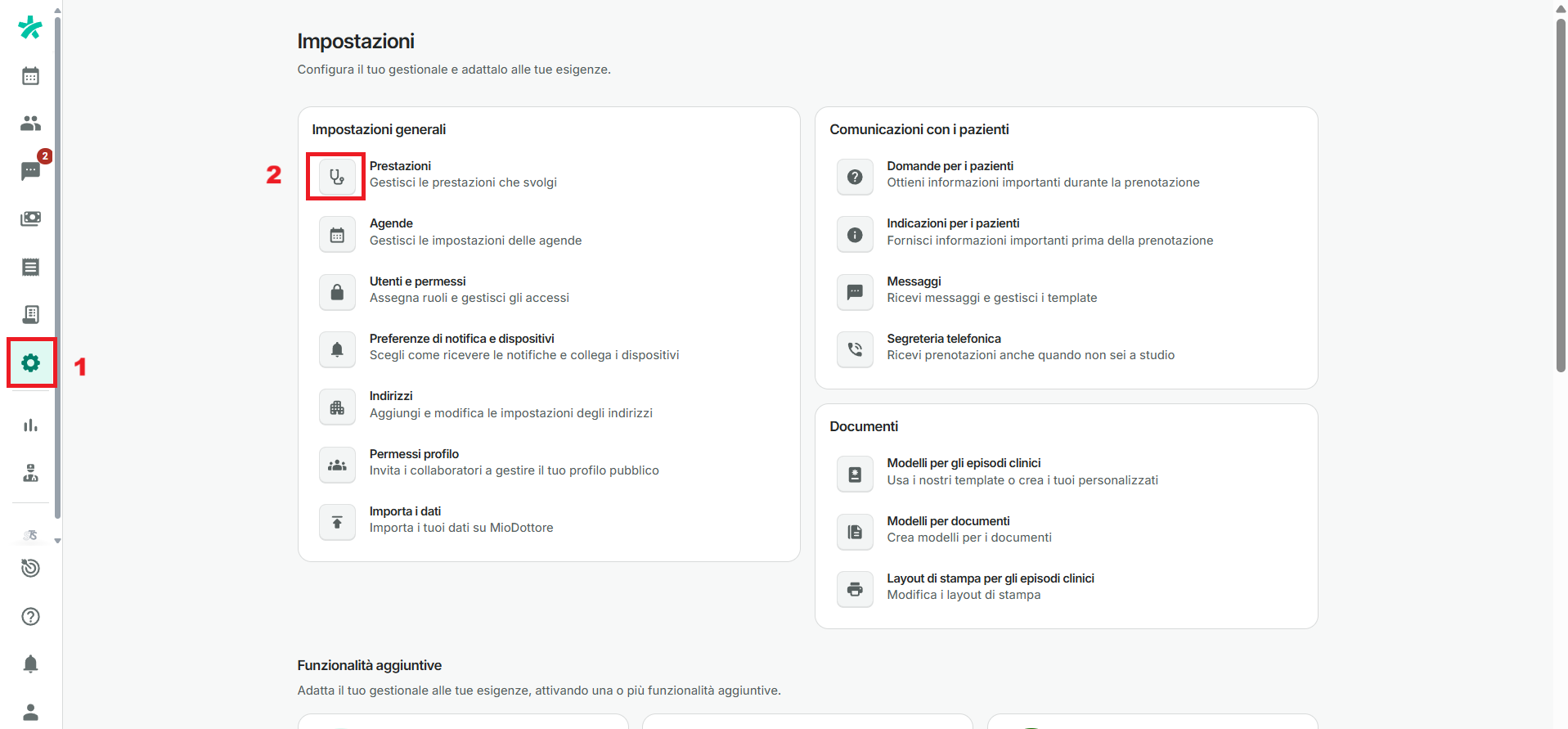
- Accedi al tuo Account MioDottore e clicca su Impostazioni (1), quindi su Prestazioni (2)
- Successivamente clicca sul pulsante in alto a destra Aggiungi prestazione

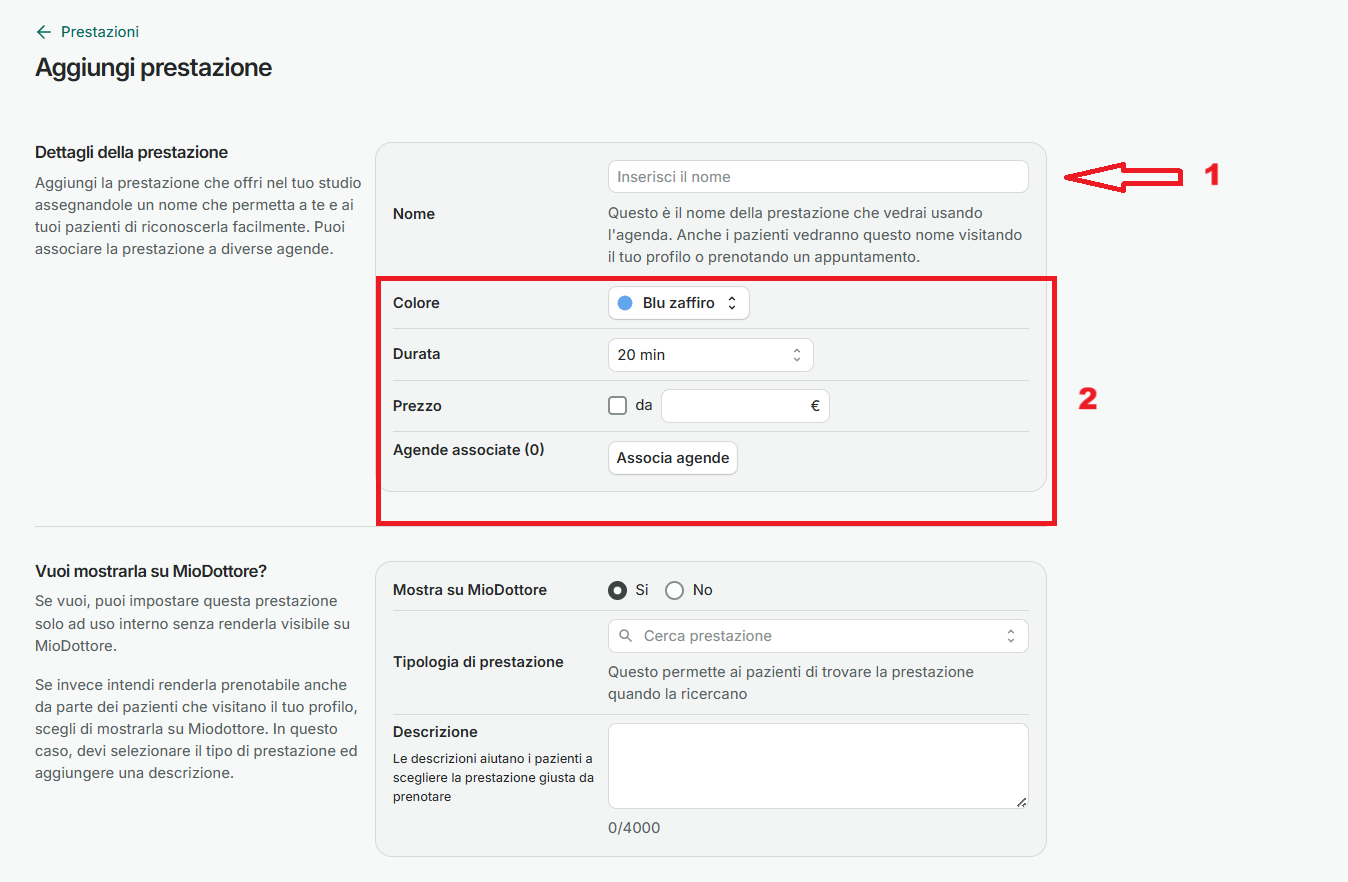
- Digita nella barra di ricerca (1) il nome della prestazione che vuoi aggiungere (nome personalizzato) e. Scegli un colore da associare alla prestazione, aggiungi una durata, un prezzo e collegala alle agende desiderate (2).
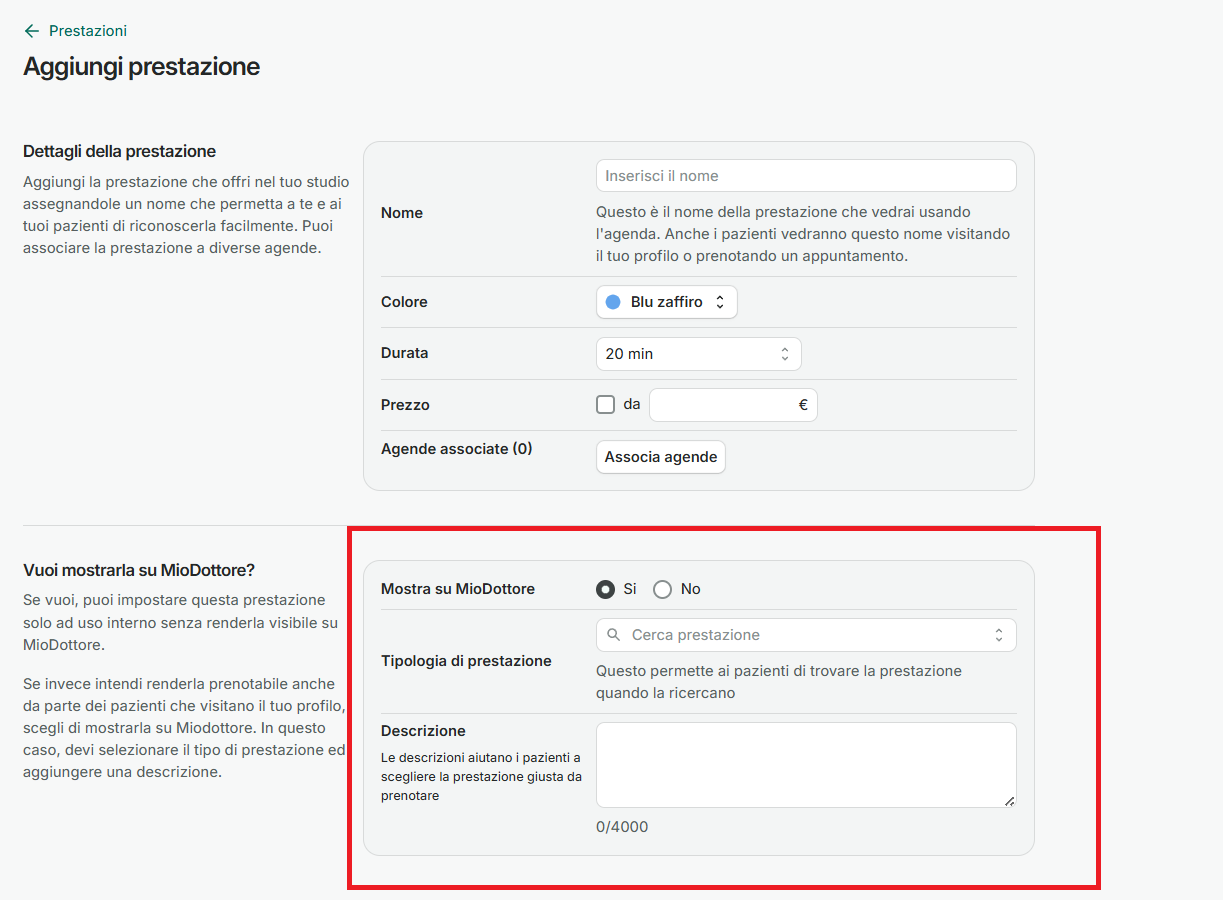
Puoi scegliere se mostrare la prestazione su MioDottore oppure no. Nel caso non lo desideri, puoi semplicemente salvare la prestazione così com'è e in questo caso sarà utilizzabile solamente da te o da chi ha accesso al tuo profilo, ad esempio la segreteria con credenziali dedicate. Se invece vuoi renderla visibile sul profilo, potrai cliccare su "sì" e selezionare una tipologia di prestazione tra quelle proposte da MioDottore a cui la prestazione personalizzata sarà collegata.
In questa fase potrai anche aggiungere una descrizione della prestazione affinché i pazienti possano leggerla.
Modificare o eliminare una prestazione
Tutte le prestazioni che hai già aggiunto sono visualizzabili nella pagina principale della sezione Prestazioni. Clicca sul nome della prestazione che vuoi modificare
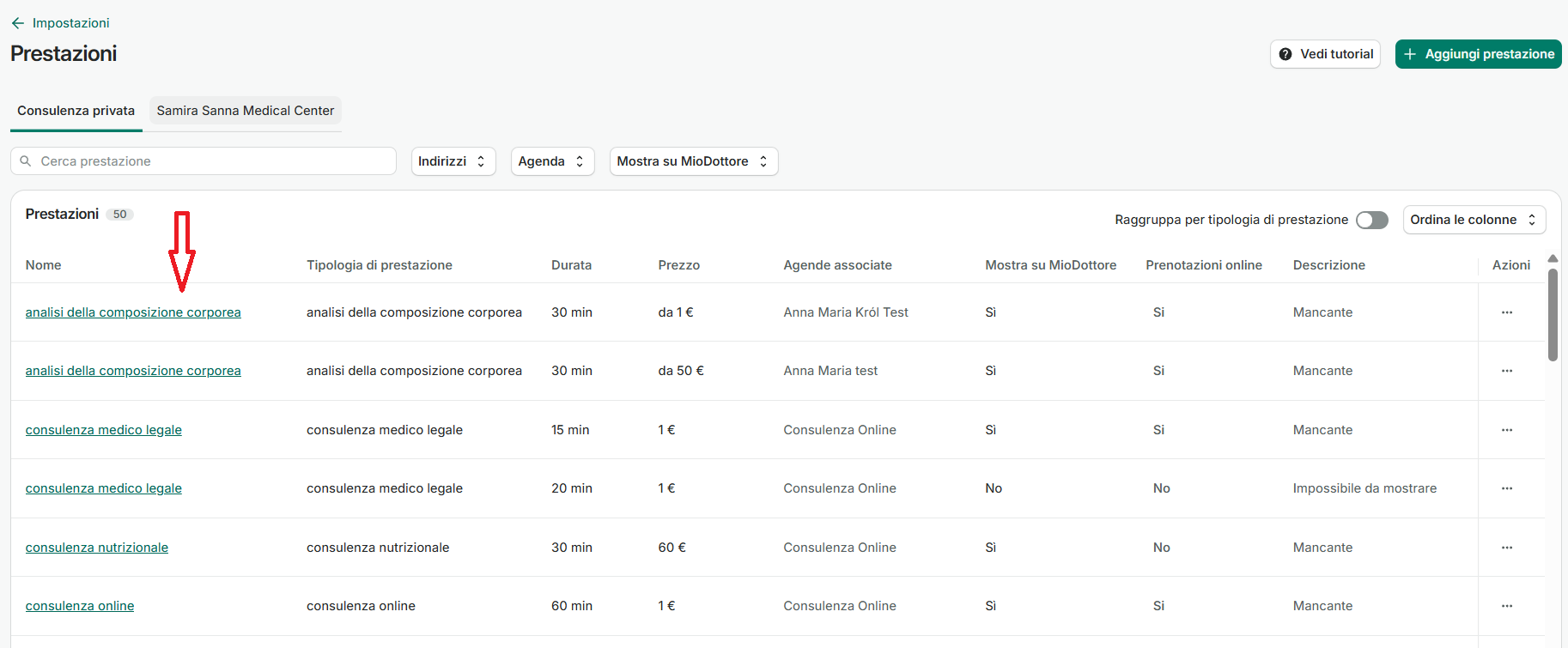
Puoi usare il segno di spunta per eliminare la prestazione da uno studio in cui è già attiva (1) o aggiungerla ad un altro studio; oppure puoi modificare la durata (2), il prezzo(3), la visibilità ai pazienti (4), la prenotabilità (5) e la descrizione (6). Ricorda sempre di cliccare su Salva in fondo alla pagina al termine della modifica

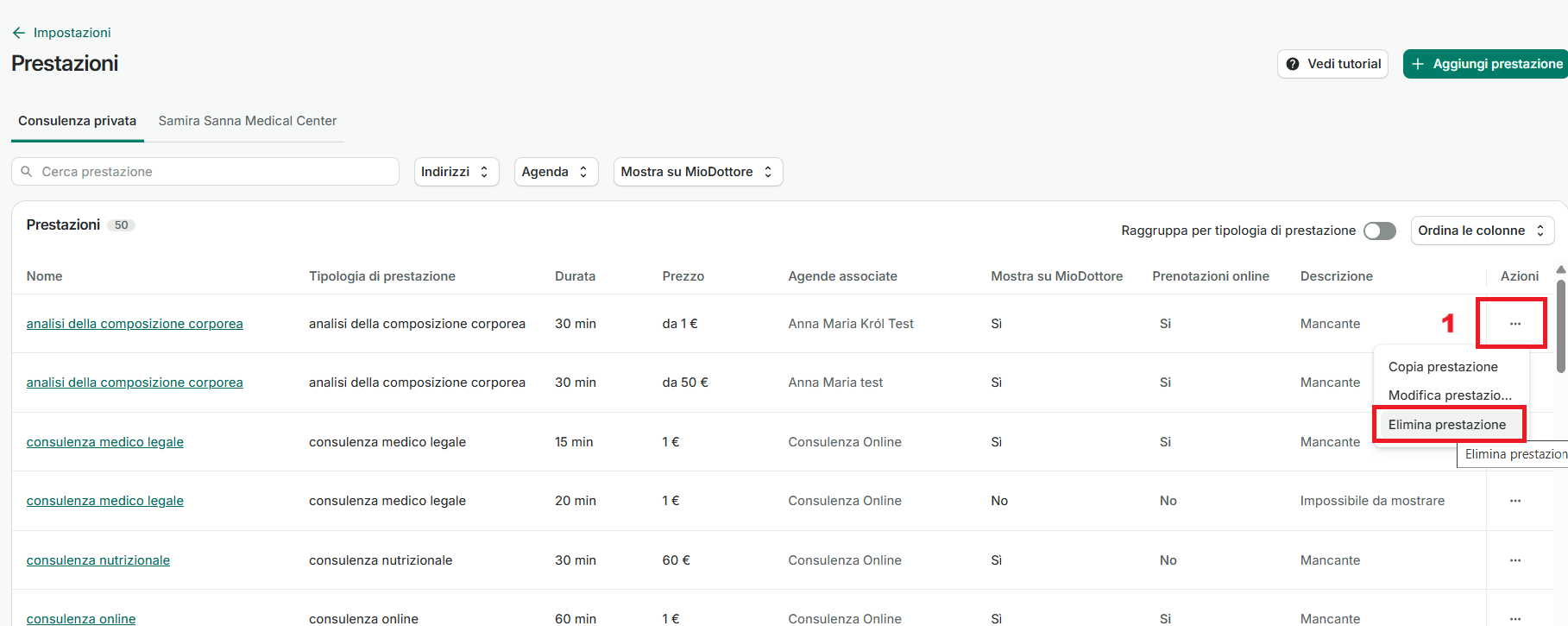
- Per eliminare una prestazione, clicca sui tre puntini a destra (1) e seleziona la voce Elimina prestazione (2). Il sistema ti chiederà di confermare l'operazione: clicca sul pulsante Elimina prestazione
Se hai domande o hai bisogno di aiuto con il processo, contatta il nostro team di supporto, che sarà lieto di assisterti.