
Jak umożliwić pacjentom zapis na wizytę w ramach posiadanego przez nich ubezpieczenia?
Wygodnie dodawaj oferowane ubezpieczenia i zarządzaj ich listą. Przypisuj je do wybranych kalendarzy oraz dostosuj godziny przyjęć dla każdego z nich.
Lekarze oraz placówki medyczne mogą udostępniać pacjentom różne możliwości umawiania wizyt. W zależności od wybranej opcji pacjent może umówić wizytę prywatną i zapłacić za nią samodzielnie, skorzystać z konsultacji w ramach posiadanego ubezpieczenia lub umówić się w ramach NFZ. Instrukcja przedstawia sposób konfiguracji ubezpieczeń oraz zasady ich udostępniania pacjentom w kalendarzu wizyt.
Jak skonfigurować oferowane ubezpieczenia?
-
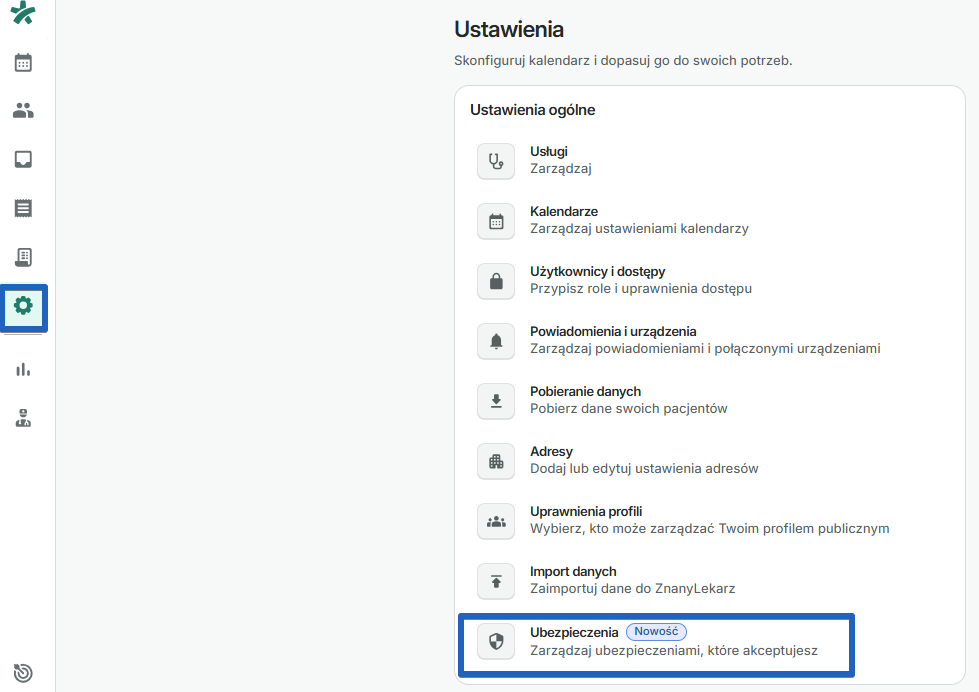
Kliknij ikonę "Ustawienia" w menu po lewej stronie, a następnie wybierz "Ubezpieczenia".
-
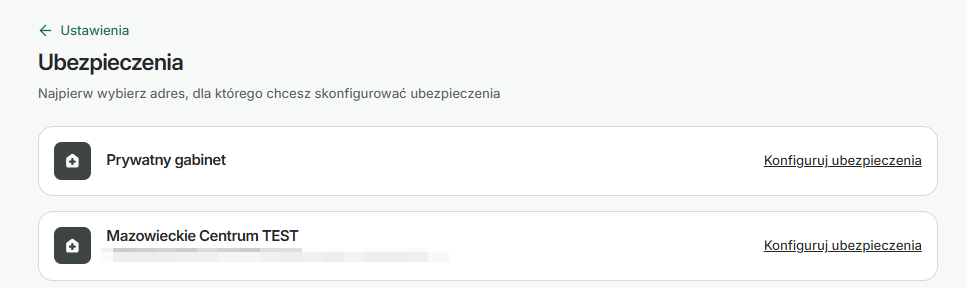
Wybierz czy konfiguracja dotyczy adresów prywatnych czy placówki medycznej.
-
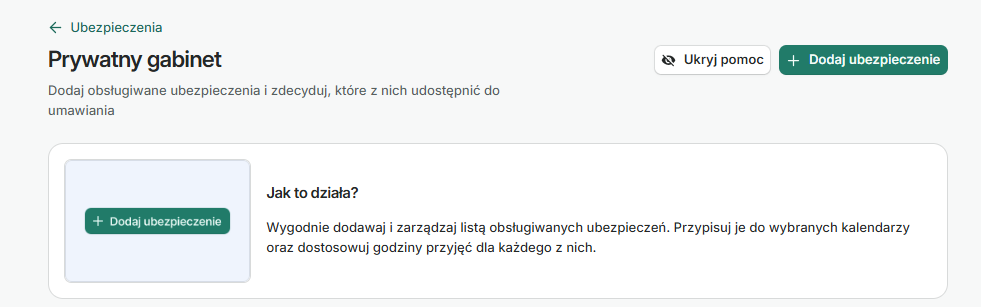
Po wybraniu odpowiedniego pola możesz rozpocząć dodawanie firm ubezpieczeniowych, w tym celu wybierz “+Dodaj ubezpieczenie”.
-
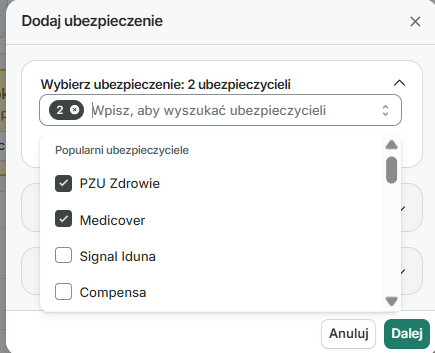
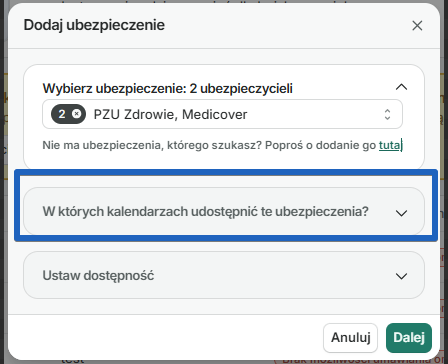
Pojawi się okno w którym można z listy wybrać ubezpieczenia.
-
Po wybraniu firmy ubezpieczeniowej należy zdecydować, których konkretnie kalendarzy dotyczy.
-
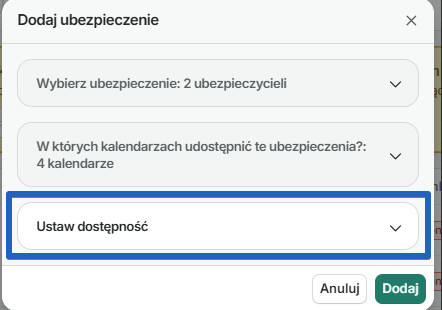
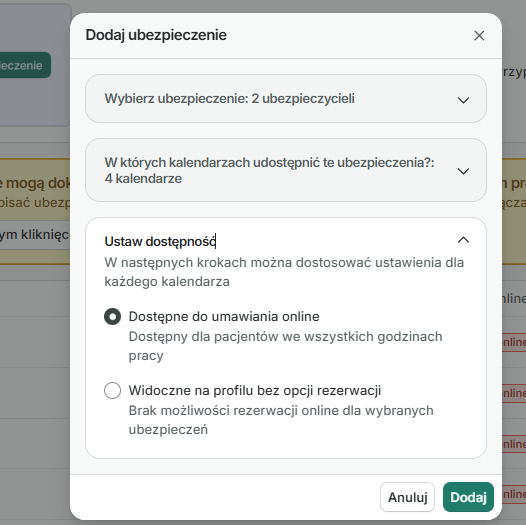
W następnym kroku zdecyduj czy ubezpieczenie powinno być dostępne dla pacjenta podczas zapisu na wizytę w kalendarzu wizyt.
Zaawansowana konfiguracja
Na stronie ustawień ubezpieczeń możesz zobaczyć czy pacjenci mogą rezerwować wizyty online z tym konkretnym ubezpieczeniem.

Ubezpieczenia można konfigurować dla każdego kalendarza. Jeśli włączysz rezerwację online w przypadku tego konkretnego ubezpieczenia, będziesz miał możliwość dodania go w całym grafiku lub wybrania preferowanego przedziału czasowego. Domyślnie nowo utworzone ubezpieczenie dodawane jest do wszystkich godzin pracy, pod wybranymi adresami.
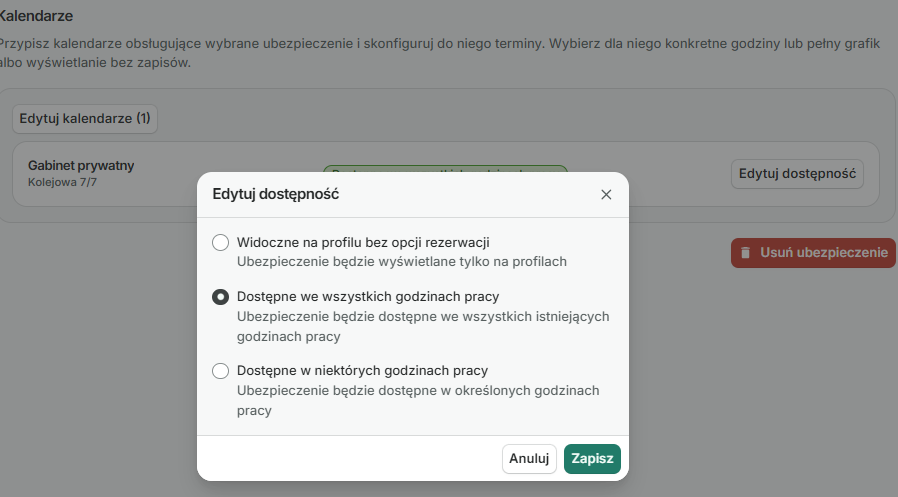
Dostępne we wszystkich godzinach pracy:
W przypadku konieczności dodania ubezpieczenia do całego harmonogramu, ta opcja jest najszybsza. Po kliknięciu „Dostępne we wszystkich godzinach pracy” system automatycznie zaktualizuje harmonogram wybranego kalendarza i automatycznie go dla nas włączy. Nie są wymagane żadne dalsze działania.
Dostępne w niektórych godzinach pracy:
Jeśli ubezpieczenie ma zostać dodane tylko do określonych godzin, można to zrobić na dwa sposoby:
Zmiana dostępności ubezpieczenia bezpośrednio z ustawień ubezpieczenia:
- przejdź do wybranego ubezpieczenia (po kliknięciu nazwy ubezpieczenia - hiperłącze)
- kliknij “Edytuj dostępność”
- wybierz “Dostępne w niektórych godzinach pracy”
- zaznacz/odznacz pola wyboru godzin/dni i zapisz zmiany.
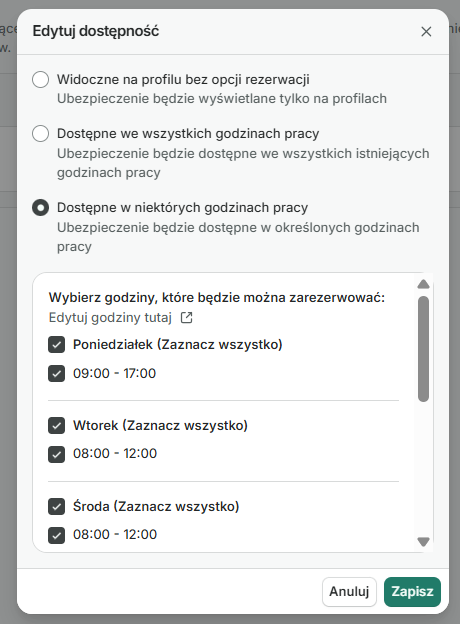
Ważne: Ta strona ma zabezpieczenie uniemożliwiające usunięcie ostatniego ubezpieczenia dodanego do godzin pracy. Jeśli chcesz usunąć jedynie ubezpieczenie z godzin pracy i całkowicie przełączyć się na wizyty prywatne, zrób to w ustawieniach kalendarza.
Zmiana dostępności ubezpieczenia z ustawień kalendarza:
- przejdź do “Ustawienia” (ikona koła zębatego na pasku menu po lewej stronie)
- wybierz “Kalendarze”
- otwórz ustawienia harmonogramu i kliknij, “Dostosuj grafik”
- zdecyduj, czy nadal chcesz oferować ubezpieczenia, czy nie
- aby zmienić ubezpieczenie oferowane dla danego bloku godzinowego należy otworzyć listę rozwijaną I wybrać ubezpieczenie
- jeśli chcesz usunąć istniejące ubezpieczenie, kliknij ikonę „x” obok nazwy ubezpieczenia
- zapisz zmiany
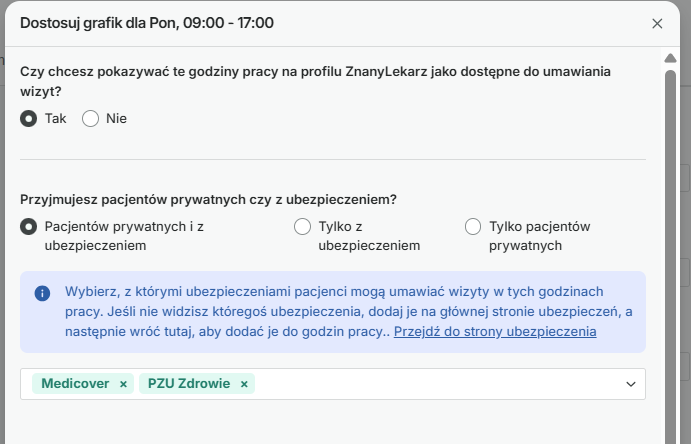
Dodatkowe działania
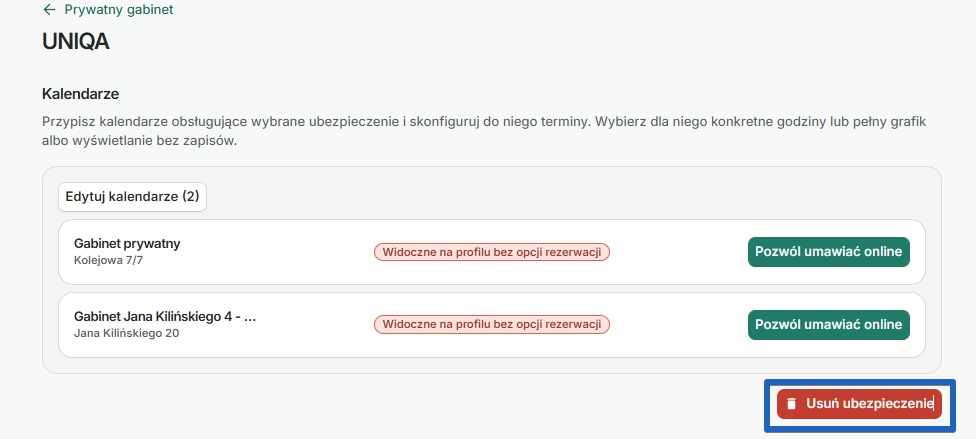
Z zakładki “Ubezpieczenia” w szybki sposób można usunąć ubezpieczenie:
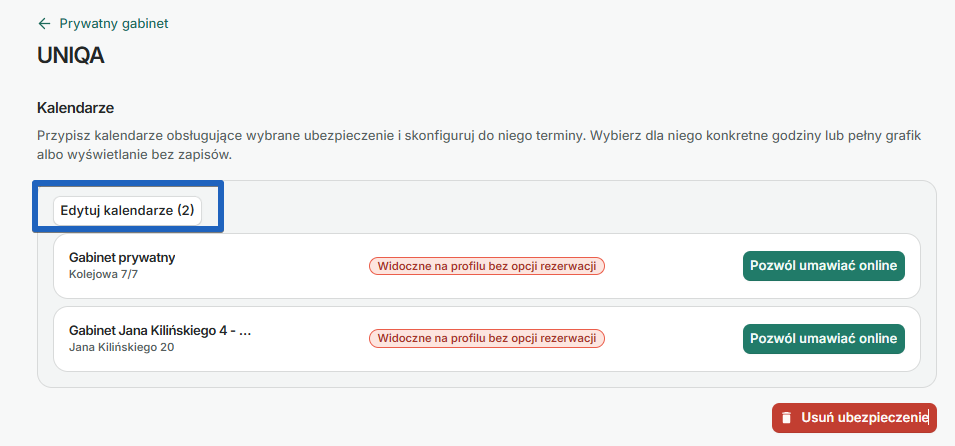
Edytuj kalendarze: otwórz konfigurację ubezpieczenia i łatwo dodaj ubezpieczenie do kolejnego kalendarza.
Jeśli masz pytania, uwagi lub potrzebujesz pomocy w tym procesie, skontaktuj się z naszym zespołem wsparcia, który chętnie Ci pomoże.