
Coraz więcej pacjentów wyszukuje specjalistów, którzy świadczą konkretne usługi . Aby poprawić swoją widoczność i umożliwić pacjentom łatwe rezerwowanie wizyty, dodaj listę usług i udostępnij ją w swoim grafiku. Dzięki temu pacjenci będą mogli łatwo umówić się na wizytę szukając interesującej ich usługi.
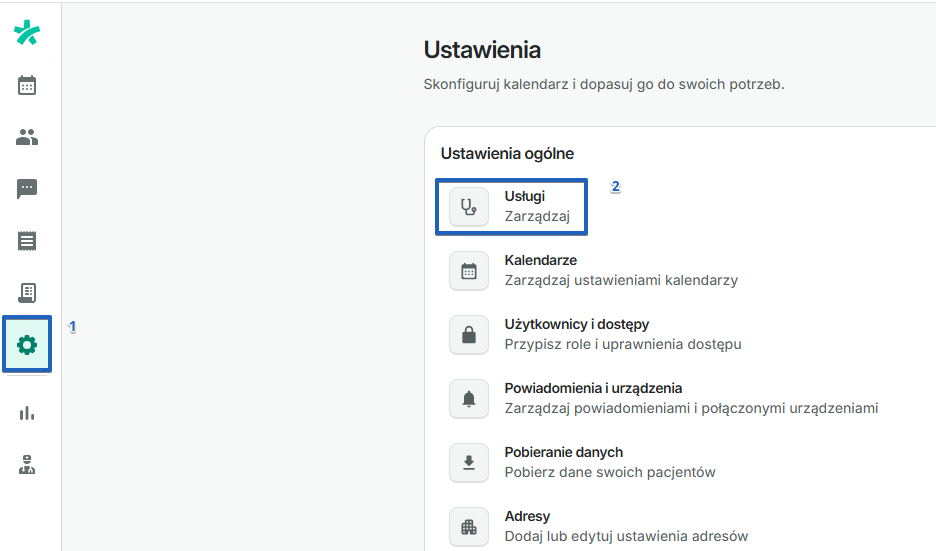
Zaloguj się na swoje konto i przejdź do “Ustawień” (1). Następnie wybierz zakładkę “Usługi” (2).
Kliknij przycisk “Dodaj usługę” znajdujący się w górnym prawym rogu.

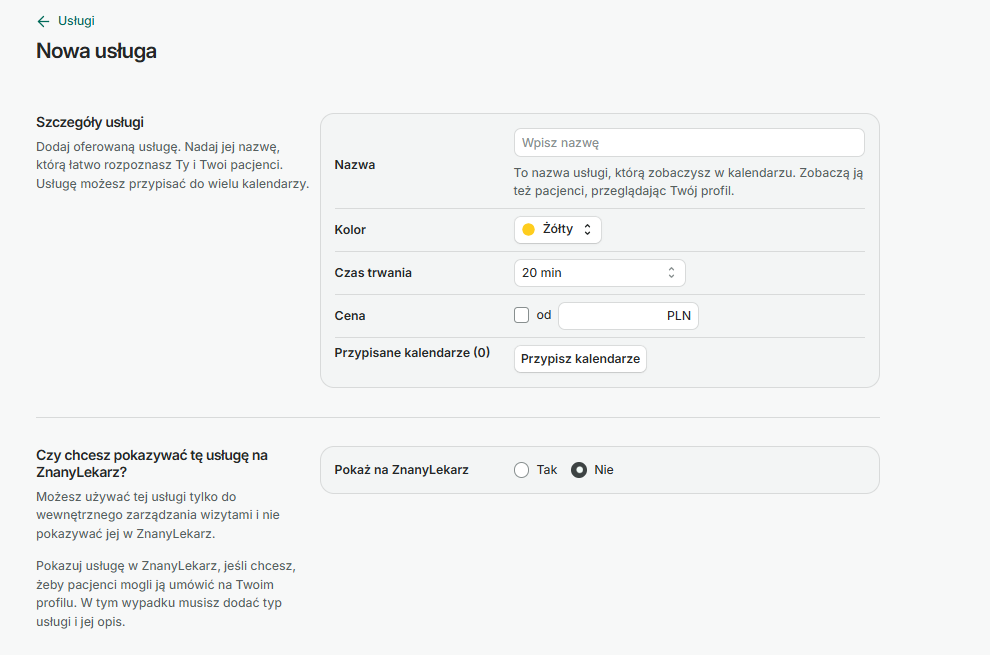
Podczas dodawania nowej usługi dostępne są dwie różne sekcje: Szczegóły usług i Pokaż na ZnanyLekarz W szczegółach usługi określ nazwę, kolor, czas trwania,cenę oraz przypisane kalendarze.
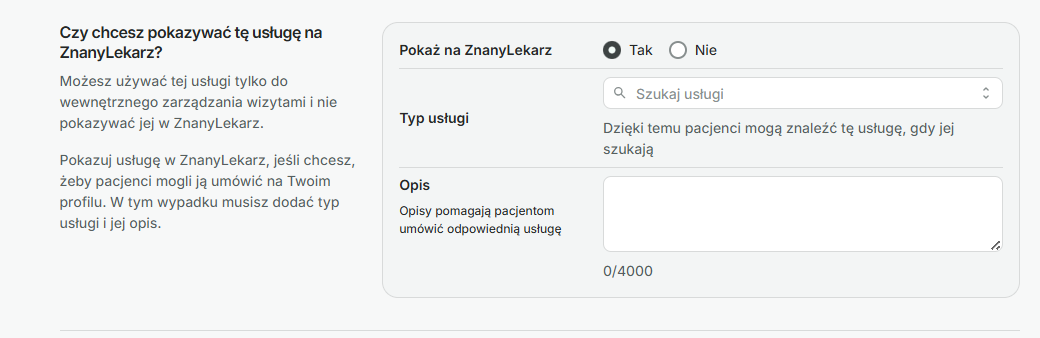
Po dodaniu szczegółów usługi możesz wybrać, czy chcesz ją pokazać na swoim profilu ZnanyLekarz. Jeśli zdecydujesz się ją wyświetlić, musisz wypełnić obowiązkowe pola, które pomogą pacjentom znaleźć usługę.
Typ usługi. Wybierz typ dodawanej usługi. Usługi widoczne na liście to usługi słownikowe, które będą wyświetlane pacjentom. Każda usługa musi mieć przypisany typ, inaczej nie będzie widoczna na ZnanyLekarz.
Opis. Opis pomaga pacjentom zrozumieć oferowaną usługę i zdecydować, czy się na nią umówić. W opisie domyślnie znajdzie się nazwa usługi z pola Nazwa z poprzedniej sekcji. Możesz ją edytować, aby dodać szczegóły. Ważne, aby podawać dokładne i przydatne informacje, aby pacjenci mogli wybrać odpowiednią usługę bez żadnych wątpliwości.
Postępuj według tych kroków, aby udostępnić usługę do zapisów online:
- Kliknij ikonę “Ustawienia” w lewym menu swojego profilu, a następnie kliknij sekcję “Usługi”.
Upewnij się, że usługa, którą chcesz udostępnić do zapisów online ma oznaczenie “Tak” przy “Pokaż na ZnanyLekarz”. Sprawdź czy w kolumnie “Umawianie online” usługa ma status “Tak”. Jeżeli ma status “Nie”, to kliknij “Nie” a nastepnie kliknij “Ustawienia”. System przeniesie Cię do Twojego harmonogramu, aby podpiąć usługę pod terminy. Zapisz zmiany.

- Kliknij ikonę “Ustawienia” w lewym menu swojego profilu, a następnie kliknij sekcję “Usługi”.
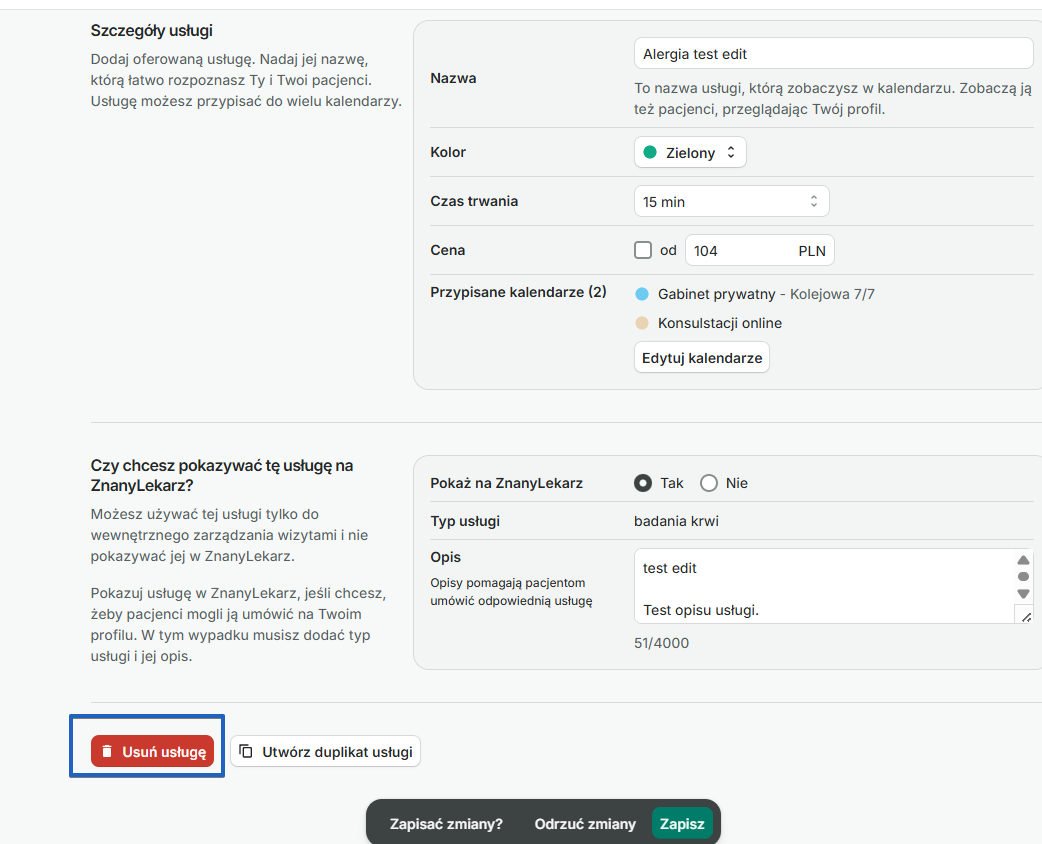
- Znajdź usługę, którą chcesz edytować lub usunąć i kliknij na nią.
- Edytuj czas trwania i cenę usługi. Na koniec kliknij “Zapisz”.
- Jeśli chcesz usunąć usługę, kliknij ikonę “Usuń usługę” po lewejstronie ekranu.
W sekcji „Usługi” możesz wykonywać różne zadania, takich jak:
- Mieć wgląd w listę wszystkich usług, które zostały utworzone. Możesz filtrować widok oraz dodać nową usługę.
- Przeglądanie i edytowanie istotnych informacji, takich jak nazwa usługi, czas jej trwania i opcje rezerwacji online.
- Przypisanie usługi do innego kalendarza
- Dodanie nowej usługi i połączenie jej z kalendarzem lub specjalistą.
Jeśli masz pytania, uwagi lub potrzebujesz pomocy w tym procesie, skontaktuj się z naszym Zespołem Pomocy, który chętnie Ci pomoże.