
Dostosuj wyświetlanie swojego kalendarza na ZnanyLekarz
Skonfiguruj swój kalendarz w najbardziej praktyczny i intuicyjny dla siebie sposób: zdefiniuj kolory, dni tygodnia, które chcesz zobaczyć i łatwo dostosuj rozmiary komórek.
Każdy pracownik służby zdrowia ma unikalne potrzeby, dlatego ważne jest, aby spersonalizować swój kalendarz w taki sposób, aby jak najefektywniej prezentował ważne dla Ciebie informacje. Znanylekarz oferuje szeroki zakres funkcji, które umożliwiają dostosowanie widoku kalendarza w sposób skuteczny dla Twojej praktyki.
Jak skonfigurować swój kalendarz z menu ustawień
Aby dostosować widok swojego kalendarza, kliknij na ikonę "Kalendarz" w menu po lewej stronie, a następnie wybierz ikonę "Zmień ustawienia" w prawym górnym rogu.
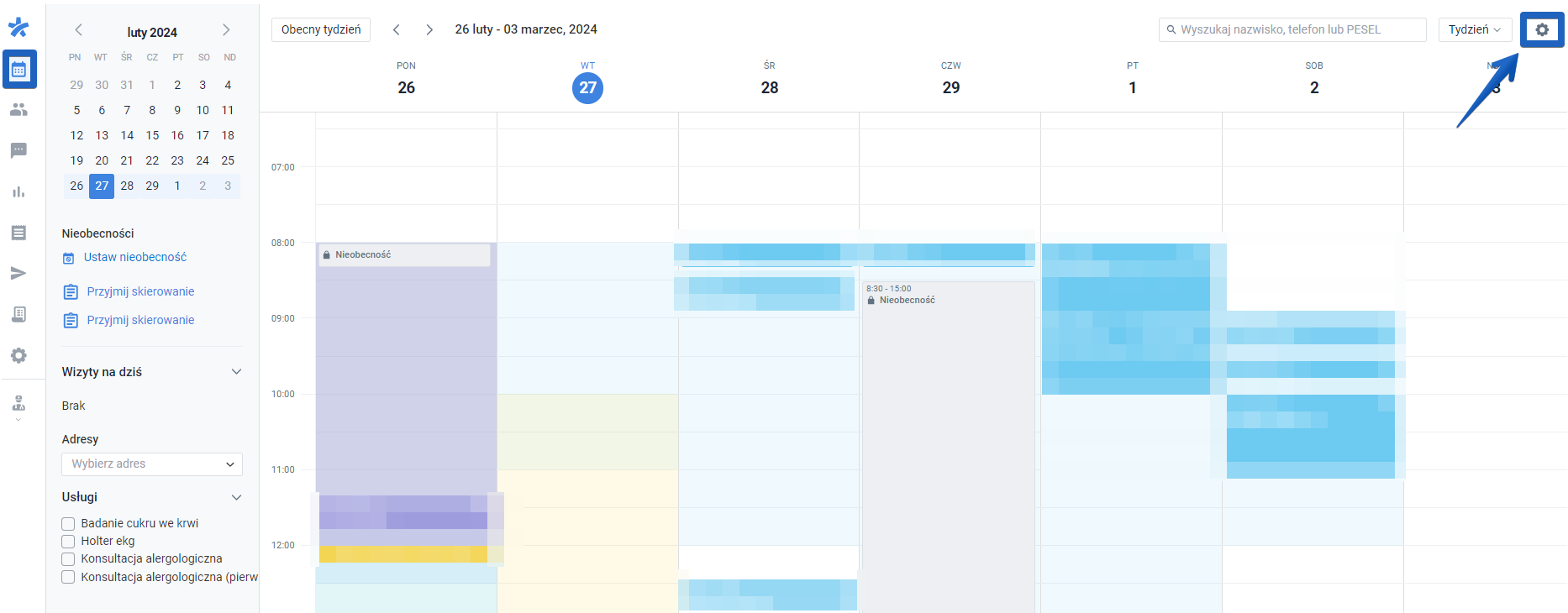
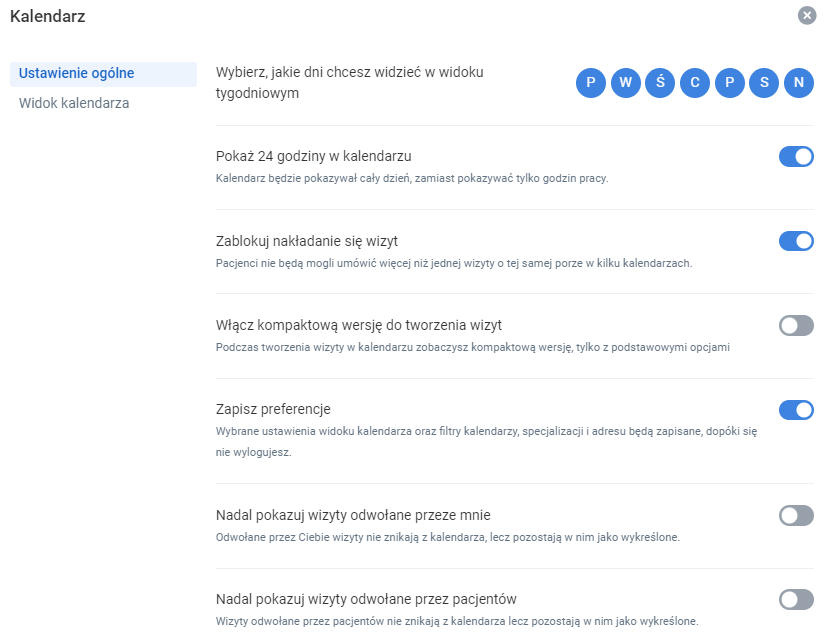
Z menu ustawień można wybrać zakładkę "Ustawienia ogólne" lub "Widok kalendarza"
Jakie czynności można wykonywać z zakładki "Ustawienia ogólne"
- Dni widoczne w kalendarzu: Wybierz, które dni chcesz zobaczyć w widoku "Tydzień" swojego kalendarza.
- Pełny harmonogram vs. godziny pracy: Wybierz, czy chcesz pokazać pełny kalendarz (od 00:00 do 23:00) czy tylko godziny pracy.
- Pozwól na nakładanie się wizyt między kalendarzami: Wybierz, czy chcesz, aby pacjenci mogli rezerwować wizyty o tej samej porze w różnych kalendarzach.
- Dostosowanie okna wizyty: Dostosuj rozmiar okna wizyty do krótszego lub bardziej kompletnego, z dodatkowymi polami podczas tworzenia rezerwacji.
- Pokaż umówione wizyty anulowane przez specjalistę: Zdecyduj, czy chcesz widzieć w kalendarzu lub nie wizyty, które zostały anulowane przez Ciebie.
- Pokaż umówione wizyty anulowane przez pacjenta: Zdecyduj, czy chcesz widzieć w kalendarzu lub nie wizyty, które zostały anulowane przez pacjentów.
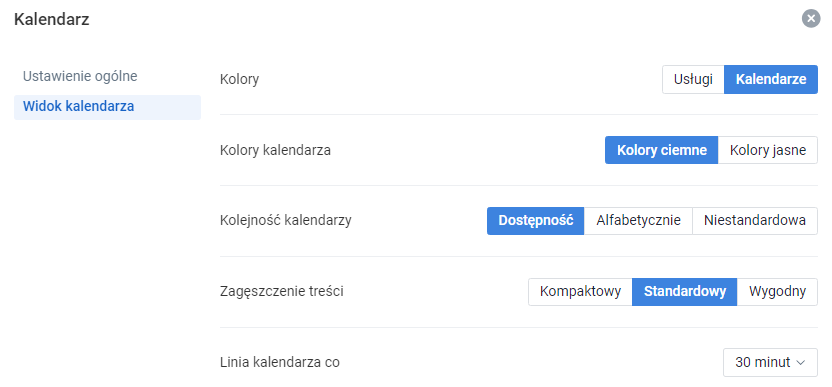
Jakie czynności można wykonywać z zakładki "Widok kalendarza"
- Kolory kalendarza: Wybierz, czy kalendarz ma prezentować kolory przypisane do konkretnego kalendarza lub usług.
- Paleta kolorów kalendarza: Wybierz między ciemnymi lub jasnymi kolorami.
- Kolejność kalendarzy: Wybierz kolejność, w jakiej chcesz wyświetlać swoje harmonogramy: alfabetycznie, przez dostępność lub w formie niestandardowej, dostosowanej do Twoich preferencji.
- Zagęszczenie treści: Zdecyduj, czy chcesz wyświetlać swój kalendarz w trybie kompaktowym, standardowym lub wygodnym.
- Dostosowanie widoku slotów: Określ, czy chcesz wyświetlać swój kalendarz w interwałach czasowych 5, 10, 15, 20, 30 lub 60 minut.
Jak ukryć dane pacjenta w kalendarzu
Rozumiemy, jak ważne jest bezpieczeństwo danych Twoich pacjentów. ZnanyLekarz pomaga w przestrzeganiu przepisów RODO i umożliwia ukrycie wrażliwych informacji za pomocą jednego kliknięcia.
Aby ukryć dane pacjenta, postępuj zgodnie z poniższymi krokami:
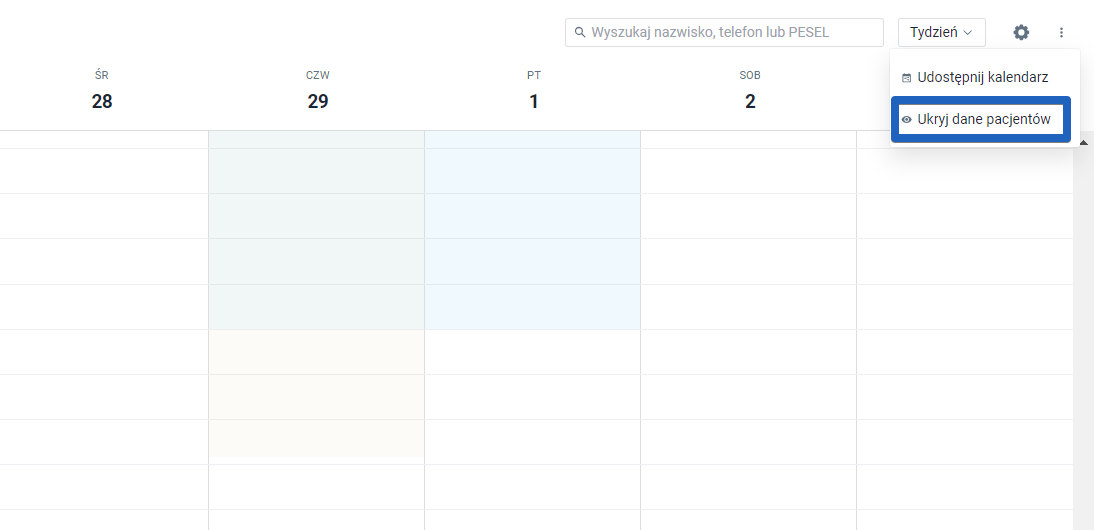
- Kliknij ikonę “Kalendarz” po lewej stronie swojego profilu, a następnie 3 kropki w prawym górnym rogu.
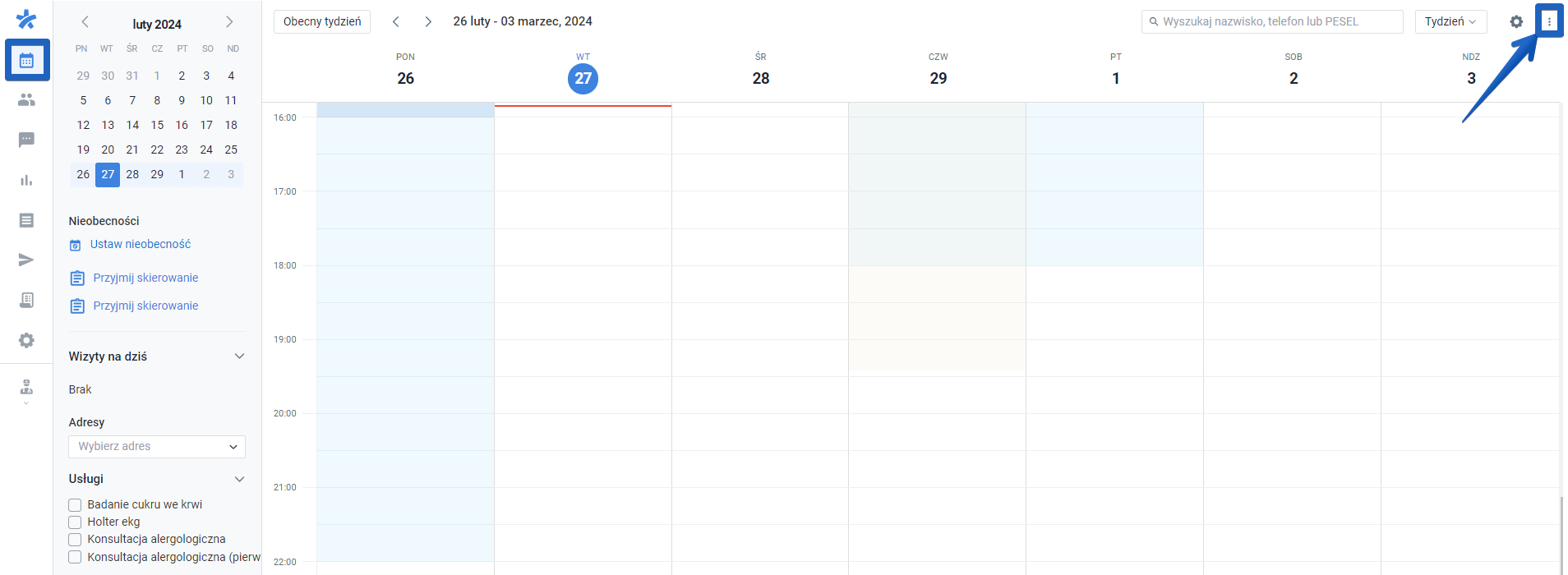
- Kliknij opcję “Ukryj dane pacjentów”, aby dane pacjenta zniknęły.
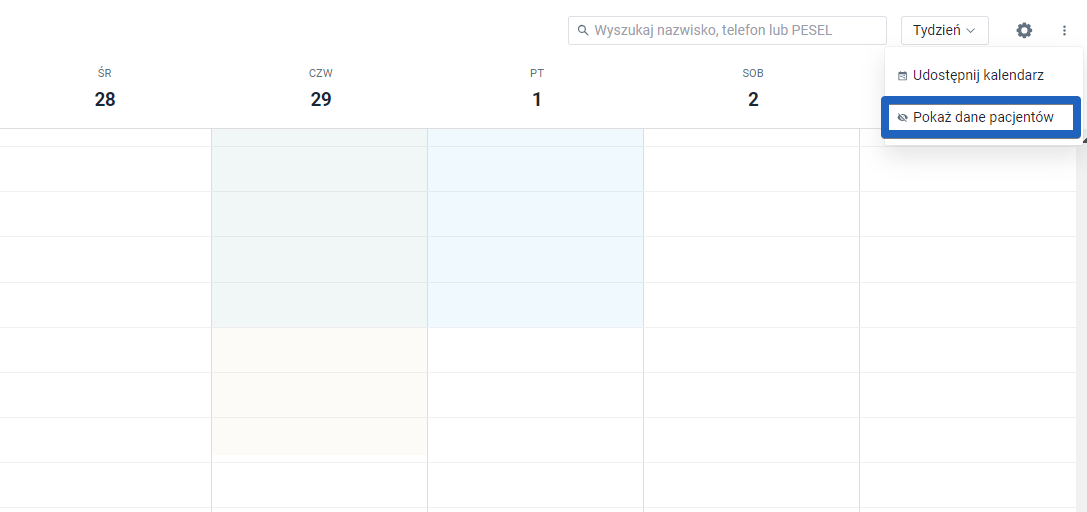
- Aby ponownie wyświetlić dane, po prostu kliknij ikonę “Pokaż dane pacjetów”
Jak wyszukać pacjenta bezpośrednio w kalendarzu
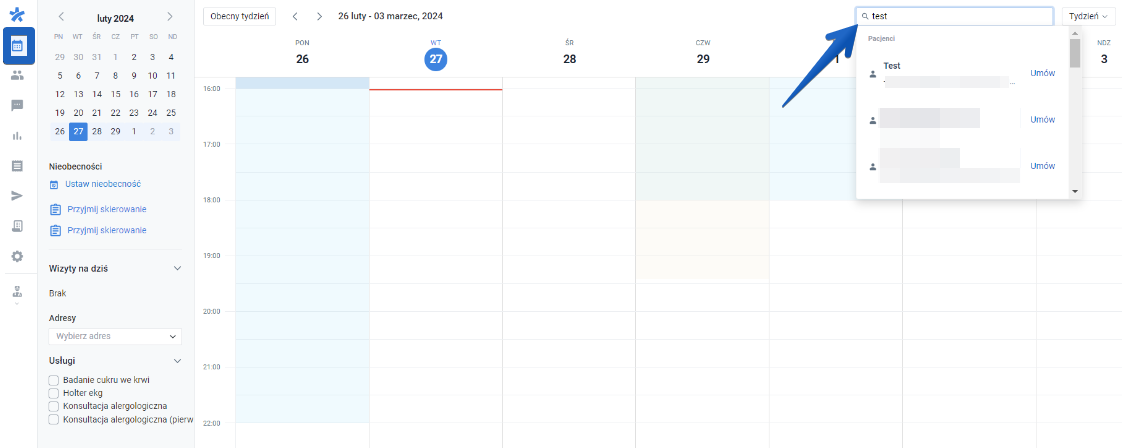
Możesz uzyskać dostęp do karty pacjenta, wyszukując go bezpośrednio po imieniu, numerze telefonu lub numerze ID w pasku wyszukiwarki kalendarza. Ta funkcja pozwala zaoszczędzić czas i umożliwia szybkie odnalezienie karty pacjenta i umówienie dla niego wizyty. Aby skorzystać z tej funkcji, kliknij ikonę kalendarza w menu po lewej stronie i wpisz dane pacjenta w pasku wyszukiwania.
Jeśli masz pytania, uwagi lub potrzebujesz dalszej pomocy w procesie, skontaktuj się z naszym zespołem wsparcia, który z chęcią Ci pomoże.