
Integracje zewnętrzne: Jak korzystać z Docplanner przy integracji z systemem zewnętrznym?
Dowiedz się jak należy zarządzać kalendarzem w przypadku korzystania z integracji z systemem zewnętrznym.
- W jaki sposób udostępniać wolne terminy?
- Jak dodać nieobecność?
- Jak dodać lub zmodyfikować usługi?
W jaki sposób udostępniać wolne terminy?
Jeżeli korzystasz z jednego z poniższych systemów (z synchronizacją terminów):
- Eurosoft
- drEleks/Kotrak
- ProAssist
- Medlink24/Medsoft
- Prodentis
- Estomed
- LabBit
- BlueNote
- Smartdental 2.0
- Interclinic/Infomed
- MyDr EDM
- dr100
- Medicus
- iGabinet
- Optimed NXT
- Aurero
- Medfile
- Medyc
- PROGMED
- OSOZ/Kamsoft
- QBS
- eRecepcja
- Axon
- Gabos
Grafik wprowadzaj w systemie oraz udostępnij go poprzez integrację do systemu Docplanner (ZnanyLekarz).
Terminy, które widzimy w profilu specjalisty korzystającego z integracji pochodzą w pełni z systemu zewnętrznego. ZnanyLekarz stanowi bierną stronę takiej integracji.
W przypadku posiadania integracji z poniższymi systemami, grafik należy dodać w Ustawieniach Kalendarza Docplanner standardowo, według instrukcji.
Dotyczy:
- MEDchart
- FELG Dent
- Apps4Med(DocuMeds)
- IQDental
- Bluesoft
Ważne:
Nie zapomnij! Aby terminy zostały prawidłowo zaprezentowane, grafiki pochodzące zarówno z oprogramowania zewnętrznego, jak i Docplanner, powinny zawierać usługi, na które pacjenci mogą się umówić.
Ważne: Czas trwania usługi powinien być bezwzględnie ustalony i dostosowany w systemie zewnętrznym.
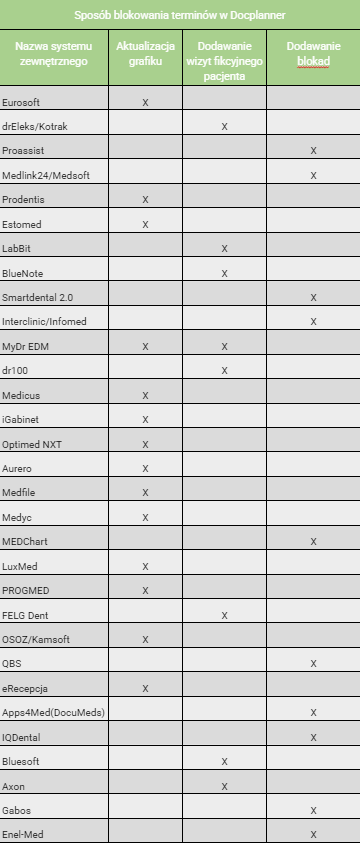
Jak dodać nieobecność?
W razie potrzeby dodania nieobecności do kalendarza, dodaj taką nieobecność w swoim systemie. W zależności od sposobu działania, system nałoży w Docplanner blokadę lub wyśle polecenie o usunięciu terminu z dostępności.
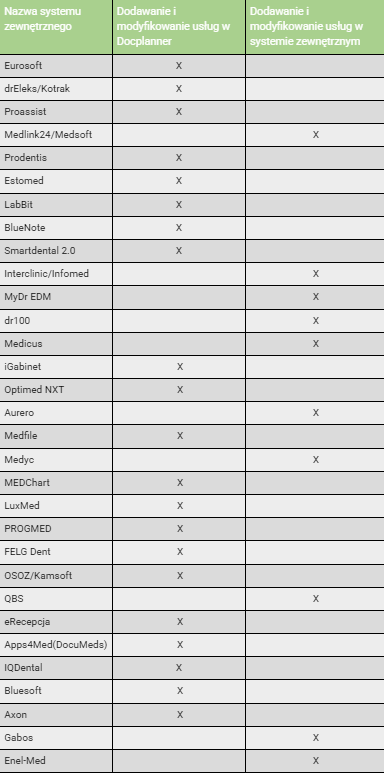
Jak dodać lub zmodyfikować usługi?
Dodaj usługi do kalendarza zależnie od systemu, z którego korzystasz.
Dzięki poniższej tabeli dowiesz się, w którym systemie zarządzać usługami.
Potrzebujesz wsparcia?
Nie znasz odpowiedzi na swoje pytanie? Skontaktuj się z naszym zespołem Customer Care. W Twoim zgłoszeniu powinny znaleźć się podstawowe informacje:
- link do profilu specjalisty/placówki na ZnanymLekarzu,
- data oraz godzina wystąpienia zdarzenia,
- opis zdarzenia,
- jeśli masz zrzuty ekranu lub nagranie dołącz je do zgłoszenia, mogą przyspieszyć proces realizacji!
Jestem klientem biznesowym i promuję:
- swoją indywidualną praktykę
- i/lub maksymalnie 2 inne profile
i chcę zgłosić kwestie techniczne lub porozmawiać o rozwoju biznesowym
Kwestie te rozwiążesz, kontaktując się z nami:
📩 mailowo pod adresem: cc@znanylekarz.pl
⌨️ na czacie
Jestem klientem biznesowym i promuję:
- 3 i/lub więcej profili
i chcę zgłosić kwestie techniczne lub porozmawiać o rozwoju biznesowym
Wszelkie pytania i kwestie techniczne rozwiążesz, kontaktując się z nami:
📩 mailowo pod adresem: placowki@znanylekarz.pl
Jestem lekarzem, który ma profil promowany przez placówkę medyczną
Przekaż menadżerowi/właścicielowi placówki medycznej, w której masz uruchomiony kalendarz wszystkie najważniejsze informacje, aby mógł skontaktować się z ekspertem z zespołu Customer Success, który Cię wesprze.
Jeśli masz pytania, uwagi lub potrzebujesz pomocy, skontaktuj się z naszym zespołem wsparcia, który z przyjemnością udzieli Ci odpowiedzi na nurtujące pytania.