
Jak dodać pliki do opisu wizyty pacjenta?
Możesz dodać wyniki badań, zdjęcia lub inne ważne załączniki z telefonu do opisu wizyty za pomocą kodu QR. To proste!
Wybierz zakładkę Pacjenci w menu po lewej stronie. Odszukaj odpowiedniego pacjenta.
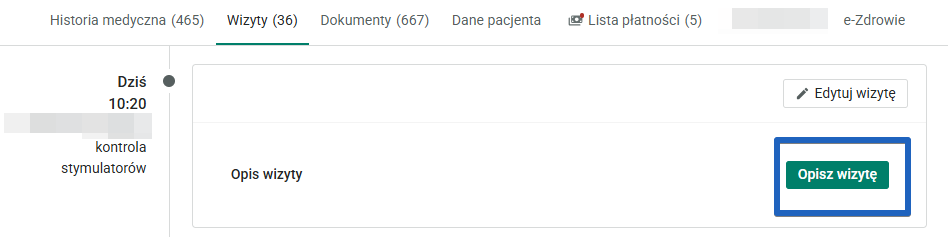
Po otwarciu karty pacjenta w zakładce Wizyty wybierz Opisz wizytę z prawej strony ekranu.
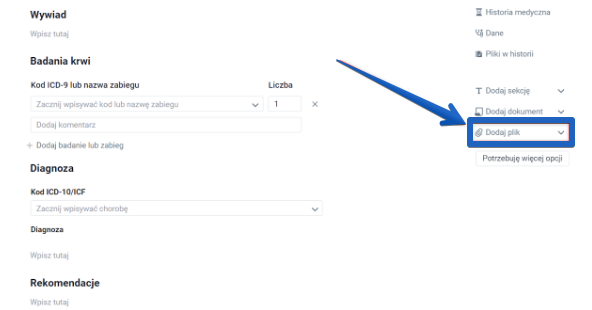
Kiedy tworzysz opis wizyty dla pacjenta, z prawej strony ekranu znajduje się panel, dzięki któremu możesz korzystać z różnych funkcji. Jedną z nich jest opcja Dodaj plik.
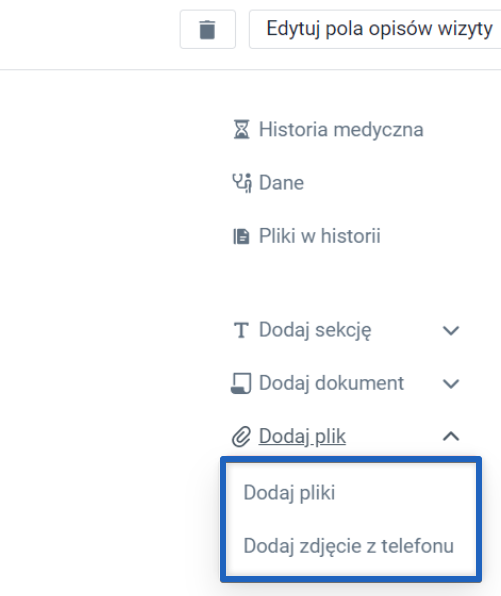
Masz dwie możliwości do wyboru:
- Dodaj pliki - dodawanie pliku z poziomu komputera. Po wybraniu załącznika znajdującego się na komputerze, wybierz Zapisz, a plik doda się automatycznie do Twojego opisu wizyty.
- Dodaj zdjęcie z telefonu - funkcja, dzięki której możesz dodać zdjęcie bezpośrednio z Twojego telefonu.
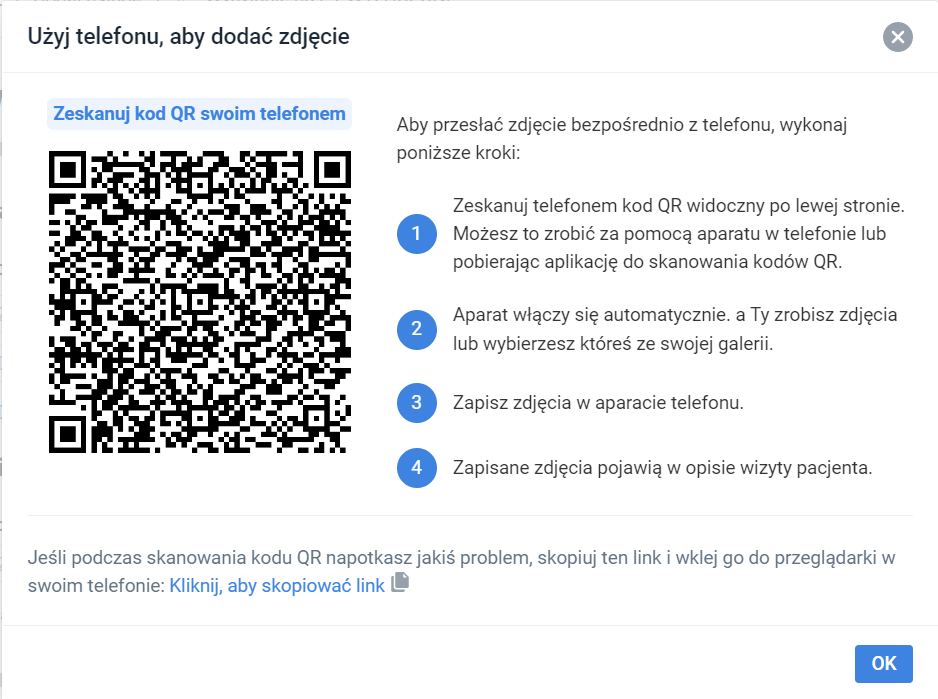
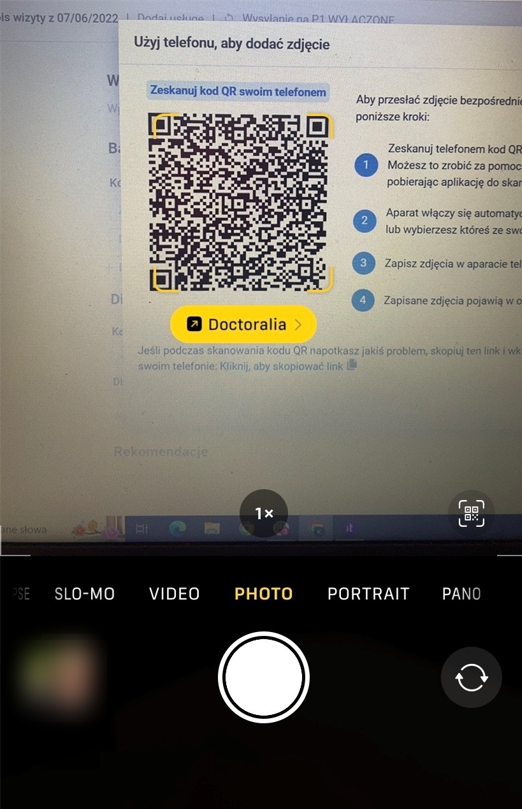
Po wybraniu opcji Dodaj zdjęcie z telefonu zobaczysz okno, w którym wyświetli się kod QR do zeskanowania aparatem w Twoim telefonie komórkowym.
Otwórz aparat w telefonie i najedź na kod wyświetlony na ekranie komputera. Na poniższym zdjęciu widać aparat telefonu skanujący kod QR. Należy kliknąć na żółty napis ZnanyLekarz.
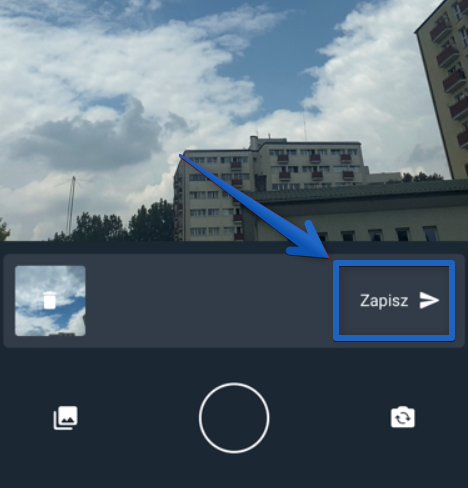
System przeniesie Cię do aparatu ZnanyLekarz. Wykonaj potrzebne zdjęcia i kliknij Zapisz.
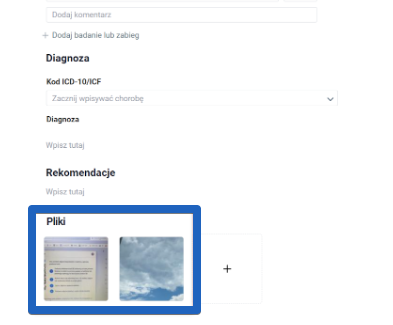
Gotowe! Pliki automatycznie pojawią się w opisie wizyty.
Ważne:
Po wpisaniu wszystkich informacji w opisie wizyty nie zapomnij wybrać przycisku Zapisz.
Jeśli masz pytania, uwagi lub potrzebujesz pomocy, skontaktuj się z naszym zespołem wsparcia, który z przyjemnością udzieli Ci odpowiedzi na nurtujące pytania.