
Jak dodać wizytę pacjenta do kalendarza ZnanyLekarz?
W tej instrukcji pokażemy jak łatwo możesz do kalendarza dodać wizyty swoich pacjentów.
Jak dodać wizytę w widoku kalendarza
- Zaloguj się do swojego konta na Znanylekarz.pl.
- Przejdź do Kalendarza (ikona kalendarza w lewym panelu menu) i wybierz interesujący Cię termin.
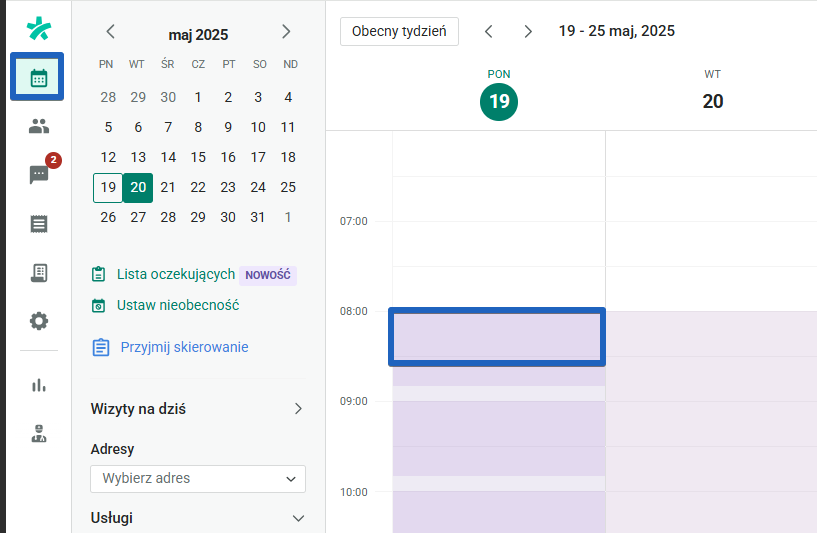
- Na pasku bocznym otworzy się karta wizyty, na której należy uzupełnić następujące informacje: dane pacjenta, szczegóły wizyty (data i godzina, czy wizyta ma się powtarzać, adres, czas trwania wizyty oraz cena).
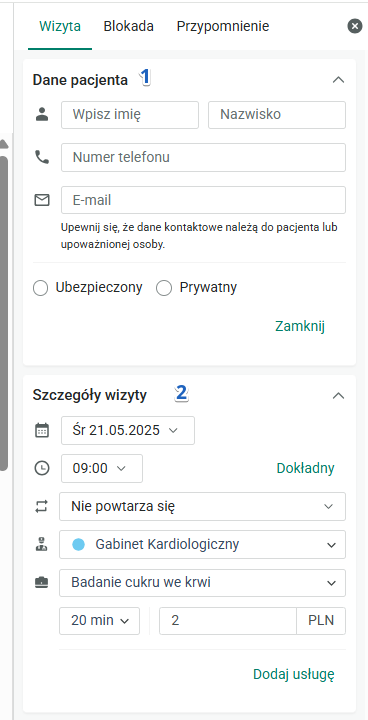
Uwaga: Do jednej wizyty możesz dodać więcej niż jedną usługę. W tym celu kliknij Dodaj usługę.
Możesz zaktualizować status płatności za wizytę.
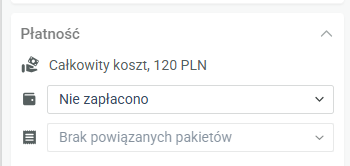
W ostatnim kroku wybierz Utwórz wizytę.
Jak dodać wizytę z zakładki Pacjenci
Możesz również dodać wizytę z sekcji Pacjenci. Postępuj zgodnie z tymi prostymi instrukcjami:
- Po zalogowaniu przejdź do sekcji Pacjenci i wyszukaj pacjenta, dla którego chcesz dodać wizytę. Przy wybranym pacjenci kliknij Dodaj wizytę.
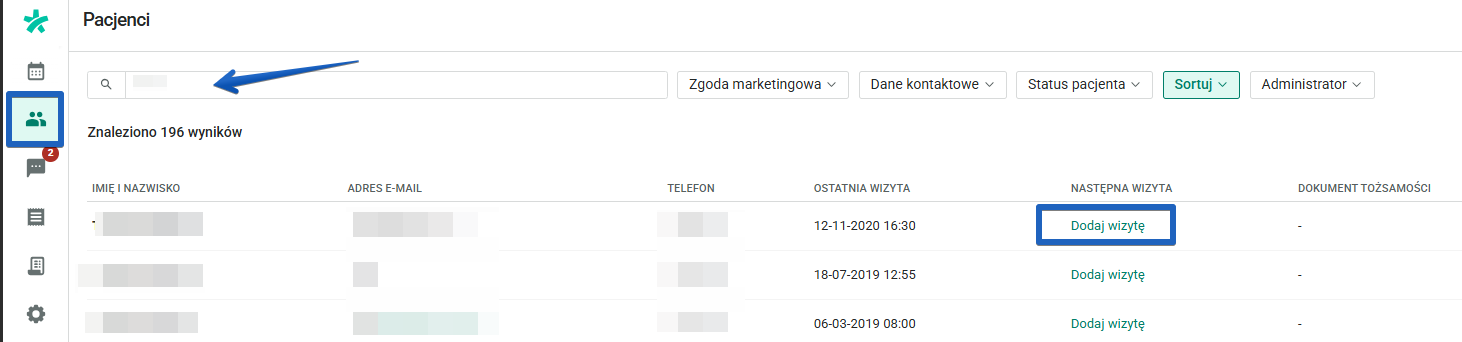
- Zostaniesz przekierowany do widoku kalendarza, w którym możesz wybrać odpowiedni termin i uzupełnić szczegóły wizyty. Kliknij na wybrany przedział czasowy.
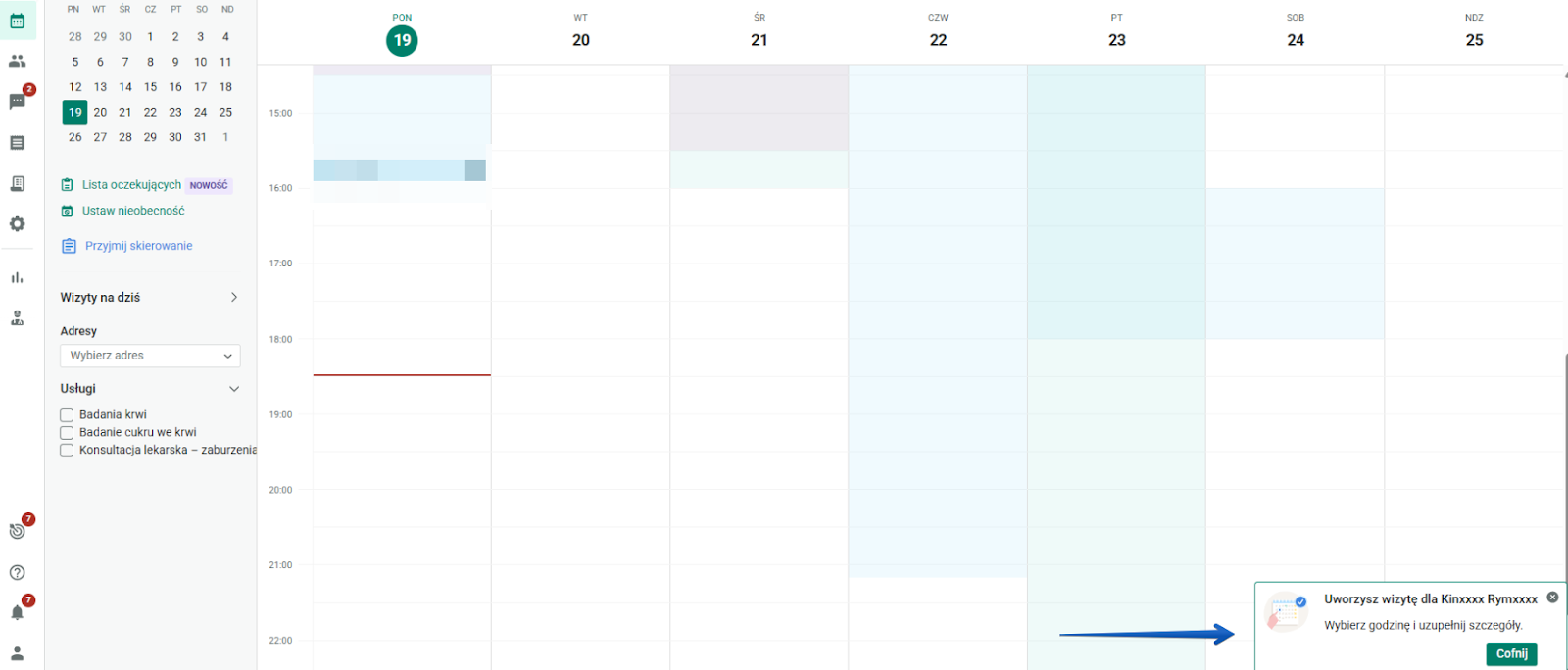
Otworzy się karta wizyty z już wypełnionymi danymi pacjenta. Oczywiście możesz zmienić wszystkie szczegóły, zgodnie z instrukcjami powyżej.
Jak dodać wizytę z karty pacjenta
- Po zalogowaniu przejdź do sekcji Pacjenci i wyszukaj pacjenta, dla którego chcesz dodać wizytę.

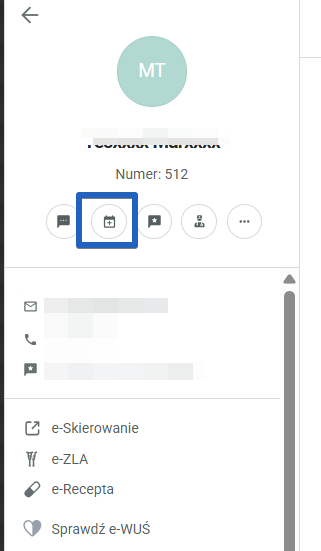
Po wybraniu pacjenta z listy, przejdziesz do jego karty, na której należy kliknąć poniższą ikonę i postępować zgodnie z instrukcjami powyżej.
Jeśli masz pytania, uwagi lub potrzebujesz pomocy, skontaktuj się z naszym zespołem wsparcia, który z przyjemnością udzieli Ci odpowiedzi na nurtujące pytania.