
Zaproś współpracowników do korzystania z Twojego systemu zarządzania
Możesz zaprosić współpracownika, który będzie zarządzał zarówno Twoim profilem publicznym, jak i kalendarzem.
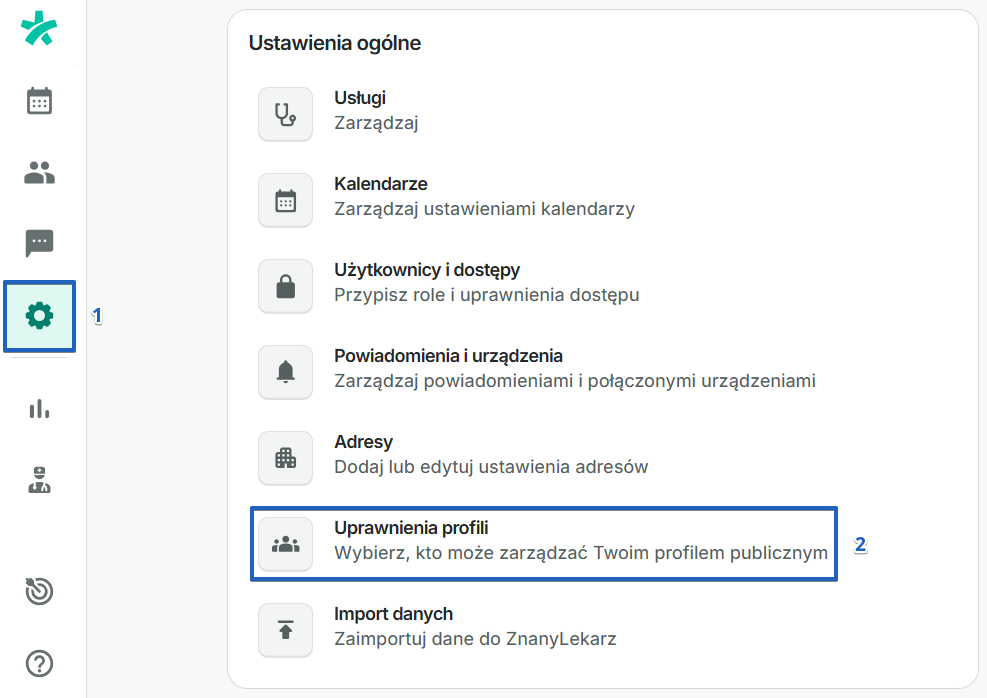
Zaloguj się, kliknij Ustawienia (1), a następnie Uprawnienia profili (2).
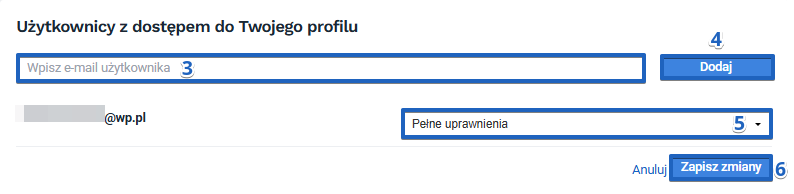
Aby dodać nowego użytkownika, wprowadź jego adres e-mail w odpowiednim polu (3), a następnie kliknij niebieski przycisk Dodaj (4). Za każdym razem, gdy dodasz użytkownika, zostanie on wyświetlony na liście. Użyj menu rozwijanego, aby określić poziom uprawnień, które chcesz przyznać wybranej osobie (5) i zapisz zmiany (6). Jeżeli wybierzesz brak dostępu, użytkownik nie będzie już mógł zarządzać Twoim profilem.
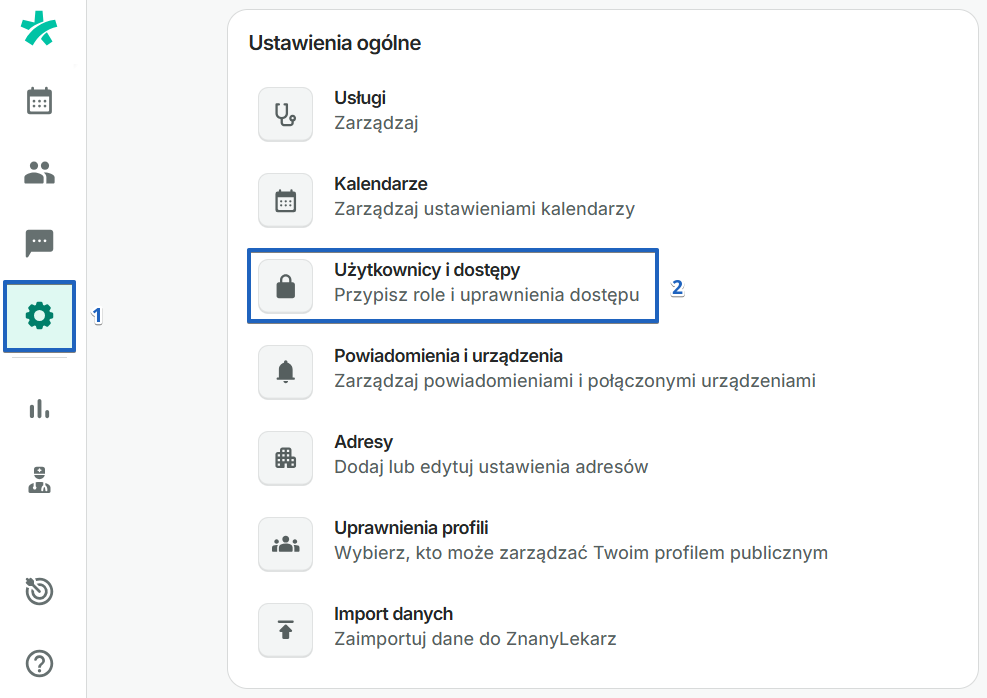
Zaloguj się, kliknij Ustawienia (1), a następnie wybierz zakładkę Użytkownicy i dostępy (2).
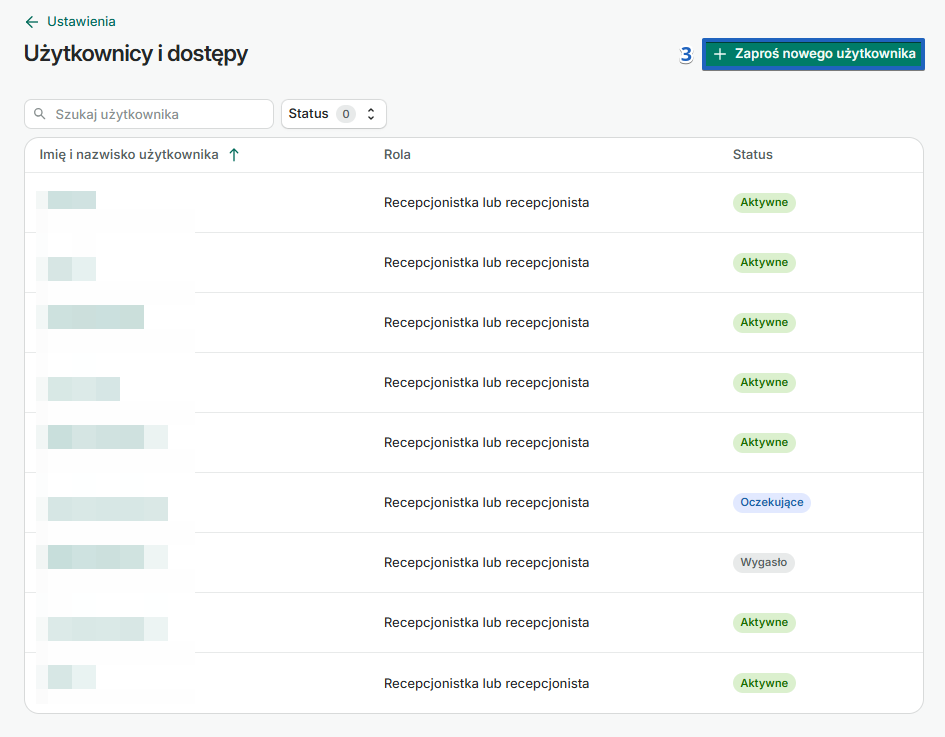
W poniższym panelu zobaczysz status wszystkich obecnych użytkowników. Aby dodać uprawnienia nowej osobie, kliknij przycisk Zaproś nowego użytkownika (3).
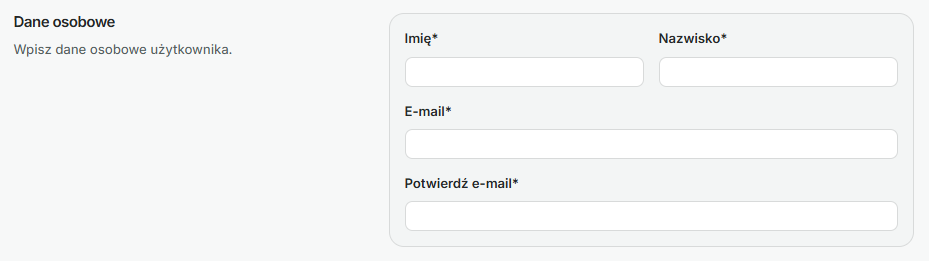
Na początku wpisz dane osobowe użytkownika: imię, nazwisko oraz adres e-mail, którym współpracownik będzie się logował i na który otrzyma zaproszenie do konta.
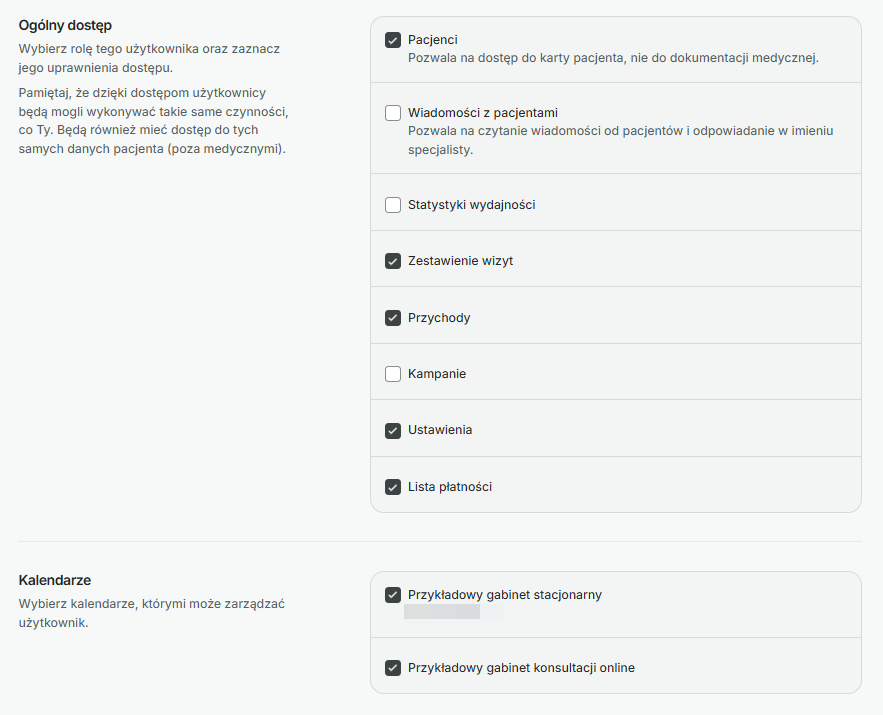
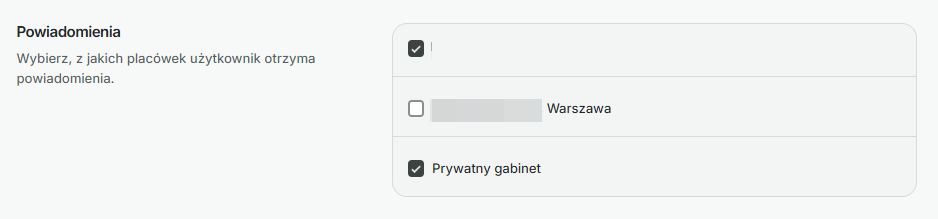
Następnie zdefiniuj funkcjonalności i kalendarze, do których użytkownik będzie miał dostęp. Możesz również określić, z których gabinetów współpracownik będzie otrzymywał powiadomienia o wizytach.
Na koniec kliknij zielony przycisk Wyślij zaproszenie, który znajdziesz na dole strony.
Ważne:
Dopóki użytkownik nie zaakceptuje zaproszenia, obok jego danych pojawi się status Oczekujące.
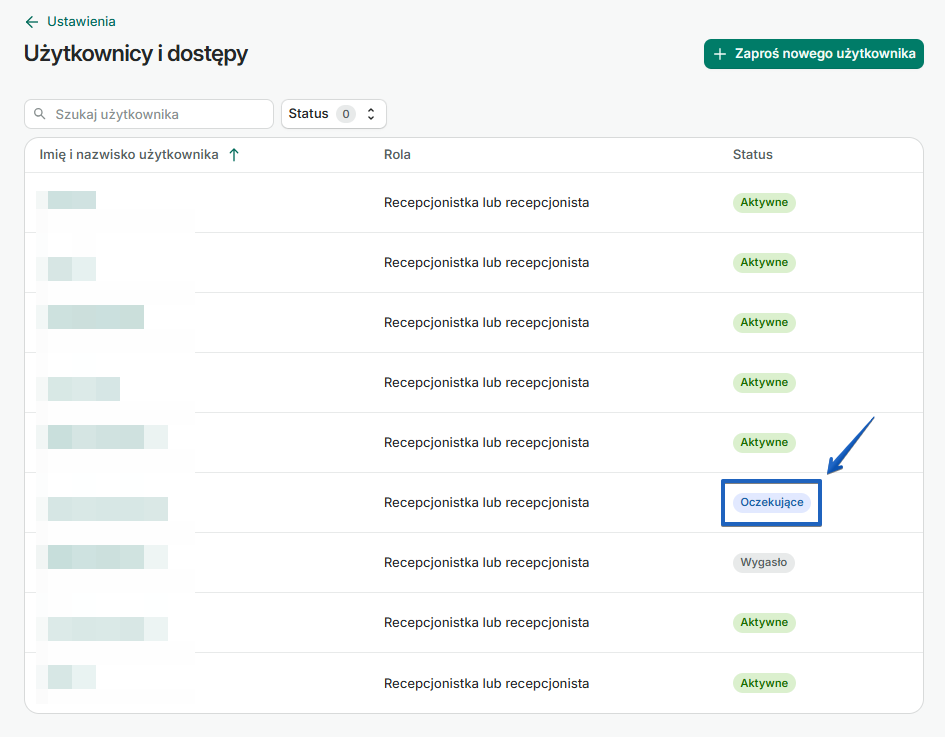
Po kliknięciu w imię i nazwisko użytkownika, możesz sprawdzić datę nadania uprawnień i ponownie wysłać zaproszenie.

Otwórz zakładkę Użytkownicy i dostępy, a następnie kliknij w imię i nazwisko osoby, której uprawnienia chcesz edytować.
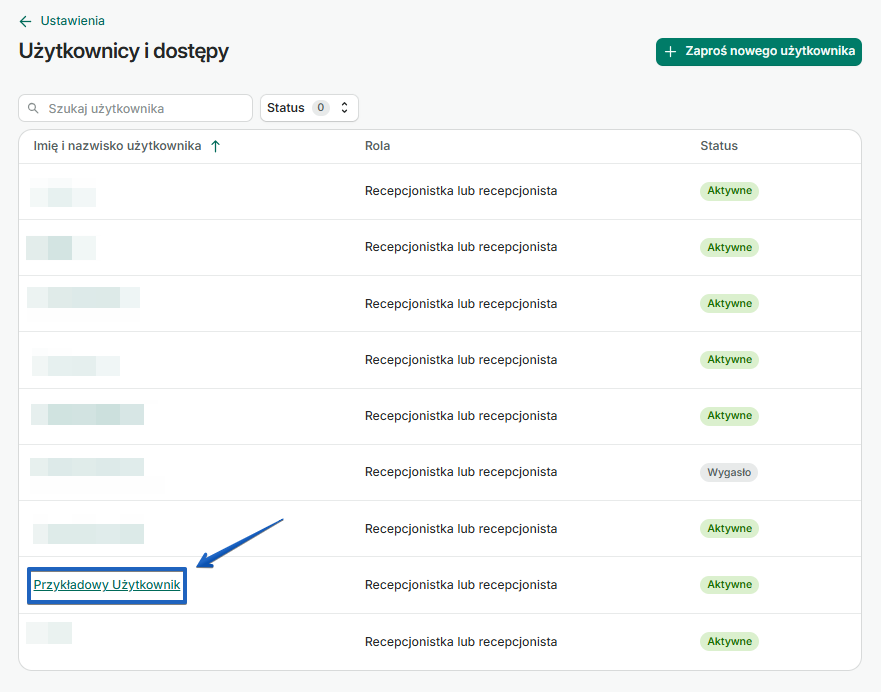
Zmień dane osobowe lub uprawnienia użytkownika. Nie zapomnij kliknąć Zapisz zmiany na dole strony.
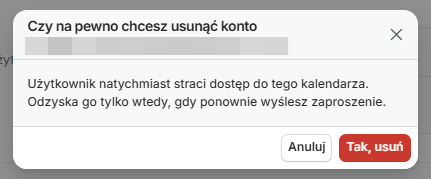
Jeśli chcesz odebrać dostęp użytkownika, przewiń na dół strony i kliknij przycisk Usuń użytkownika. Otworzy się okno umożliwiające potwierdzenie lub anulowanie akcji.
Jeśli masz pytania, uwagi lub potrzebujesz pomocy, skontaktuj się z naszym zespołem wsparcia, który z przyjemnością udzieli Ci odpowiedzi na nurtujące pytania.