
Jak komunikować się z pacjentami za pomocą czatu?
Skorzystaj z wygodnego czatu, aby szybko i bezpośrednio wymieniać się z pacjentami informacjami i ważnymi plikami.
Jak mogę skontaktować się z pacjentem?
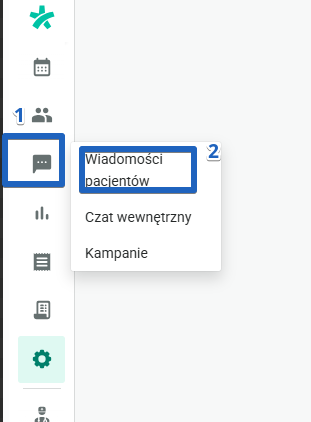
- Otwórz system ZnanyLekarz i przejdź do Kalendarza. Otwórz zakładkę Wiadomości, następnie wybierz Wiadomości pacjentów.
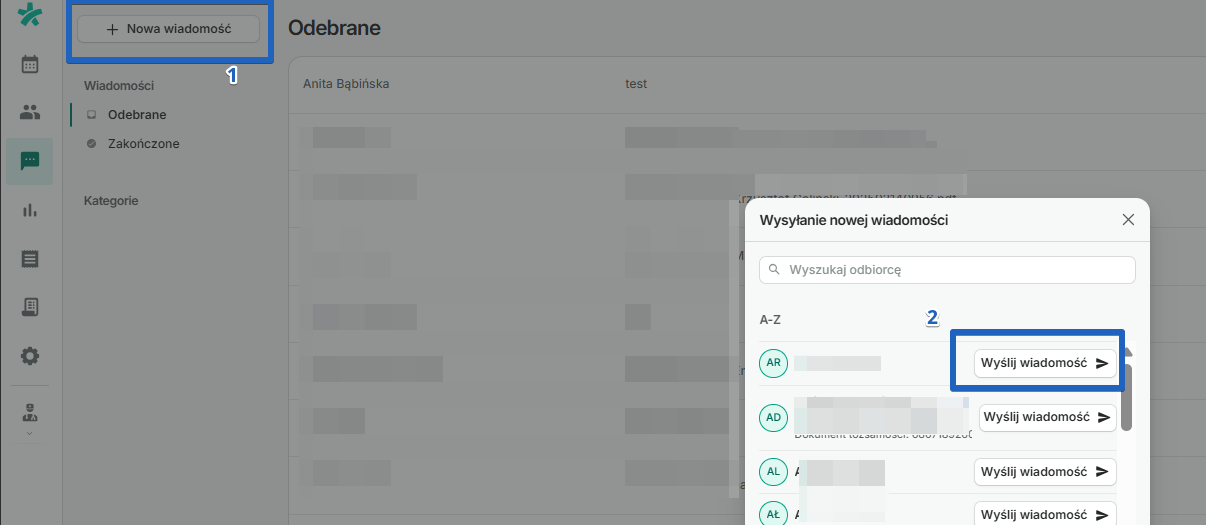
- Naciśnij Nowa wiadomość i wybierz pacjenta, z którym chcesz porozmawiać na czacie.
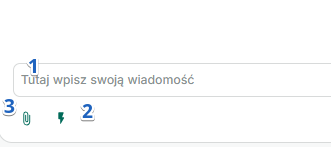
- Rozpocznij konwersację z pacjentem - wpisz treść wiadomości w pasku poniżej (1) lub skorzystaj z gotowych szablonów (2). W razie potrzeby możesz załączyć w konwersacji plik (3).
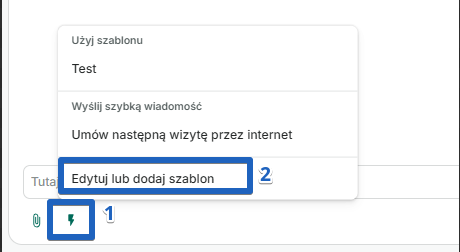
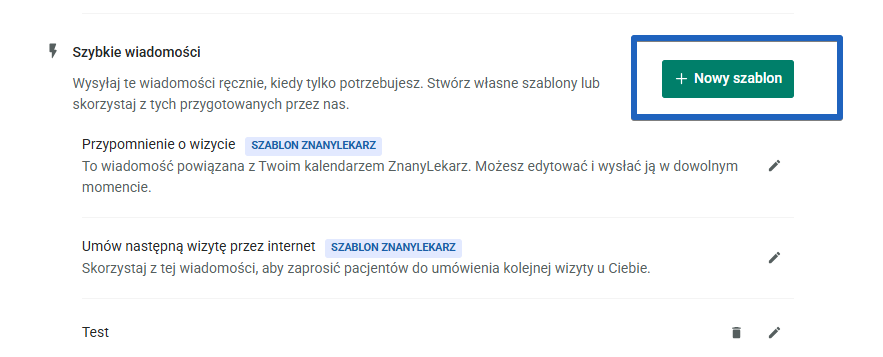
- Możesz też edytować i tworzyć własne szablony, aby komunikacja z pacjentami była dla Ciebie prosta i szybka. Nie zapomnij zapisać szablonu po jego edycji lub utworzeniu.
- Po wysłaniu wiadomości zobaczysz kiedy pacjent ją odczyta. Po zakończeniu konwersacji zarchiwizuj ją za pomocą przycisku Zakończ czat.
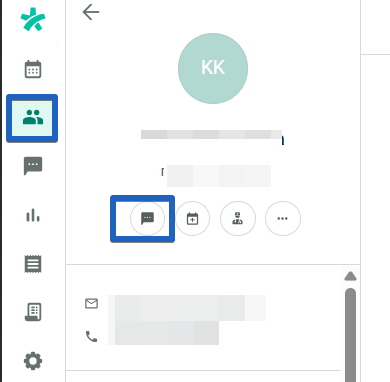
Wskazówka Możesz też wysłać wiadomość do pacjenta z poziomu listy pacjentów - wystarczy wybrać pacjenta i nacisnąć Nowa wiadomość na jego karcie.
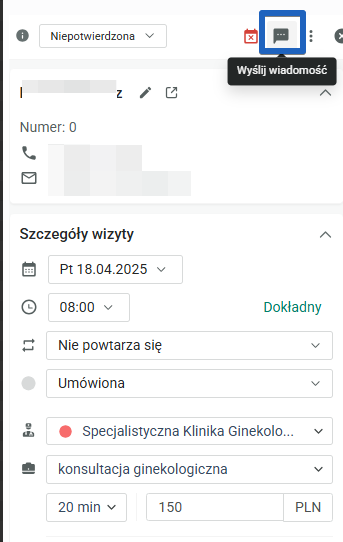
Wskazówka Wiadomość wyślesz również z poziomu umówionej wizyty w kalendarzu - w oknie wizyty wybierz Wyślij wiadomość, a następnie Napisz nową wiadomość.
Jak mogę zablokować wiadomości od pacjenta z profilu lekarza/placówki?
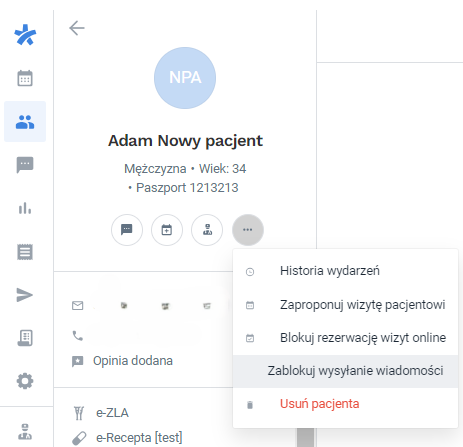
Jeśli nie chcesz, aby pacjent mógł wysyłać Ci wiadomości, możesz go zablokować w karcie pacjenta. Jeśli później będziesz chcieć ponownie umożliwić mu wysyłanie wiadomości, wystarczy, że ponownie naciśniesz tę opcję (pojawi się jako Odblokuj) i gotowe.
Wskazówka
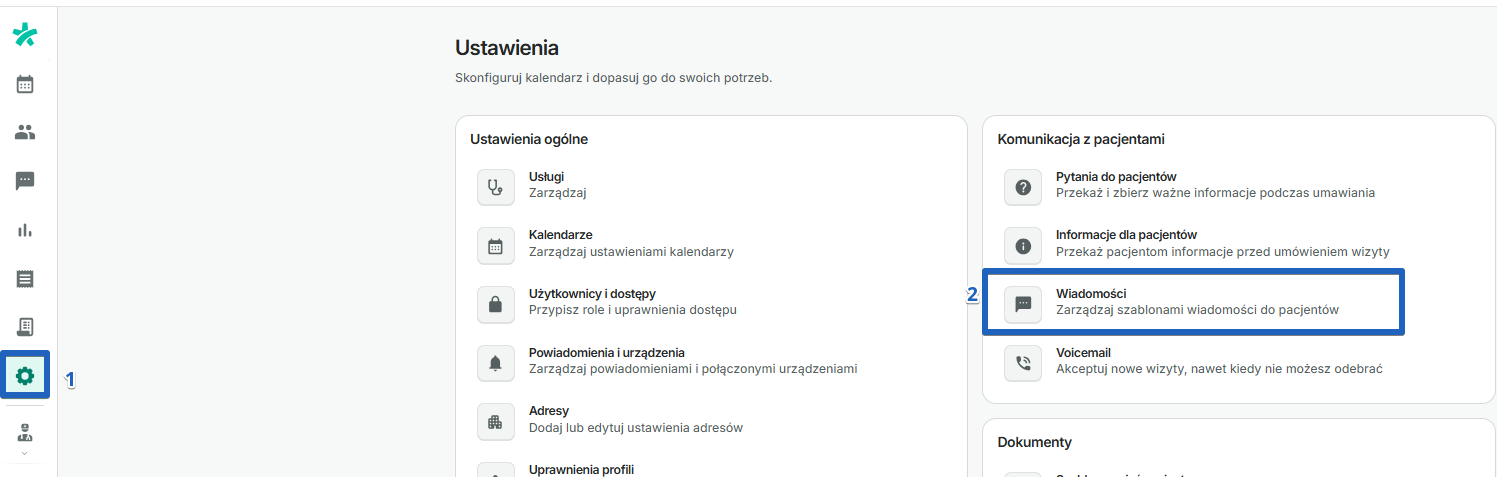
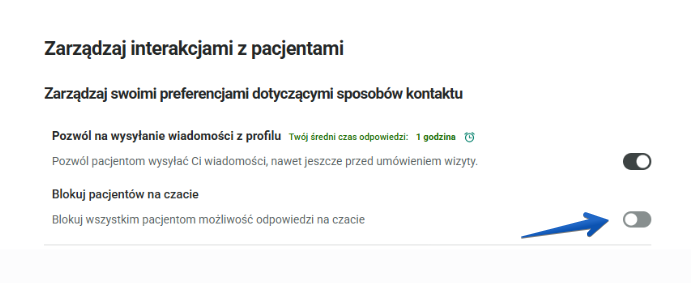
Możesz również zablokować wszystkim pacjentom możliwość odpowiadania na wiadomości. W tym celu po wejściu w Ustawienia przejdź do sekcji Wiadomości. Tutaj odznacz suwak przy Blokuj pacjentów na czacie.
Jak ukryć przycisk wysyłania wiadomości?
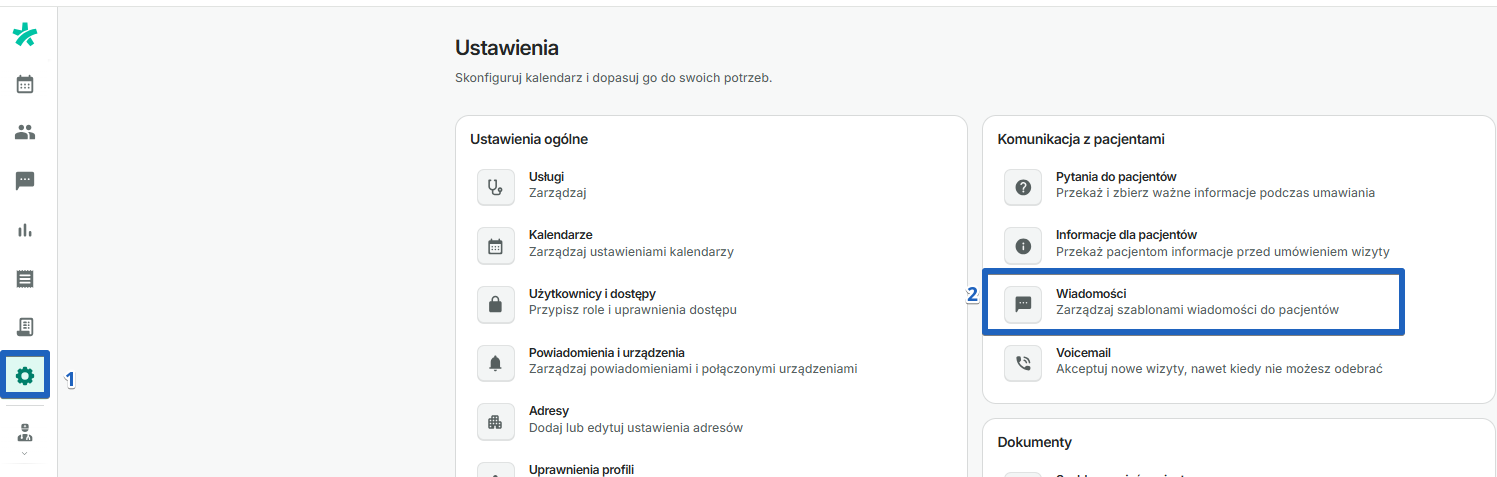
Wejdź w Ustawienia, a następnie wybierz sekcję Wiadomości.
Odznacz suwak przy Pozwól na wysyłanie wiadomości z profilu.
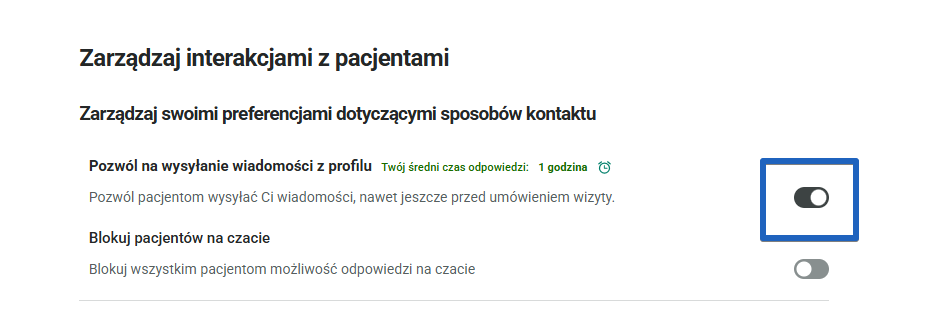
W rezultacie użytkownicy nie będą widzieć przycisku wysyłania wiadomości na profilu.
Jeśli masz pytania, uwagi lub potrzebujesz pomocy, skontaktuj się z naszym zespołem wsparcia, który z przyjemnością udzieli Ci odpowiedzi na nurtujące pytania.