
Jak korzystać z funkcji "Podziel widok według kalendarzy" na ZnanyLekarz?
Ta funkcja jest przydatna dla specjalistów i placówek medycznych, ponieważ pozwala na organizowanie widoku kalendarza według harmonogramu.
Wstęp:
Czy trudno Ci nawigować po swoich spotkaniach z powodu ilości informacji, którymi zarządzasz codziennie? Jeśli jesteś specjalistą lub zarządasz kalednarzem centrum medycznego, zidentyfikowanie określonych wizyt i wolnego miejsca może okazać się problematyczne. Funkcja "Podziel widok według kalendarzy" na ZnanyLekarz może Ci pomóc radzić sobie w takich sytuacjach.
Spis Treści:
- Jak włączyć ten widok w swoim kalendarzu
- Jak działa podział dni według kalendarzy
- Zgodnie z Twoimi preferencjami
Treść:
Jak włączyć ten widok w swoim kalendarzu
Postępuj zgodnie z poniższymi instrukcjami, aby włączyć opcję "Podziel widok według kalendarzy":
- Otwórz kalendarz ZnanyLekarz.
- Przesuń kursorem na górny prawy róg na zmianę widoku.
- Wybierz tryb widoku "Tydzień" lub "Dzień" (tylko dla indywidualnych profili) i zaznacz opcję “Podziel widok według kalendarzy”.
- Gotowe!
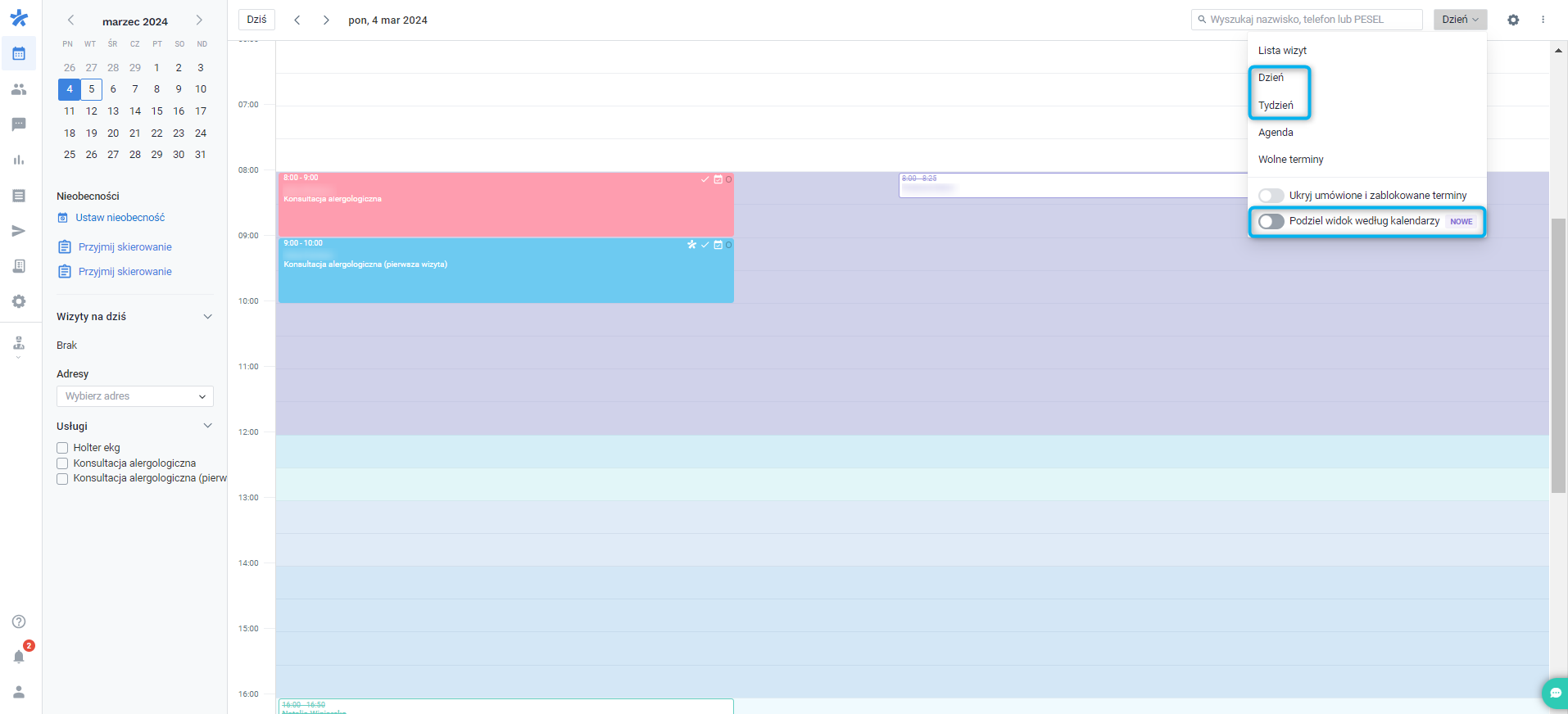
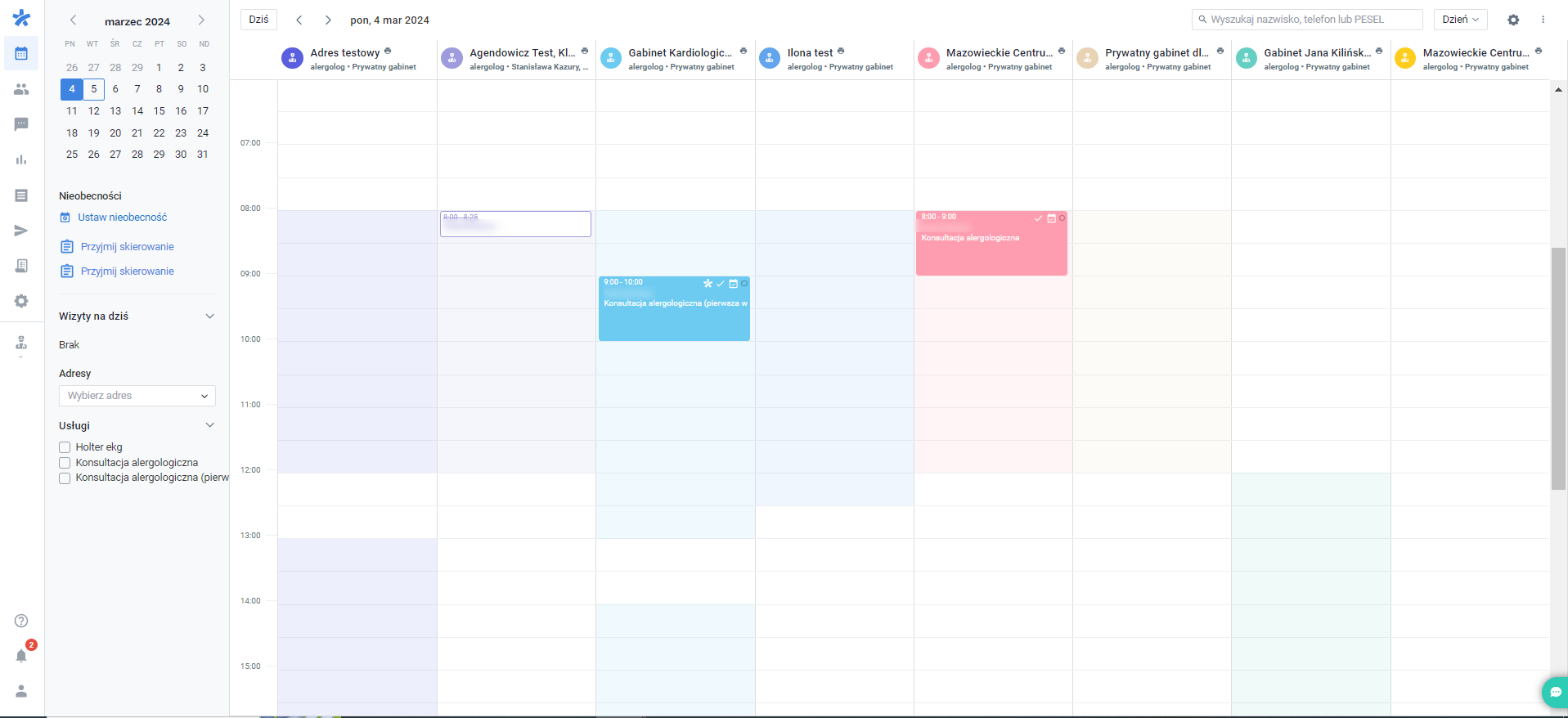
W tym trybie widoku niektóre pola mogą nie być widoczne, ale możesz najechać na wizytę, aby wyświetlić szczegółowe informacje.
Ważne
: W placówkach kolumny mogą być kalendarzem konkretnego specjalisty, sprzętu lub harmonogramu współpracownika, podczas gdy w profilach indywidualnych kolumny są podzielone na adresy, gdzie specjalista pracuje, spotkania osobiste lub telemedycynę.
Jak działa podział dni według kalendarzy?
Po włączeniu funkcji "Podziel widok według kalendarzy", system automatycznie dzieli się na osobne kolumny w zależności od Twoich harmonogramów. Oto jak to działa:
- Dla specjalistów: Różne adresy, gdzie pracuje specjalista są pokazywane przez podział kalendarza na różne kolumny. Każdy adres jest reprezentowany przez ikonę z przypisanym kolorem i nazwą.
- Dla placówek: Pokoje i sprzęt są reprezentowane przez ikony, a specjaliści i asystenci swoimi inicjałami. Każdy harmonogram jest oznaczony unikalnym kolorem i nazwą. Możesz również przenosić wizyty między różnymi kalendarzami w zależności od swoich potrzeb. Ta funkcja jest responsywna, pozwalając Ci zawęzić kolumny w zależności od liczby zasobów i dni, w których pracujesz.
Zgodnie z Twoimi preferncjami
Funkcja "Podziel widok według kalendarzy" może być włączona lub wyłączona zgodnie z Twoimi preferencjami. Jej celem jest pomóc Ci znaleźć wolne miejsce w Twoim kalendarzu i efektywniej zarządzać wizytami.
Jeśli masz pytania, uwagi lub potrzebujesz pomocy, skontaktuj się z naszym zespołem wsparcia, który z przyjemnością udzieli Ci odpowiedzi na nurtujące pytania.