
Jak korzystać z zaawansowanych ustawień kalendarza
Dostosuj grafik według swoich potrzeb.
Dzięki zaawansowanym ustawieniom kalendarza, możesz zdefiniować różne przedziały czasowe dla nowych i powracających pacjentów oraz określić usługi, które oferujesz do zapisów online.
W tym artykule dowiesz się jak korzystać z tej funkcji i jak pacjenci będą widzieć Twój grafik na profilu.
Jak dostosować grafik
Co widzi pacjent podczas umawiania wizyty
Jak korzystać z zaawansowanych ustawień kalendarza
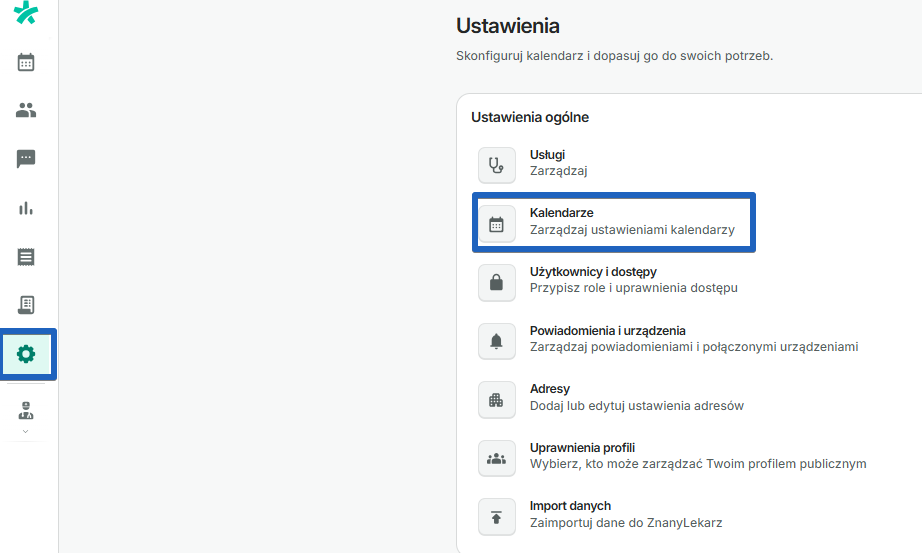
- Kliknij ikonę "Ustawienia" w menu po lewej stronie, a następnie wybierz "Kalendarze".
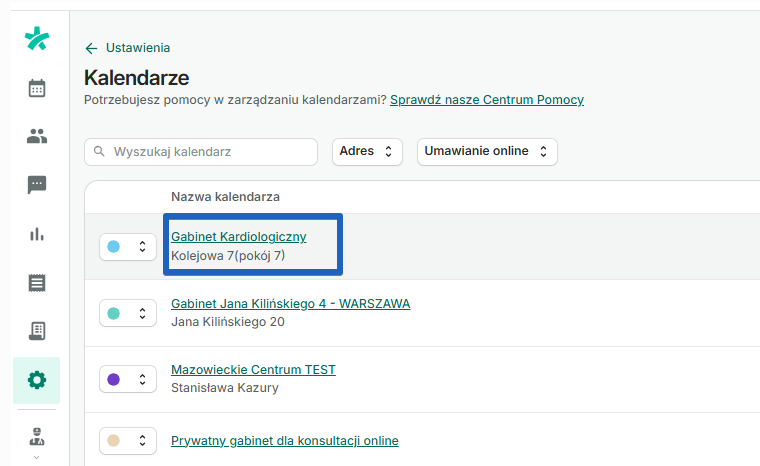
- Wybierz kalendarz, dla którego chcesz dostosować grafik.
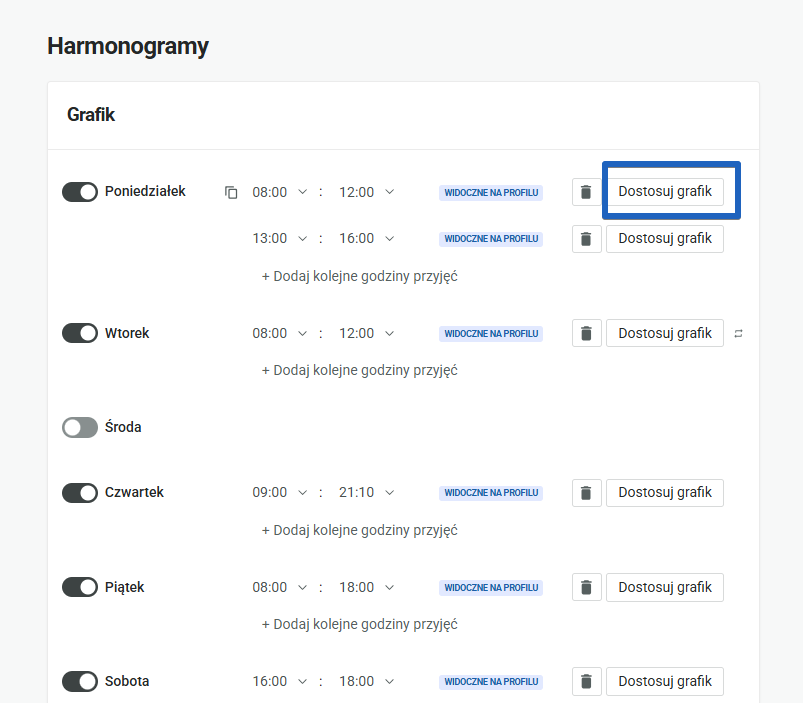
- Naciśnij przycisk “Dostosuj grafik”*** ***znajdujący się obok konkretnych godzin przyjęć.
- Wybierz usługi, które chcesz świadczyć swoim pacjentom w ciągu tych godzin przyjęć. Jeżeli nie chcesz udostępniać możliwości zapisu na wszystkie usługi, jakie masz w swojej bazie, możesz zaznaczyć opcję “Tylko wybrane usługi” i wybrać konkretne usługi z rozwijanej listy.
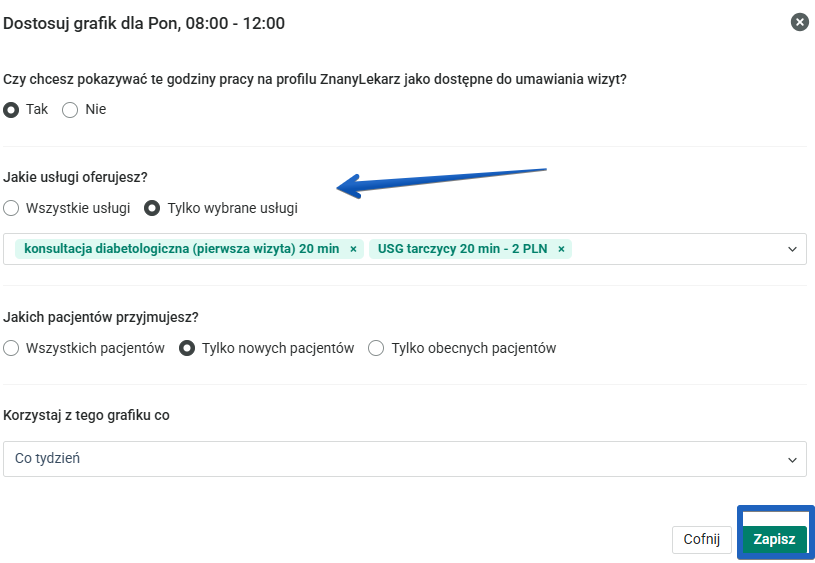
Następnie dokonaj wyboru jakich pacjentów będziesz przyjmować w tych godzinach. Masz do wyboru opcje:
- wszystkich pacjentów,
- tylko nowych,
- tylko obecnych, czyli takich, którzy już byli u Ciebie na wizycie.
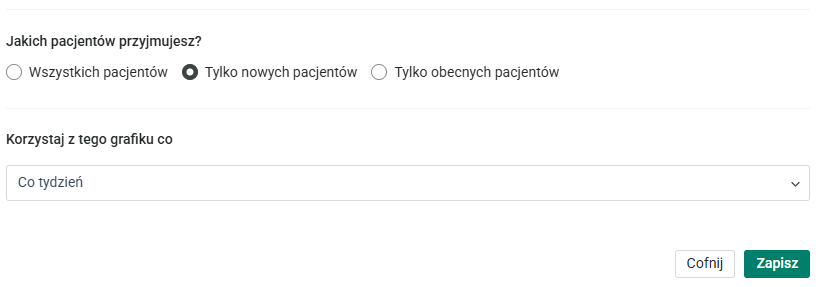
Podczas rezerwacji wizyty wyświetli się pytanie "Czy jest to pierwsza wizyta u tego specjalisty?"
Wybierz jeszcze, czy ustawiony grafik ma być dostępny co tydzień, 2, 3 czy 4 tygodnie i naciśnij przycisk “Zapisz”.
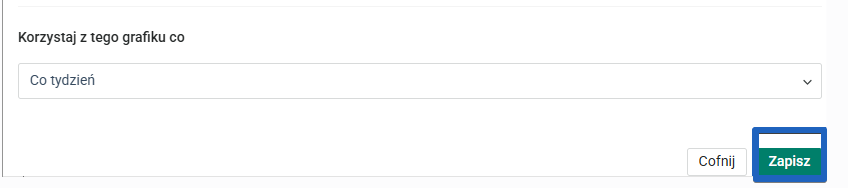
Na sam koniec edycji nie zapomnij nacisnąć przycisku “Zapisz” w prawym górnym rogu okna.
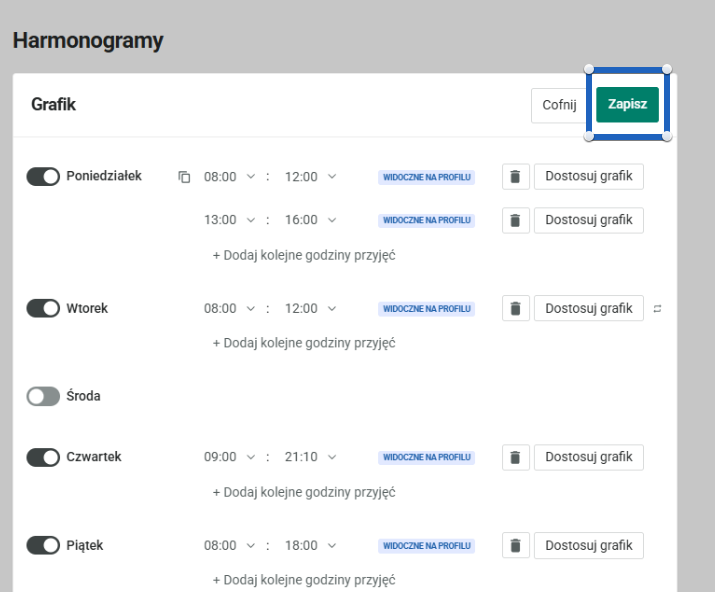
Gratulacje! Pacjenci będą teraz widzieć różne terminy, w zależności od filtrów, jakie zastosują podczas rezerwacji wizyty.
Ważne:
Wszystkie kalendarze musisz dostosować osobno.
Co widzi pacjent podczas umawiania wizyty
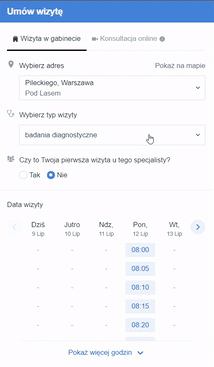
Rezerwując wizytę pacjent wybiera usługę, na którą chce się zapisać. Zaznacza, czy to jego pierwsza, czy kolejna wizyta w Twoim gabinecie. Pacjent widzi te godziny pracy, które zostały przez Ciebie ustawione w zależności od tego, czy jest to nowy, czy powracający pacjent.
Jeśli masz pytania, uwagi lub potrzebujesz pomocy w tym procesie, skontaktuj się z naszym zespołem wsparcia, który chętnie Ci pomoże.