
Jak modyfikować, dezaktywować lub usunąć pakiety
Dowiedz się, w jaki sposób modyfikować, dezaktywować i usuwać pakiety
Pakiety są świetnym sposobem na przyciągnięcie nowych/potencjalnych klientów, ale może się zdarzyć, że będą wymagać zmian, dezaktywacji lub nawet usunięcia. Dlatego ważne jest, aby umieć nimi zarządzać w celu zapewnienia sprawnego funkcjonowania kalendarza. W tym artykule pokażemy Ci, jak wyłączać, edytować i usuwać pakiety.
Krok po kroku: jak edytować, dezaktywować i usunąć pakiet utworzony, ale nie sprzedany
- Jak wyłączyć pakiet
- Jak edytować pakiet
- Jak usunąć pakiet
Jak edytować, dezaktywować i usunąć utworzony, ale nie sprzedany pakiet:
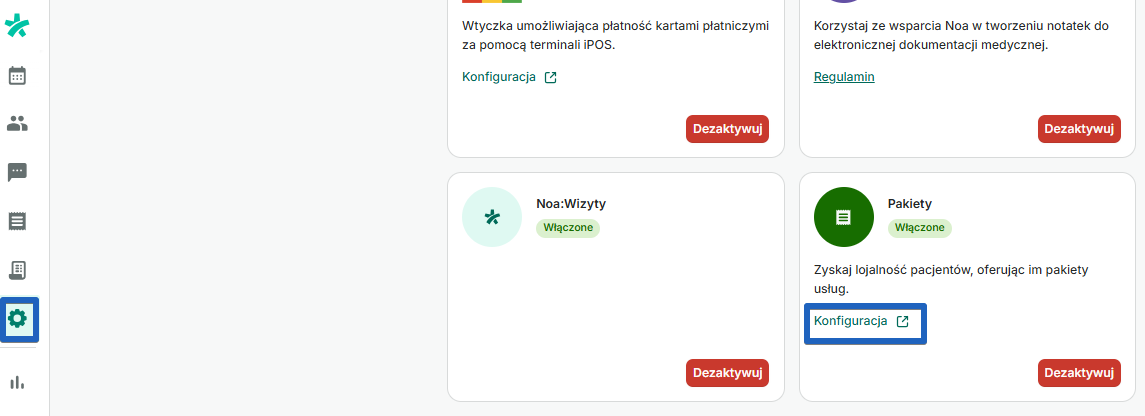
Kliknij ikonę "Ustawienia" w menu po lewej stronie kalendarza, a następnie przewiń w dół do sekcji "Dodatkowe aplikacje". Wybierz "Pakiety" i kliknij "Ustawienia".
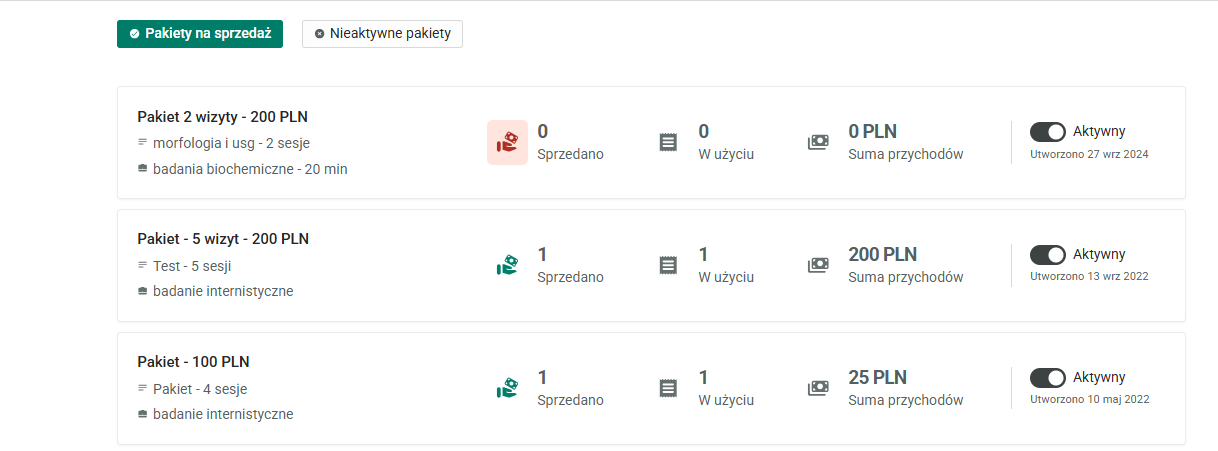
Zobaczysz pełną listę wszystkich utworzonych pakietów, posortowanych na "Pakiety na sprzedaż" i "Nieaktywne pakiety".
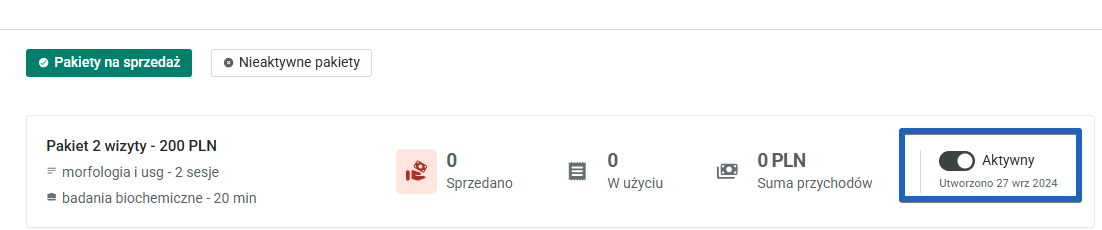
Jak wyłączyć pakiet:
Znajdź pakiet, który chcesz wyłączyć, i kliknij na i przycisk obok słowa "Aktywny", aby go dezaktywować.
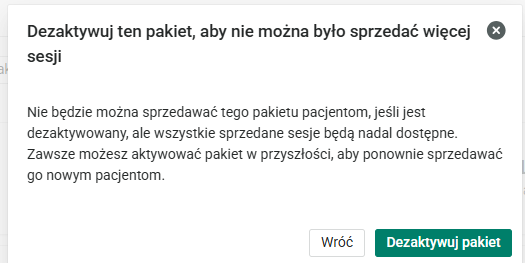
Po kliknięciu przycisku “Dezaktywuj pakiet” pojawi się komunikat informujący Cię, że nowe sesje dla tego pakietu nie mogą być już sprzedawane, ale dotychczas sprzedane sesje mogą zostać wykorzystane. Jeśli zgadzasz się z warunkami, kliknij “Dezaktywuj pakiet”.
Gotowe! Wybrany pakiet jest teraz nieaktywny, a Ty możesz go ponownie aktywować, wyszukując go na liście "Nieaktywne pakiety" i klikając szary przycisk obok słowa "Aktywny", aby go reaktywować. Ta czynność może zostać wykonana również z pakietami sprzedanymi.

Jak edytować pakiet:
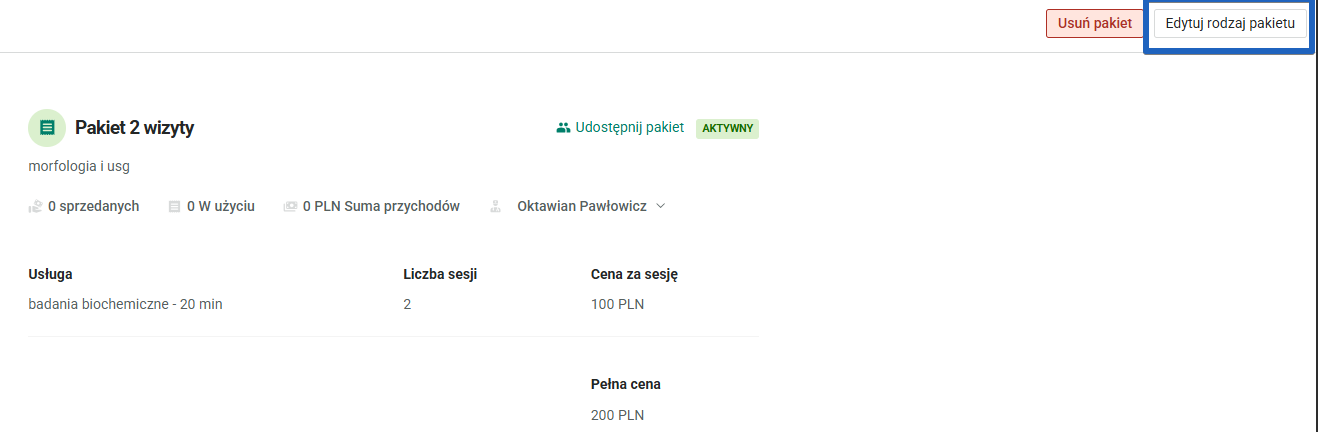
Kliknij nazwę pakietu, który chcesz zmodyfikować. Po kliknięciu nazwy zobaczysz specyfikacje pakietu. Należy pamiętać, że pakiety nie muszą być sprzedane, aby je zmodyfikować.
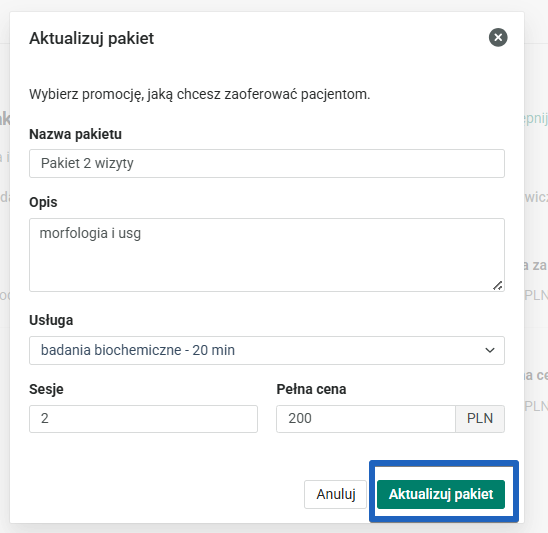
U góry znajdź przycisk "Edytuj rodzaj pakietu" i kliknij go. Zmień różne pola, w tym nazwę pakietu, opis, usługi, sesje i cenę.
Po zakończeniu edytowania pól, kliknij "Zaktualizuj pakiet".
Jak usunąć pakiet:
Uwaga: ta czynność nie jest zalecana i po jej wykonaniu nie ma możliwości cofnięcia zmian.
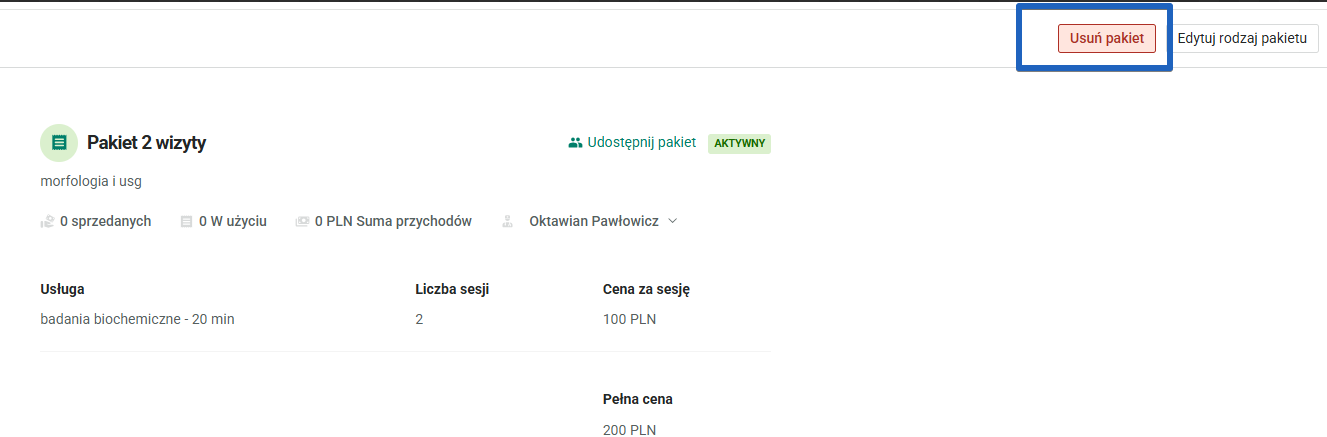
Kliknij nazwę pakietu, który chcesz usunąć, a tym samym uzyskasz dostęp do jego szczegółów. Należy pamiętać, że pakiety nie muszą być sprzedane, aby móc je usunąć. Ta opcja jest zalecana tylko w przypadku chęci trwałego usunięcia pakietu.
Znajdź przycisk "Usuń pakiet" w prawym górnym rogu i kliknij na niego.
Krok po kroku: jak usunąć pakiet z wizyty.
Kliknij ikonę "Pakiety" w menu po lewej stronie kalendarza. Następnie znajdź pakiet powiązany z rezerwacją, który chcesz usunąć.
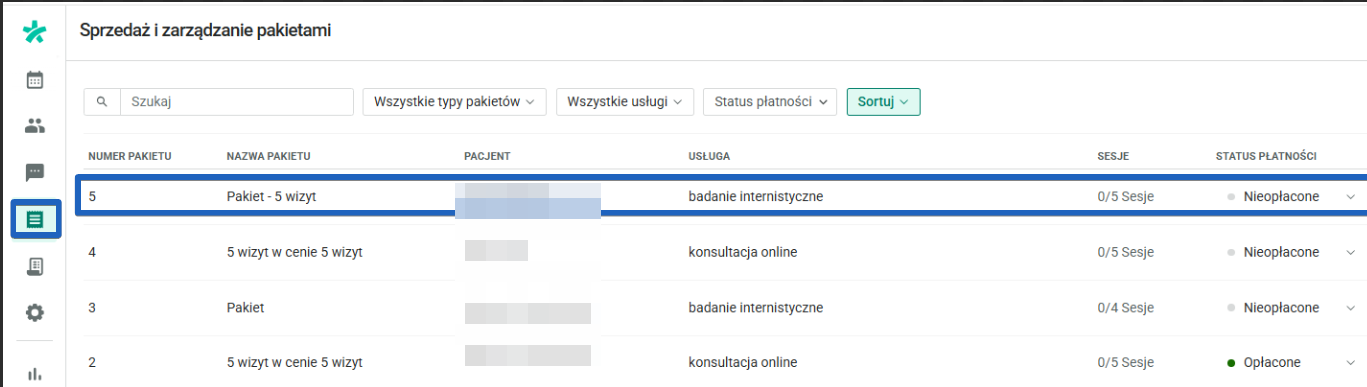
Po przejściu do informacji o pakiecie, kliknij trzy kropki w prawym górnym rogu ekranu. Wybierz "Usuń pakiet".
Zobaczysz komunikat informujący, że usuniętego pakietu nie będzie można przywrócić. Jeśli się z tym zgadzasz, wybierz "Usuń pakiet". Od tego momentu pakiet zostanie usunięty, a Ty możesz tylko sprawdzić zbliżające się wizyty w panelu zarządzania pakietami.
Jeśli masz pytania, uwagi lub potrzebujesz pomocy, skontaktuj się z naszym zespołem wsparcia, który z przyjemnością udzieli Ci odpowiedzi na nurtujące pytania.