
Jak mogę zmienić kolejność usług na moim profilu?
Kolejność usług na Twoim profilu ma znaczenie! Pokaż pacjentom swoje najatrakcyjniejsze usługi na samym początku.
- Kolejność usług na profilu
- Kolejność usług w oknie umawiania wizyt
- Usługa wyświetlana w wyszukiwarce
- Domyślna usługa
- Podpięcie usług do grafiku
- Odpięcie usług od grafiku
Kolejność usług na profilu
W panelu edycji usług, w każdym z kalendarzy masz możliwość oznaczenia gwiazdką najważniejszych pięciu. Dzięki temu będą się wyświetlać wyżej na Twojej liście usług, w kolejności alfabetycznej. Wraz z nimi pojawią się tzw. usługi wiodące, czyli najpopularniejsze usługi w serwisie w Twojej kategorii.
Pozostałe usługi zostaną zaprezentowane w dalszej kolejności, również alfabetycznie.
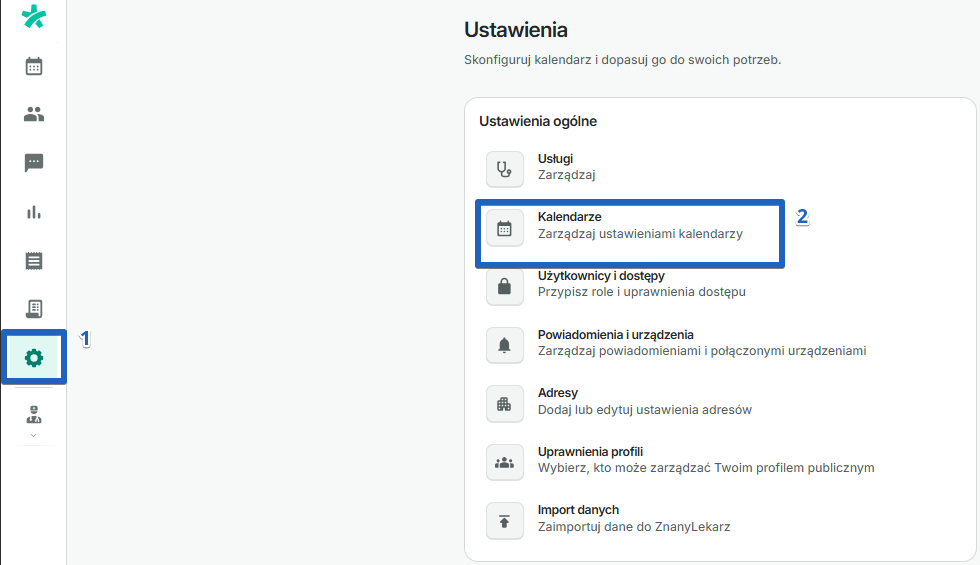
Otwórz kalendarz i przejdź do Ustawień (1), następnie przejdź do sekcji Kalendarze (2).
Wybierz gabinet z listy i przejdź do sekcji Usługi.
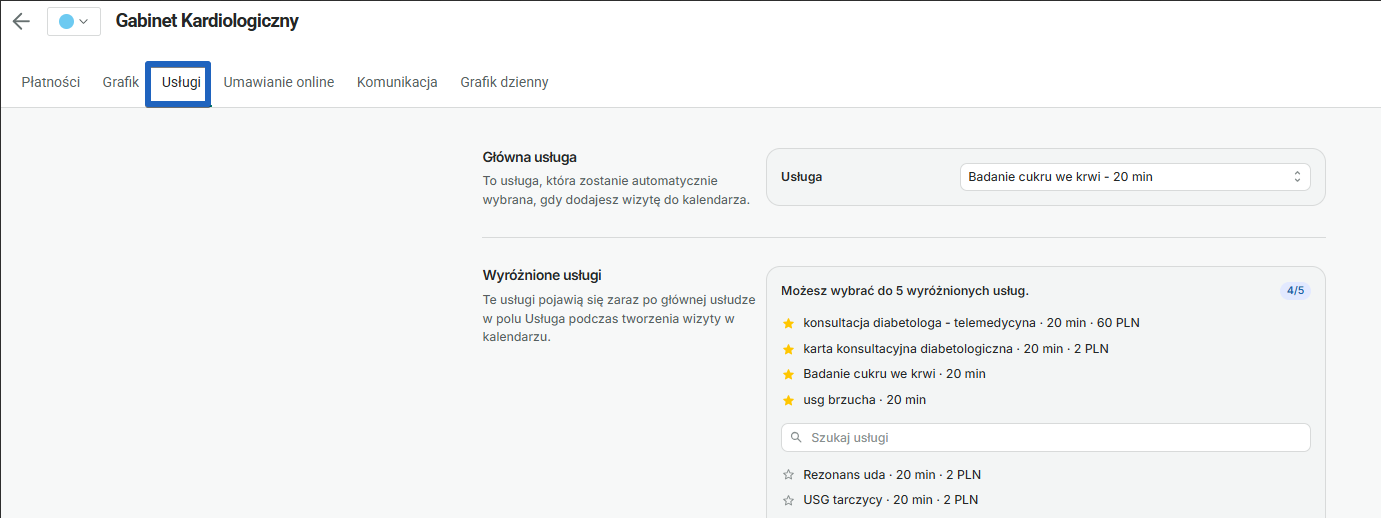
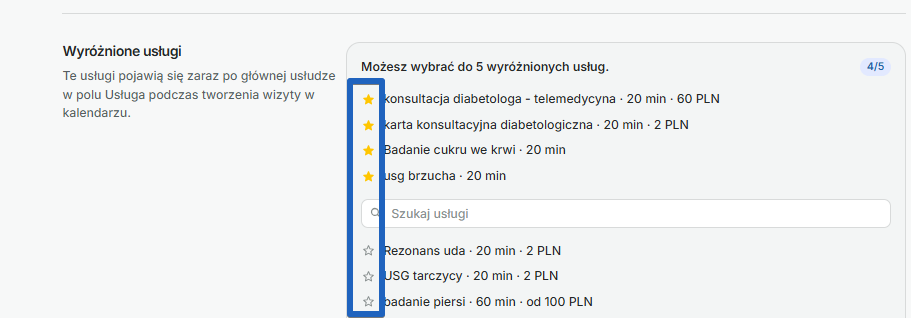
Z poniższej listy usług możesz wybrać 5 usług, które chcesz, aby wyświetlały się wyżej. Aby to zrobić, kliknij ikonę gwiazdki znajdującą się przed nazwą usługi. Na koniec kliknij przycisk “Zapisz” w dolnym lewym rogu.
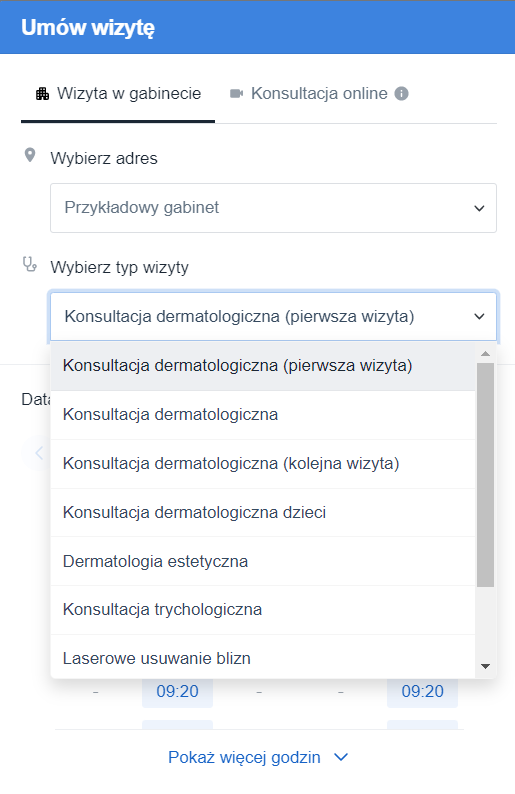
Kolejność usług w oknie umawiania wizyt
W ramach Twoich usług powinna się pojawić przynajmniej jedna tzw. usługa wiodąca, czyli najpopularniejsza usługa w serwisie w Twojej kategorii. Jest to najczęściej konsultacja. To właśnie ona wyświetli się jako pierwsza na liście. Jeśli masz więcej usług wiodących w swoim kalendarzu, zostaną one wyświetlone w kolejności alfabetycznej.
Następnie na liście jako kolejna usługa, pojawi się usługa domyślna ustawiona przez Ciebie w ustawieniach kalendarza.
Jako kolejne usługi pojawią się Twoje ulubione usługi, czyli te, przy których została zaznaczona gwiazdka. Jeśli jest ich więcej niż jedna, zostaną one wyświetlone w kolejności alfabetycznej.
Pozostałe usługi zostaną zaprezentowane alfabetycznie.
Usługa wyświetlana w wyszukiwarce
Usługa, która wyświetla się na Twojej wizytówce w wynikach wyszukiwania jest automatycznie definiowana przez system. Najczęściej będzie to tzw. usługa wiodąca, czyli najpopularniejsza usługa w serwisie w Twojej kategorii.
Dzięki temu rozwiązaniu pacjentom będzie wyświetlać się usługa, której najczęściej poszukują, co może znacznie zachęcić pacjentów do umówienia wizyty w Twoim gabinecie!
Uwaga: Pamiętaj, żeby mieć zawsze zaktualizowane dane na profilu i informować pacjentów o bieżących cenach usług.
Domyślna usługa
Jedną ze swoich usług musisz oznaczyć jako usługę domyślną. Gdy będziesz samodzielnie dodawać wizytę do kalendarza, usługa domyślna uzupełni się automatycznie (możesz następnie wybrać z listy inną - taką, której akurat potrzebujesz).
Otwórz kalendarz i przejdź do Ustawień, następnie przejdź do sekcji Kalendarze.
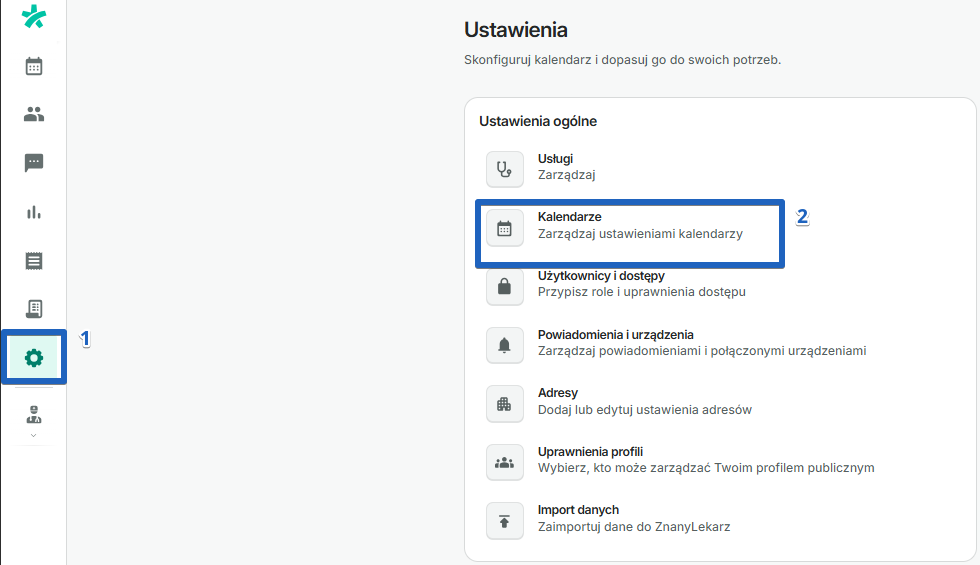
Wybierz gabinet i przejdź do sekcji Usługi.
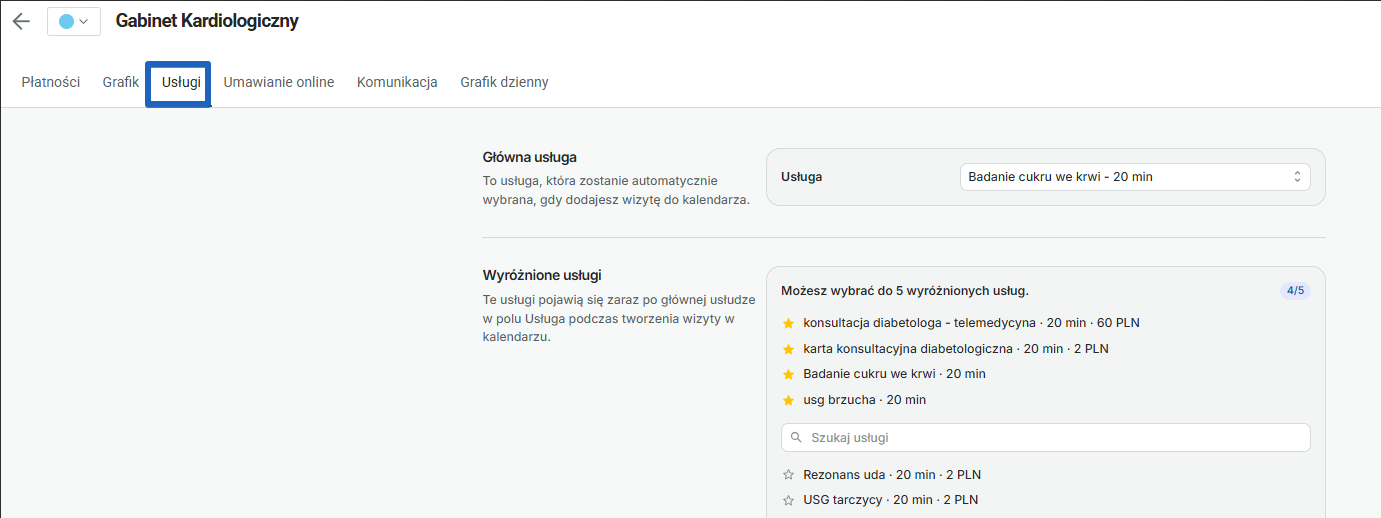
Usługę domyślną wybierzesz spośród już istniejących:

Podpięcie usług do grafiku
Lista usług dodanych w ustawieniach jest prezentowana na Twoim profilu. Dzięki temu pacjenci wiedzą, czego można się u Ciebie spodziewać. Masz jednak kontrolę nad tym, na które usługi pacjenci mogą umówić się samodzielnie. W tym celu musisz podpiąć je pod swój grafik.
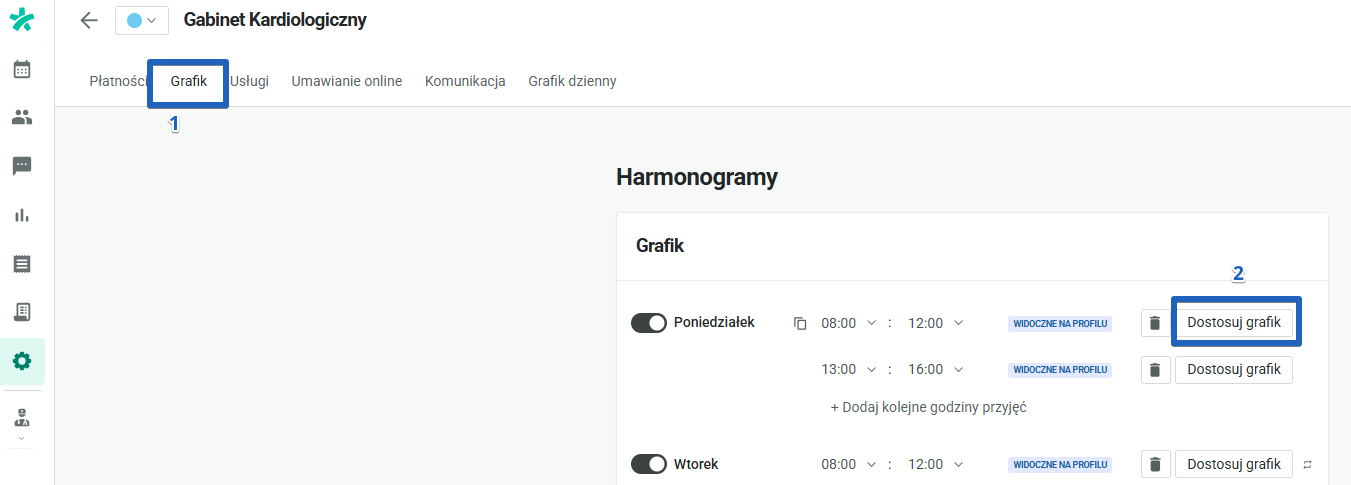
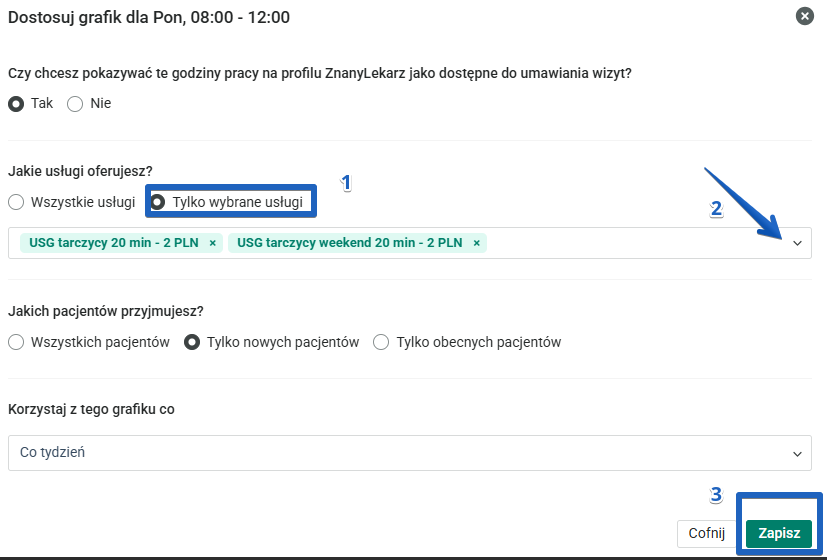
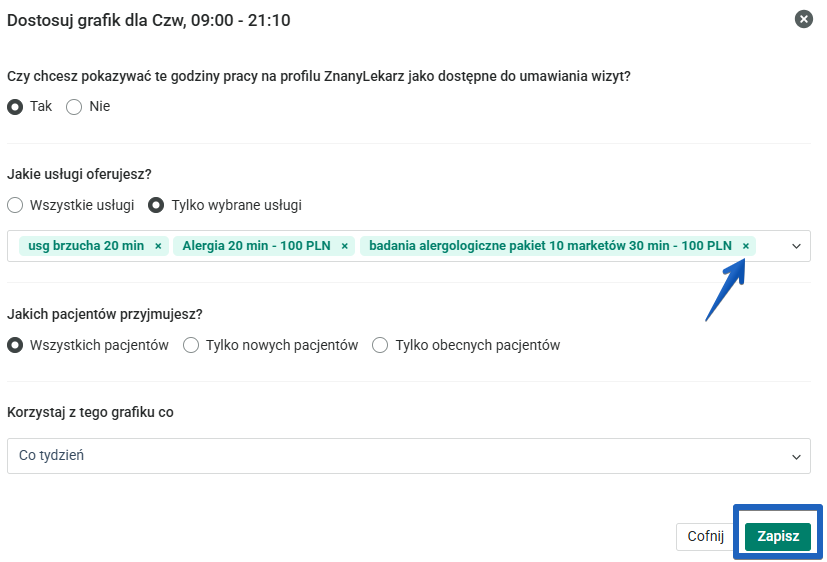
Po przejściu do edycji grafiku, przy każdym dniu tygodnia, w którym są aktywne godziny przyjęć, znajdziesz przycisk Dostosuj grafik. W poniższym widoku zaznacz, które usługi pacjenci mają mieć do wyboru w trakcie umawiania wizyty przez serwis ZnanyLekarz, oraz czy wybrane usługi mają być dostępne dla wszystkich pacjentów, czy dla wybranej grupy.
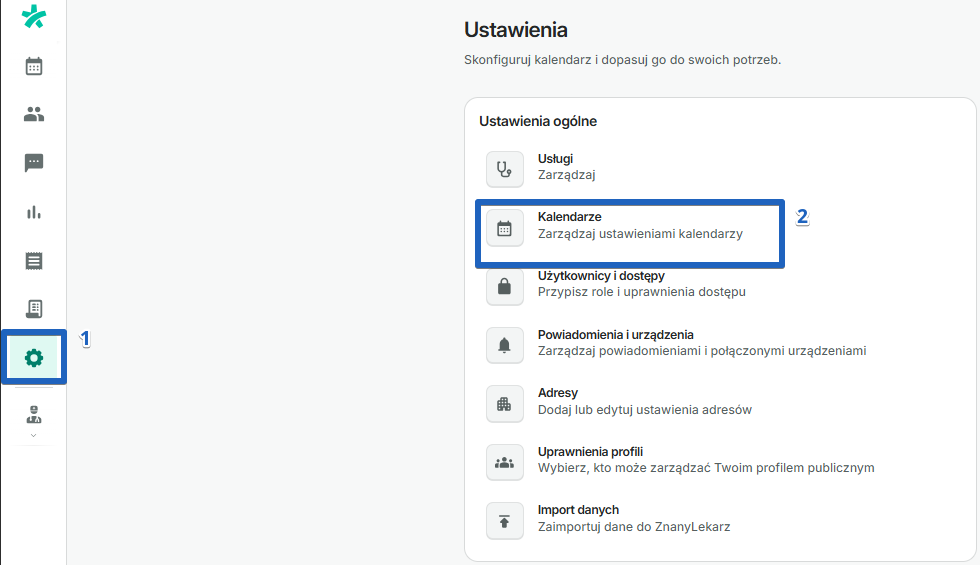
Otwórz kalendarz i przejdź do Ustawień (1), następnie przejdź do sekcji Kalendarze (2).
Wybierz gabinet, dla którego chcesz podpiąć usługę i przejdź do sekcji Grafik. Naciśnij przycisk Dostosuj grafik.
Po wyborze opcji “Tylko wybrane usługi” naciśnij strzałkę, aby rozwinąć listę usług i dodaj kolejną do swojego grafiku. Potwierdź zmiany, klikając Zapisz.
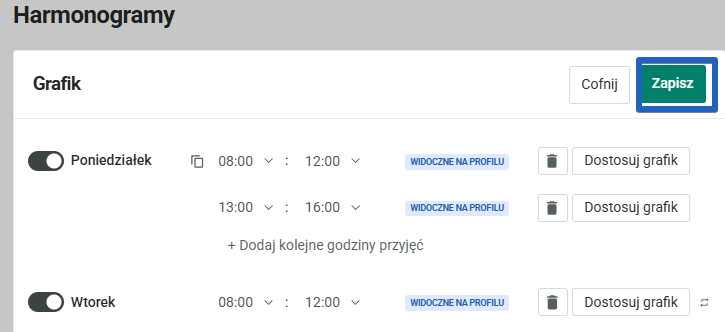
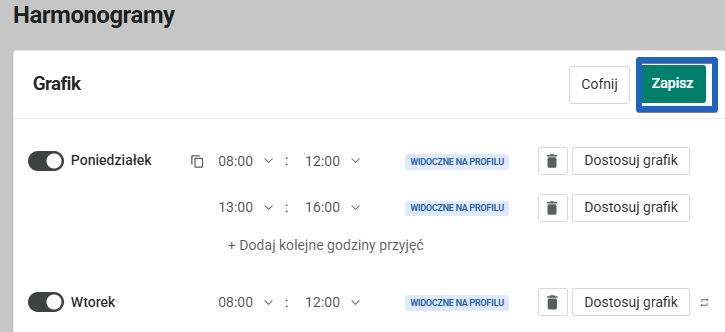
Po wprowadzeniu zmian koniecznym jest ogólne, ponowne zapisanie ich w Grafiku. Gotowe!
Odpięcie usług od grafiku
Otwórz kalendarz i przejdź do Ustawień, następnie przejdź do sekcji Kalendarze.
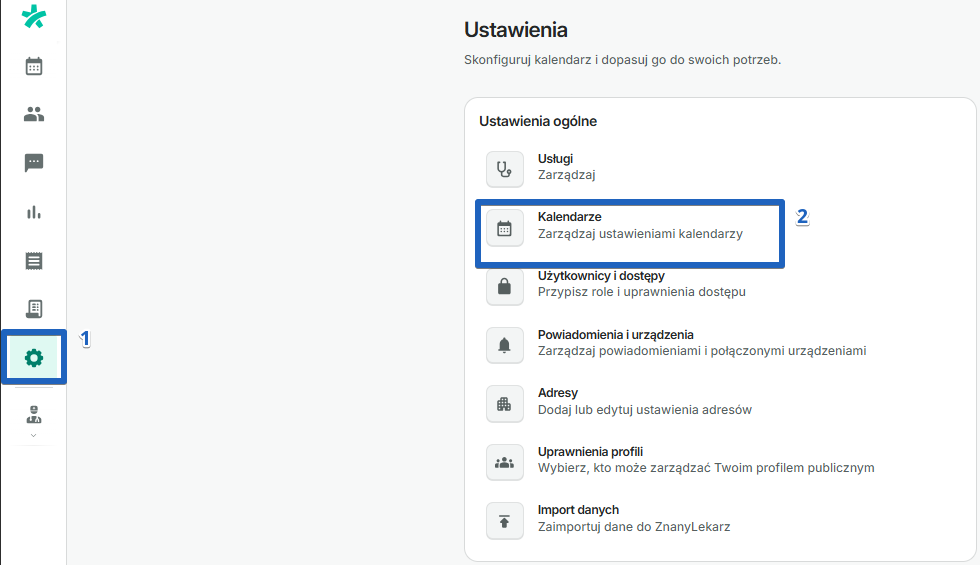
Wybierz gabinet, dla którego chcesz odpiąć usługę i przejdź do sekcji Grafik. Naciśnij przycisk Dostosuj grafik.
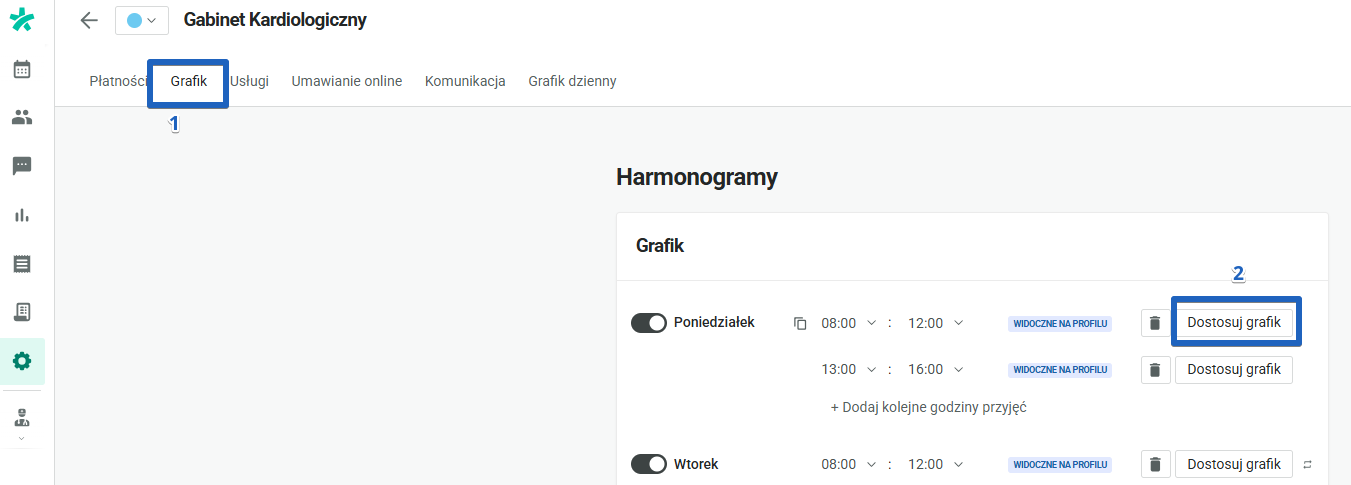
W sekcji Jakie usługi wykonujesz? powinny znajdować się co najmniej dwie usługi (widoczne na niebiesko). Naciśnij X, aby usunąć usługę. Potwierdź zmiany, klikając Zapisz.
Po wprowadzeniu zmian koniecznym jest ogólne, ponowne zapisanie ich w Grafiku.
Gotowe!
Jeśli masz pytania, uwagi lub potrzebujesz pomocy, skontaktuj się z naszym zespołem wsparcia, który z przyjemnością udzieli Ci odpowiedzi na nurtujące pytania.