
Jak przejść na nowe warunki Płatności, jeśli już korzystam z usługi?
Aż 84% lekarzy i specjalistów boryka się z problemem nieobecności pacjentów na wizytach i odwołań na ostatnią jak chwilę. Jak się przed tym chronić?
Płatności online to narzędzie dla specjalistów, którzy cenią sobie wygodę i oszczędność czasu. Dzięki aktywnej usłudze, pacjent opłaca wizytę z góry podczas jej rezerwacji i dopiero po opłaceniu wizyta zostaje umówiona. Zobacz nasz poradnik, jak aktywować usługę Płatności.
Jak przejść na nowe warunki usługi Płatności?
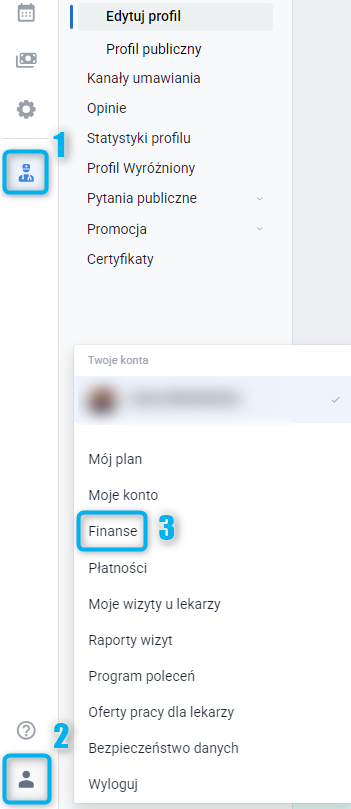
Przejdź na Mój profil (1), a następnie w dolnym lewym rogu ekranu wybierz ikonę postaci (2). Kliknij sekcję Finanse (3).
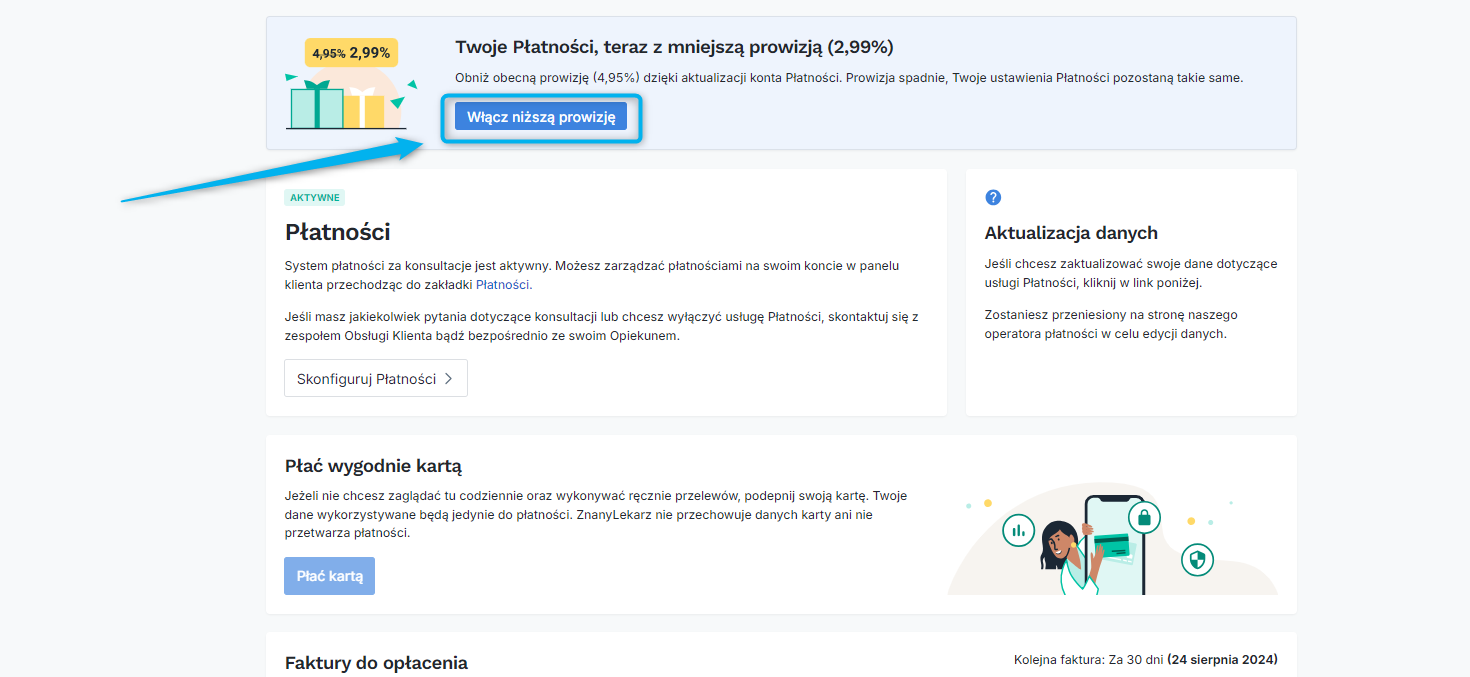
U góry ekranu wybierz niebieski przycisk Włącz niższą prowizję.
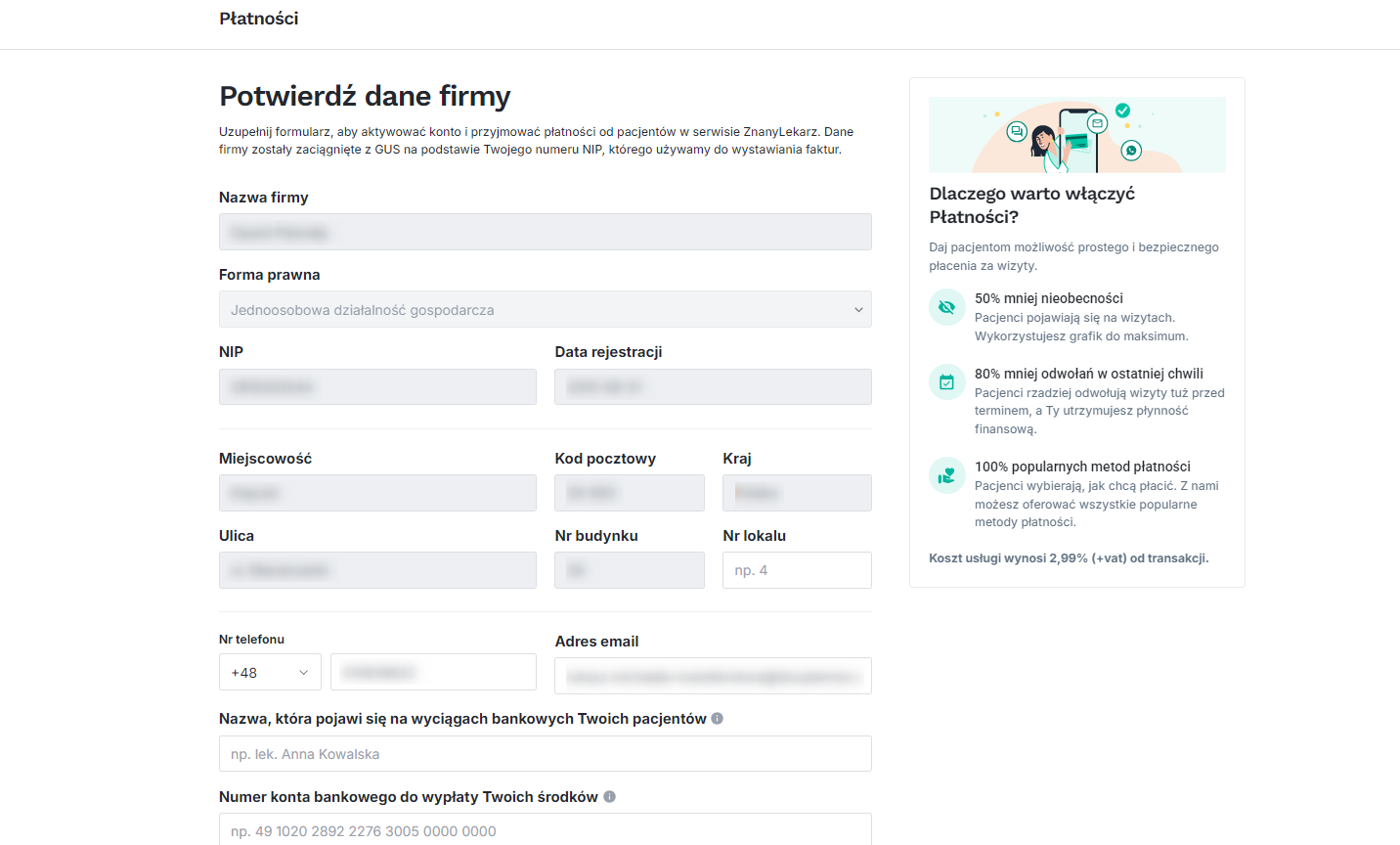
Zobaczysz formularz, w którym dane Twojej firmy będą automatycznie uzupełnione z CEIDG na podstawie Twojego NIPu. Wprowadź brakujące informacje oraz uzupełnij nazwę, która pojawi się na wyciągach bankowych Twoich pacjentów i numer Twojego konta do wypłat.
WAŻNE:
Wymóg posiadania numeru NIP (Działalność nierejestrowana): Włączenie płatności online jest możliwe wyłącznie dla użytkowników posiadających Numer Identyfikacji Podatkowej (NIP). Konto bankowe podłączone do profilu ZnanyLekarz musi być zgodne z kontem zarejestrowanym w CEIDG. W związku z tym aktywacja płatności dla działalności nierejestrowanej (bez numeru NIP) nie jest obsługiwana.
Numer konta bankowego podany w formularzu aktywacji musi być ten sam, co podany w CEIDG/KRS. W przeciwnym razie weryfikacja konta i aktywacja usługi nie powiodą się.
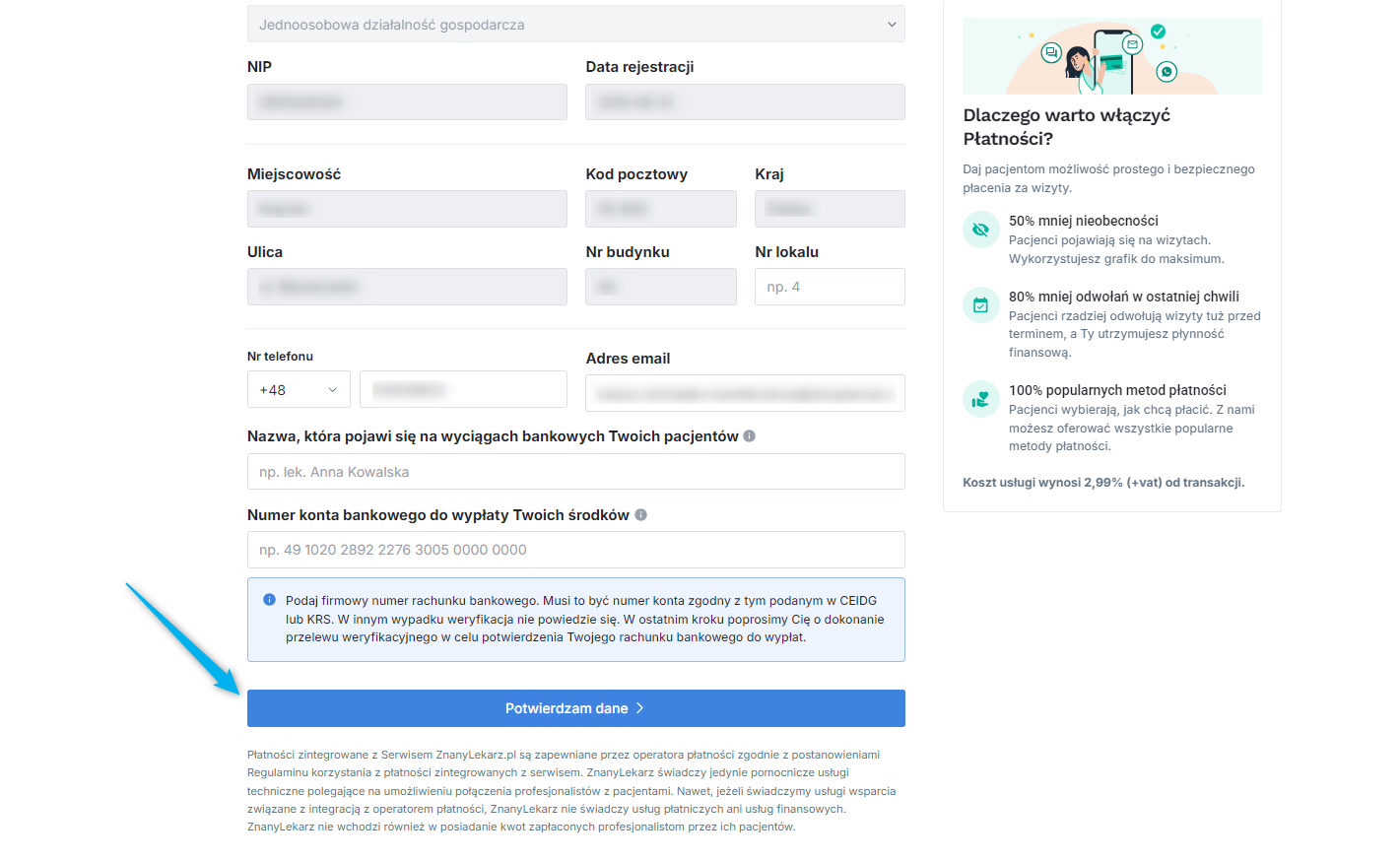
Po wprowadzeniu wszystkich danych kliknij przycisk Potwierdzam dane.
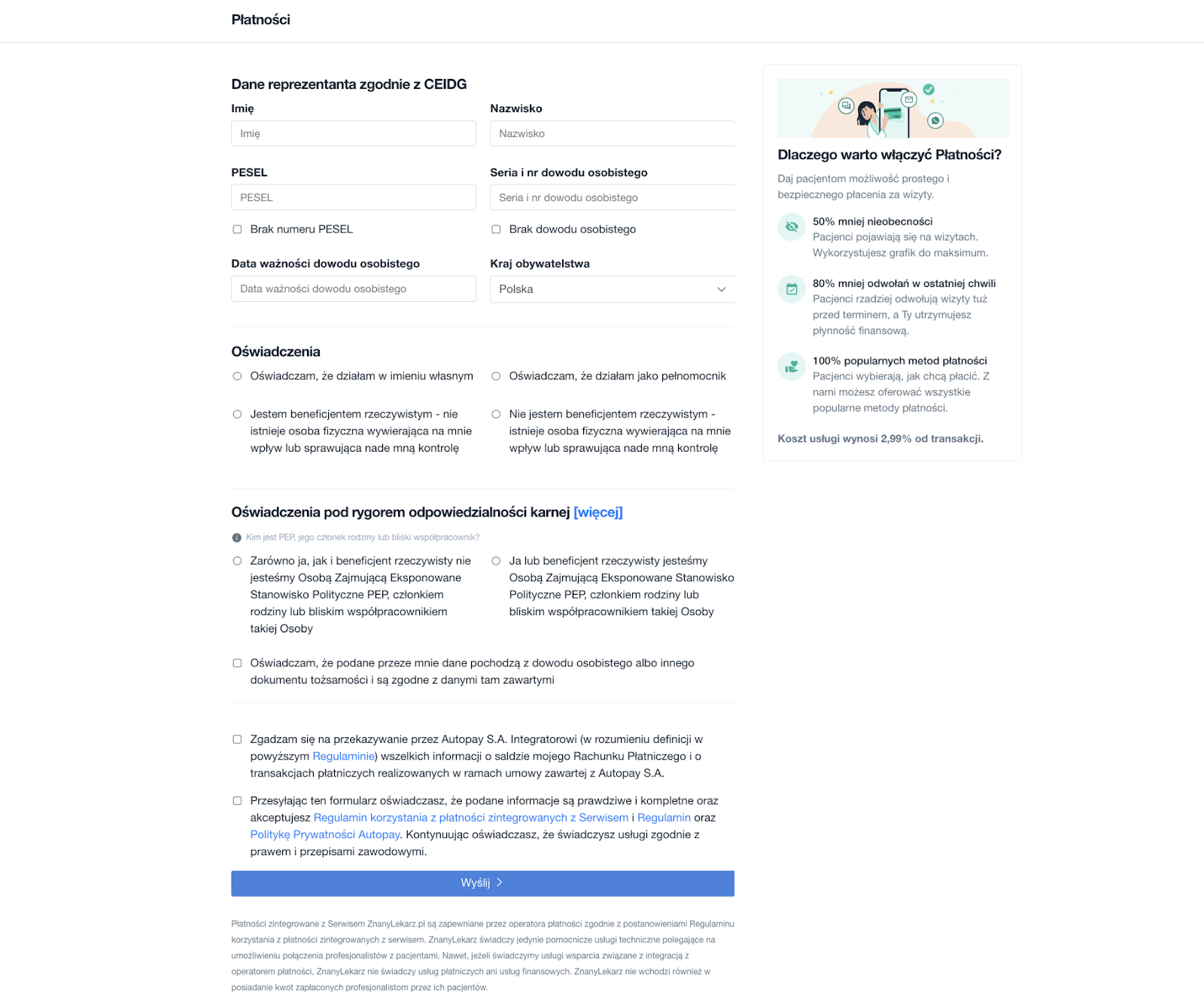
W kolejnym kroku należy uzupełnić dane osobowe, zgodne z CEIDG: imię, nazwisko, PESEL, Seria, numer i data ważności dowodu osobistego. Następnie należy zaznaczyć niezbędne zgody i oświadczenia i wybrać przycisk Wyślij.
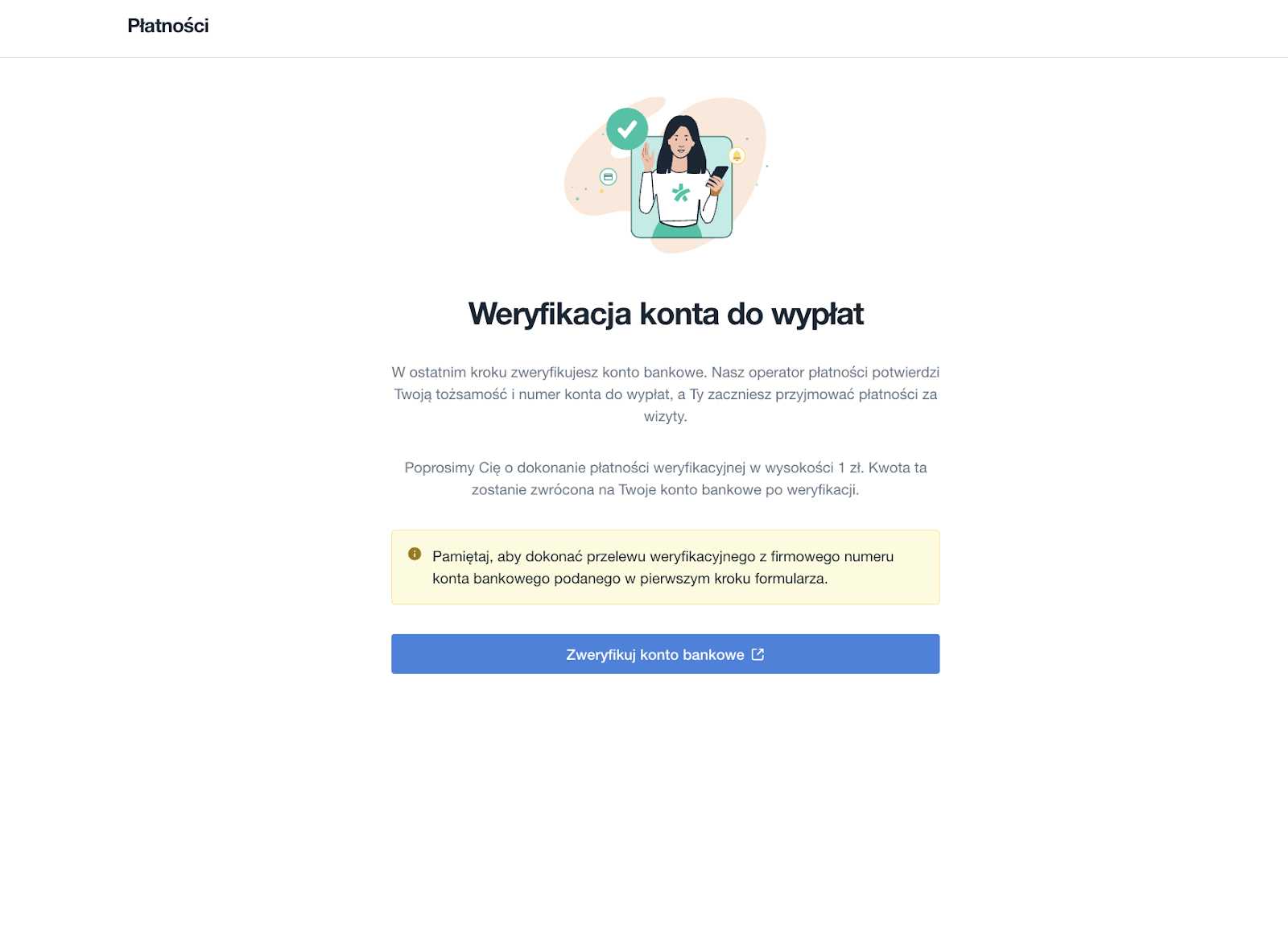
Ostatnim krokiem jest realizacja przelewu weryfikacyjnego w wysokości 1 zł. Środki zostaną zwrócone na konto po przeprowadzeniu weryfikacji.
WAŻNE:
Przelew weryfikacyjny powinien zostać zrealizowany z konta, który podano w formularzu i który widnieje w CEIDG/KRS. W przeciwnym razie weryfikacja nie powiedzie się.
System przeniesie Cię na stronę, na której należy dokonać przelewu weryfikacyjnego.
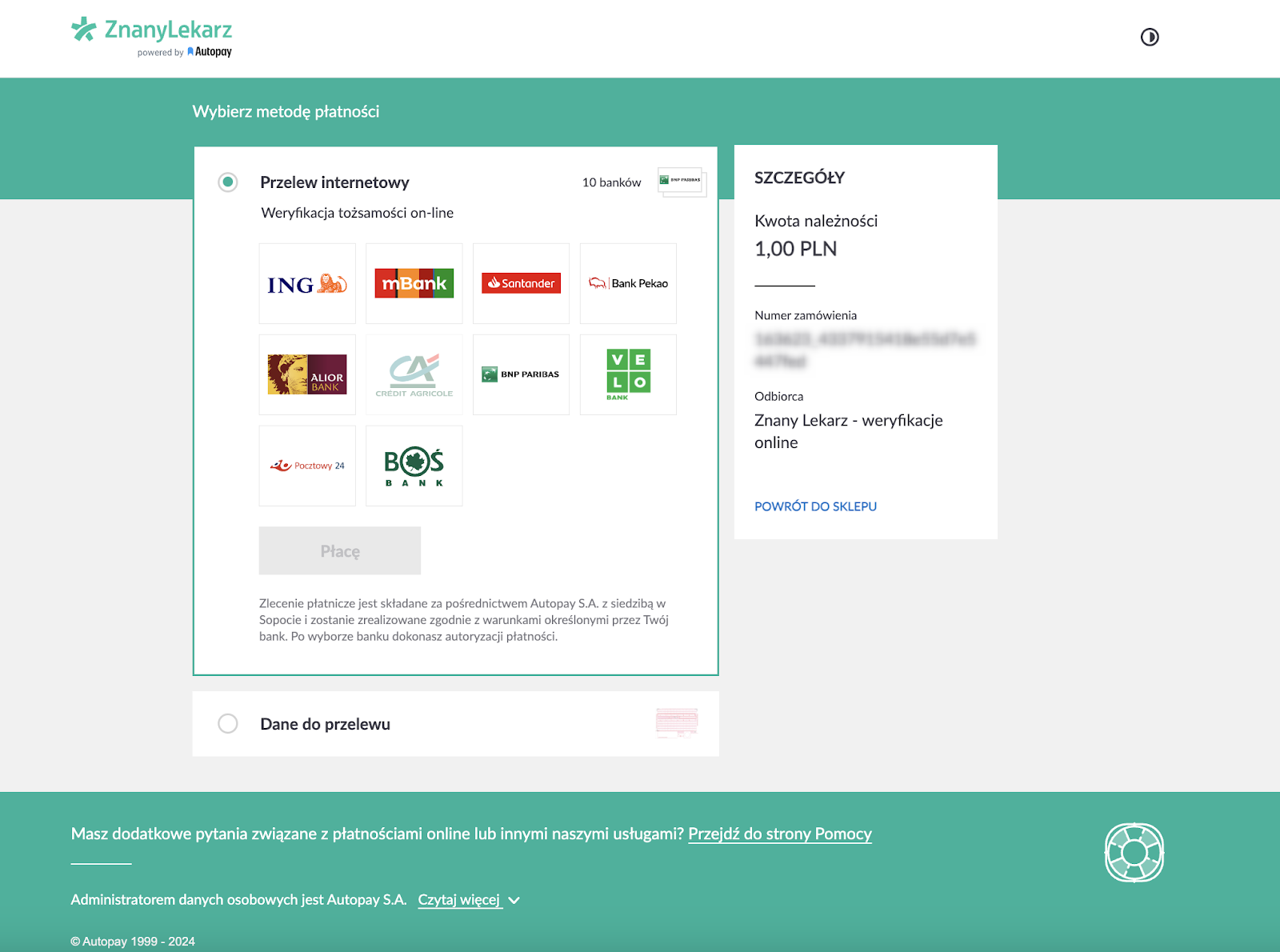
Korzystasz z Millenium Bank lub PKO Bank Polski? Wybierz opcję Dane do przelewu.
Gotowe! Teraz nasz dostawca zweryfikuje Twoje konto. Gdy zostanie aktywowane, otrzymasz od nas wiadomość mailową.
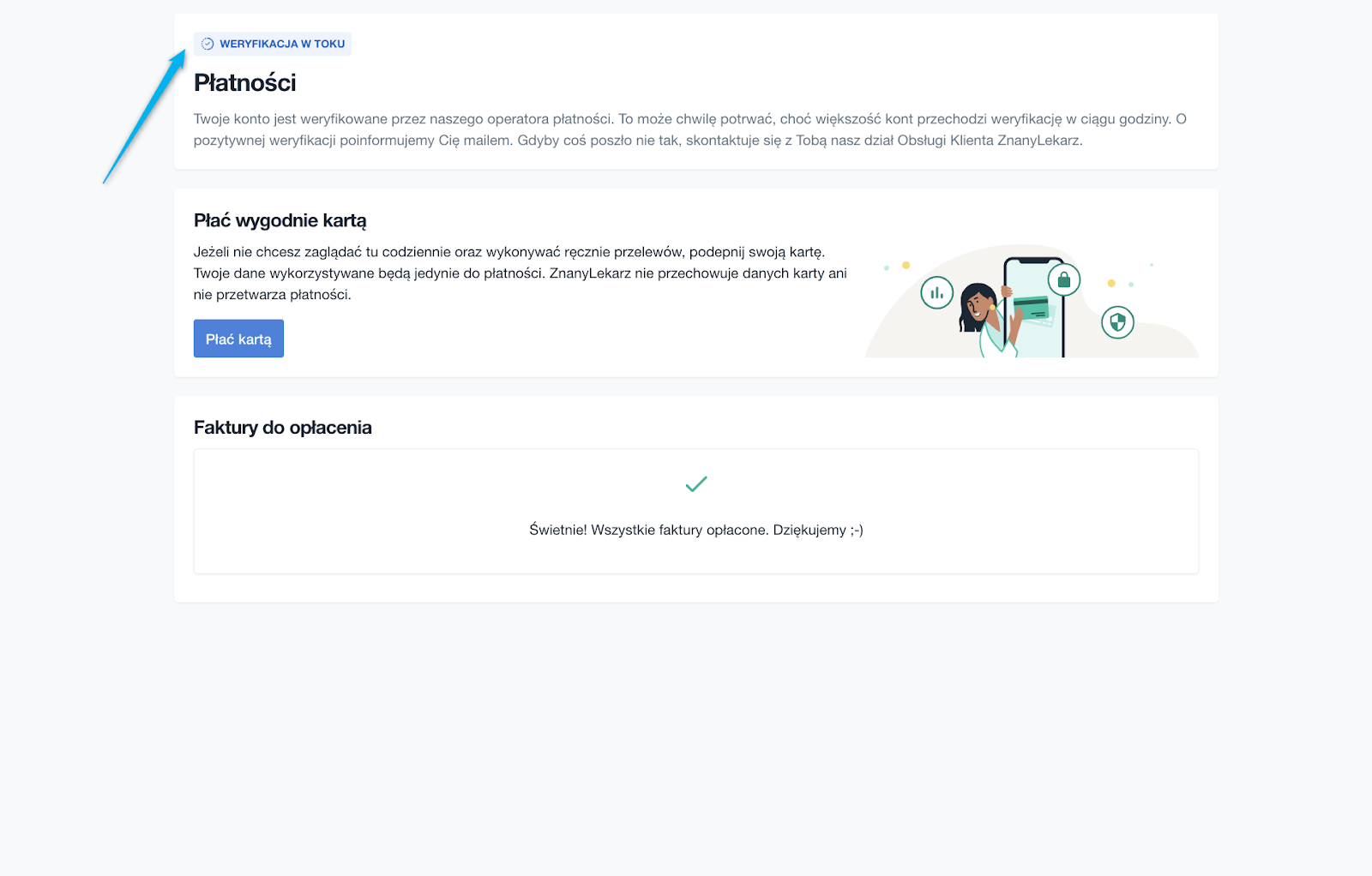
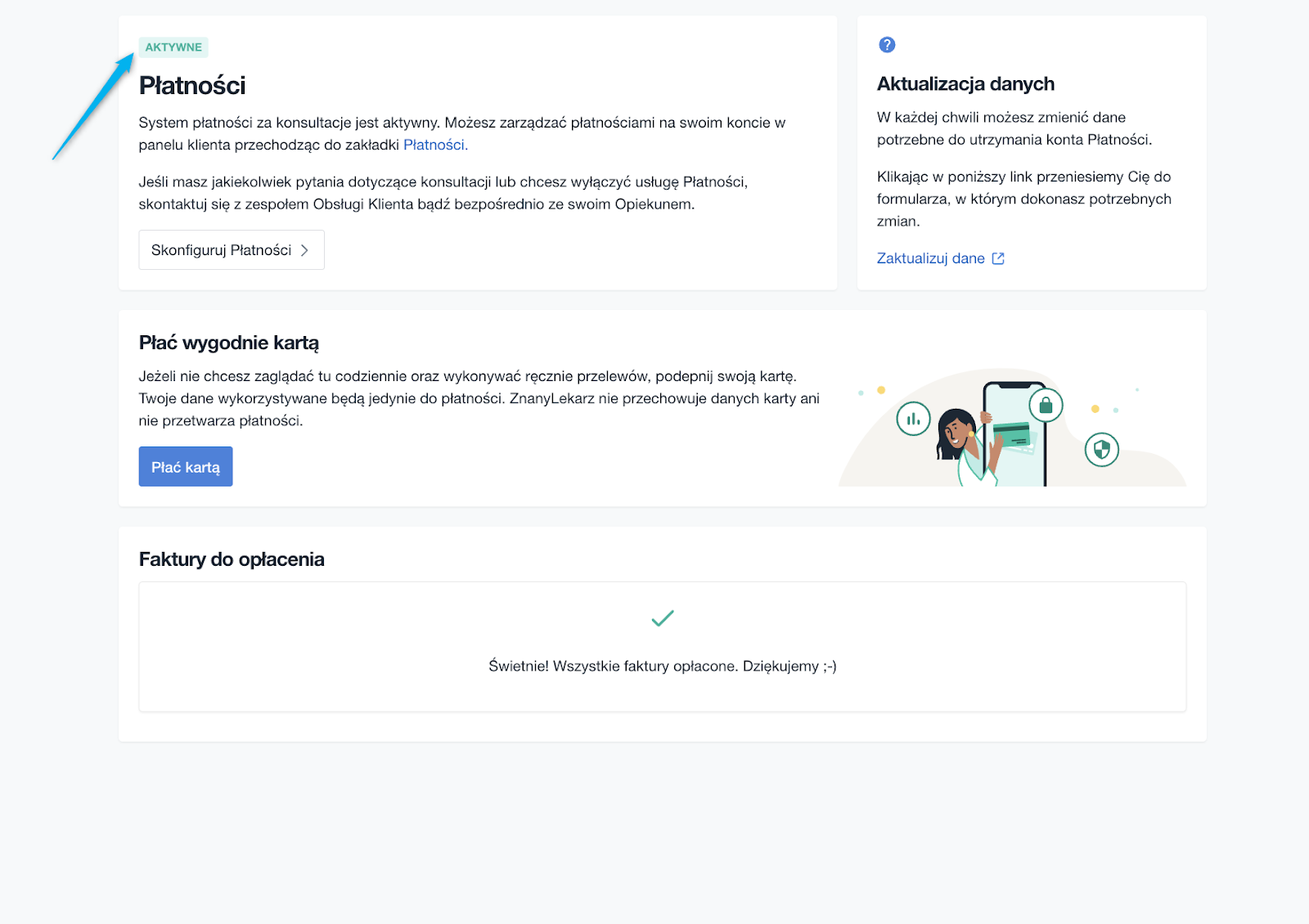
Gdy usługa zostanie aktywowana, w zakładce Finanse zobaczysz poniższy komunikat.
Jeśli masz pytania, uwagi lub potrzebujesz pomocy, skontaktuj się z naszym zespołem wsparcia, który z przyjemnością udzieli Ci odpowiedzi na nurtujące pytania.