
Jak udostępnić opis wizyty pacjentowi?
Jak wysłać opis wizyty do pacjenta?
- Otwórz ZnanyLekarz i przejdź do Kalendarza. Otwórz zakładkę Pacjenci i w lupce wyszukaj pacjenta.
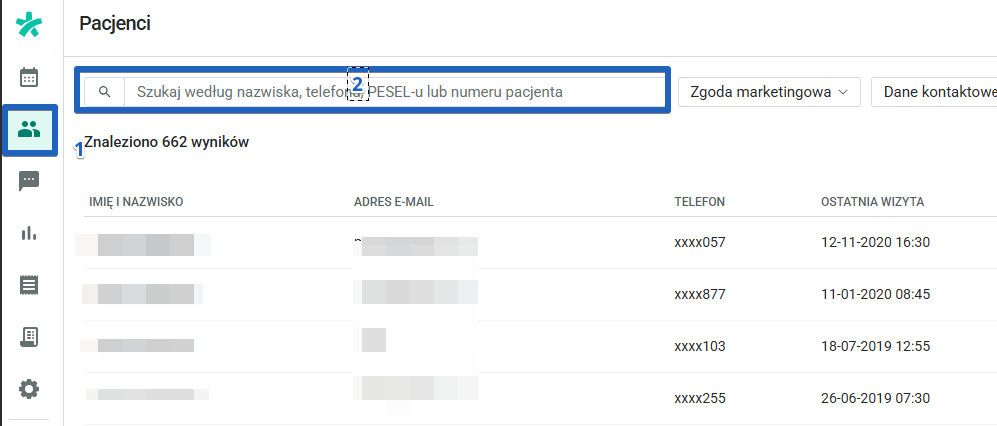
- Wybierz pacjenta, któremu chcesz wysłać opis wizyty następnie przejdź do zakładki Historia medyczna.
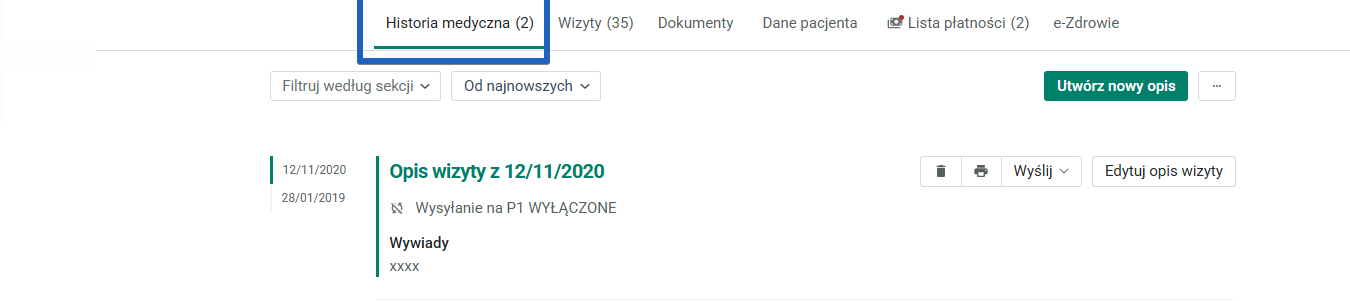
Otworzy się lista opisów wizyty dla danego pacjenta. Obok wybranego opisu wizyty masz dostępną opcję Wyślij. Naciśnij ten przycisk.
Zdecyduj, które obszary opisu wizyty chcesz wysłać. Po wybraniu naciśnij niebieski przycisk Wyślij.
Gotowe! Opis wizyty został wysłany do pacjenta mailowo.
Jak wysłać całą historię medyczną do pacjenta?
- Wejdź w zakładkę Pacjenci na swoim profilu i w lupce wyszukaj pacjenta.
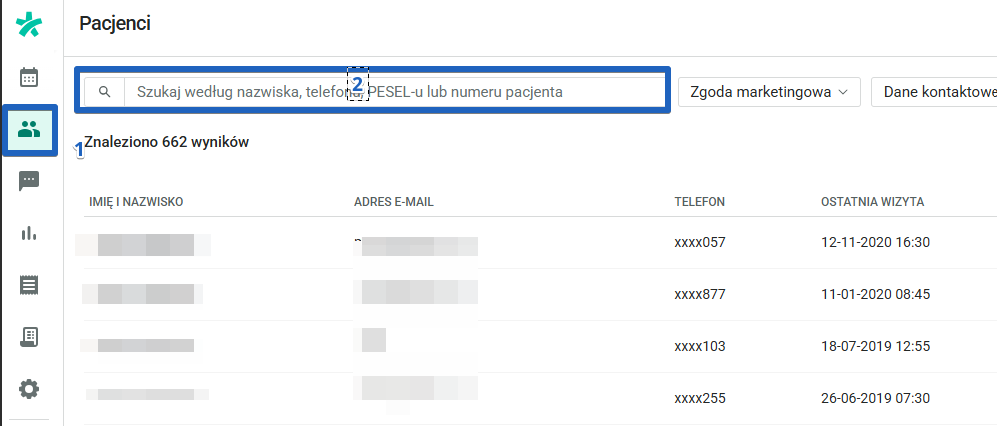
- Po wybraniu pacjenta przejdź do zakładki Historia medyczna. Wybierz przycisk z trzema kropkami, obok opcji Opisz Wizytę.
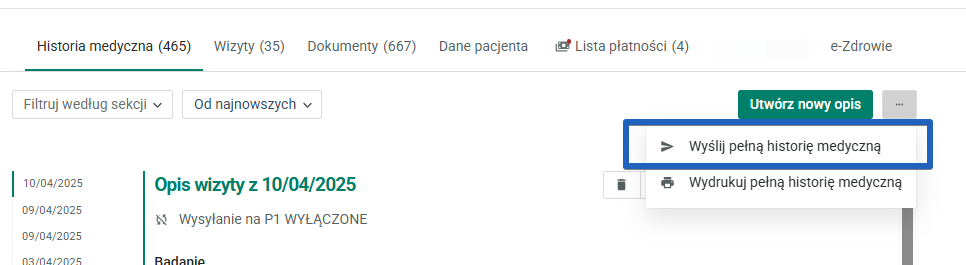
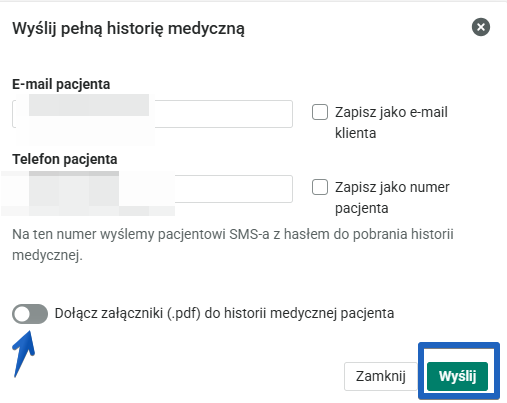
W wyświetlonym oknie należy wybrać adres. Następnie kliknij Kontynuuj. W następnej części zdecyduj czy chcesz wysłać załączniki znajdujące się w historii medycznej, na koniec kliknij Wyślij.
Jeśli masz pytania, uwagi lub potrzebujesz pomocy, skontaktuj się z naszym zespołem wsparcia, który z przyjemnością udzieli Ci odpowiedzi na nurtujące pytania.
699
Czy to było pomocne?