
Jak wprowadzić/usunąć urlop lub nieobecność w kalendarzu
Pozwól pacjentom umawiać się na wizyty przed lub po okresach, kiedy nie jesteś dostępny, tworząc blokady w swoim kalendarzu. Oto jak to zrobić.
Planujesz urlop i chcesz w tym czasie zablokować możliwość zapisów na wizyty do Twojego gabinetu? Wyjeżdżasz na konferencję lub szkolenie na kilka dni? Dowiedz się, jak w prosty sposób wprowadzić nieobecność do kalendarza ZnanyLekarz. Nie musisz dezaktywować kalendarza. Wystarczy, że na czas planowanej nieobecności wprowadzisz blokady. Pacjenci nie będą mogli umówić się na wizytę w zablokowane daty, ale nadal będą mogli umawiać się na wizyty przed lub po tych dniach. W tym artykule dowiesz się, jak szybko i łatwo wprowadzić nieobecność w swoim kalendarzu.
Nieobecność wprowadzana przez lekarza
Nieobecność wprowadzana przez klinikę
Jak usunąć nieobecność
Nieobecność wprowadzana przez lekarza
Zaloguj się do swojego konta na Znanylekarz.pl.
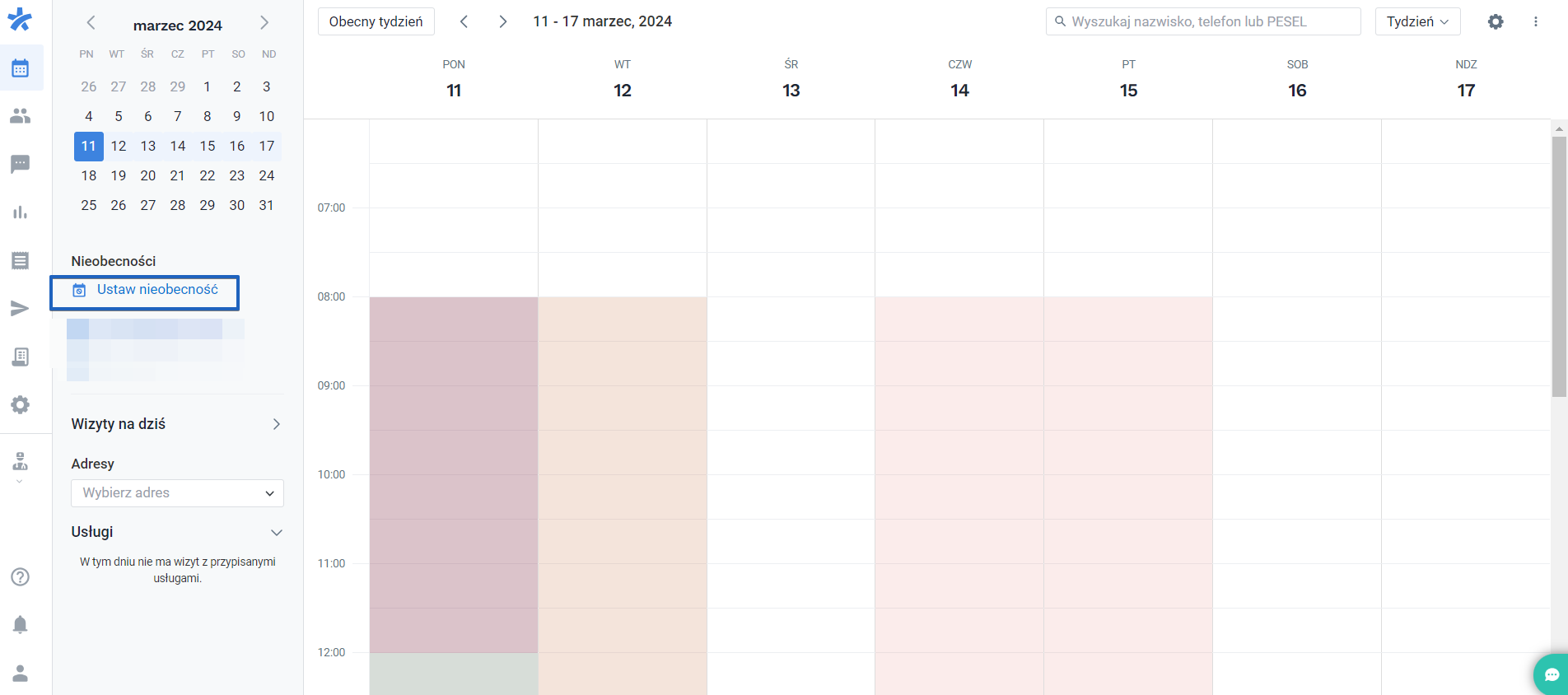
Przejdź do Kalendarza (ikona kalendarza w lewym panelu menu), a następnie kliknij Ustaw nieobecność.
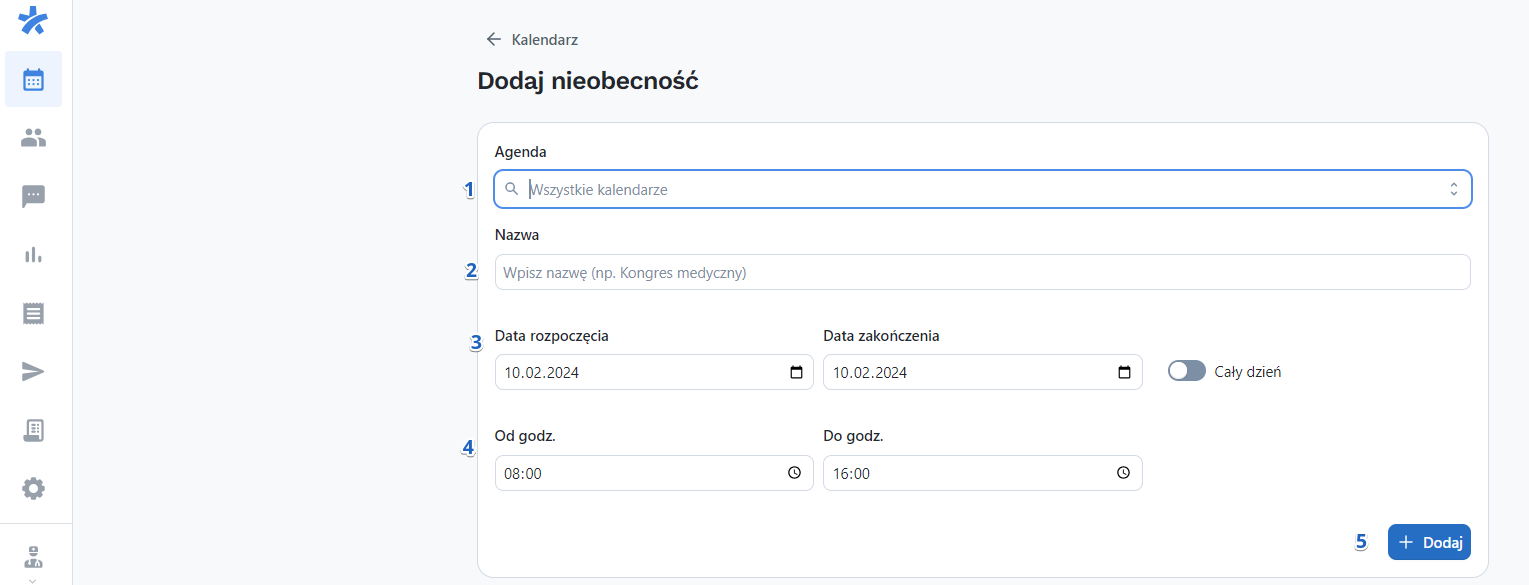
Wypełnij poprawnie informacje, aby zablokować odpowiedni czas, w tym:
- Wybierz kalendarz, dla którego ma być dodana nieobecność. Jeżeli nie chcesz, aby urlop był widoczny we wszystkich gabinetach, w których przyjmujesz, w polu Agenda możesz wskazać te gabinety, w których nieobecność ma być widoczna.
- Dodaj nazwę nieobecności, aby ułatwić jej identyfikację w kalendarzu.
- Wybierz, które dni chcesz zablokować.
- Określ czas rozpoczęcia i zakończenia bloku. Jeśli to cały dzień, wybierz przycisk "Cały dzień".
- Kliknij przycisk "Dodaj".
Ważne: Jeśli masz umówionych pacjentów w trakcie wprowadzanej nieobecności, ich wizyty nie zostaną odwołane automatycznie. Do Twojej decyzji należy, w jaki sposób odwołasz lub przełożysz pacjentów.
Nieobecność wprowadzana przez klinikę
W przypadku placówek zamiast pola Agenda, zobaczysz pole Lekarz, gdzie możesz wskazać, dla jakiego lekarza chcesz wprowadzić nieobecność.
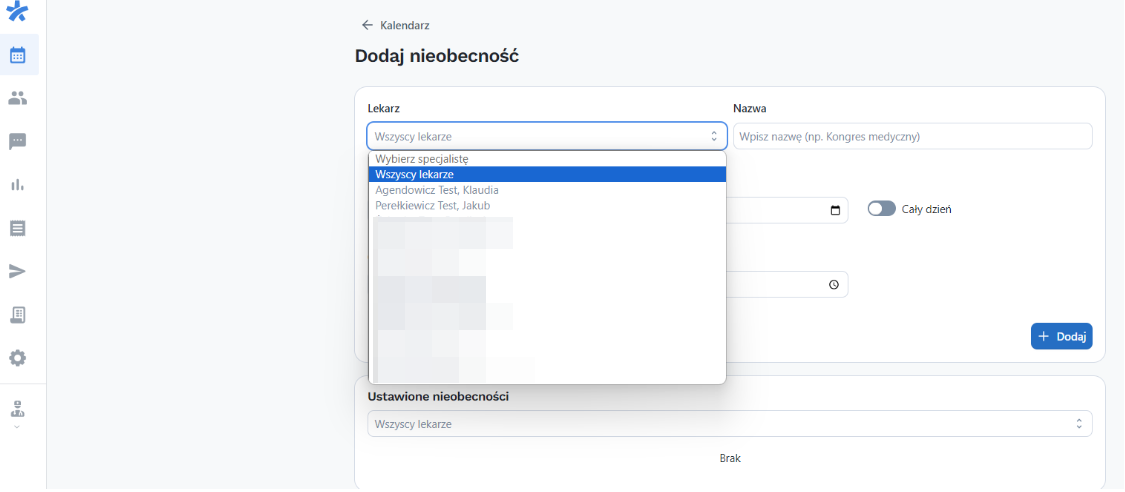
Pamiętaj, że zablokuje to wszystkie kalendarze dla tego specjalisty, jeśli klinika ma więcej niż jeden adres. Nie ma możliwości wyboru jednego kalendarza.
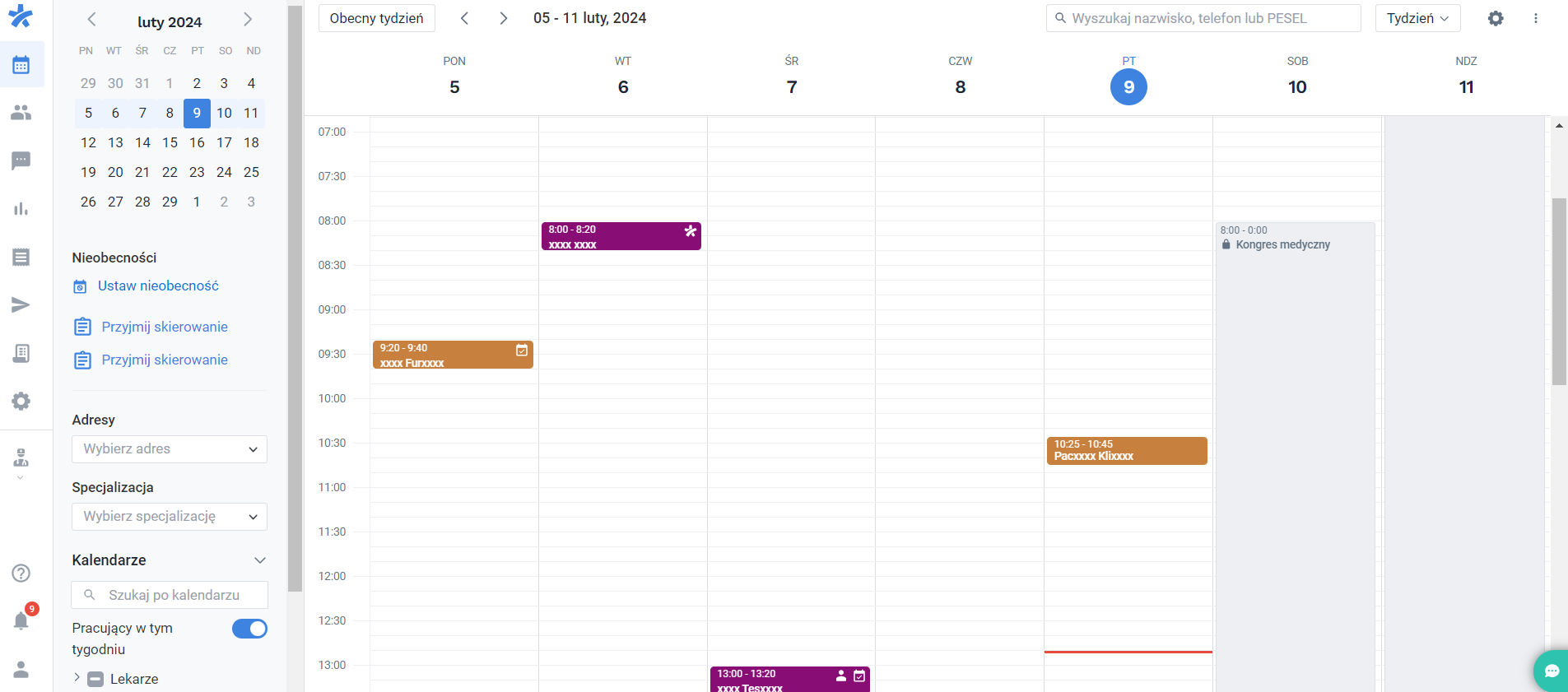
Dodana nieobecność pojawi się w kalendarzu.
Jak usunąć nieobecność?
Ponownie kliknij opcję “Ustaw nieobecność”.
Na końcu planszy znajdziesz listę już dodanych nieobecności, z możliwością ich edycji lub całkowitego usunięcia.
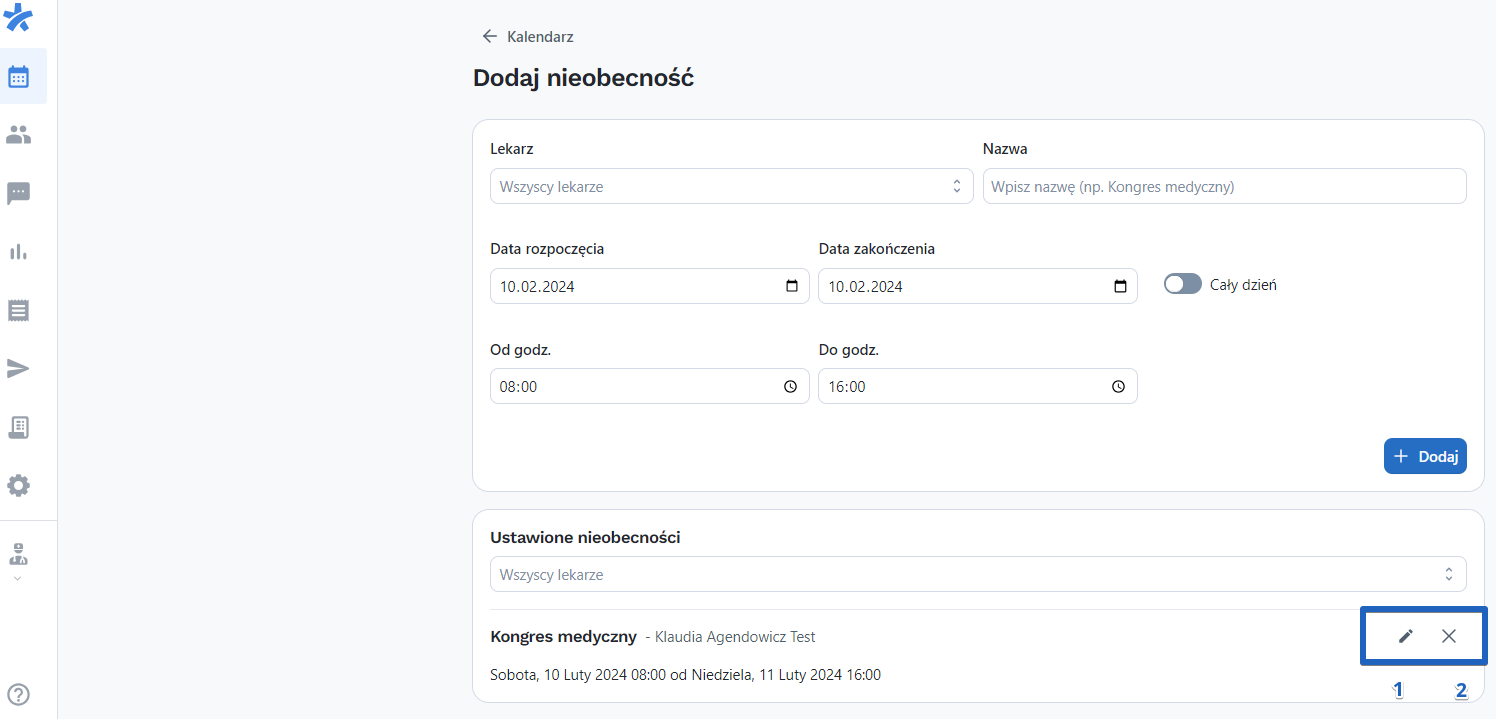
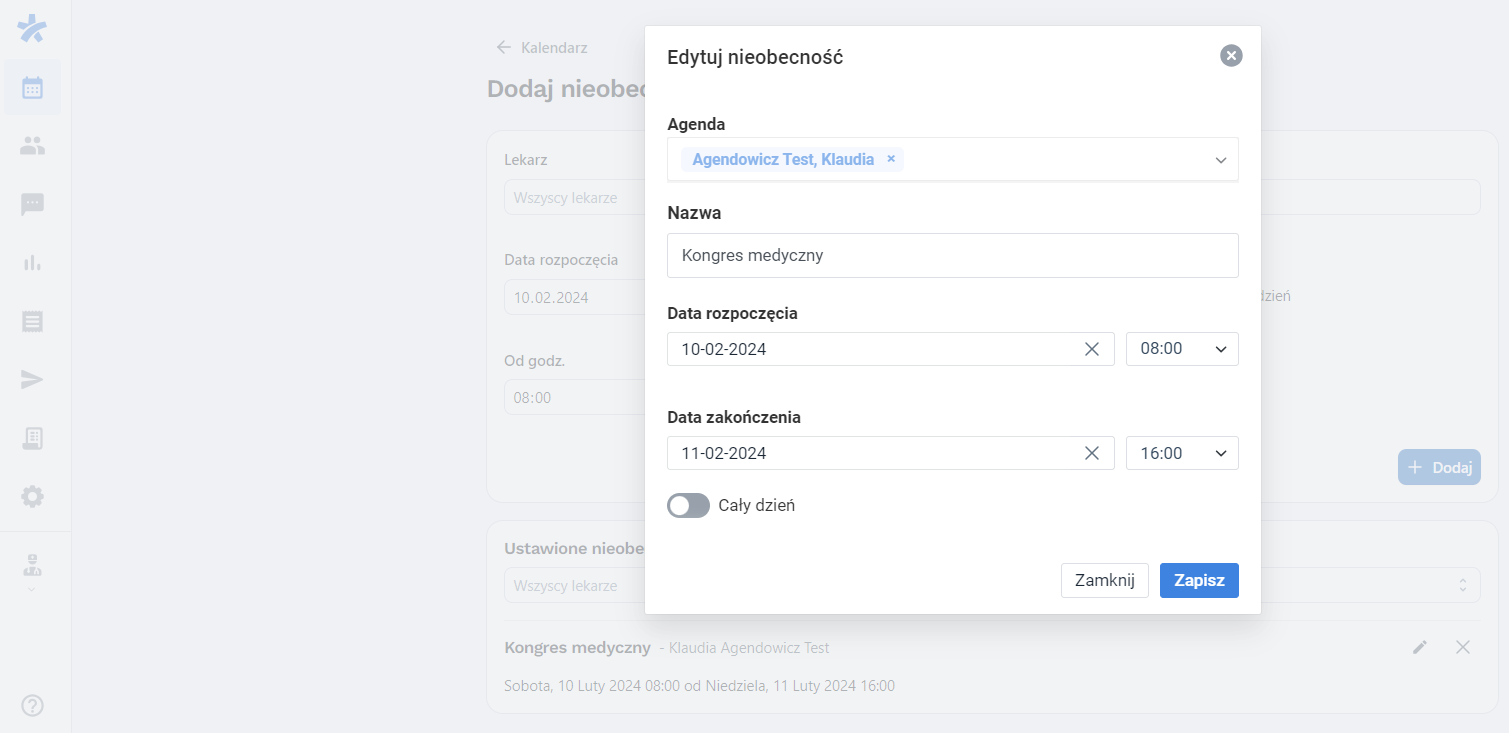
Kliknij ikonę ołówka, aby edytować nieobecność.
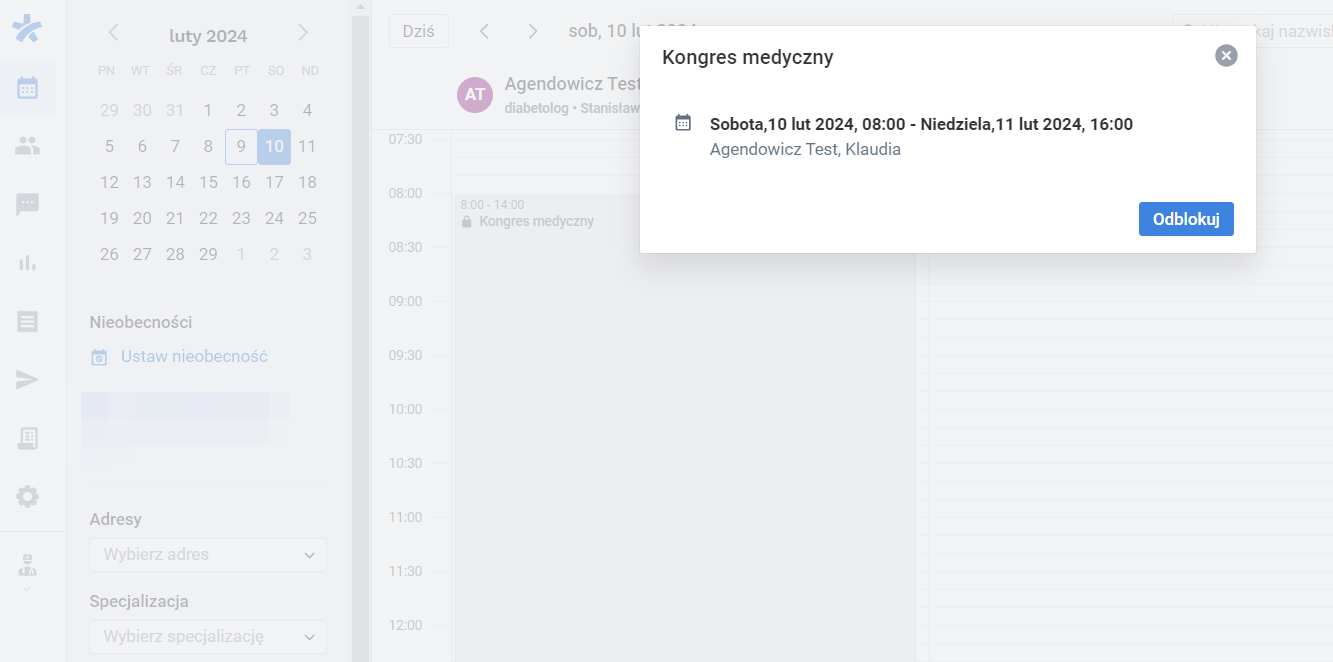
Kliknij ikonę krzyżyka, aby usunąć nieobecność. Alternatywnie, przejdź do widoku głównego kalendarza i odszukaj nieobecność, którą chcesz odblokować. Kliknij na nieobecność.W wyświetlonym oknie kliknij przycisk Odblokuj.
Jeśli masz pytania, uwagi lub potrzebujesz pomocy w tym procesie, skontaktuj się z naszym zespołem wsparcia, który chętnie Ci pomoże.