
Jak wydrukować opis wizyty oraz całą dokumentację medyczną pacjenta?
Poniższy artykuł przedstawia sposób, w jaki wydrukujesz opis pojedynczej wizyty, jak i całej dokumentacji medycznej pacjenta.
Jak wydrukować opis wizyty?
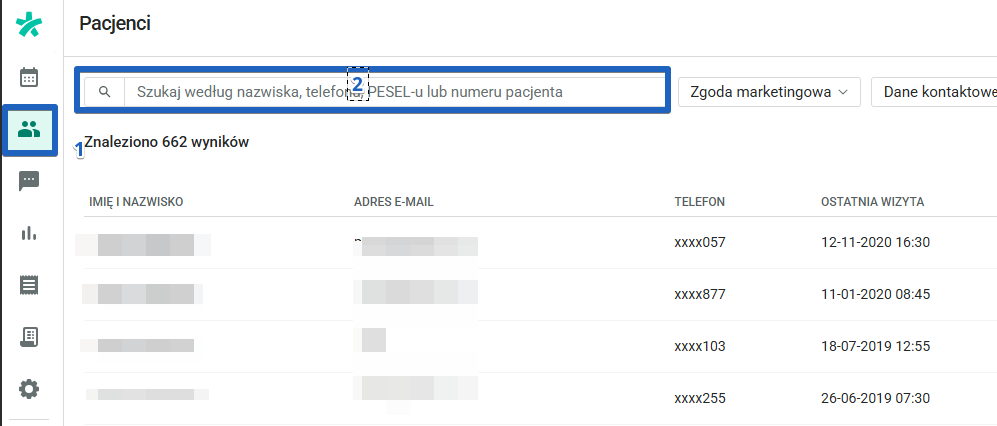
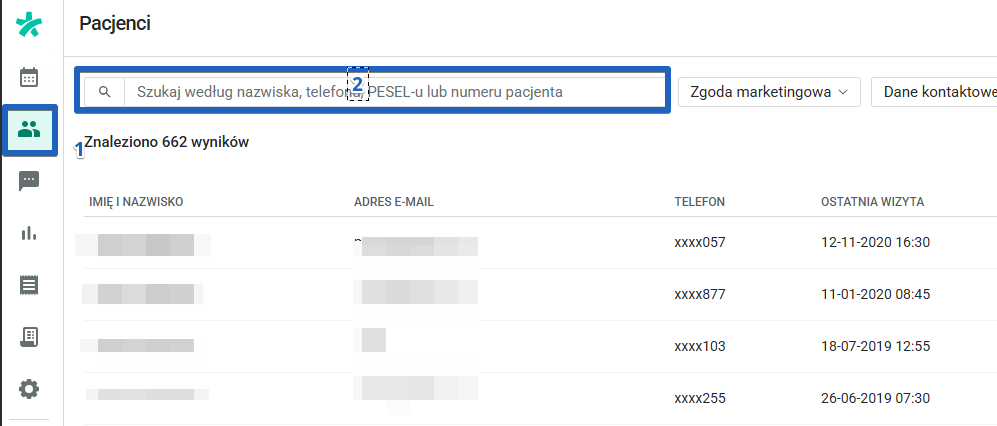
- Wejdź w zakładkę Pacjenci na swoim profilu i w lupce wyszukaj pacjenta.
- Po wybraniu pacjenta przejdź do zakładki Historia medyczna. Znajdź opis wizyty, który chcesz wydrukować.
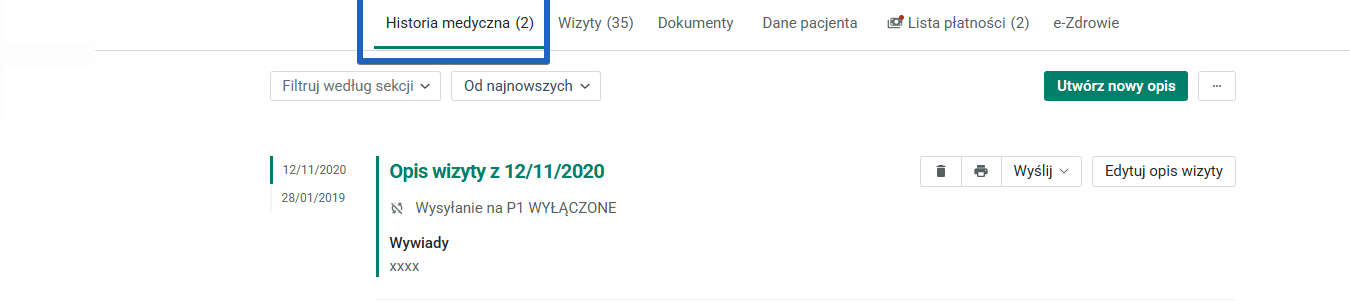
- Przy każdym opisie zobaczysz ikonę drukarki, dzięki któremu możesz wydrukować informacje z konkretnej wizyty - kliknij na nią.

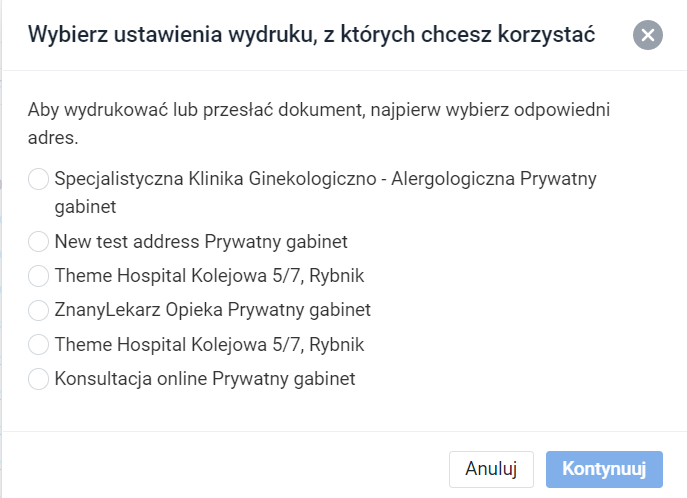
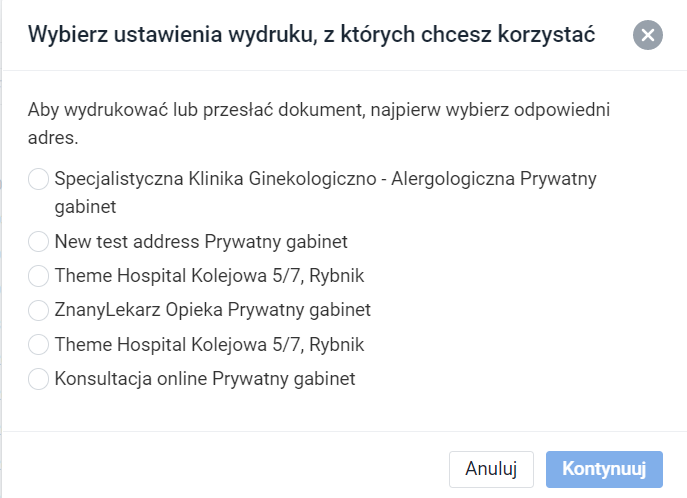
- W wyświetlonym oknie należy wybrać adres. Następnie kliknij Kontynuuj.
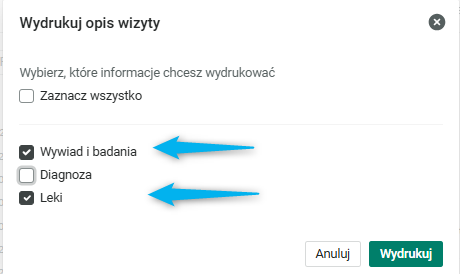
- W kolejnym kroku wybierz jaką część opisu wizyty chcesz wydrukować. W zależności od tego, jakie sekcje zawiera Twój opis wizyty, te z nich zobaczysz w poniższym miejscu. Zaznacz wybrane sekcje i naciśnij przycisk Wydrukuj.
W oknie drukowania wybierz opcję Drukuj.
Jak wydrukować całą historię medyczną pacjenta?
- Wejdź w zakładkę Pacjenci na swoim profilu i w lupce wyszukaj pacjenta.
- Po wybraniu pacjenta przejdź do zakładki Historia medyczna. Wybierz przycisk z trzema kropkami, obok opcji Opisz Wizytę.

- W wyświetlonym oknie należy wybrać adres. Następnie kliknij Kontynuuj.
- W następnej części zdecyduj czy chcesz wydrukować załączniki znajdujące się w historii medycznej.

W oknie drukowania wybierz opcję Drukuj.
Jeśli masz pytania, uwagi lub potrzebujesz pomocy, skontaktuj się z naszym zespołem wsparcia, który z przyjemnością udzieli Ci odpowiedzi na nurtujące pytania.
47
Czy to było pomocne?