
Jak wystawić E-ZLA? Zarządzanie e-ZLA.
Korzystając z Docplannera możesz z łatwością wystawiać swoim pacjentom e-ZLA. Do uruchomienia e-zwolnień wystarczy Ci certyfikat ZUS.
Jeżeli nie masz jeszcze przeprowadzonej konfiguracji, dowiedź jakie kroki należy podjąć, aby móc wystawiać e - ZLA: Konfiguracja e-Recept, e-Skierowań, e-Zwolnień na Znanylekarz
W tym artykule dowiesz się:
- Jak wystawić e-ZLA?
- Jak zapisać e-ZLA?
- Gdzie znajdują się wystawione e-ZLA?
Jak wystawić e-ZLA
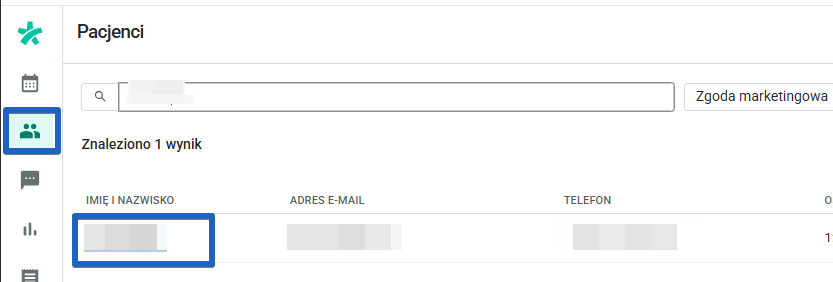
Zaloguj się na swoje konto w serwisie ZnanyLekarz i przejdź do zakładki Pacjenci. Wybierz pacjenta, któremu chcesz wystawić e-ZLA.
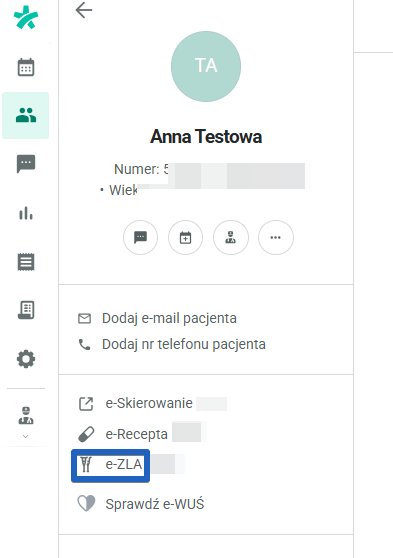
Spośród aplikacji znajdujących się po lewej stronie na karcie pacjenta wybierz e-ZLA, aby wystawić e-ZLA.
Po kompletnym uzupełnieniu wszystkich wymaganych pól naciśnij w prawym dolnym rogu niebieski przycisk Wystaw.
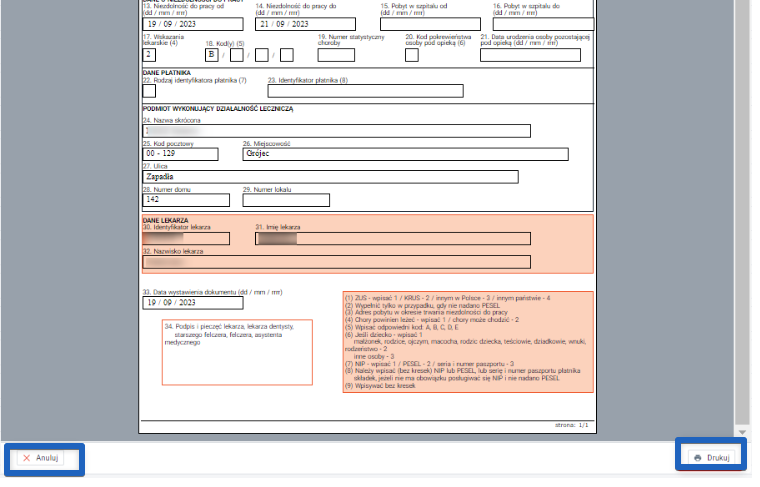
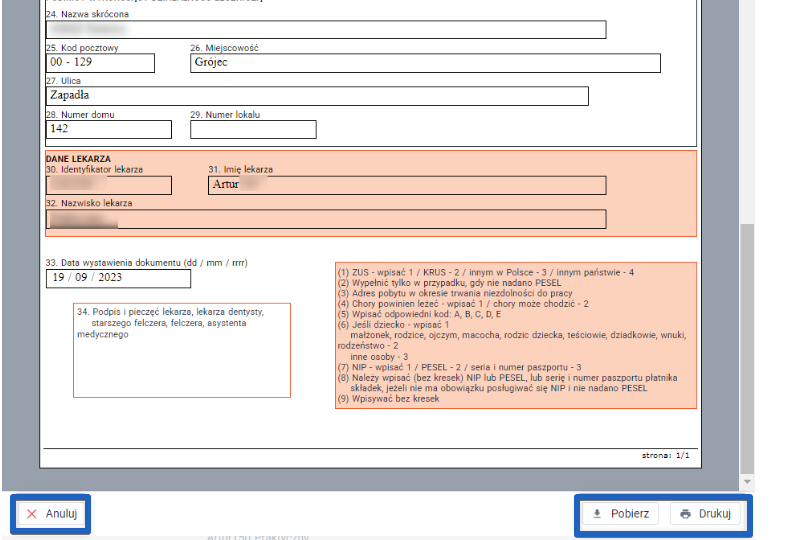
Wystawione e-ZLA możesz anulować, wydrukować lub zapisać.
Ważne
Wystawiony e-Dokument znajduje się na karcie pacjenta w zakładce e-Zdrowie.
Jak zapisać e-ZLA?
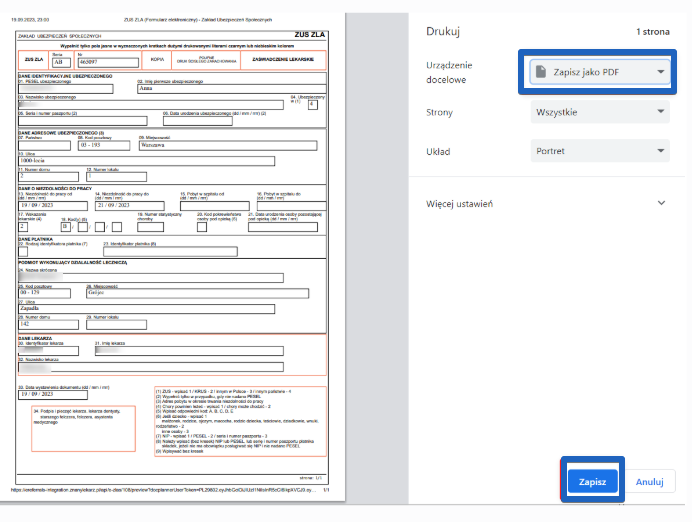
Z widoku powyżej wybierz opcję Drukuj. Następnie w oknie drukowania w sekcji Urządzenie docelowe wybierz opcję Zapisz jako PDF (lub Save as PDF). Naciśnij niebieski przycisk Zapisz lub Save. Wówczas e-ZLA zostanie zapisane na komputerze.
Gdzie znajdują się wystawione e-ZLA?
Wystawiony e-Dokument znajduje się na karcie pacjenta w zakładce e-Zdrowie na Karcie pacjenta.
Przejdź do sekcji Pacjenci, wybierz pacjenta, a następnie przejdź do zakładki e-Zdrowie w górnej części ekranu.
Następnie po prawej stronie wybranego e-ZLA naciśnij na ikonę oka, symbolizującą podgląd.

W otwartym oknie z podglądem na e-ZLA możesz wybrać opcję Pobierz, wydrukuj lub anuluj.
Jeśli masz pytania, uwagi lub potrzebujesz pomocy, skontaktuj się z naszym zespołem wsparcia, który z przyjemnością udzieli Ci odpowiedzi na nurtujące pytania.