
Jak wystawić e-Receptę? Zarządzanie e-Receptami.
Korzystając z Docplannera możesz w szybki i prosty sposób wystawić swoim pacjentom e-Recepty.
Dzięki systemowi EDM (EHR) wystawione recepty możesz również wydrukować, zapisać, a także wysłać SMS-em kod recepty do pacjenta.
Spis pytań
- Jak wystawić e-Receptę?
- Jak wystawić e-Receptę na lek recepturowy?
- Jak wystawić i zrealizować e-Receptę transgraniczną?
- Jak wydrukować e-Receptę podczas wystawiania?
- Jak wydrukować e-Receptę po wygenerowaniu?
- Jak zapisać e-Receptę?
- Jak wysłać SMS z kodem do pacjenta?
- Jak anulować e- Receptę od razu po wygenerowaniu oraz z poziomu karty pacjenta?
Jak wystawić e-Receptę?
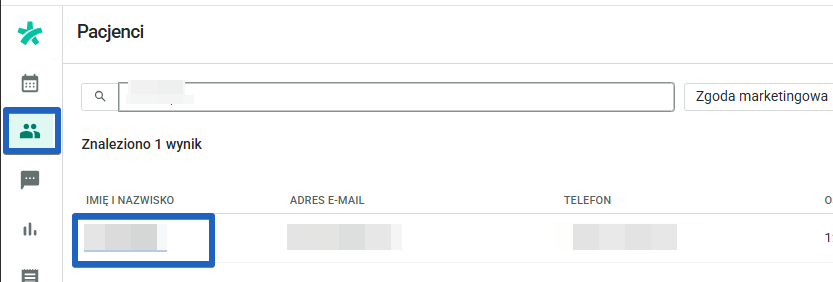
Otwórz kalendarz ZnanyLekarz i przejdź do zakładki Pacjenci. Wybierz pacjenta, któremu chcesz wystawić e-Receptę.
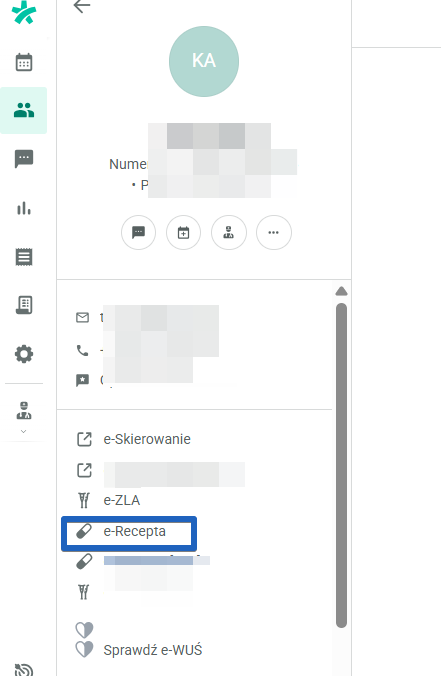
Spośród aplikacji znajdujących się po lewej stronie na karcie pacjenta wybierz e-Recepta.
Jeśli dane pacjenta nie są uzupełnione, pojawi się informacja, aby je wprowadzić. Kliknij na pole Informacje o pacjencie przed wystawieniem e-Recepty. Pola podświetlone na czerwono są obowiązkowe.
Wskazówka
W przypadku obywateli Ukrainy w polu Kraj wybierz Ukraina, a jako Typ Identyfikacji wybierz Paszport, następnie podaj Numer paszportu, imię, nazwisko, datę urodzenia pacjenta, płeć oraz adres (należy je uzupełnić ręcznie dla osób bez numeru PESEL).
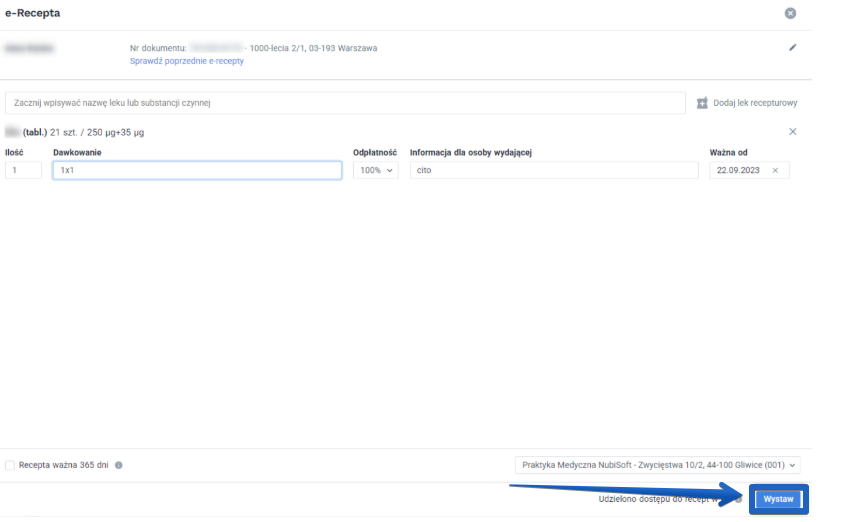
Po kompletnym uzupełnieniu wszystkich pól rozpocznij wystawianie e-Recepty, wpisując wybrane leki w polu poniżej oraz dodatkowe informacje dotyczące m.in. dawkowania.
Jeśli wszystkie informacje zostały podane, naciśnij niebieski przycisk Wystaw. Gotowe!
Wskazówka
Wystawiona e-Recepta znajduje się jako dokument w zakładce e-Zdrowie na karcie pacjenta.
Jak wystawić e-Receptę na lek recepturowy?
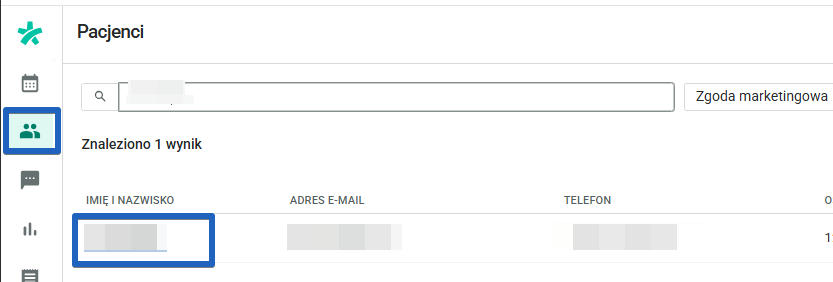
Otwórz kalendarz ZnanyLekarz i przejdź do zakładki Pacjenci. Wybierz pacjenta, któremu chcesz wystawić e-Receptę.
Spośród aplikacji znajdujących się po lewej stronie na karcie pacjenta wybierz e-Recepta.
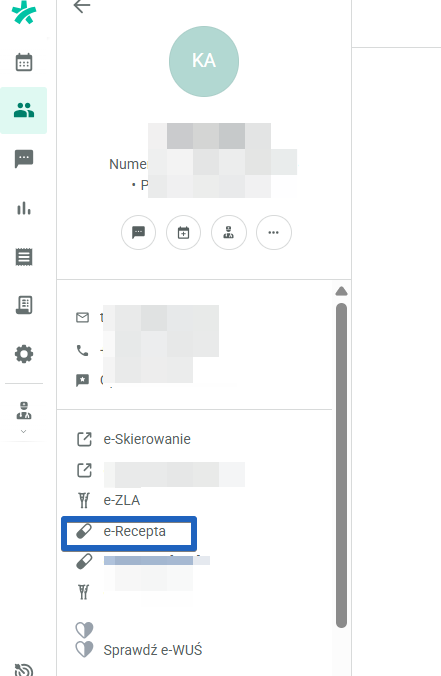
Jeśli dane pacjenta nie są uzupełnione, pojawi się informacja, aby je wprowadzić. Kliknij na pole Informacje o pacjencie przed wystawieniem e-Recepty. Pola podświetlone na czerwono są obowiązkowe.
Po kompletnym uzupełnieniu wszystkich pól, rozpocznij wystawianie e-Recepty w tym celu wybierz po prawej stronie opcję Dodaj lek recepturowy.
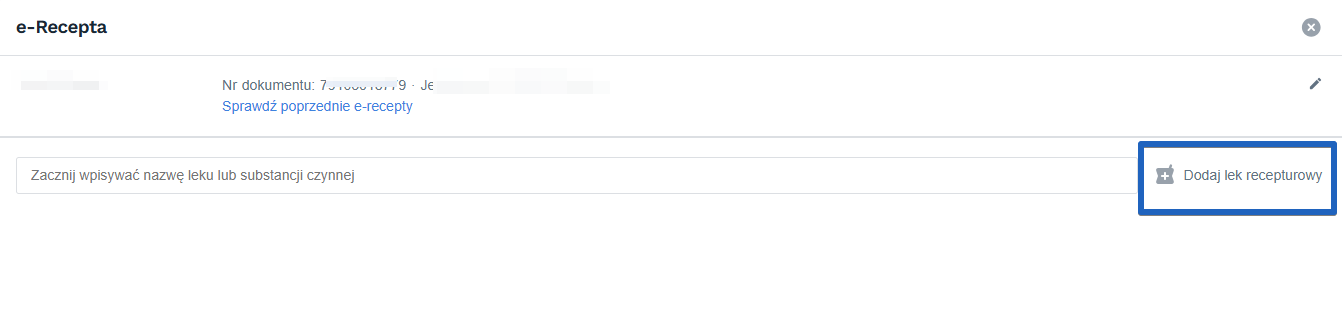
Jeśli wszystkie informacje zostały podane, naciśnij niebieski przycisk Wystaw. Gotowe!
Jak wystawić i zrealizować e-Receptę transgraniczną?
O e-recepcie transgranicznej dowiesz się w tym artykule.
Jak wydrukować e-Receptę podczas wystawiania?
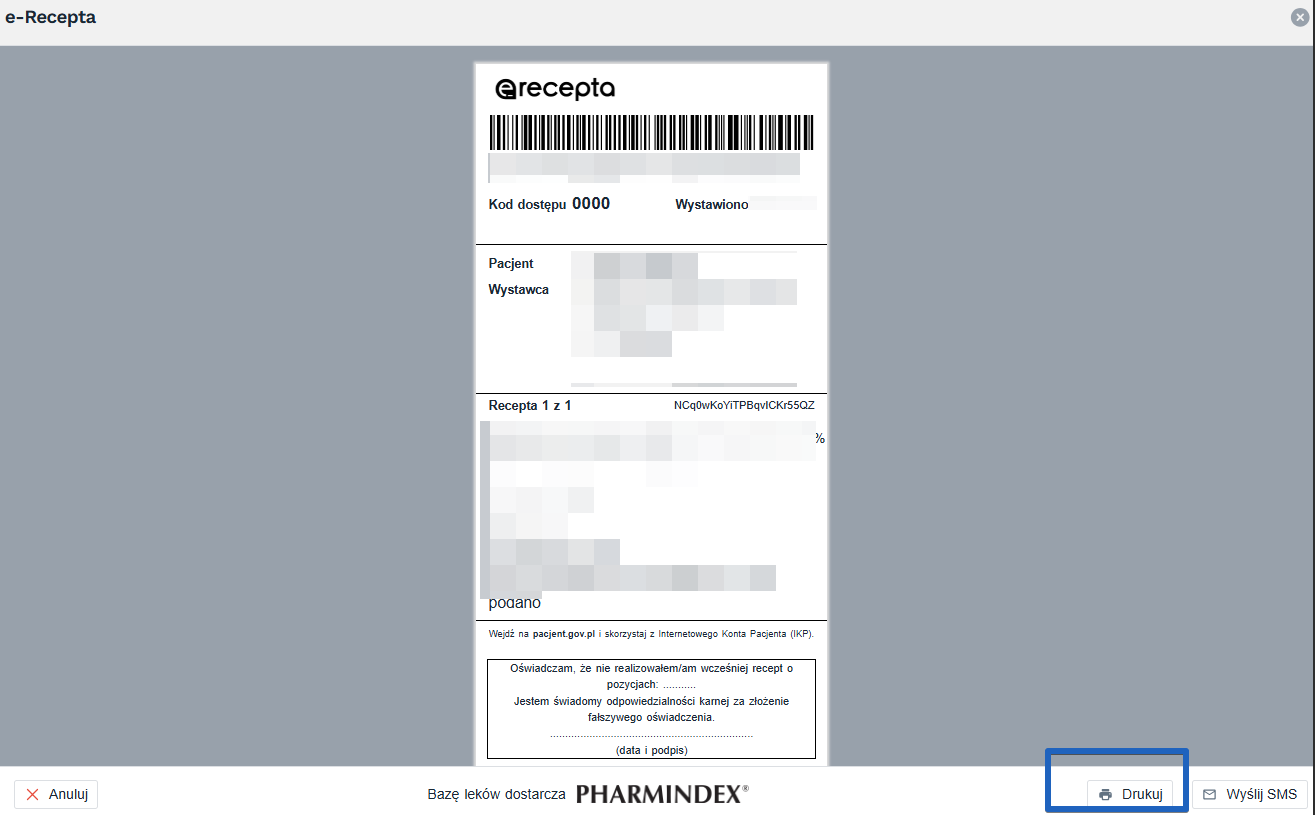
Aby wydrukować e-Receptę dla pacjenta, po wygenerowaniu naciśnij przycisk Drukuj. Gotowe!
Jak wydrukować e-Receptę po wygenerowaniu?
Wydrukować e-Receptę możesz również z poziomu Karty pacjenta.
Wybierz sekcję Pacjenci, wybierz pacjenta, a następnie przejdź do zakładki e-Zdrowie w górnej części ekranu.
Następnie po prawej stronie wybranej recepty naciśnij na ikonę oka, symbolizującą podgląd.

W otwartym oknie z podglądem na e-Receptę możesz wybrać opcję Wydrukuj.
Jak zapisać e-Receptę?
W widoku wygenerowanej e-Recepty naciśnij Drukuj.
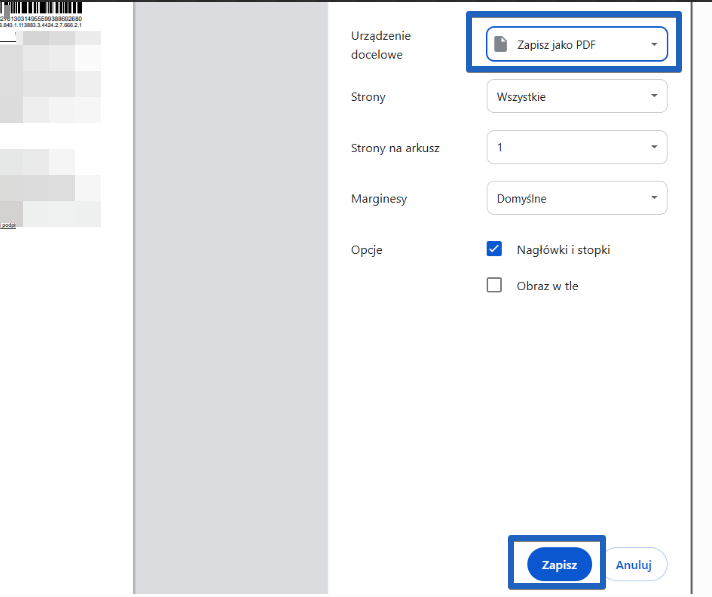
Po pojawieniu się okna drukowania, w sekcji Urządzenie docelowe wybierz opcję Zapisz jako PDF (lub Save as PDF).
Naciśnij niebieski przycisk Zapisz lub Save, wówczas e-Recepta zostanie zapisana na komputerze. Gotowe!
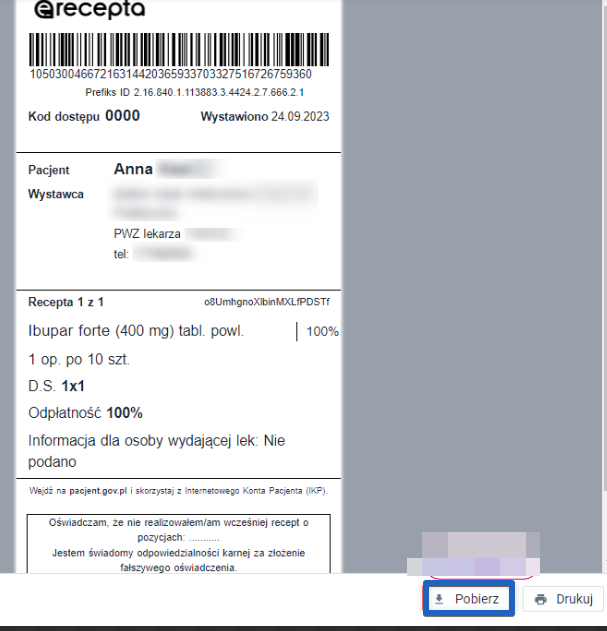
Zapisać e-Receptę możesz również z poziomu Karty pacjenta. Wybierz sekcję Pacjenci, wybierz pacjenta, a następnie przejdź do zakładki e-Zdrowie w górnej części ekranu. Następnie po prawej stronie wybranej recepty naciśnij na ikonę oka, symbolizującą podgląd. W otwartym oknie z podglądem na e-Receptę możesz wybrać opcję Pobierz.
Jak wysłać SMS z kodem do pacjenta?
Jeśli chcesz wysłać kod SMS na numer telefonu pacjenta, po wygenerowaniu e-Recepty, wybierz przycisk Wyślij SMS.
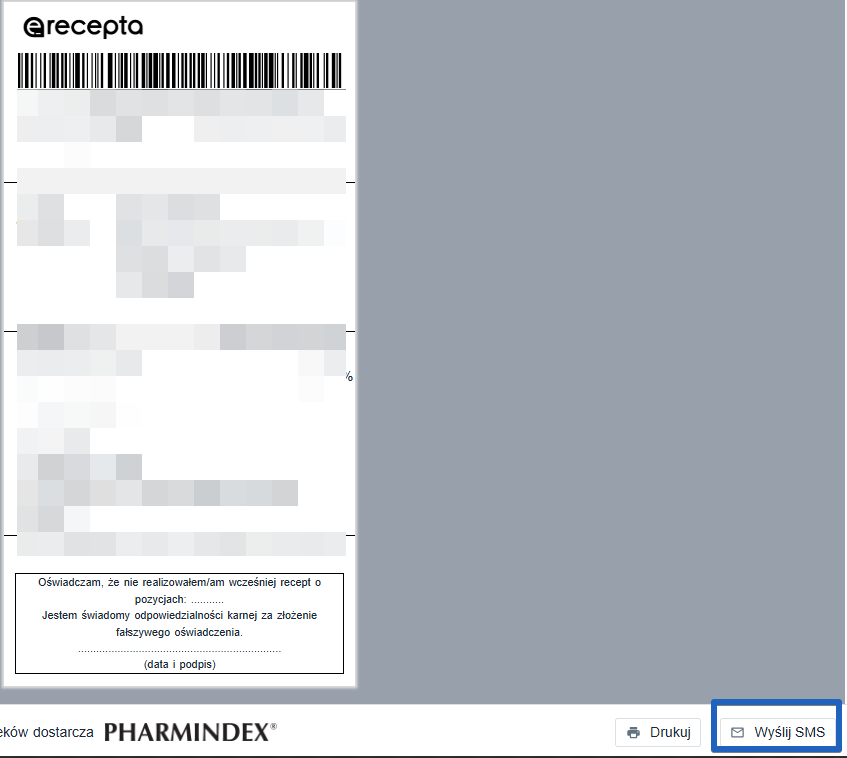
W dodatkowym oknie ustal na jaki numer przyjdzie Kod SMS, a następnie wybierz przycisk Wyślij. Gotowe!
Jak anulować e-Receptę od razu po wygenerowaniu?
Aby anulować e-Receptę, po jej wygenerowaniu naciśnij przycisk Anuluj.
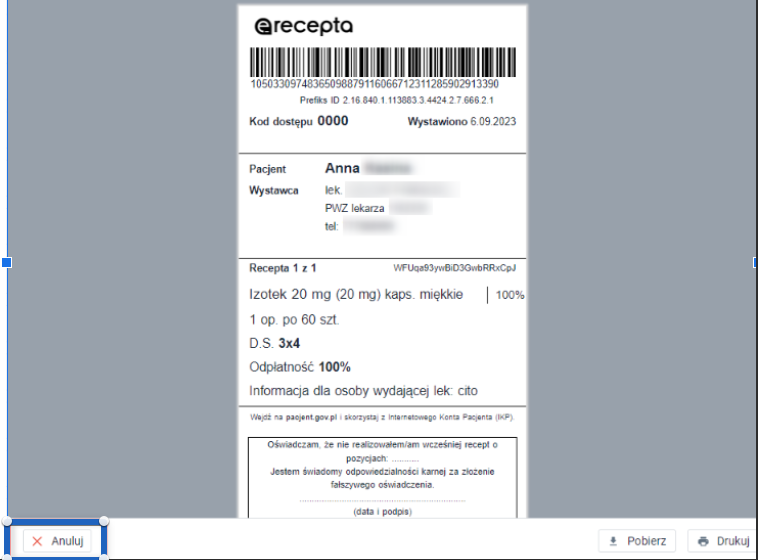
Po wyświetleniu się dodatkowego okna, potwierdź anulowanie e-Recepty czerwonym przyciskiem.
Jak anulować e-Receptę z poziomu karty pacjenta?
Otwórz kalendarz ZnanyLekarz i przejdź do zakładki Pacjenci. Wybierz pacjenta, któremu chcesz anulować e-Receptę.
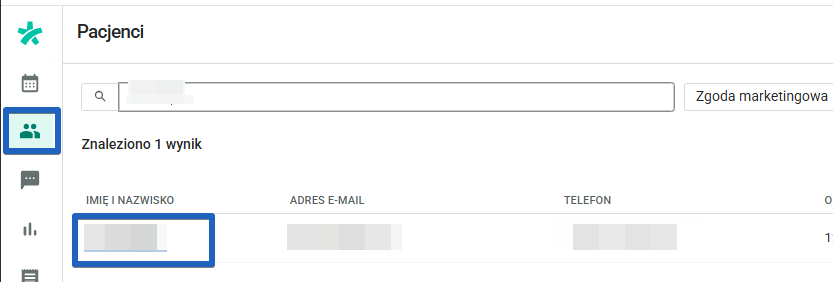
Na Karcie pacjenta, wybierz zakładkę e-Zdrowie w górnej części ekranu.
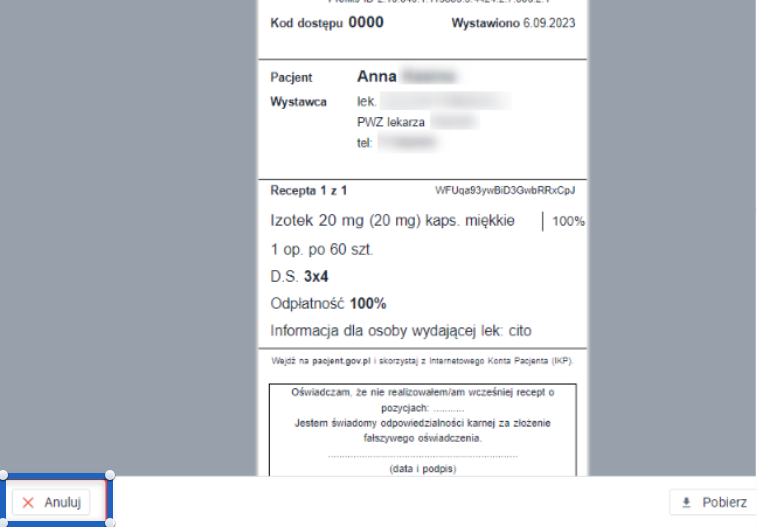
Następnie po prawej stronie wybranej recepty naciśnij na ikonę oka, symbolizującą podgląd.

W otwartym oknie z podglądem na receptę wybierz w lewym dolnym rogu opcję Anuluj.
Ważne:
Abyś mógł anulować e-Receptę, nie może być ona zrealizowana.
Jeśli masz pytania, uwagi lub potrzebujesz pomocy z procesem, skontaktuj się z naszym zespołem wsparcia, który chętnie Ci pomoże.
737
Czy to było pomocne?