
Jakie opcje widoku kalendarza oferuje ZnanyLekarz?
Dowiedz się, jak dostosować widok kalendarza
Łatwe monitorowanie kalendarza jest kluczem do efektywnego zarządzania swoimi wizytami. W tym artykule opisujemy, w jaki sposób możesz dostosować widok kalendarza do swoich preferencji oraz jak odszukać umówione wizyty, aby zadbać o jak najlepszą organizację swojej pracy i mieć kontrolę nad swoim harmonogramem.
Wybór odpowiedniej metody wyświetlania umówionych wizyt w kalendarzu jest kluczowy dla skutecznego zarządzania harmonogramem. Po zalogowaniu na swoje konto i wyświetleniu kalendarza ZnanyLekarz w prawym górnym rogu znajdziesz różne opcje widoku, takie jak:
- Lista wizyt
- Dzień
- Tydzień
- Widok agendy
- Wolne terminy
Additionally, you can use the search bar to quickly look up a patient's reservations by entering their name, surname, date of birth, phone number, or email.
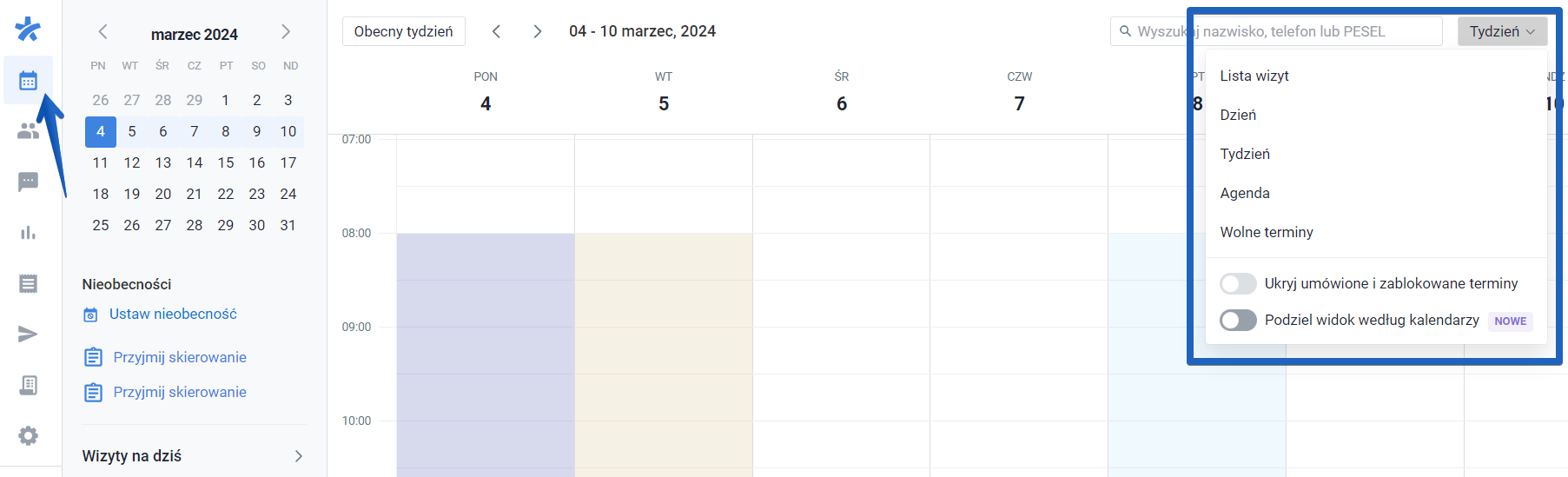
Poniżej znajdują się szczegóły dotyczące poszczególnych opcji widoku:
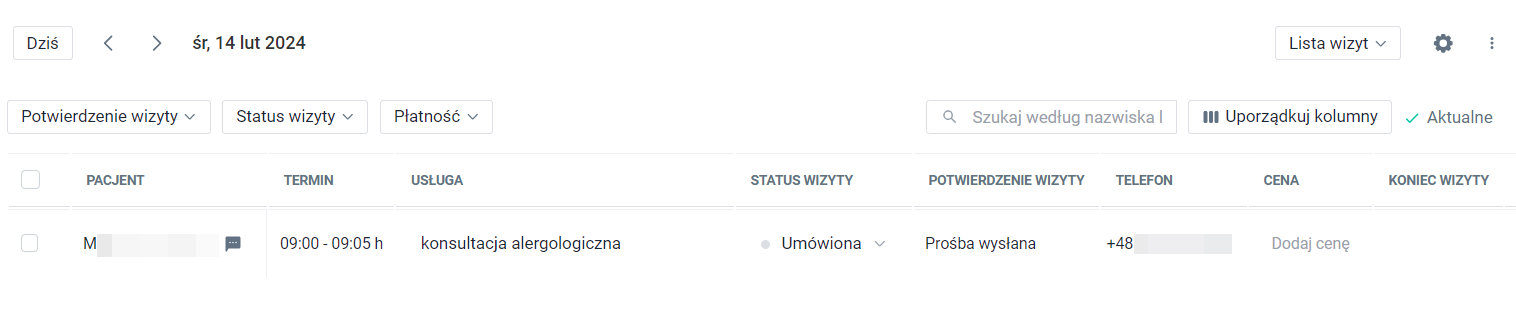
Lista wizyt
Ten widok pokazuje plan dnia według typów wizyt. Możesz zarządzać danymi dotyczącymi wizyty, takimi jak na przykład usługa, na którą zapisał sie pacjent, cena, status wizyty:
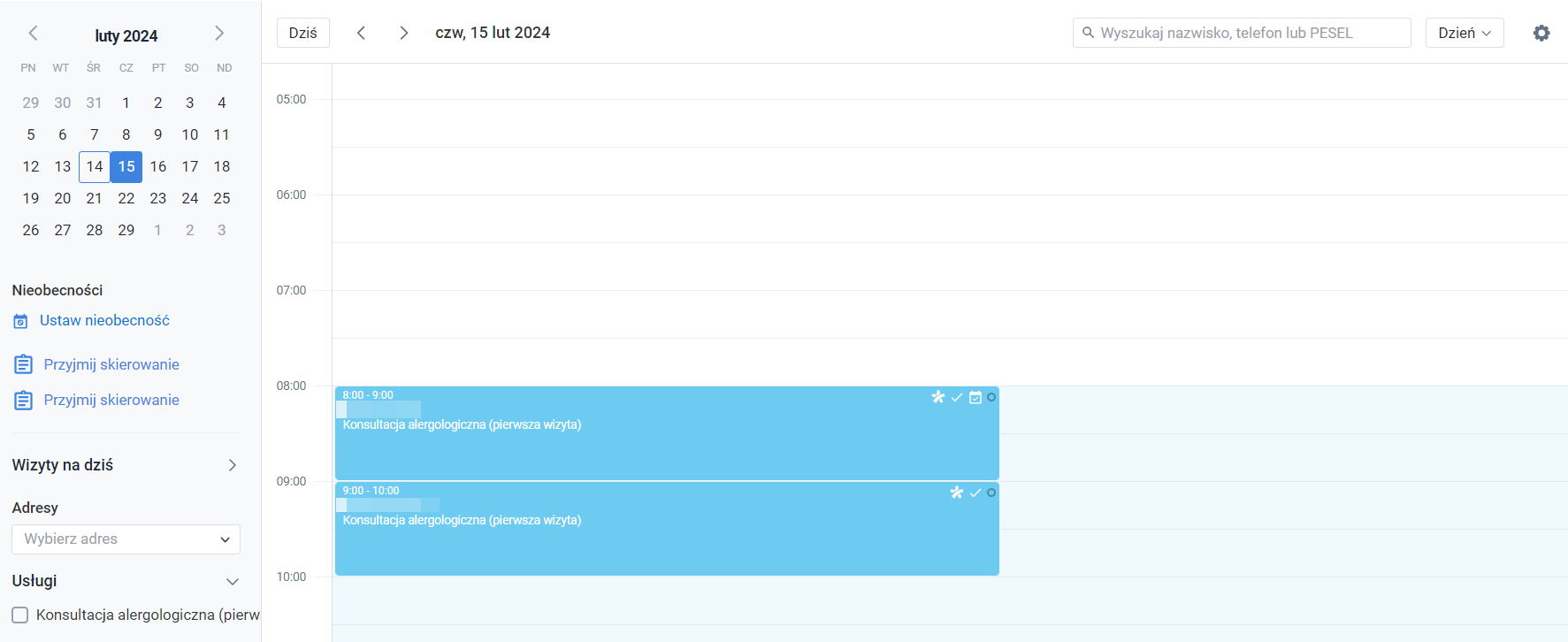
Widok dzienny
Ta opcja pokazuje plan dnia w przystępnej formie kartki z kalendarza – jest on bardzo wygodny i przejrzysty. Pozwala w prosty sposób skupić się na najważniejszych punktach dnia, porządkuje chronologicznie wszystkie wizyty i spotkania:
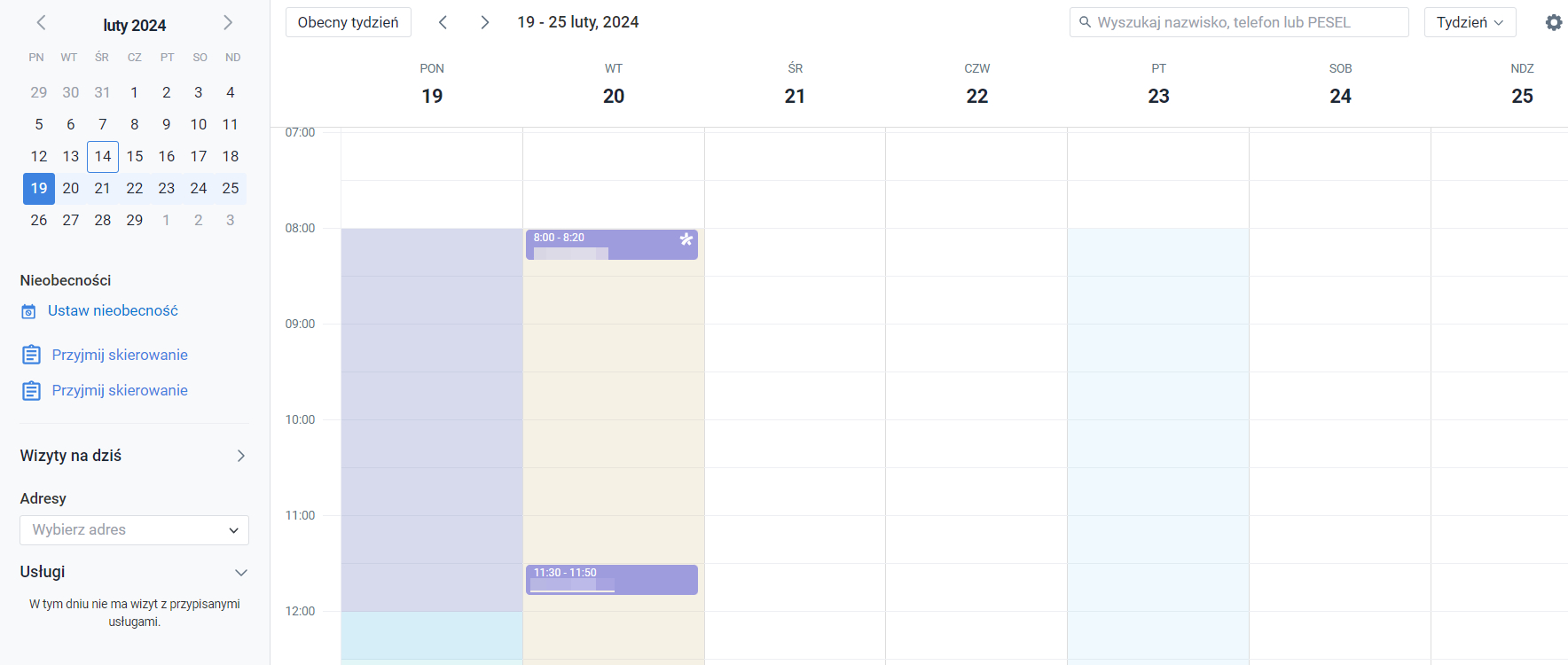
Widok tygodniowy
Ten wybór jest świetnym rozwiązaniem dla osób, które lubią mieć obraz całego tygodnia. Dzięki niemu można łatwo zaplanować wyjazd na konferencję lub kongres, a także dodać albo przełożyć wizyty z dnia na dzień. Jeśli chcesz znaleźć luźniejszy dzień w tygodniu, wybierz właśnie ten widok:
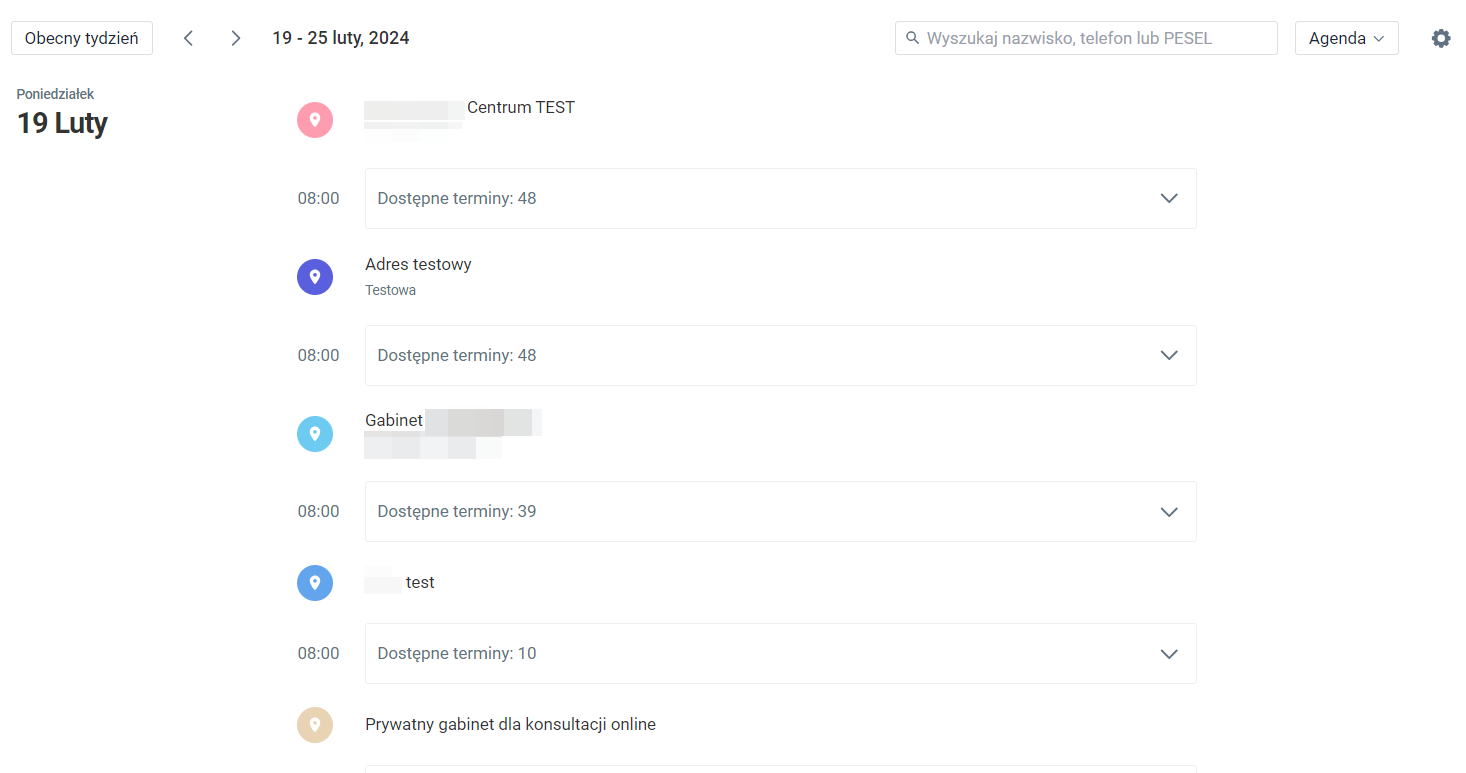
Widok agendy
Ten widok pokazuje rozkład dni w ciągu tygodnia w wygodny i przejrzysty sposób:
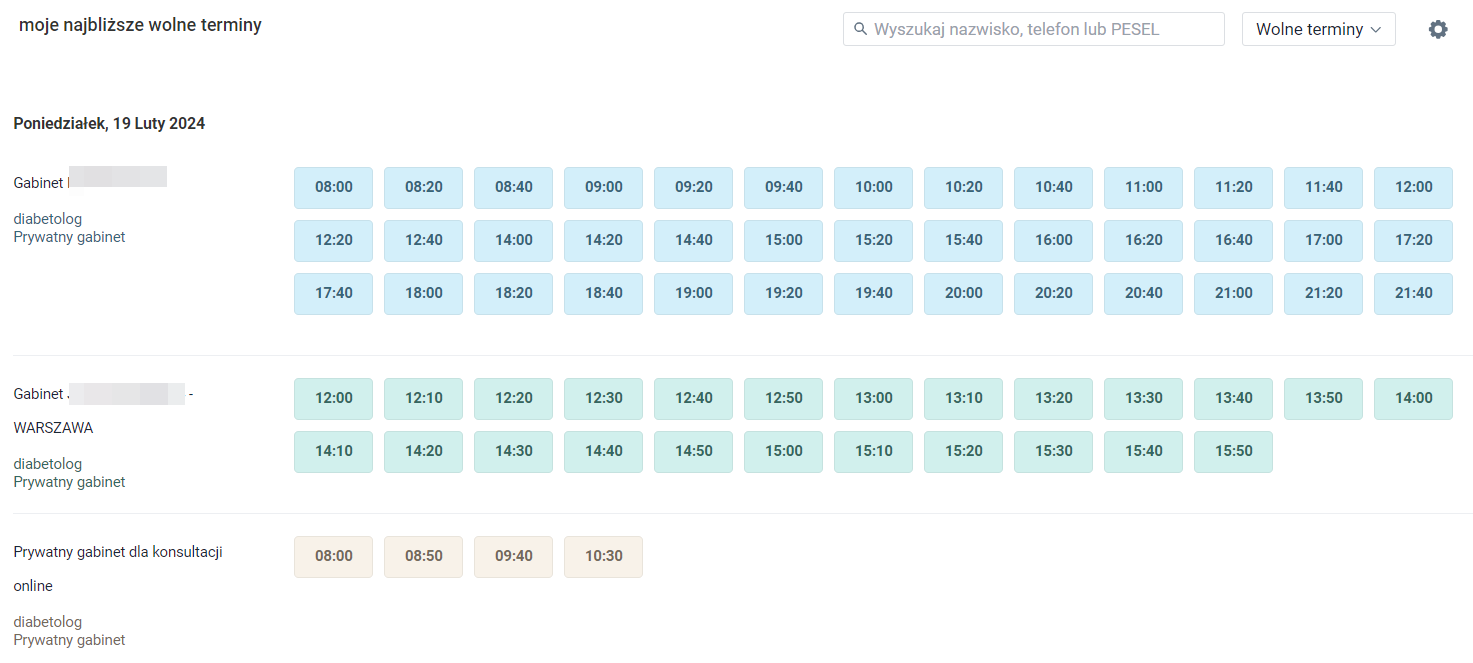
Wolne terminy
Czytelny wgląd w wolne terminy dla pacjentów ze ZnanyLekarz.pl. Jeśli chcesz zapisać pacjenta w standardowych godzinach przyjęć, ten widok będzie dla Ciebie najwygodniejszy. W tym widoku możesz również w szybki sposób usunąć dostępny slot za pomocą symbolu “X” widoczny po najechaniu kursorem na dany kafelek.
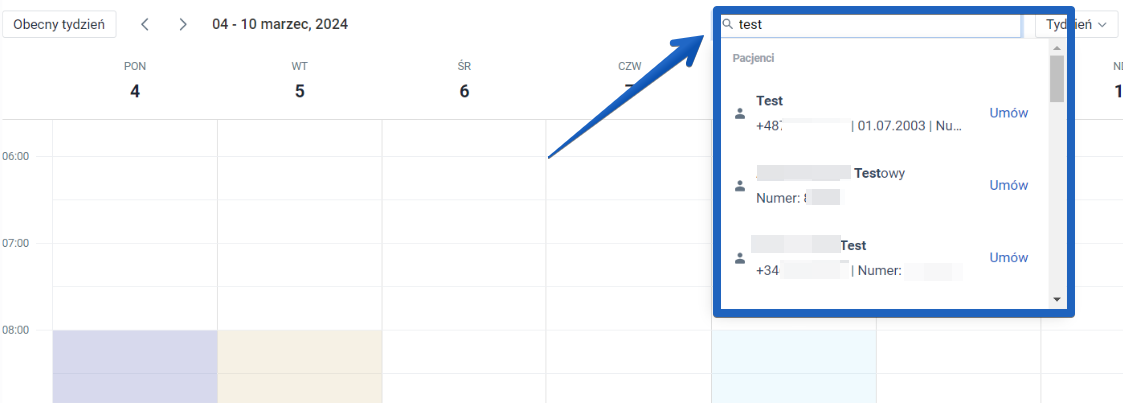
Wybór sposobu wyświetlania kalendarza na ZnanyLekarz jest naprawdę szeroki, natomiast w szybkim odnalezieniu wizyty może pomóc również okno wyszukiwarki na górze strony. Znajdziesz tam informacje dotyczące rezerwacji pacjenta po wpisaniu jego imiienia, nazwiska, daty urodzenia, numeru telefonu lub adresu e-mail:
Jeśli masz pytania, uwagi lub potrzebujesz dalszej pomocy związanej z tym tematem, skontaktuj się z naszym zespołem wsparcia, który chętnie pomoże.