
Jak zablokować pacjenta w kalendarzu ZnanyLekarz?
Dowiedz się, jak zablokować pacjentowi możliwość rezerwacji wizyt oraz wysyłania do Ciebie wiadomości na ZnanyLekarz.
W praktyce niemal każdego specjalisty zdarzają się okoliczności wymagające ograniczenia swojej dostępności dla pacjenta. Dbając o Twój komfort pracy, zapewniamy Ci dwa rozwiązania w takich sytuacjach: blokowanie rezerwacji online i/lub blokowanie wysyłania wiadomości. W tym artykule przedstawimy krok po kroku, jak założyć obie te blokady.
- Blokowanie rezerwacji online
- Blokowanie wysyłania wiadomości
- Usuwanie blokady
Blokowanie rezerwacji online
Jeśli z jakiegoś powodu pacjent nie powinien móc umówić wizyty w Twoim gabinecie za pośrednictwem ZnanyLekarz, możesz nałożyć odpowiednią blokadę. Aby to zrobić, postępuj zgodnie z poniższymi krokami:
-
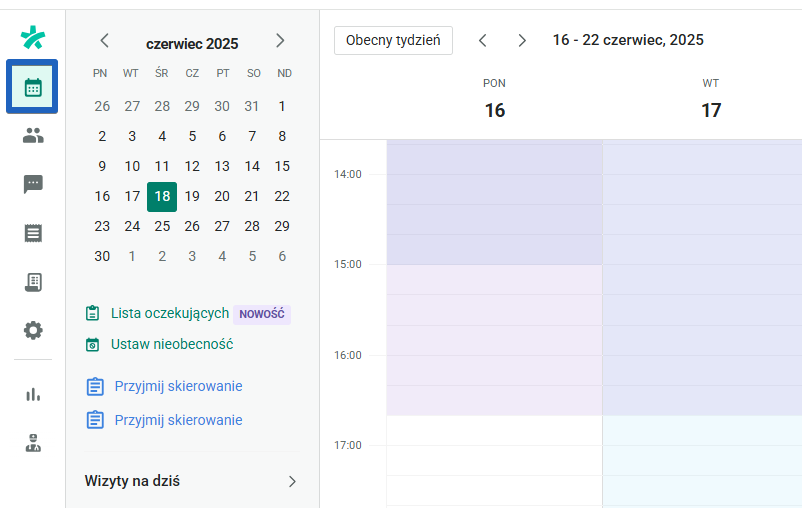
Zaloguj się do swojego konta w ZnanyLekarz i kliknij ikonę kalendarza:
-
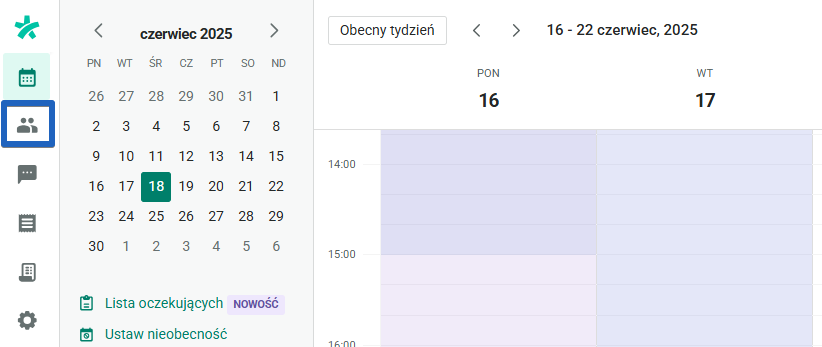
Przejdź do sekcji “Pacjenci”:
-
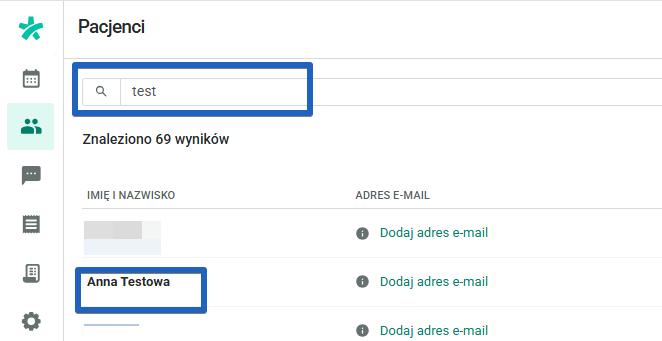
Znajdź pacjenta, którego chcesz zablokować i kliknij na jego nazwisko, aby wyświetlić jego kartę:
-
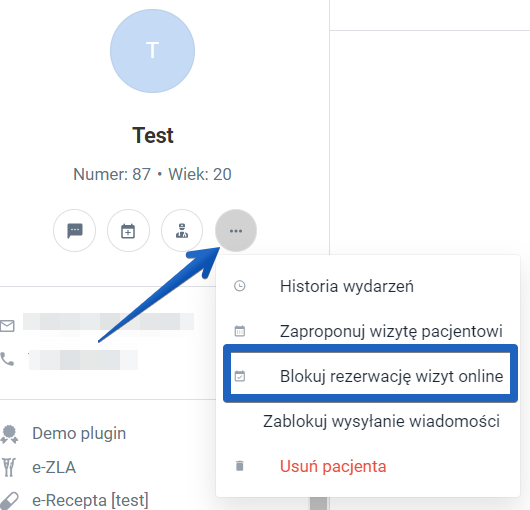
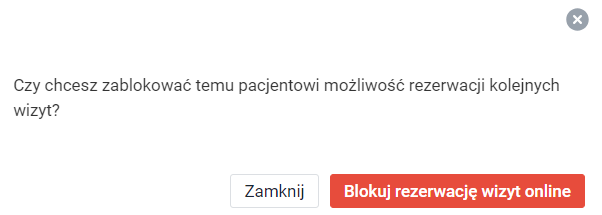
Kliknij na trzy kropki poniżej nazwiska pacjenta i wybierz "Blokuj rezerwację wizyt online" oraz zatwierdź swój wybór:
-
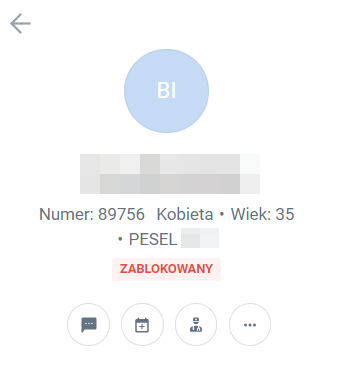
Na karcie pacjenta pojawi się informacja, że jest zablokowany, a przy próbie umówienia wizyty w Twoim gabinecie pacjent otrzyma komunikat, że nie jest to już możliwe wraz z rekomendacją znalezienia innego specjalisty.
Blokowanie wysyłania wiadomości
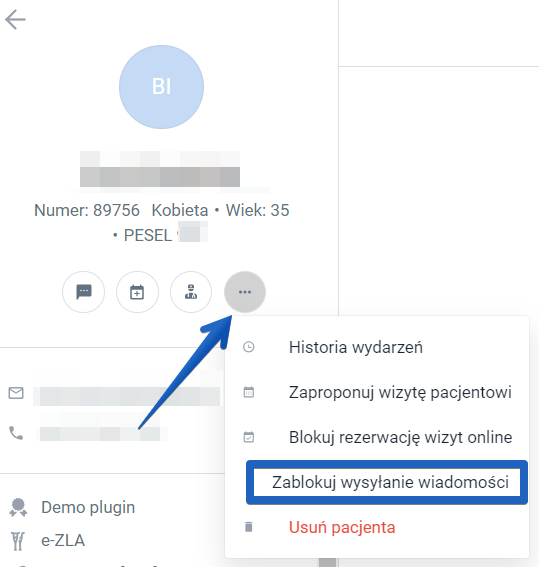
Jeśli nie chcesz otrzymywać wiadomości od określonego pacjenta, możesz zablokować mu opcję wysyłania do Ciebie wiadomości przez ZnanyLekarz. Aby to zrobić, przejdź do karty pacjenta zgodnie z powyższymi krokami. Następnie kliknij na trzy kropki poniżej nazwiska pacjenta i wybierz "Zablokuj wysyłanie wiadomości" oraz zatwierdź swój wybór:
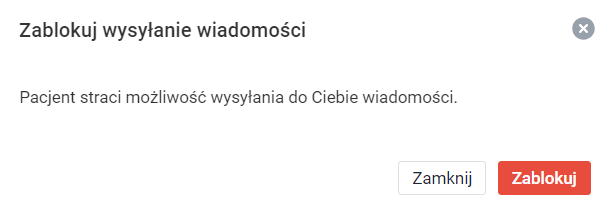
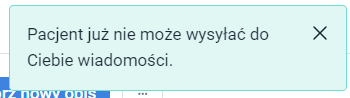
Pojawi się informacja, że pacjent nie może już do Ciebie wysyłać wiadomości:
Usuwanie blokady
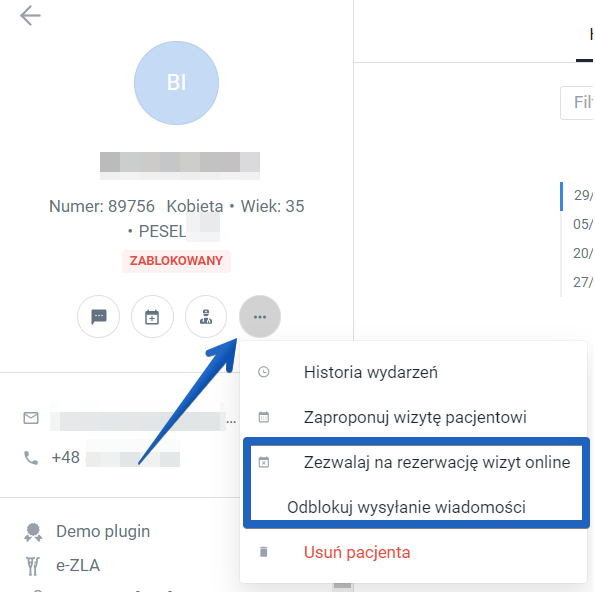
Jeśli chcesz usunąć blokadę, powtórz te same kroki, co w przypadku zakładania blokady, jednak po rozwinięciu listy na karcie pacjenta wybierz adekwatną opcję odblokowania:
Jeśli masz pytania, uwagi lub potrzebujesz dalszej pomocy w procesie, skontaktuj się z naszym zespołem wsparcia, który z przyjemnością Ci pomoże.