
Jak sprawdzić historię wydarzeń na karcie pacjenta?
W historii wydarzeń na karcie każdego pacjenta możesz sprawdzić, kiedy wizyta została umówiona, czy powiadomienie zostało wysłane oraz kiedy wizyta została odwołana.
Jak znaleźć historię wydarzeń?
Przejdź do kalendarza i kliknij na wizytę pacjenta, którego historię chcesz sprawdzić.
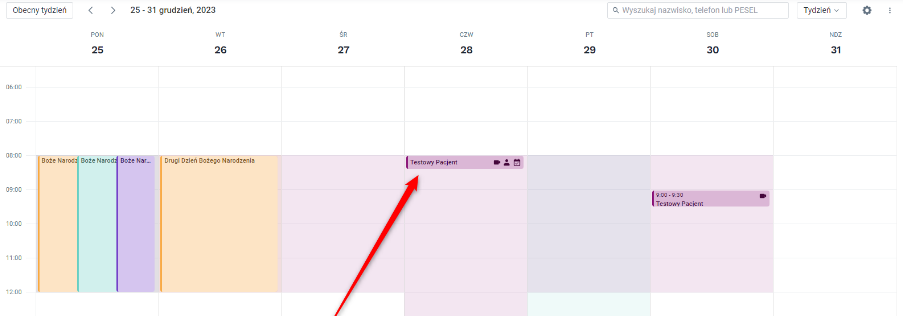
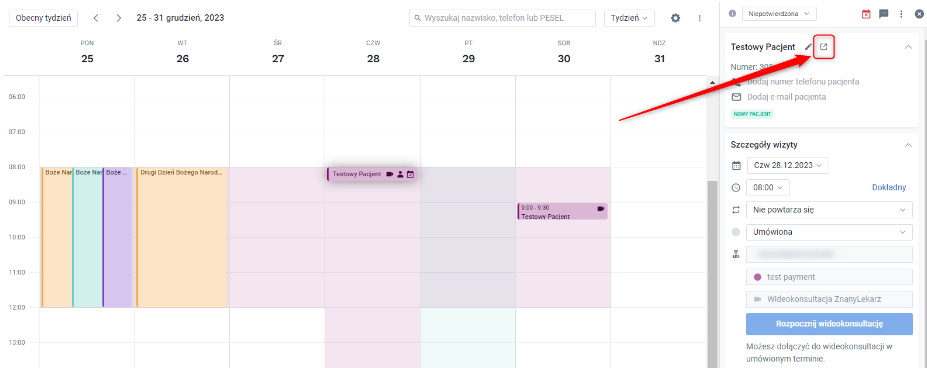
Zobaczysz okno wizyty po prawej stronie ekranu. Obok nazwiska pacjenta zobaczysz ikonę kwadratu ze strzałką - Sprawdź dokumentację medyczną. Kliknij na ten przycisk (miejsce zaznaczone na zrzucie ekranu).
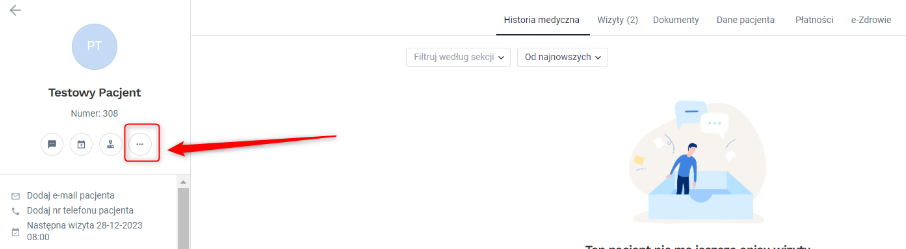
Jesteś w karcie pacjenta. Z lewej strony ekranu pod nazwiskiem pacjenta kliknij na kółko z trzema kropkami i wybierz opcję Historia wydarzeń.
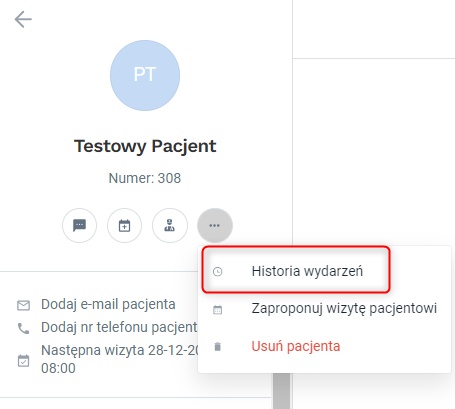
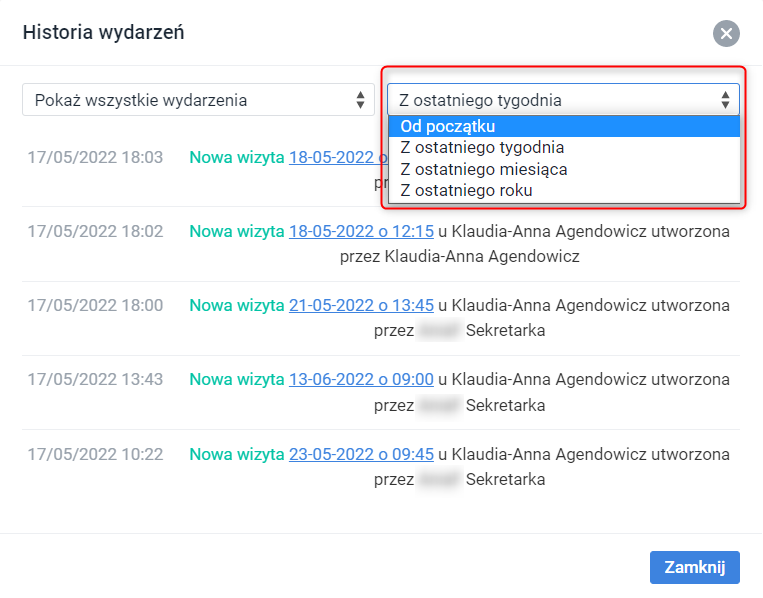
Jesteś w oknie Historii wydarzeń. Zmień filtr przeglądania na 'od początku', aby zobaczyć wszystkie informacje.
Jak czytać historię wydarzeń?
Z lewej strony szarą czcionką zobaczysz datę i godzinę wykonania danej akcji. Przykładowo na poniższym zdjęciu mamy informację, że pacjent 16 maja 2022 roku o godzinie 11:49 zapisał się na wizytę poprzez znanylekarz.pl na termin 13 czerwca 2022 roku na godzinę 8:00.

Poniżej widnieje informacja, że w tym samym czasie (16 maja 2022 roku o godzinie 11:49) została wysłana wiadomość mailowa z potwierdzeniem wizyty, która ma się odbyć 13 czerwca 2022 roku o godzinie 8:00.

W historii wydarzeń zobaczysz także informację, kiedy i przez kogo Twoja wizyta została odwołana. Poniższy komunikat mówi o tym, że to lekarz odwołał wizytę na 2 dni przed terminem wizyty.

Na poniższym komunikacie widnieje informacja, że wizyta została odwołana przez pacjenta (Test).

Jeśli korzystasz z usługi Płatności, w Historii wydarzeń znajdziesz także informację, kiedy pacjent otrzymał link do płatności za wizytę (w przypadku wizyt umówionych przez specjalistę)

oraz, czy otrzymaliśmy od niego płatność.