
Jakie statystyki mam dostępne na koncie mojej placówki?
Analiza przychodów, kosztów oraz efektywności pracy personelu pozwala usprawnić działanie placówki i podejmować trafniejsze decyzje związane z jej zarządzaniem.
Dzięki statystykom masz możliwość mierzenia wydajności pracy placówki, monitorowanie przychodów czy też analizowanie ruchu pacjentów. Korzystając w pełni z naszego produktu, statystyki dadzą Ci stały wgląd w wyniki pracy Twojej placówki.
Korzyści wynikające z korzystania z funkcji “Statystyki”
- Statystyki wydajności
- Jak pobrać raport za dany okres?
- Zestawienie wizyt
- Przychody
- Kontrola kosztów
- Prowizje specjalistów
Korzyści wynikające z korzystania z funkcji “Statystyki”
Wszystkie kluczowe dane są zebrane w jednym miejscu, co pozwala łatwo podejmować decyzje i opierać je o rzeczywiste liczby i wyniki.
Wszystkie dane obliczane są automatycznie na podstawie uzupełnienia informacji w systemie.
Jako administrator placówki możesz nadać dostęp do tej sekcji innym użytkownikom (np. pracownikom recepcji).
Wyniki pracy można filtrować według adresu oraz zakresu czasu.
Możesz dodatkowo filtrować wyniki po nazwisku konkretnego specjalisty czy też po pacjencie.
Jeśli aktywowałeś “Raport wynagrodzeń” lub “Podział przychodów”- wynagrodzenia lekarzy i Twojej placówki są automatycznie dzielone, aby łatwo rozpoznać, który lekarz generuje większe przychody dla kliniki.
Dane są zawsze dostępne i można je pobrać w formacie PDF (plik będzie zawierał dane zgodnie z nałożonymi filtrami).
Statystyki wydajności
Aby przejść do sekcji “Statystyki”:
- Zaloguj się na profil placówki, a następnie w belce po lewej stronie wybierz “Statystyki”.
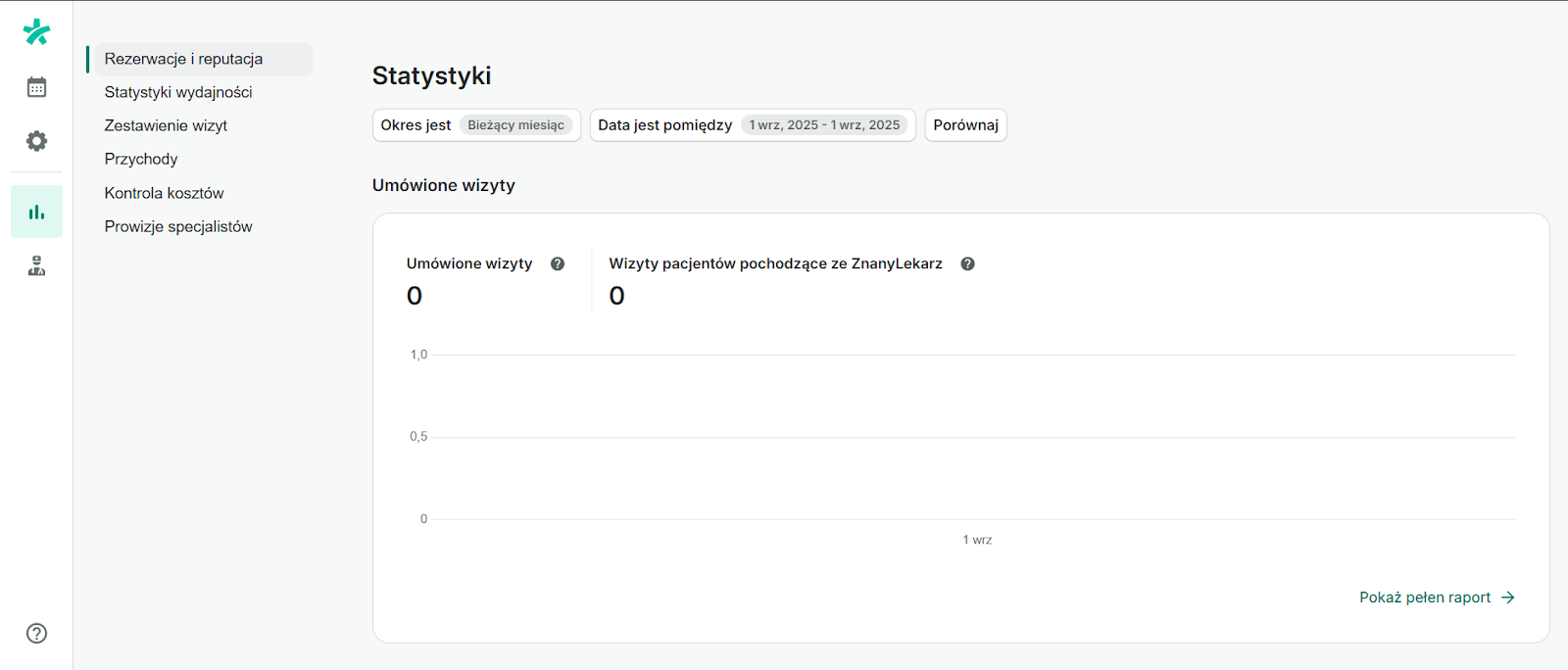
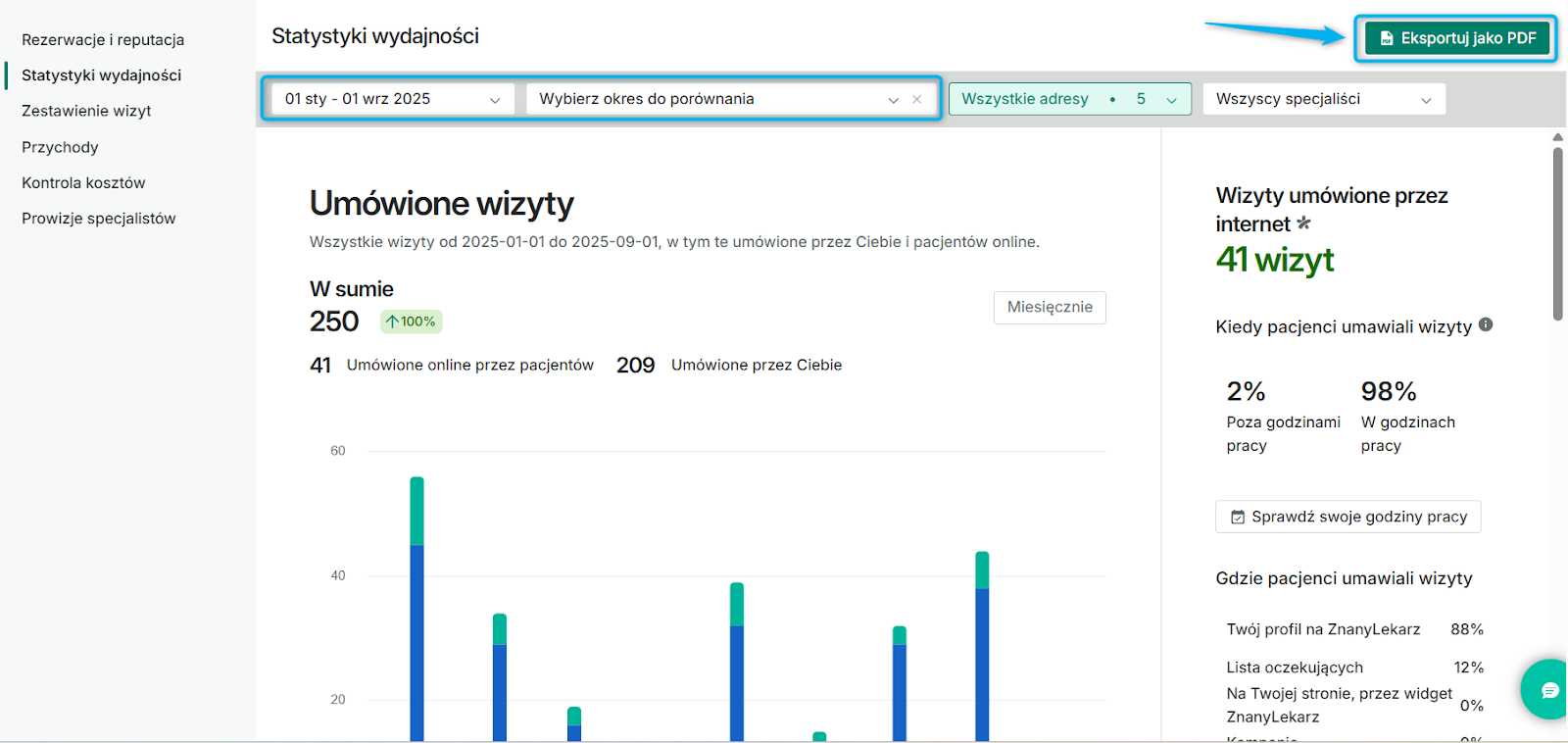
W statystykach wydajności znajdziesz dane tj.:
- Podział procentowy dotyczący godzin rezerwacji (w godzinach pracy placówki czy też poza godzinami pracy).
- Źródło umówienia wizyty w podziale na:
- Umówione przez specjalistę,
- Umówione przez pacjenta za pośrednictwem serwisu ZnanyLekarz,
- Wizyty umówione za pomocą widgetu lub z kampanii.
- Liczba wizyt miesiąc do miesiąca w formie wykresu, bez uwzględniania wizyt odwołanych i tych na których nie pojawił się pacjent, w tym szacowany przychód z wizyt.
- Informacje dotyczące wiadomości o wizytach oraz rezerwacjach odwołanych lub takich na których pacjent się nie pojawił.
- Wizyty według typu pacjenta - nowi i powracający.
- Wykres prezentujący wizyty według typu usługi, co pozwoli Ci sprawdzić, na jakie usługi pacjenci umawiają się najczęściej.
- Podsumowanie wizyt w liczbach - wizyty przesunięte w celu zapełnienia okienka, nieobecni pacjenci, wizyty anulowane przez specjalistę i przez pacjenta.
Jak pobrać raport za dany okres?
Statystyki możesz pobrać w formie wygodnego raportu w formacie PDF. Upewnij się, że został wybrany odpowiedni zakres dat oraz pozostałe sekcje i naciśnij zielony przycisk w prawym górnym rogu “Eksportuj jako PDF”.
Zestawienie wizyt
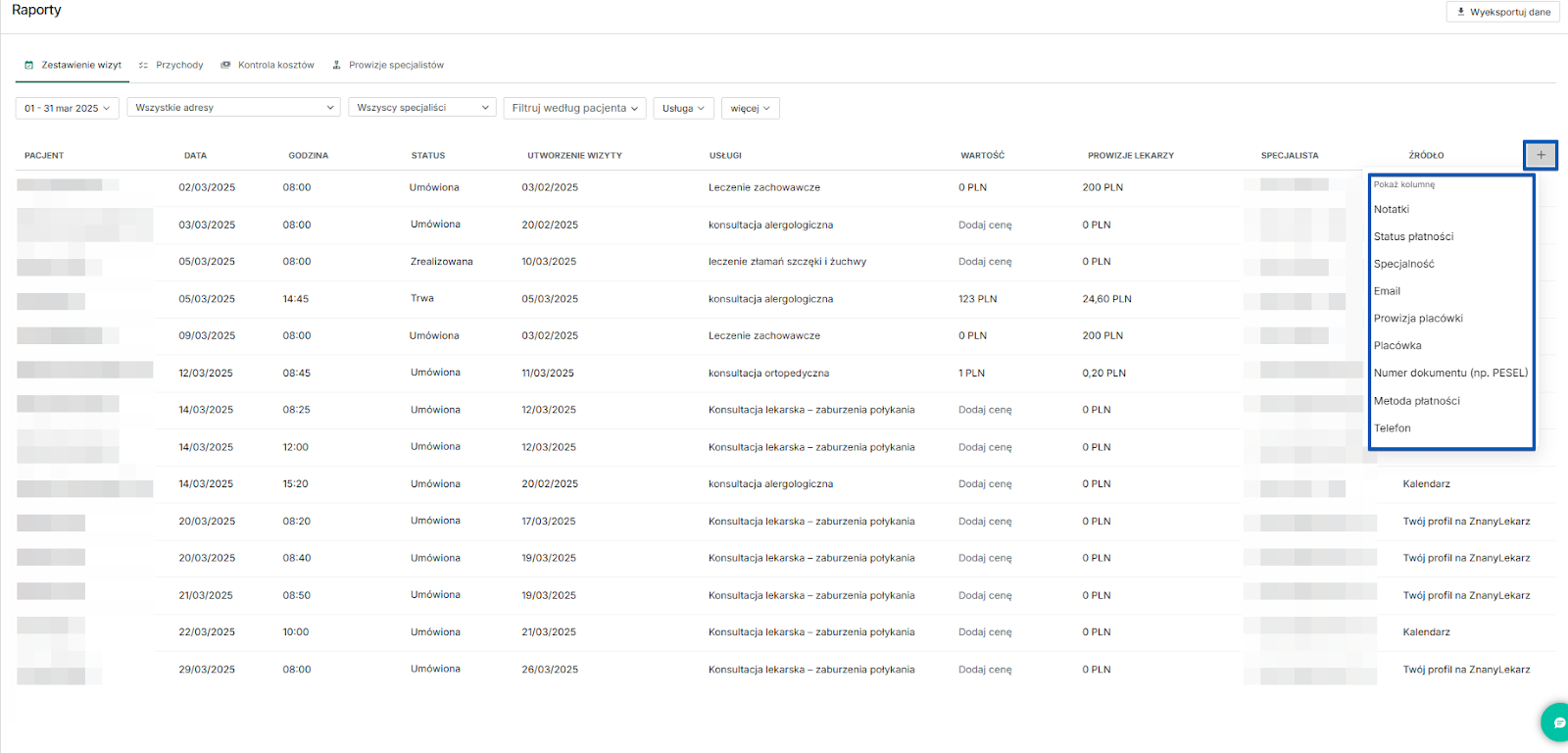
Raport generuje zestawienie wizyt zawierające informacje m.in. tj.:
- Dane pacjenta,
- Datę i godzinę wizyty,
- Status wizyty,
- Termin utworzenia wizyty,
- Usługę,
- Wartość wizyty,
- Prowizję specjalisty,
- Dane specjalisty,
- Kategoria lekarska,
- Zródło umówienia,
- Oraz inne informacje.
Wskazówka:
Masz możliwość edytować kolumny, zmieniając ich kolejność i dodając nowe dane takie tj.: numer telefonu pacjenta, adres e-mail, placówka, status płatności, metoda płatności, notatki, numer dokumentu, źródło umówienia wizyty czy też datę utworzenia wizyty.
Aby dodać dodatkową kolumnę wystarczy wybrać symbol “+” znajdujący się obok ostatniej kolumny, a następnie wskazać tytuł.
W górnej części widoku znajdują się do wyboru filtry dotyczące:
- Zakresu czasu,
- Adresu,
- Kalendarza specjalisty,
- Wyszukiwania po konkretnym pacjencie,
- Typ usługi oraz
- Ppcja “więcej”, która pozwala wyszczególnić informacje dotyczące statusu wizyty, statusu płatności oraz metody płatności.
Wskazówka:
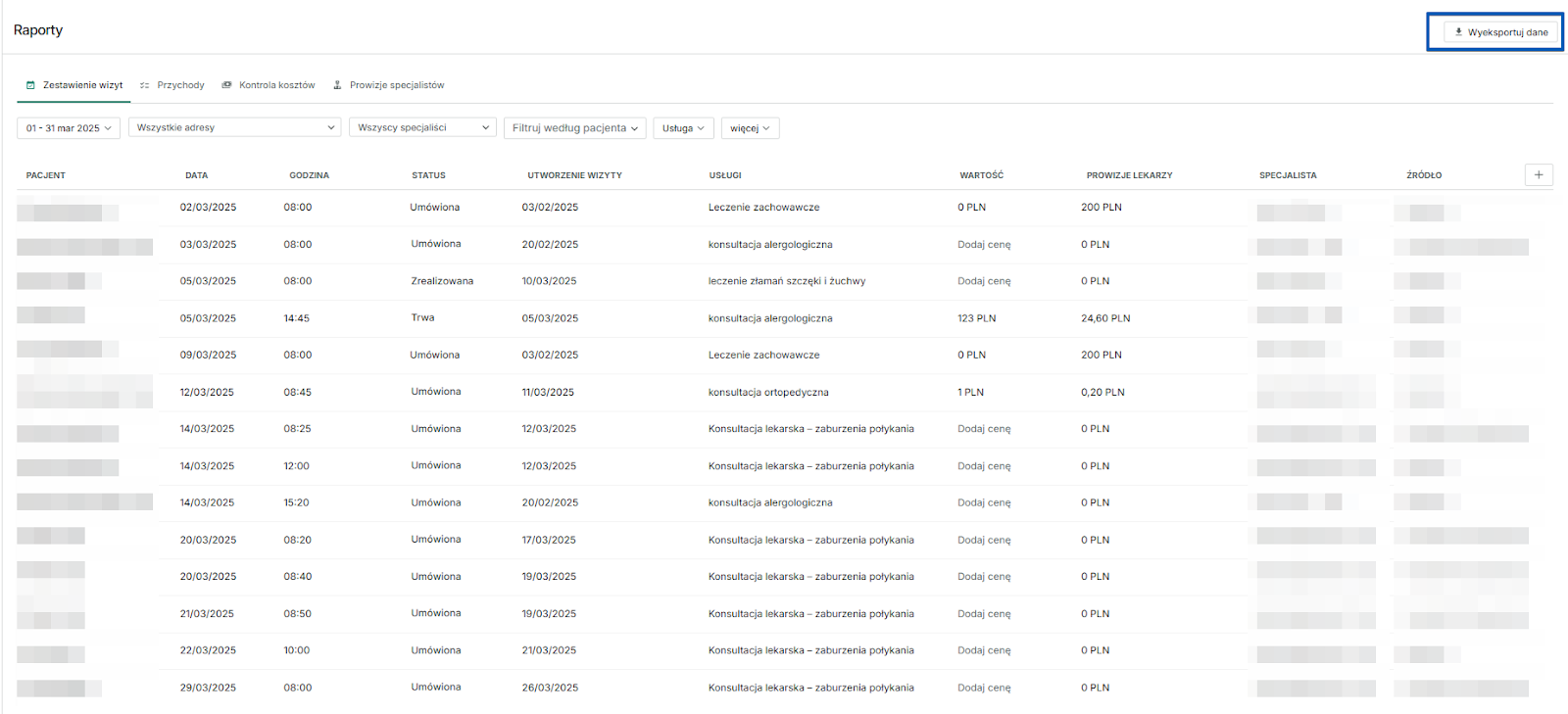
Raport możesz wyeksportować do pliku .xlsx.
Wskazówka:
W raporcie “Zestawienie Wizyt” możesz ułożyć kolejność kolumn według własnych upodobań. Jeśli chcesz przesunąć daną kolumnę wystarczy, że najedziesz kursorem na tytuł kolumny i wybierzesz strzałką kierunek przesunięcia. Możesz również ukryć kolumnę wybierając symbol przekreślonego oka.

Przychody:
Raport przychodów pozwala kontrolować stan finansów w Twojej placówce. Sekcja ta ma bardzo podobne funkcje jak “Raport wizyt”. Tu również możesz korzystać z filtrów dotyczących:
- Zakresu czasu,
- Adresu,
- Kalendarza danego specjalisty,
- Wyszukiwania po konkretnym pacjencie,
- Typu usługi,
- Oraz opcji “więcej”, która pozwala wyszczególnić informacje dotyczące statusu, statusu płatności, a także metody płatności.
Dzięki raportom przychodów otrzymujesz informacje, ile środków wpłynęło, a ile wpłynie z nieopłaconych jeszcze wizyt.
Zarządzanie widokiem raportu przychodów jest dokładnie takie w sekcji “Zestawienie wizyt”. Możesz dodawać i usuwać kolumny, a także decydować o ich kolejności.
Ważne:
Aby raport zawierał wiarygodne dane, niezbędne jest dokładne i kompleksowe uzupełnienie informacji dotyczących wizyty.
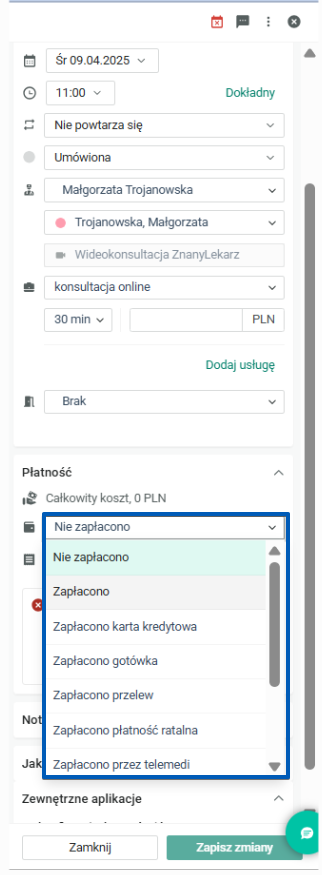
Jeśli korzystasz z płatności automatycznych (np. Stripe), status płatności jest automatycznie synchronizowany z kalendarzem.
W przypadku braku integracji z płatnościami automatycznymi, konieczne jest ręczne oznaczanie statusu płatności według poniższych zasad:
Kontrola kosztów
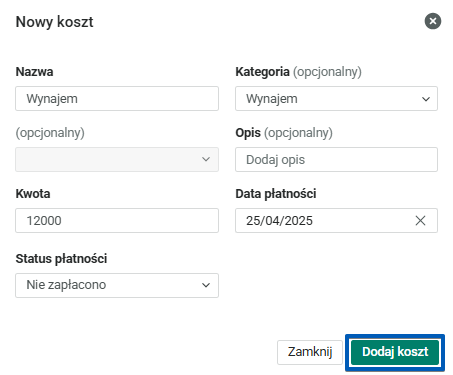
W tej sekcji możesz prowadzić bieżącą dokumentację swoich kosztów tj. np. wynajem, wynagrodzenia, rachunki, materiały, zakupy.
Aby rozpocząć kontrolę kosztów:
- Naciśnij jeden z dostępnych przycisków “Dodaj koszt” i uzupełnij niezbędne informacje.
- Zapisz zmiany, klikając przycisk “Dodaj koszt” w prawym dolnym rogu okna.
Prowizje specjalistów
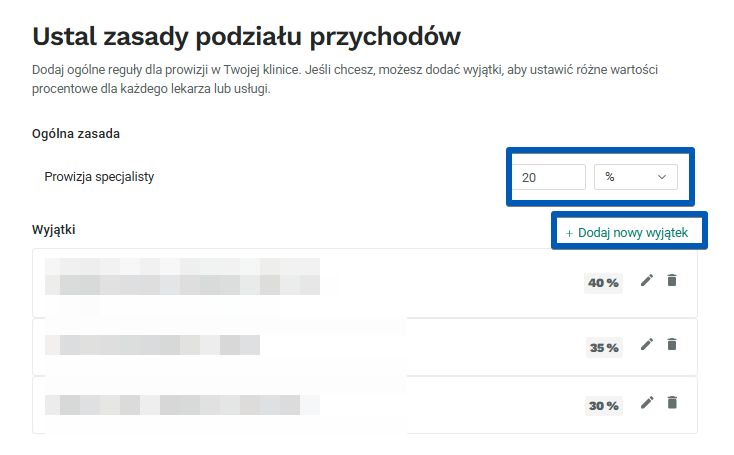
Aby skonfigurować prowizje:
- Wybierz opcję “Skonfiguruj prowizje”, która znajduje się w prawym górnym rogu.
- Ustal ogólne zasady podziału prowizji. Możesz wprowadzić również wyjątki.
- Zapisz zmiany.
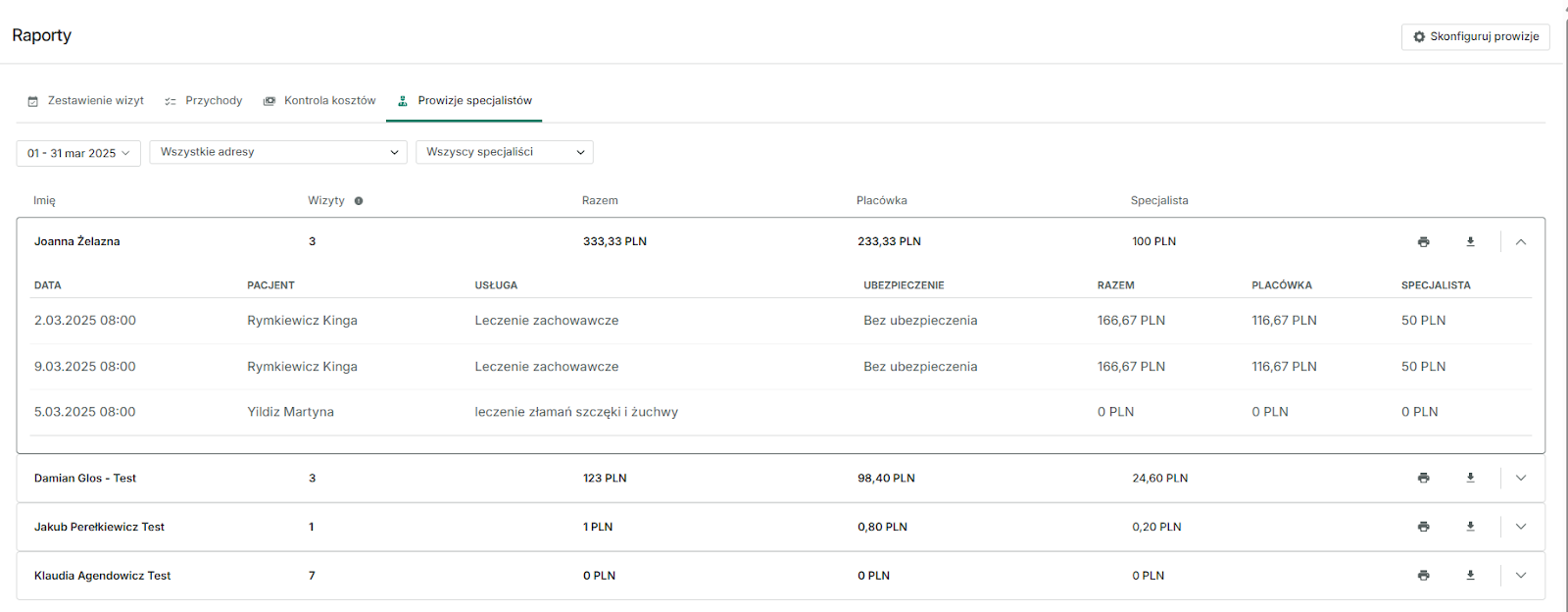
Dzięki sekcji “Prowizje specjalistów” Twoja Placówka może w prosty sposób zweryfikować wysokość prowizji pobieranych przez poszczególnych specjalistów, z jednoczesnym odniesieniem do ogólnego raportu finansowego placówki.
Klikając w dowolną z rubryk na liście, możesz dokładnie sprawdzić, za które wizyty została naliczona prowizja dla specjalisty — z wyłączeniem wizyt odwołanych oraz tych, na które pacjent się nie stawił. Informacje te są dostępne wraz ze szczegółowym rozbiciem kwotowym.
Wskazówka:
Każdy z takich raportów możesz z łatwością pobrać (w formacie XLSX) lub wydrukować (w formacie PDF).
Raport możesz stworzyć za pomocą dostępnych filtrów:
- Zakres czasu,
- Adres,
- Specjalista.
Jeśli masz pytania, uwagi lub potrzebujesz pomocy w tym procesie, skontaktuj się z naszym zespołem wsparcia, który chętnie Ci pomoże.