
Jakie statystyki mam dostępne na swoim koncie?
Analiza przychodów, kosztów oraz efektywności Twojej pracy pozwala usprawnić działanie prowadzonego przez Ciebie gabinetu, jednocześnie pozwalając na podejmowanie trafniejszych decyzji związanych z jego zarządzaniem.
Dzięki statystykom możesz na bieżąco śledzić wyniki swojej praktyki lekarskiej – monitorować przychody, analizować liczbę wizyt oraz oceniać efektywność swojego czasu pracy. Korzystając w pełni z naszego narzędzia, zyskujesz stały wgląd w rozwój swojego gabinetu.
Korzyści wynikające z korzystania z funkcji Statystyki
- Statystyki wydajności
- Jak pobrać raport za dany okres?
- Zestawienie wizyt
- Przychody
- Kontrola kosztów
Korzyści wynikające z korzystania z funkcji Statystyki
Wszystkie kluczowe dane są zebrane w jednym miejscu, co pozwala łatwo podejmować decyzje i opierać je o rzeczywiste liczby i wyniki.
Wszystkie dane obliczane są automatycznie na podstawie uzupełnienia informacji w systemie.
Jeśli współpracujesz z kimś – np. z recepcją lub asystentem – możesz im nadać dostęp do sekcji statystyk, bez konieczności udostępniania całego konta.
Wyniki pracy można filtrować według adresu oraz zakresu czasu.
Dane są zawsze dostępne i można je pobrać w formacie PDF (plik będzie zawierał dane zgodnie z nałożonymi filtrami).
Statystyki wydajności
Aby przejść do sekcji “Statystyki”:
Zaloguj się na swoje konto, a następnie w belce po lewej stronie wybierz “Statystyki”.
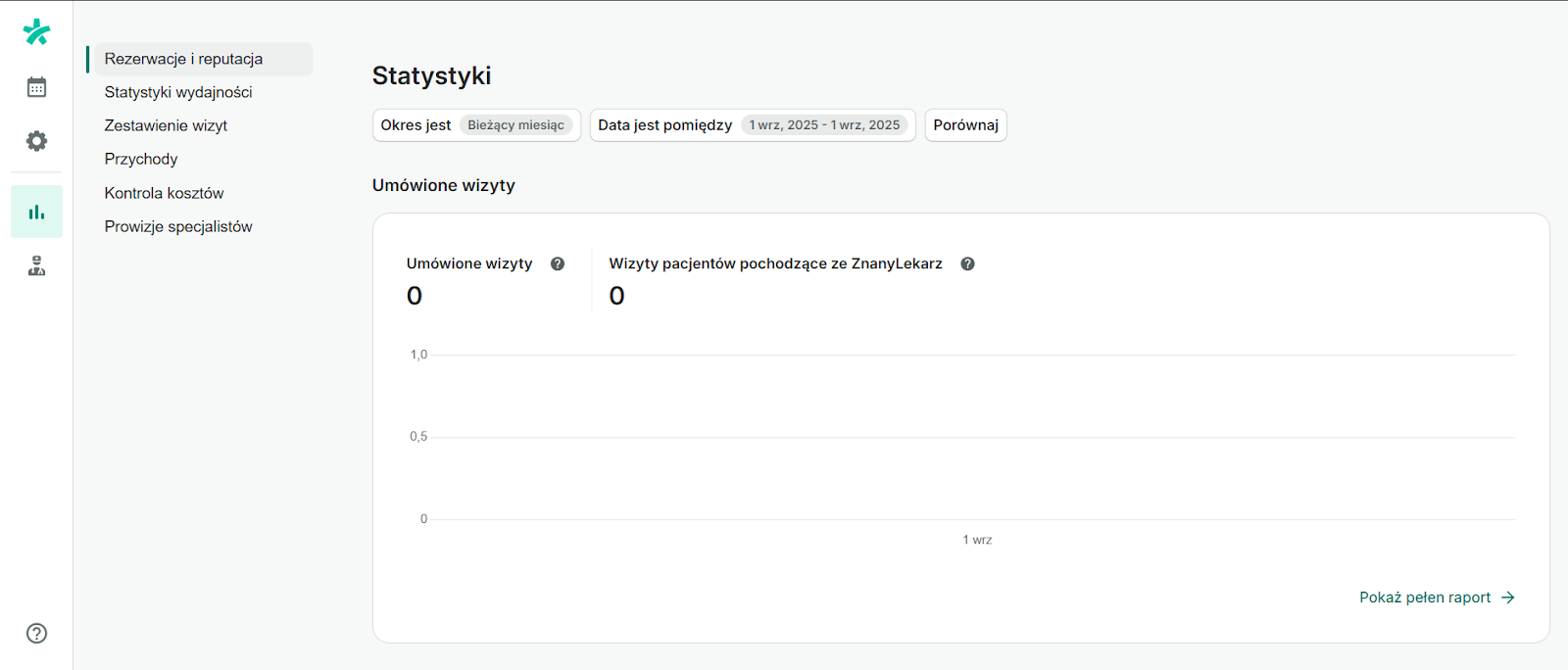
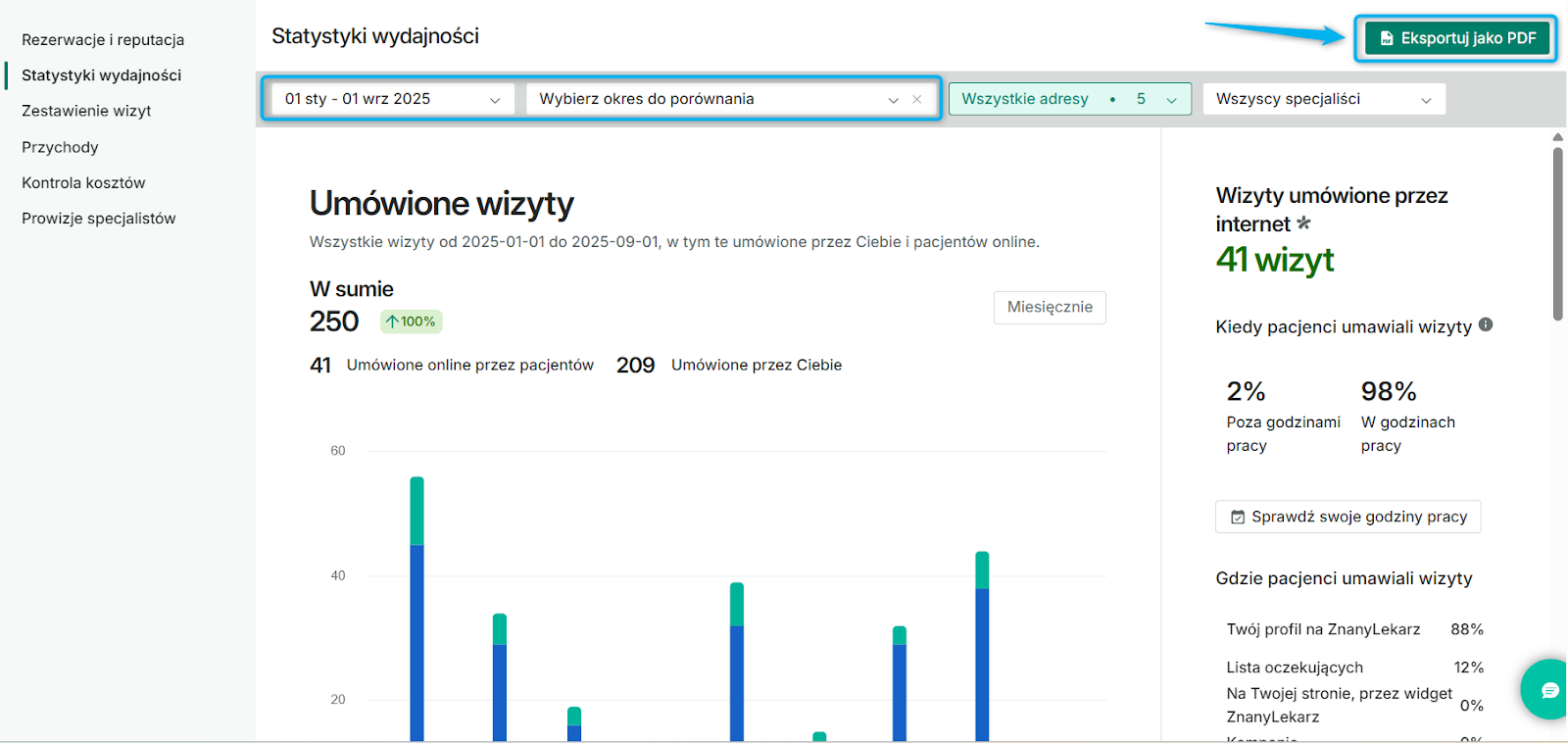
W “Statystykach wydajności” znajdziesz dane tj.:
- Podział procentowy dotyczący godzin rezerwacji (w godzinach pracy gabinetu czy też poza jego godzinami pracy).
- Źródło umówienia wizyty w podziale na:
- umówione samodzielnie przez Ciebie.
- umówione przez pacjenta za pośrednictwem serwisu ZnanyLekarz,
- wizyty umówione przez widget lub z kampanii.
- Informacje dotyczące wiadomości o wizytach oraz rezerwacjach odwołanych lub takich na których pacjent się nie pojawił.
- Wizyty według typu pacjenta - nowi i powracający.
- Wykres prezentujący wizyty według typu usługi, co pozwoli Ci sprawdzić, na jakie usługi pacjenci umawiają się najczęściej.
- Podsumowanie wizyt w liczbach - wizyty przesunięte w celu zapełnienia okienka, nieobecni pacjenci, wizyty anulowane przez specjalistę i przez pacjenta.
Jak pobrać raport za dany okres?
Statystyki możesz pobrać w formie wygodnego raportu w formacie PDF. Upewnij się, że został wybrany odpowiedni zakres dat oraz pozostałe sekcje i naciśnij zielony przycisk w prawym górnym rogu “Eksportuj jako PDF”.
Zestawienie wizyt
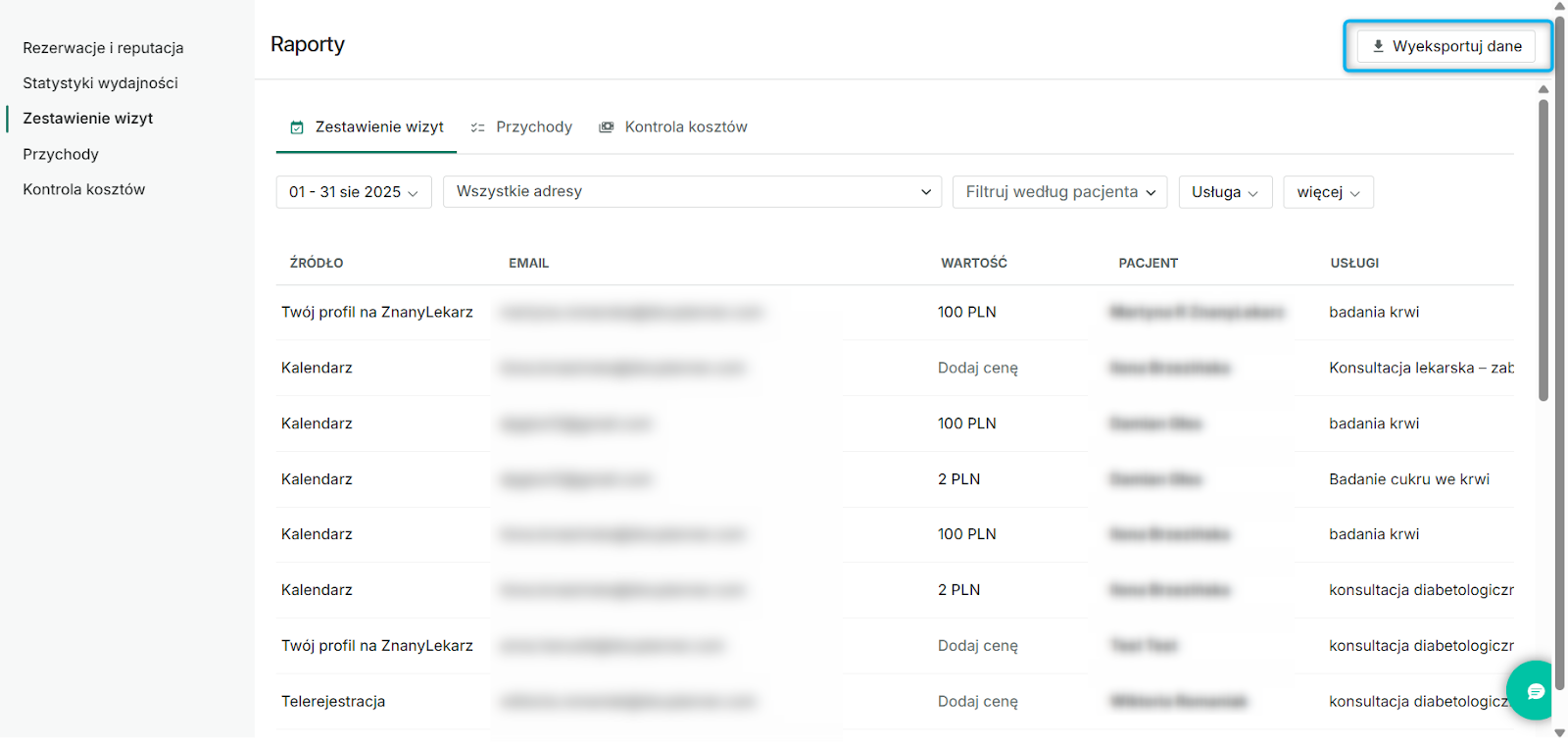
Raport generuje zestawienie wizyt zawierające informacje m.in. tj.:
- Dane pacjenta,
- Datę oraz godzinę wizyty,
- Status wizyty,
- Termin utworzenia wizyty,
- Realizowaną usługę,
- Wartość wizyty,
- Źródło umówienia,
- Oraz inne informacje.
W górnej części widoku znajdują się do wyboru filtry dotyczące:
- Zakresu czasu,
- Adresu,
- Wyszukiwania po konkretnym pacjencie,
- Typ usługi oraz
- Opcja “więcej”, która pozwala wyszczególnić informacje dotyczące statusu wizyty, statusu płatności oraz metody płatności.
##### Wskazówka:
Raport możesz wyeksportować do pliku .xlsx.
##### Wskazówka:
W raporcie “Zestawienie Wizyt” możesz ułożyć kolejność kolumn według własnych upodobań. Jeśli chcesz przesunąć daną kolumnę wystarczy, że najedziesz kursorem na tytuł kolumny i wybierzesz strzałką kierunek przesunięcia. Możesz również ukryć kolumnę wybierając symbol przekreślonego oka.

Przychody
Raport przychodów pozwala kontrolować stan finansów w Twoim gabinecie. Sekcja ta ma bardzo podobne funkcje jak “Raport wizyt”. Tu również możesz korzystać z filtrów dotyczących:
- Zakresu czasu.
- Adresu.
- Wyszukiwania po konkretnym pacjencie.
- Wyszukiwania po konkretnym pacjencie.
- Typu usługi.
- Oraz opcji “więcej”, która pozwala wyszczególnić informacje dotyczące statusu, statusu płatności, a także metody płatności.
Dzięki sekcji “Raport przychodów” otrzymujesz informacje, ile środków wpłynęło, a ile wpłynie z nieopłaconych jeszcze wizyt.
Zarządzanie widokiem raportu przychodów jest dokładnie takie w zakładce “Zestawienie wizyt”. Możesz dodawać i usuwać kolumny, a także decydować o ich kolejności.
#### Ważne:
Aby raport zawierał wiarygodne dane, konieczne jest podanie dokładnych i wyczerpujących informacji dotyczących wizyty.
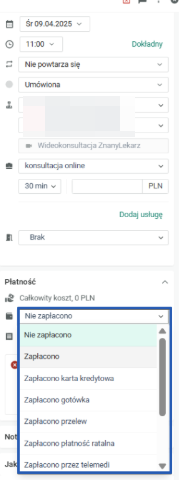
Jeśli korzystasz z automatycznych płatności Autopay, status płatności jest automatycznie synchronizowany z kalendarzem.
W przypadku braku integracji z automatycznymi płatnościami, konieczne jest ręczne oznaczenie statusu płatności:
Kontrola kosztów
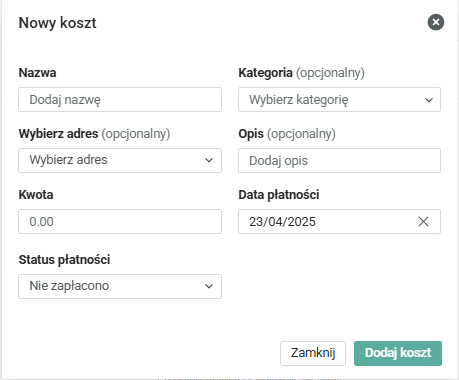
W tej sekcji możesz prowadzić bieżącą dokumentację swoich kosztów tj. np. wynajem, rachunki, materiały, zakupy.
Aby rozpocząć kontrolę kosztów:
- Naciśnij jeden z dostępnych przycisków “Dodaj koszt” i uzupełnij niezbędne informacje.
- Zapisz zmiany, klikając przycisk “Dodaj koszt” w prawym dolnym rogu okna.
Dzięki tej sekcji możesz kontrolować wydatki i filtrować je według:
- Zakresu czasu,
- Kategorii
- Statusie płatności
Jeśli masz pytania, uwagi lub potrzebujesz pomocy w tym procesie, skontaktuj się z naszym zespołem wsparcia, który chętnie Ci pomoże.