
Kompleksowy przewodnik dotyczący aktywacji Płatności ZnanyLekarz
Pozwól swoim pacjentom płacić za wizyty z wyprzedzeniem i chroń się przed nieobecnościami pacjentów oraz odwołaniem wizyty w ostatniej chwili.
Płatności ZnanyLekarz to zintegrowane rozwiązanie płatnicze oferowane przez ZnanyLekarz, które umożliwia lekarzom i placówkom medycznym zarządzanie płatnościami za wizyty online i stacjonarne, aby uniknąć odwołań w ostatniej chwili oraz nieobecności na wizycie. W tym przewodniku wyjaśnimy, jak aktywować Płatności ZnanyLekarz, główne zalety tej funkcjonalności i jak najlepiej ją skonfigurować.
Co to są Płatności ZnanyLekarz?
Jakie są główne zalety Płatności ZnanyLekarz?
Jak działa usługa Płatności ZnanyLekarz?
Jak aktywować Płatności ZnanyLekarz?
Jak ustawić płatności dla lekarzy i placówek medycznych?
1. Co to są Płatności ZnanyLekarz?
Płatności ZnanyLekarz to rozwiązanie płatnicze zintegrowane z programem Docplanner. Dostępne jest dla wszystkich Planów (Starter, Plus i VIP) oraz placówek medycznych, które zakupiły oprogramowanie Docplanner. Płatności ZnanyLekarz umożliwiają pacjentom dokonanie płatności z góry za wizyty on-line i stacjonarne, co pozwala zoptymalizować przychody Twojej firmy.
2. Jakie są główne zalety Płatności ZnanyLekarz?
- Umożliwienie pacjentom przedpłat za wizyty online i stacjonarne.
- Ochrona przed anulowaniem rezerwacji w ostatniej chwili i niestawieniem się pacjenta na wizycie (jeśli pacjent anuluje wizytę z wyprzedzeniem krótszym niż 24 godziny, traci prawo do zwrotu pieniędzy).
- Ochrona przed oszustwami i innymi nieuczciwymi praktykami.
- Przejrzysty i szczegółowy podgląd przychodów dzięki dostępnym raportom.
- Bezpośrednie wsparcie zapewniane przez zespół obsługi ZnanyLekarz.
3. Jak działa usługa Płatności ZnanyLekarz?
Po aktywowaniu i prawidłowej konfiguracji usługi przez specjalistę lub placówkę medyczną, pacjenci mogą dokonywać płatności on-line. Aktywacja i utrzymanie usługi nie wymaga żadnych kosztów, a jedyną kwotą, jaką trzeba będzie zapłacić, będzie prowizja, która może wynosić od maksymalnie 3,95% do minimum 1,49% (dla Centrów Medycznych) lub od maksymalnie 2,99% do minimum 1,99% (dla indywidualnych specjalistów). Koszt prowizji różni się w zależności od Twojego planu (Starter, Plus, Premium, VIP).
4. Jak aktywować Płatności ZnanyLekarz?
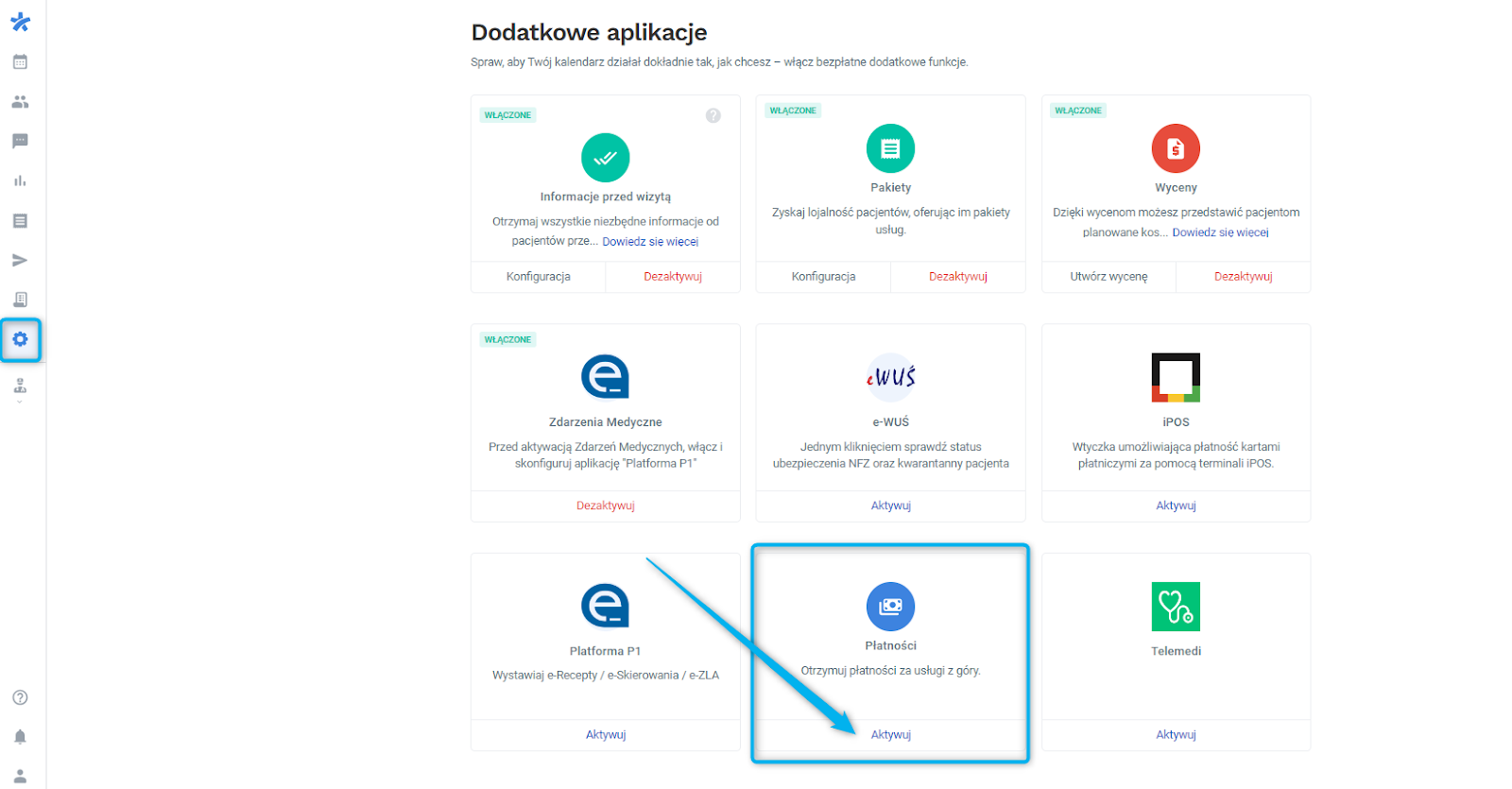
- Zaloguj się na swój profil i przejdź do Ustawień. Zjedź na dół do sekcji Dodatkowe aplikacje i odszukaj kafelek Płatności. Wybierz przy nim przycisk Aktywuj.
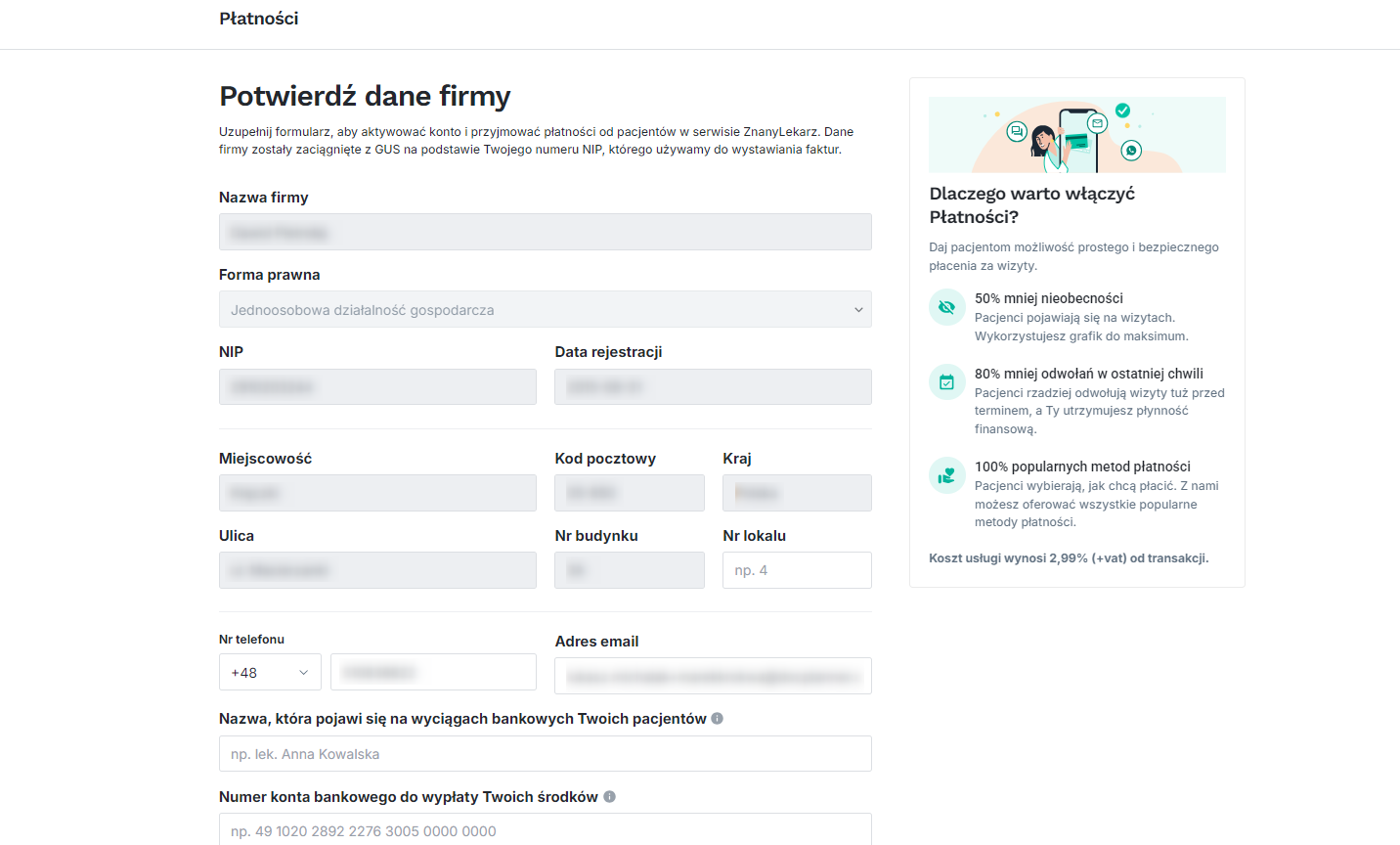
Zobaczysz formularz, w którym dane Twojej firmy będą automatycznie uzupełnione z CEIDG na podstawie Twojego NIPu. Wprowadź brakujące informacje oraz uzupełnij nazwę, która pojawi się na wyciągach bankowych Twoich pacjentów i numer Twojego konta do wypłat.
Ważne Numer konta bankowego podany w formularzu aktywacji musi być ten sam, co podany w CEIDG/KRS. W przeciwnym razie weryfikacja konta i aktywacja usługi nie powiodą się.
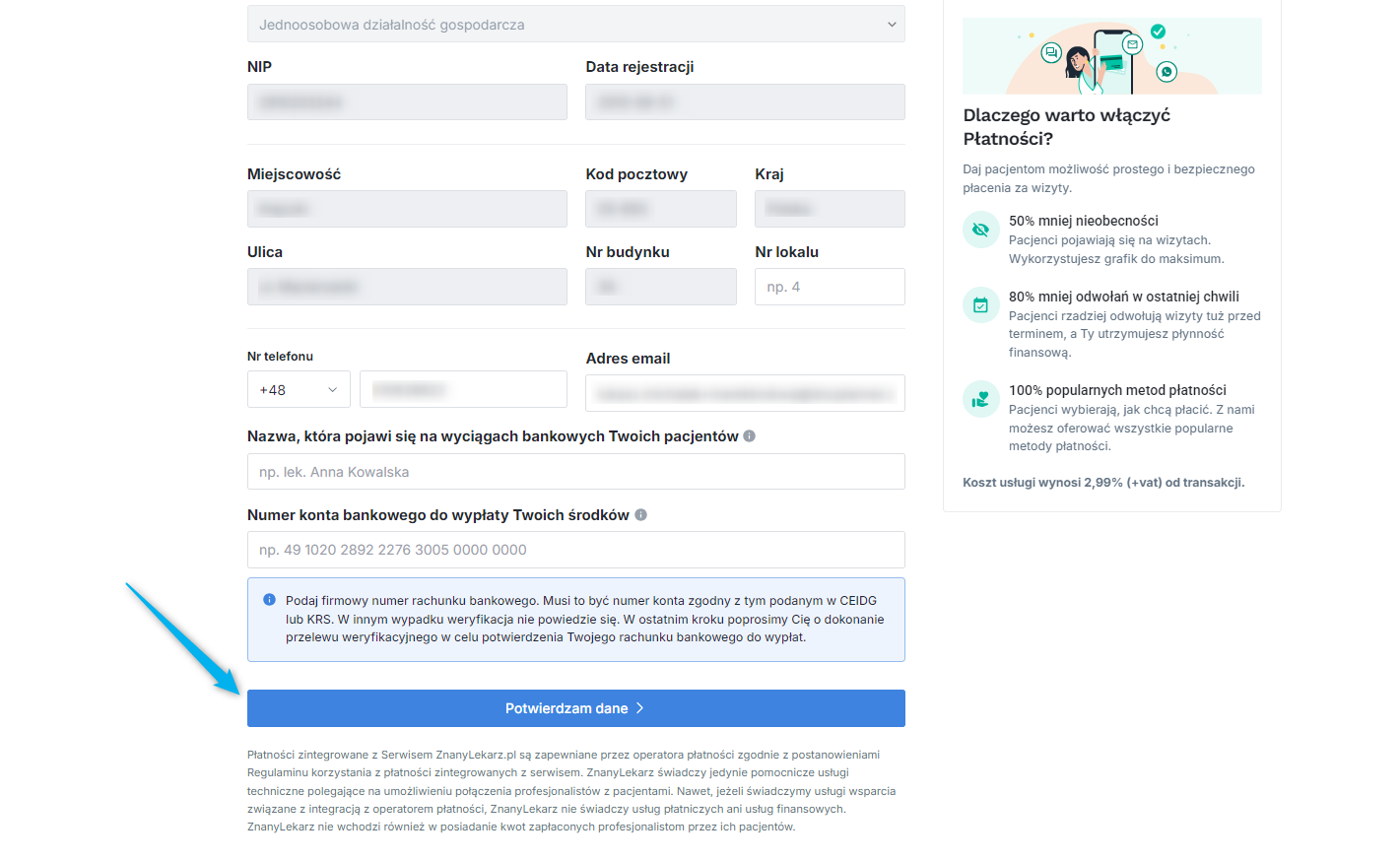
Po wprowadzeniu wszystkich danych kliknij przycisk Potwierdzam dane.
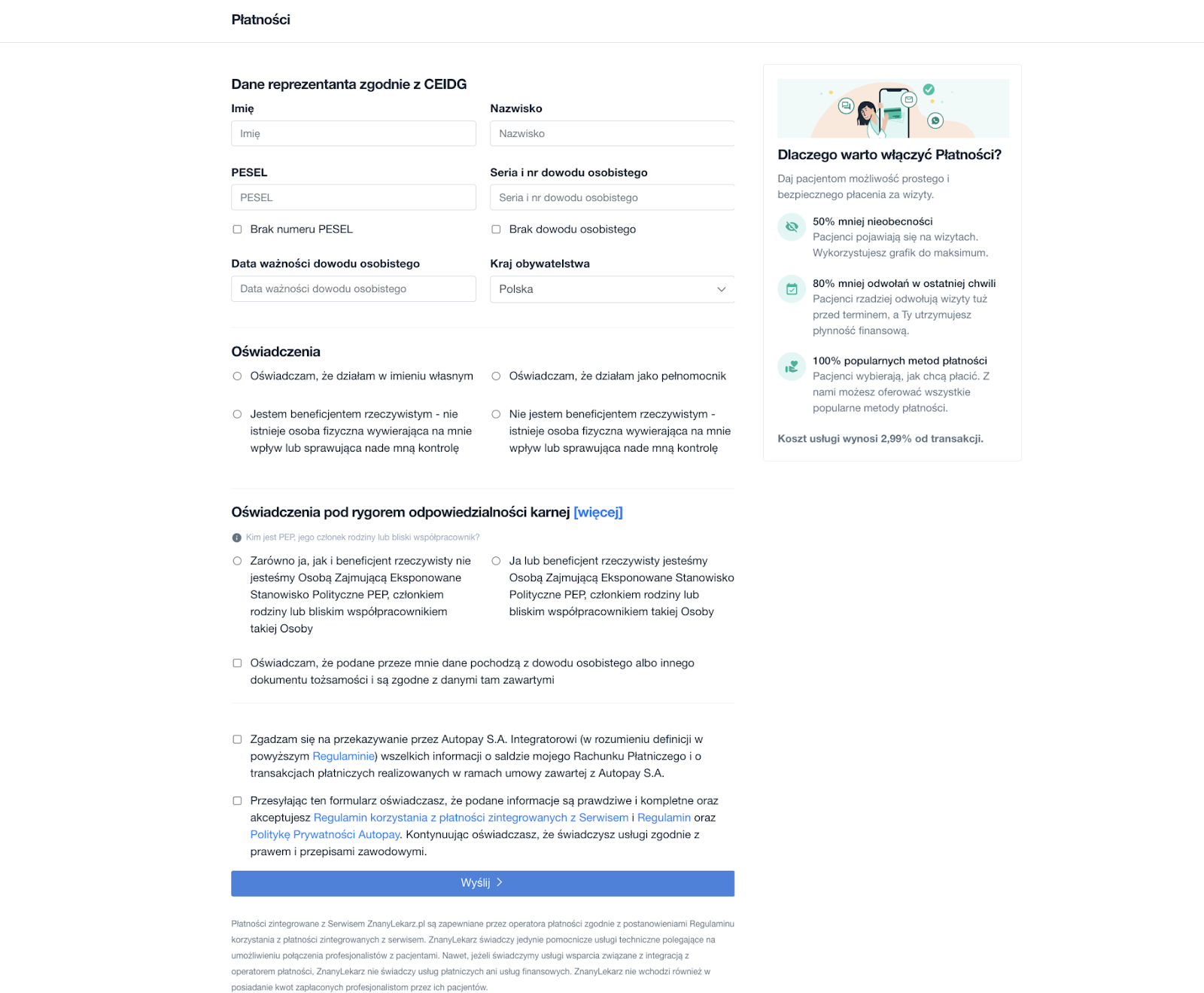
W kolejnym kroku należy uzupełnić dane osobowe, zgodne z CEIDG: imię, nazwisko, PESEL, Seria, numer i data ważności dowodu osobistego. Następnie należy zaznaczyć niezbędne zgody i oświadczenia i wybrać przycisk Wyślij.
Weryfikacja
Ostatnim krokiem jest realizacja przelewu weryfikacyjnego w wysokości 1 zł. Środki zostaną zwrócone na konto po przeprowadzeniu weryfikacji.
Ważne:
Przelew weryfikacyjny powinien zostać zrealizowany z konta, który podano w formularzu i który widnieje w CEIDG/KRS. W przeciwnym razie weryfikacja nie powiedzie się.
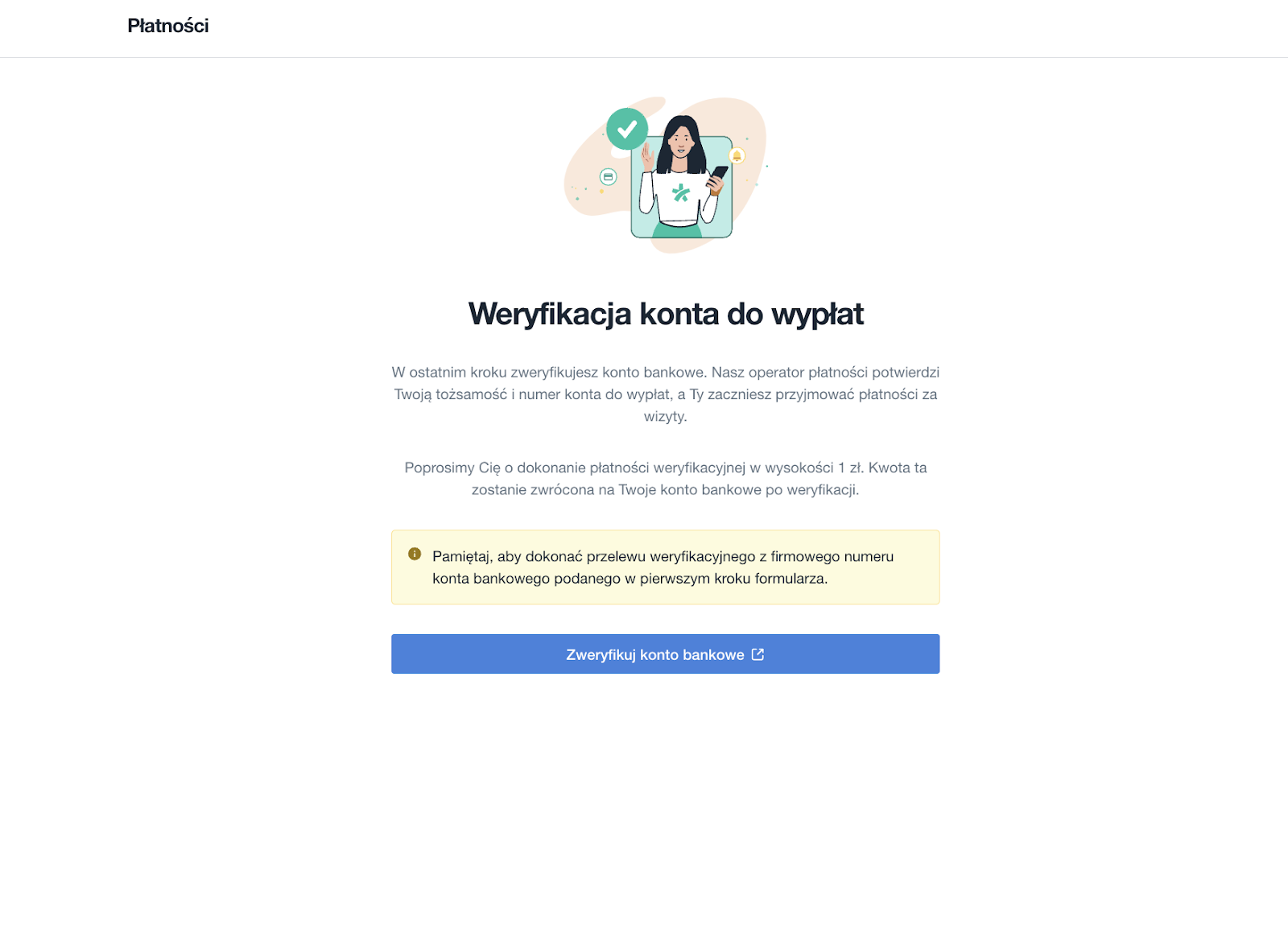
System przeniesie Cię na stronę, na której należy dokonać przelewu weryfikacyjnego.
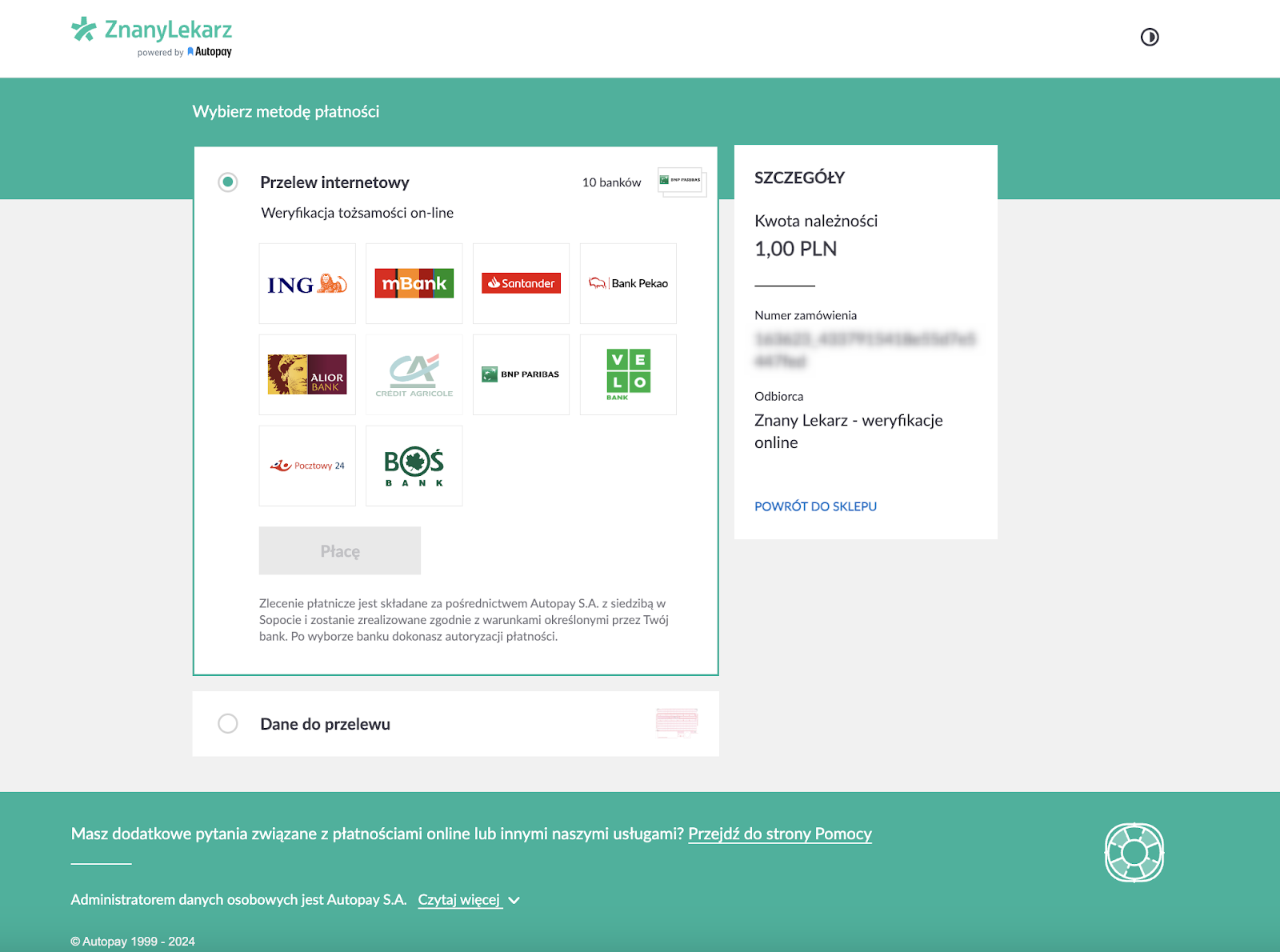
Korzystasz z Millenium Bank lub PKO Bank Polski? Wybierz opcję Dane do przelewu.
Gotowe! Teraz nasz dostawca zweryfikuje Twoje konto. Gdy zostanie aktywowane, otrzymasz od nas wiadomość mailową.
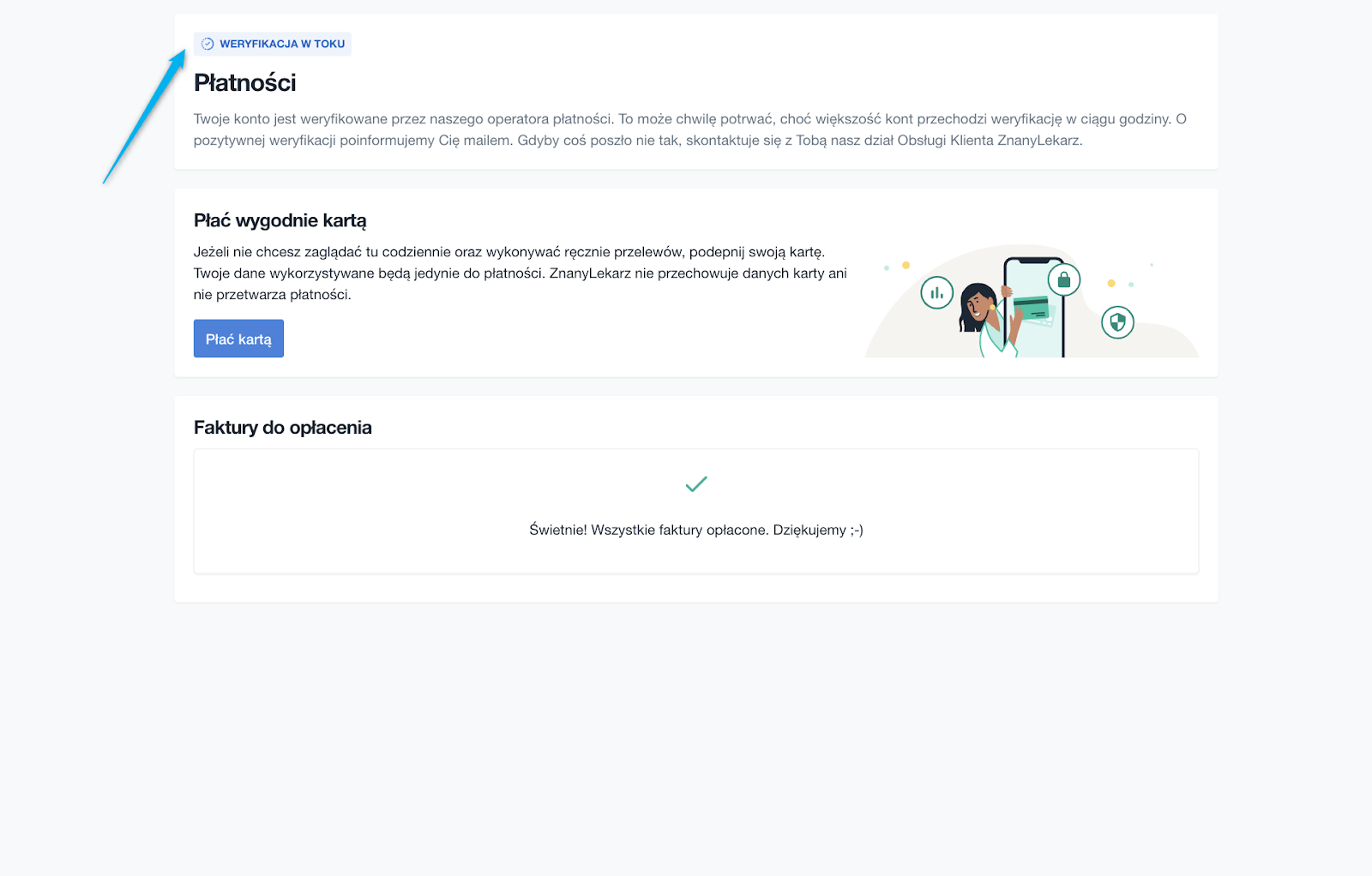
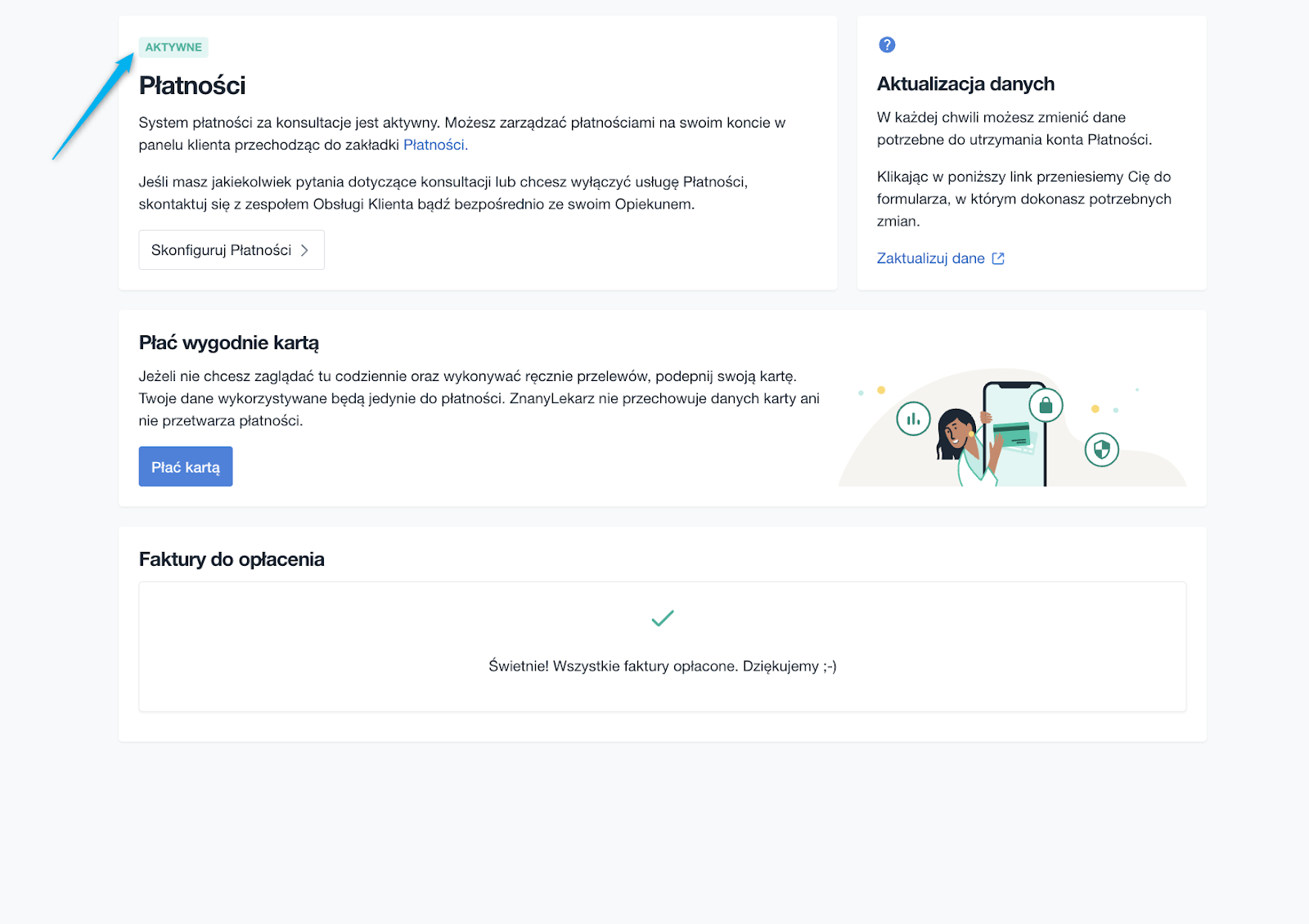
Gdy usługa zostanie aktywowana, w zakładce Finanse zobaczysz poniższy komunikat.
5. Jak ustawić płatności dla lekarzy i placówek?
Po zalogowaniu się na swoje konto i włączeniu Płatności ZnanyLekarz w lewym menu nawigacyjnym wyświetli się ikona banknotu.
W menu, które zostanie otwarte, wyświetlone zostaną następujące opcje: przegląd, wszystkie transakcje, wypłaty, prośby o płatność, ustawienia.
- Przegląd, w którym możesz wyświetlić najważniejsze informacje o nadchodzących i przeszłych wizytach
- Wszystkie transakcje, w których możesz zweryfikować:
- Datę płatności.
- Datę rezerwacji.
- Cenę usługi.
- Status płatności
- Nazwę usługi
- Wypłaty, w tej sekcji możesz sprawdzić:
- Oczekiwany termin wypłaty.
- Kwotę wypłaty.
W prawym górnym rogu znajdziesz przycisk konfiguracji wypłat, za pomocą którego możesz zmienić częstotliwość wypłat.
Ważne: Środki wpłacone przez pacjentów trafią na Twoje konto bankowe po spełnieniu następujących kryteriów:
- termin opłaconej wizyty musi upłynąć,
- w zależności od typu wybranej przez pacjenta płatności czas wypłaty może zająć od 24 godzin do 48 godzin, przelew zostanie zainicjowany zgodnie z ustawioną przez Ciebie częstotliwością wypłat.
Prośby o płatność, w tej sekcji możesz utworzyć prośbę do pacjenta o płatność, którą możesz powiązać z wizytą, względem której pojawiła się konieczność uregulowania dodatkowych kosztów (np. odbyło się dodatkowe badanie, którego nie uwzględniała opłacona przez pacjenta wcześniej usługa). Aby skorzystać z tej funkcji należy wypełnić wymagane pola i wysłać prośbę do pacjenta.
Ustawienia: stąd możesz wybrać adresy, na których chcesz aktywować/ dezaktywować Płatności ZnanyLekarz. W tej sekcji możesz ustawić płatności jako obowiązkowe lub opcjonalne, zarówno dla nowych pacjentów (pacjentów, którzy nigdy nie mieli rezerwacji u lekarza), jak i dla pacjentów powracających (pacjenci, którzy mieli chociaż jedną rezerwację u lekarza, niezależnie od adresu).
Jeśli masz pytania, uwagi lub potrzebujesz pomocy w tym procesie, skontaktuj się z naszym zespołem wsparcia, który chętnie Ci pomoże.