
Konfiguracja e-Recept, e-Skierowań, e-Zwolnień na Znanylekarz
Postępuj zgodnie z poniższymi krokami, aby aktywować niezbędne aplikacje do korzystania w pełni z elektronicznej dokumentacji medycznej
Konfiguracja e-Recept, e-Skierowań, e-Zwolnień na Znanylekarz jest niezbędna dla lekarzy i centrów medycznych. W tym artykule szczegółowo opiszemy niezbędne kroki do połączenia z bazą danych e-WUŚ, uzyskania certyfikatu ZUS i połączenia z platformą P1, aby zapewnić efektywne korzystanie z tych funkcji.
- Uzyskanie certyfikatu ZUS
- Uzyskanie uprawnień do księgi rejestrowej
- Połączenie z platformą P1
- Jesteś fizjoterapeutą?
Uzyskanie certyfikatu ZUS:
Do wystawiania e-Recept, e-Skierowań i e-Zwolnień potrzebujesz certyfikatu ZUS. Ten certyfikat ma ikonę klucza i wymaga podania hasła za każdym razem, gdy z niego korzystasz. Jeśli nie masz tego certyfikatu, możesz go wygenerować, logując się na stronie internetowej https://www.zus.pl/portal/logowanie.npi. Przejdź do sekcji “Lekarz” (w prawym górnym rogu), a następnie do “Certyfikat ZUS” (w menu po lewej stronie). Wypełnij wniosek, a zostanie on automatycznie przetworzony. Certyfikat można pobrać po kilku minutach.
Ważne:
Jesteś pielęgniarką/pielęgniarzem lub położną? Powinieneś wygenerować specjalny certyfikat dostępny do pobrania z poziomu gabinet.gov.pl
Uzyskanie uprawnień do księgi rejestrowej:
Aby uzyskać dostęp do funkcji e-Recept, e-Skierowań i e-Zwolnień na Znanylekarz, musisz połączyć się z platformą P1. Aby to zrobić, musisz mieć dostęp do księgi rejestrowej w RPWDL. Najpierw zaloguj się na stronie https://rpwdl2.ezdrowie.gov.pl/ za pomocą swojej nazwy użytkownika i hasła. Jeśli nie masz konta, zarejestruj się.
Po zalogowaniu wybierz sekcję Wnioski i kliknij przycisk “Przejdź”. Następnie wybierz z menu bocznego: Wnioski -> Wnioski o uprawnienia do księgi rejestrowej. Wybierz “Dodaj nowy wniosek”. W następnej rubryce wypełnij wszystkie wymagane dane związane z wnioskiem. Po zatwierdzeniu wniosku należy go podpisać. Ostatni krok to wysłanie wniosku..
Pamiętaj, że wniosek o uprawnienia do księgi rejestrowej może być przetwarzany przez kilka dni.
Jeśli masz problem z odnalezieniem numeru swojej księgi rejestrowej, wybierz na głównej stronie sekcję Księgi Rejestrowe i kliknij przycisk “Przejdź” lub w menu po lewej stronie wybierz Księgi Rejestrowe. Następnie kliknij przycisk “Rozwiń Wyszukiwarkę”.
Połączenie z platformą P1:
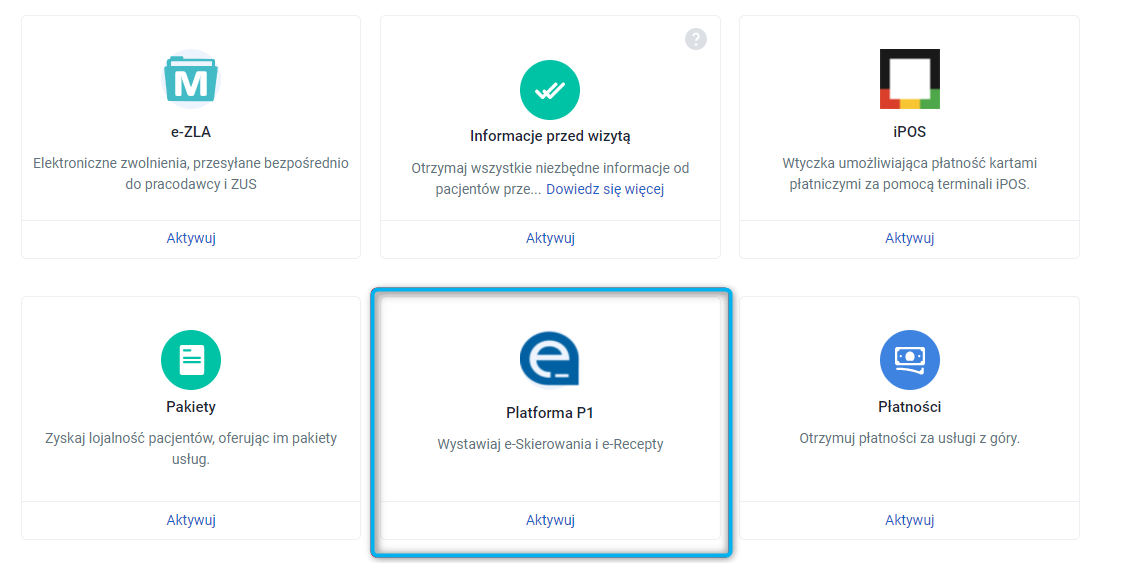
Otwórz kalendarz ZnanyLekarz i przejdź do “Ustawień”. Przewiń w dół strony aż do “Dodatkowych aplikacji” i przy sekcji “Platforma P1” wybierz przycisk “Aktywuj”.
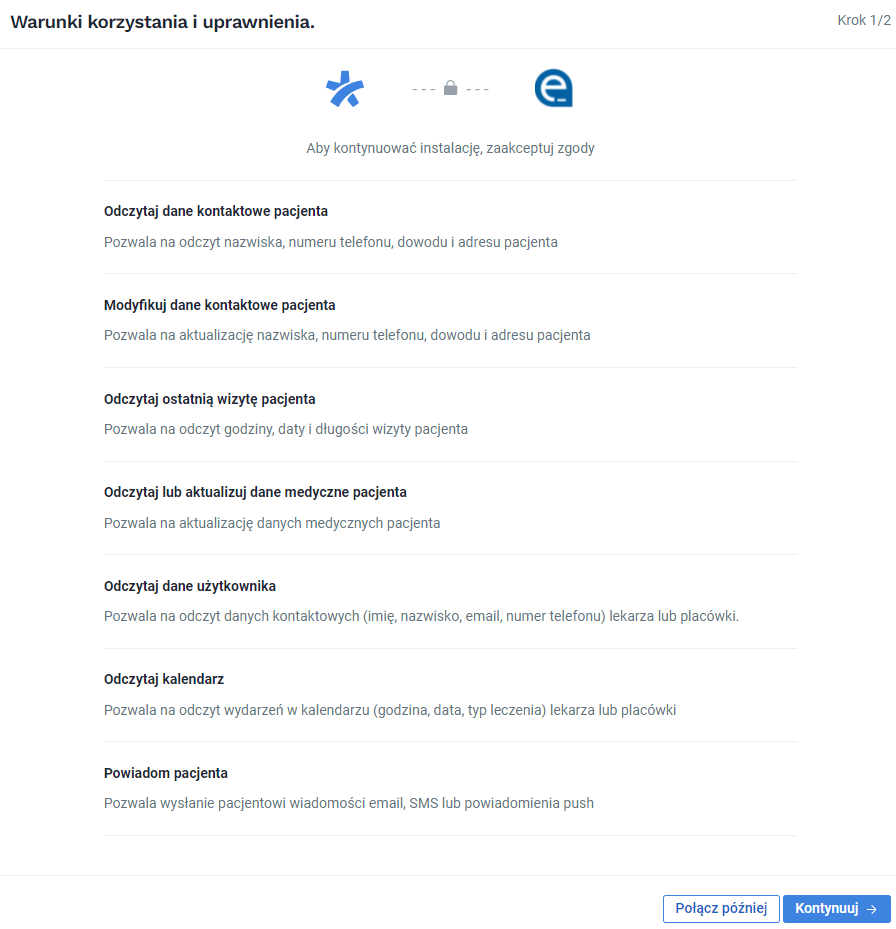
Zaakceptuj warunki, klikając przycisk “Kontynuuj”.
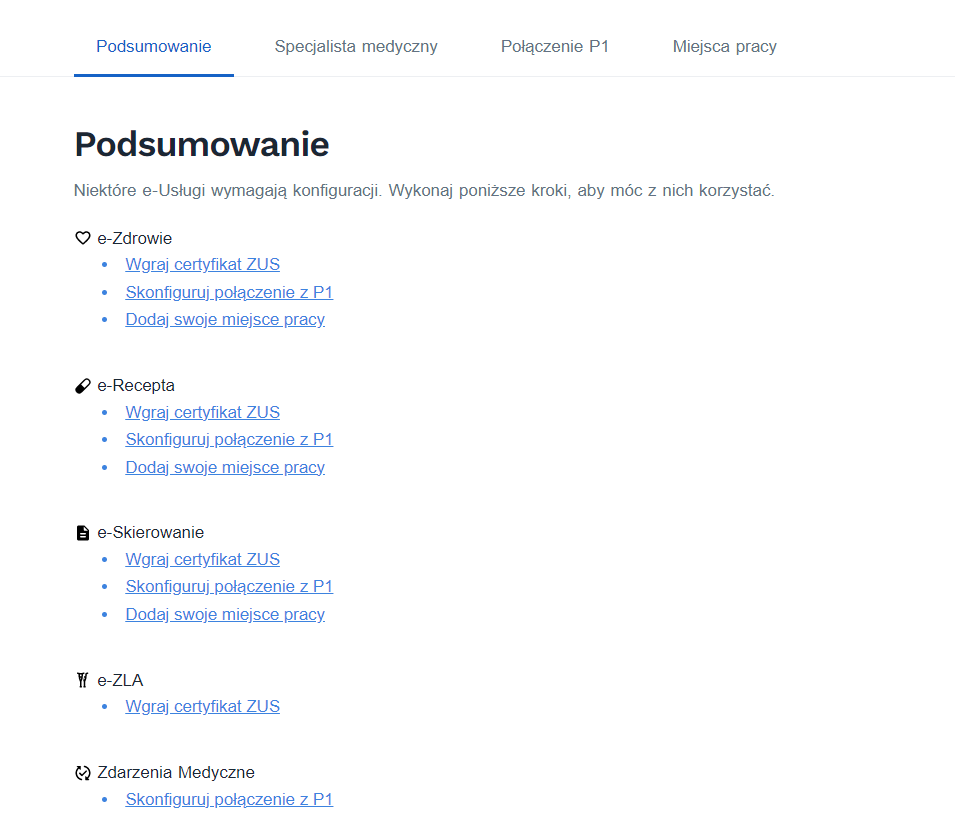
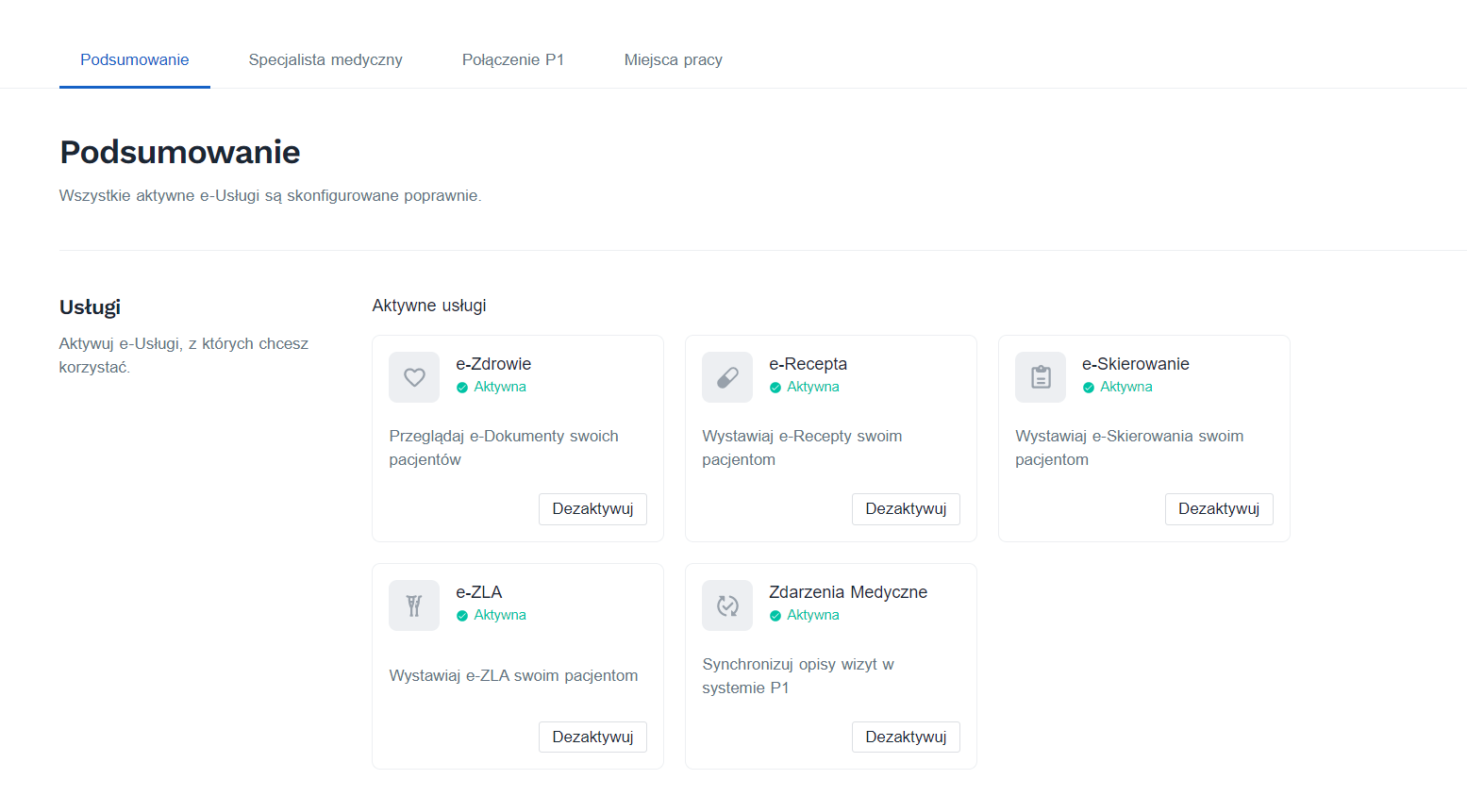
2. W pierwszej kolejności zobaczysz ekran “Podsumowanie”, który pokazuje co do tej pory zostało przez Ciebie zrobione. Możesz w każdej chwili tutaj wrócić.
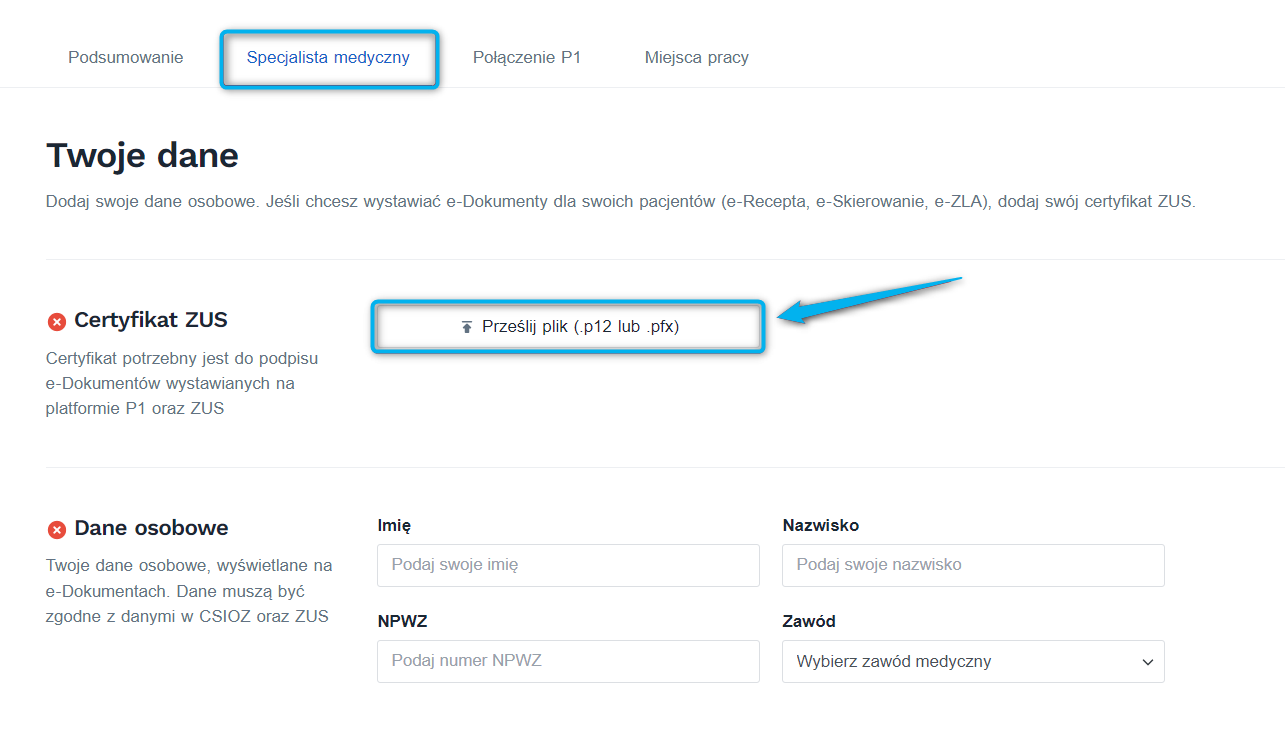
3. Wgranie Twojego certyfikatu ZUS (o tym, jak go uzyskać, przeczytasz tutaj: https://www.zus.pl/elektroniczne-zwolnienia-lekarskie-e-zla-/certyfikat-zus-dla-lekarzy) i wprowadzenie danych osobowych. Aby to zrobić, przejdź do zakładki “Specjalista medyczny”.
Ważne
Jesteś fizjoterapeutą? Pomiń krok z przesyłaniem certyfikatu ZUS.
Jesteś pielęgniarką/pielęgniarzem lub położną? Powinieneś wygenerować specjalny certyfikat dostępny do pobrania z poziomu gabinet.gov.pl
Aby wgrać Twój certyfikat ZUS kliknij na przycisk “Prześlij plik”.
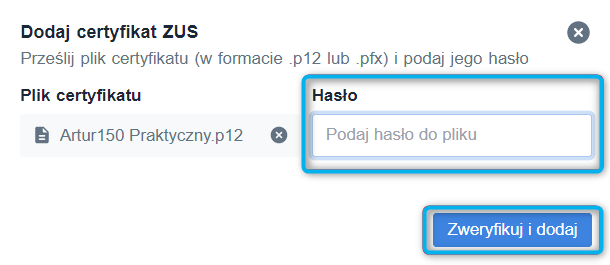
Pamiętaj, że certyfikat powinien mieć rozszerzenie .p12 lub .pfx. Jeśli nie możesz znaleźć certyfikatu, podpowiadamy, że to ten z ikoną kłódki, a w nazwie najprawdopodobniej jest Twoje imię i nazwisko.
Następnie system poprosi Cię o wpisanie hasła do Twojego certyfikatu ZUS. Wpisz je w wyświetlonym oknie i kliknij “Zweryfikuj i dodaj”.
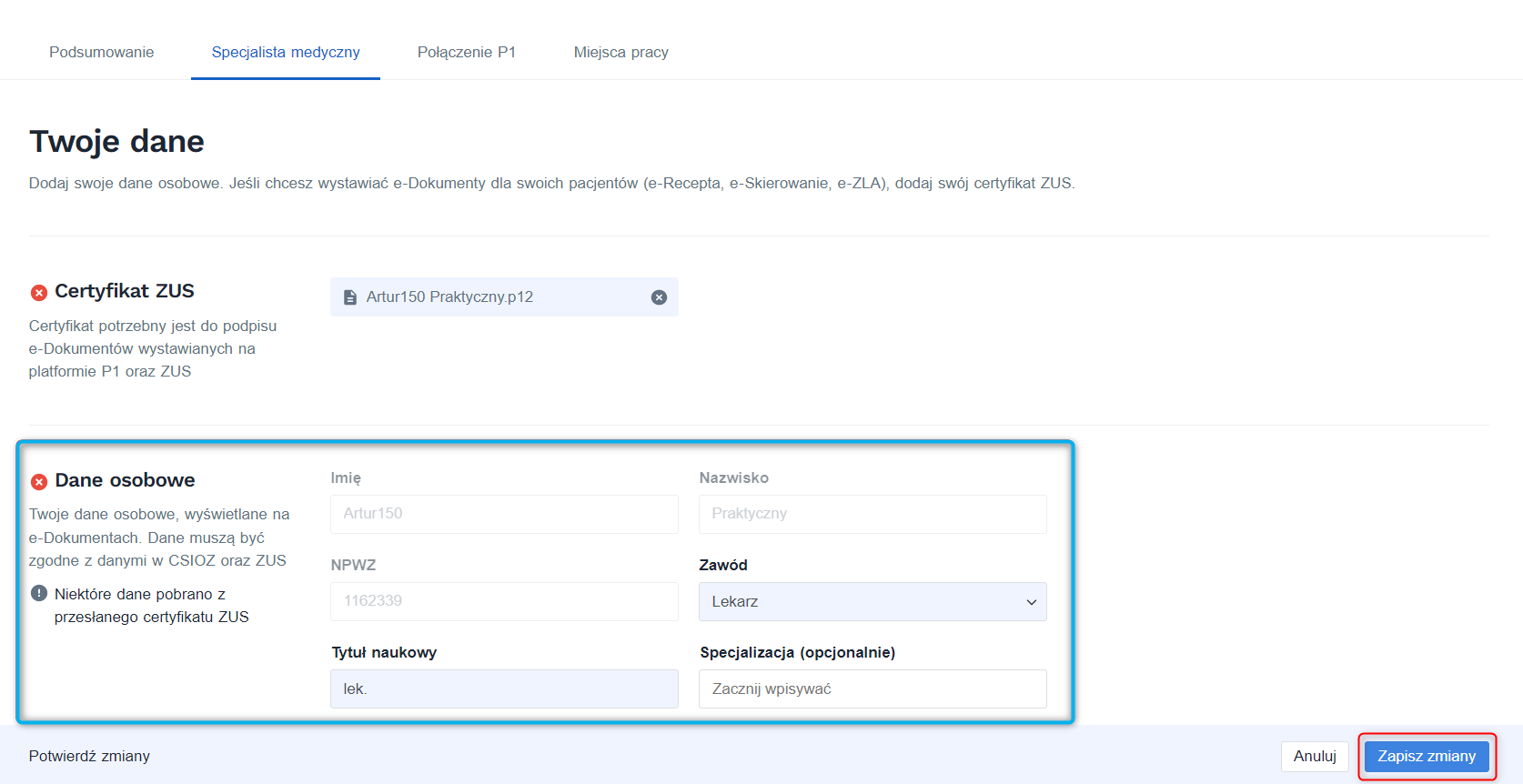
4. Kolejny krok to wprowadzenie Twoich danych osobowych. Część z nich została automatycznie zaciągnięta z wgranego przez Ciebie certyfikatu. Uzupełnij pozostałe pola (zawód, tytuł naukowy i specjalizacja).
Po wprowadzeniu wszystkich informacji kliknij z prawej strony ekranu Zapisz zmiany.
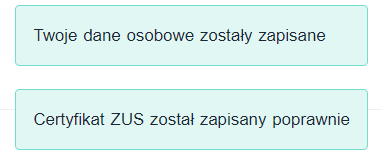
Po wprowadzeniu prawidłowych danych i zweryfikowaniu certyfikatu, zobaczysz komunikat w prawym górnym rogu ekranu, potwierdzający poprawność zapisu. Certyfikat ZUS wgrany!
5. Teraz przejdź do zakładki Połączenie P1. Kliknij przycisk "tutaj", aby rozwinąć całą sekcję.
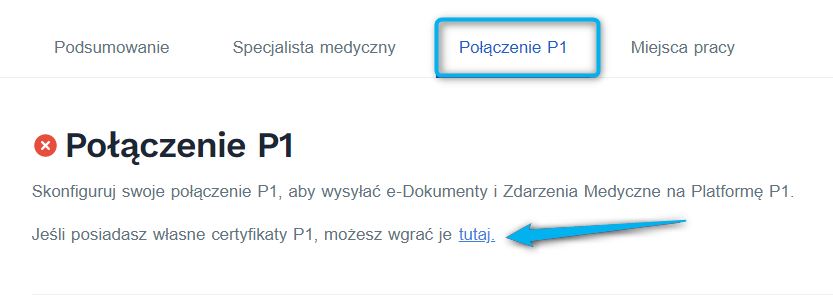
Zobaczysz poniższy ekran:
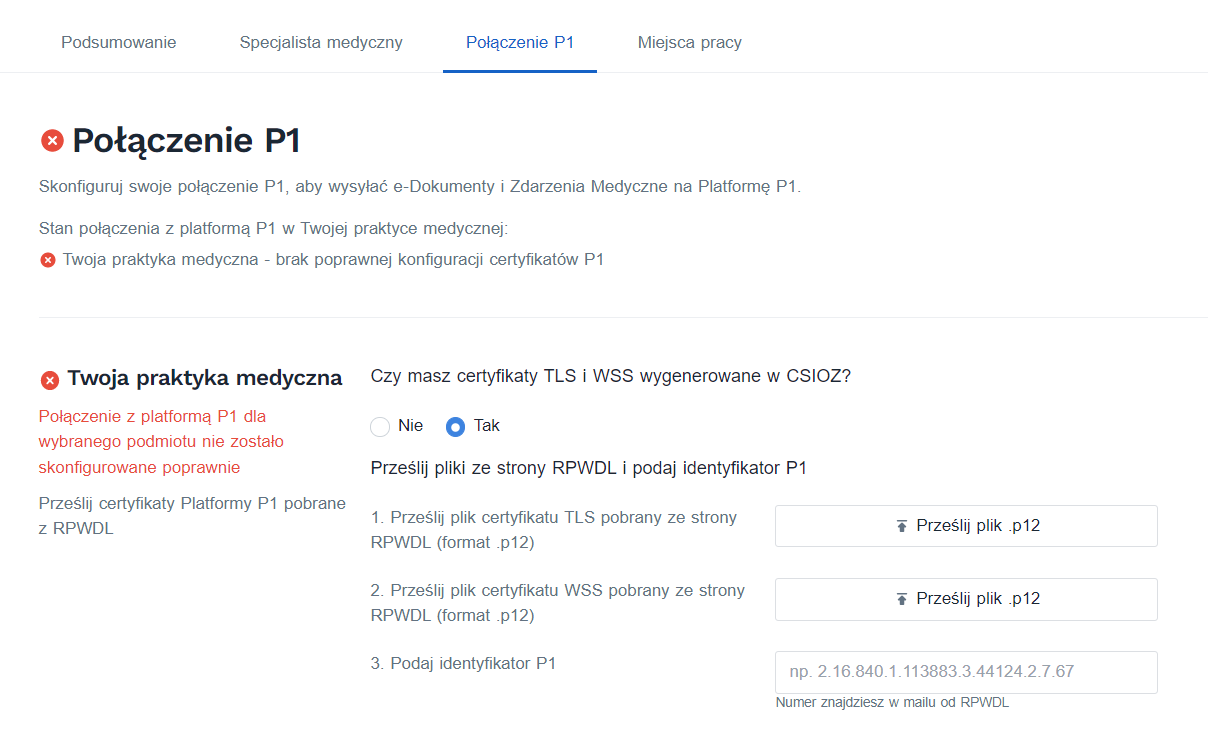
Uwaga:
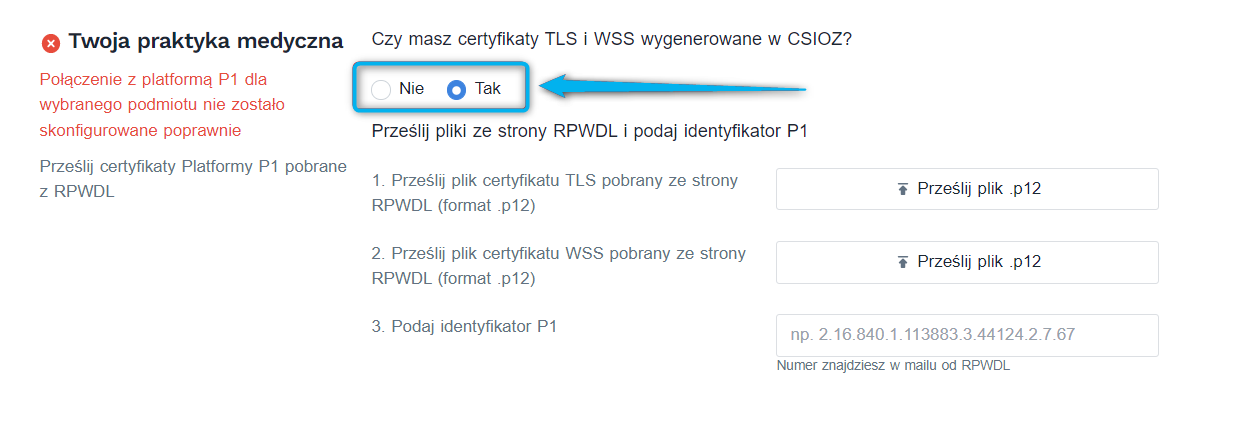
Jeśli masz już certyfikaty na komputerze, zaznacz TAK i prześlij je za pomocą przycisków po prawej stronie.
Jeśli nie masz certyfikatów, zaznacz NIE i pobierz pliki CSR potrzebne do kolejnego kroku. Następnie przejdź do RPWDL, klikając przycisk po prawej stronie, aby wypełnić wniosek (instrukcję na temat poruszania się po platformie RPWDL znajdziesz tutaj). Przechodząc do wniosku na stronie 3 (krok 3), uzupełnij swoje dane i wgraj pliki CSR pobrane podczas konfiguracji w ZnanyLekarz. Następnie zaakceptuj warunki i kliknij przycisk “Wyślij”.
Ważne
Jeżeli certyfikaty zostały przez Ciebie pobrane z naszej konfiguracji ZnanyLekarz, to w konfiguracji RPWDL pomiń kroki związane z generatorem CSIOZ (krok 1 i 2).
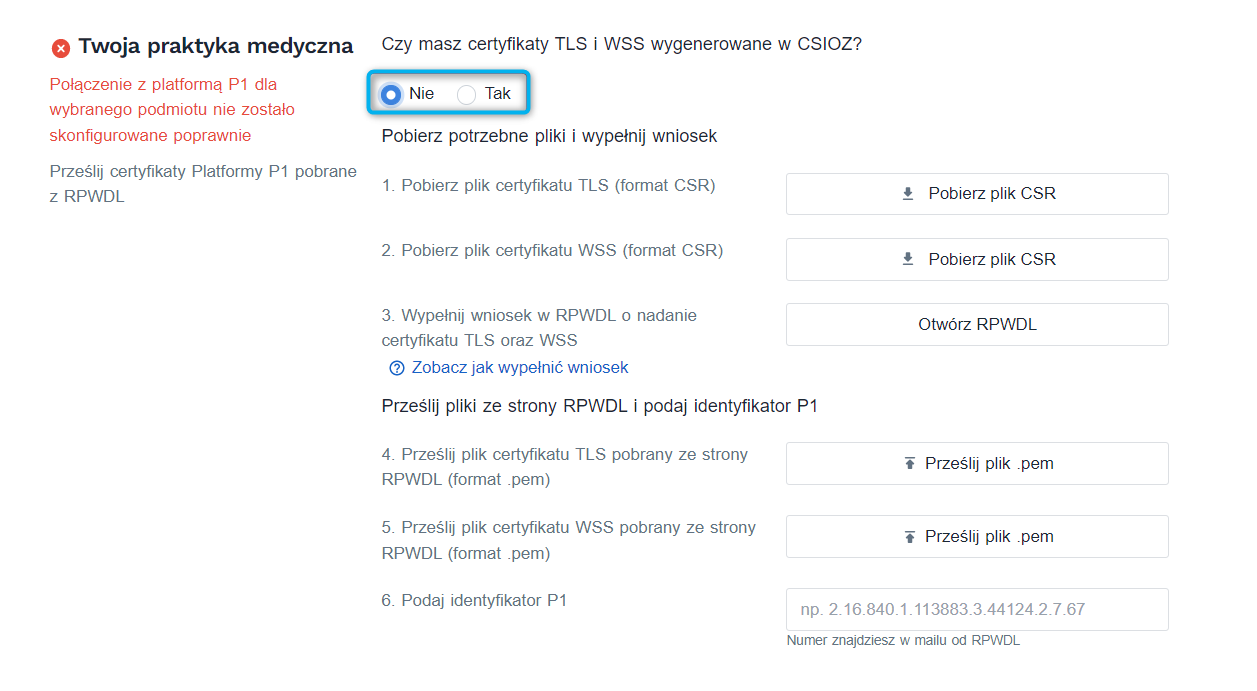
Po wypełnieniu wniosku w RPWDL pobierz pliki i wgraj je do systemu - użyj do tego przycisków: “Prześlij plik .pem”.
Na koniec dodaj numer identyfikatora P1. Po wprowadzeniu wszystkich danych kliknij Zapisz zmiany.
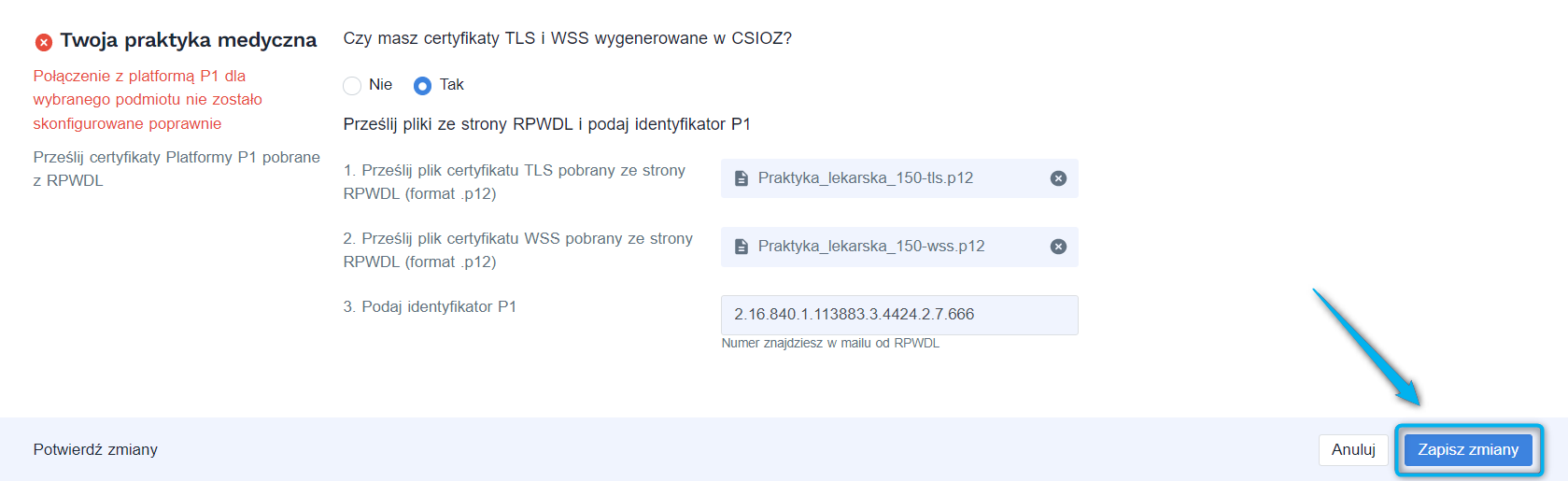
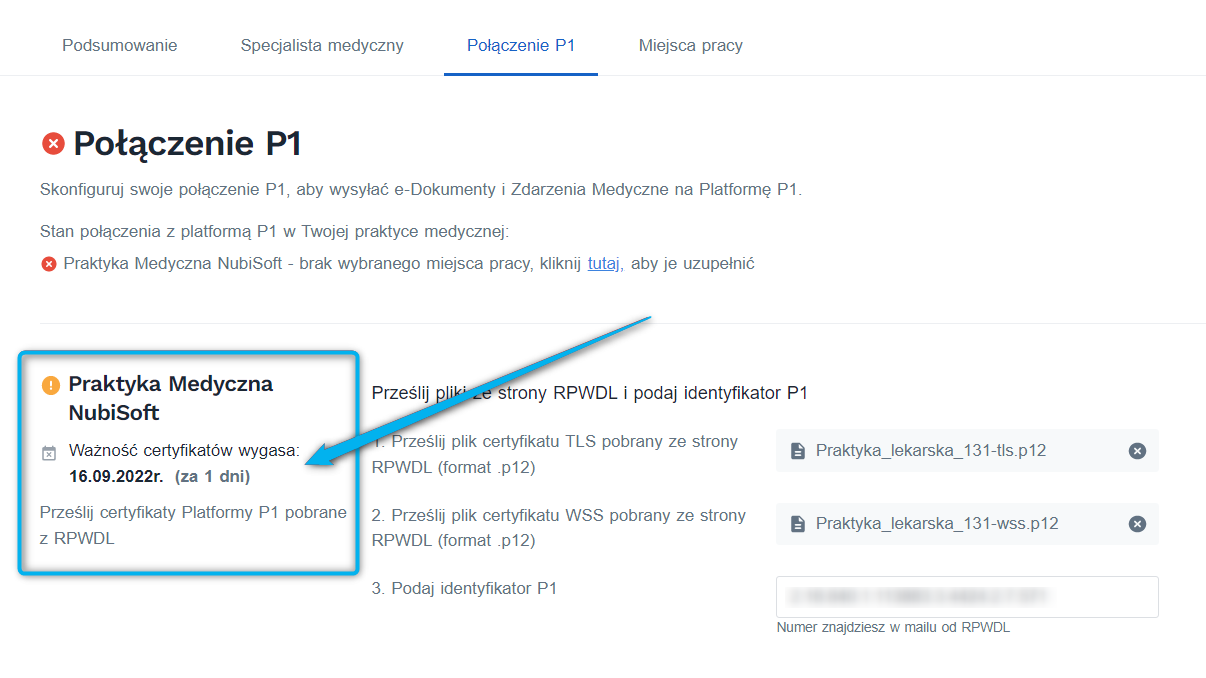
Po zapisaniu zmian, zobaczysz ważność Twoich certyfikatów.
Uwaga
Jeśli certyfikaty są ważne mniej niż 30 dni zobaczysz ostrzeżenie.
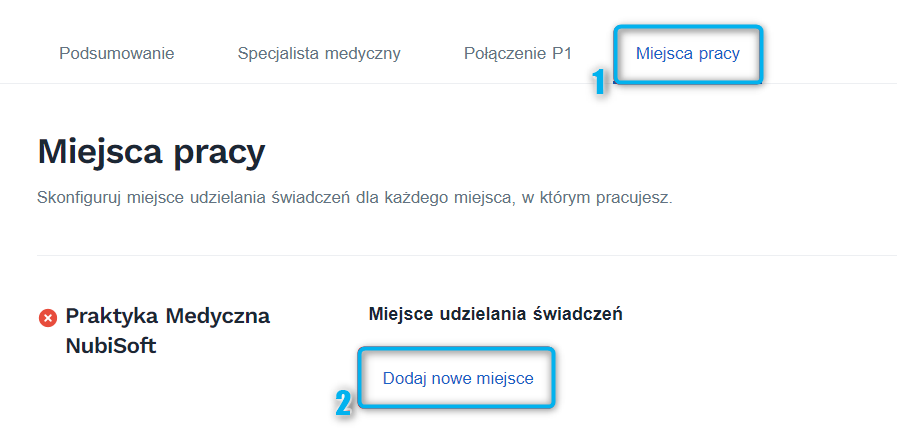
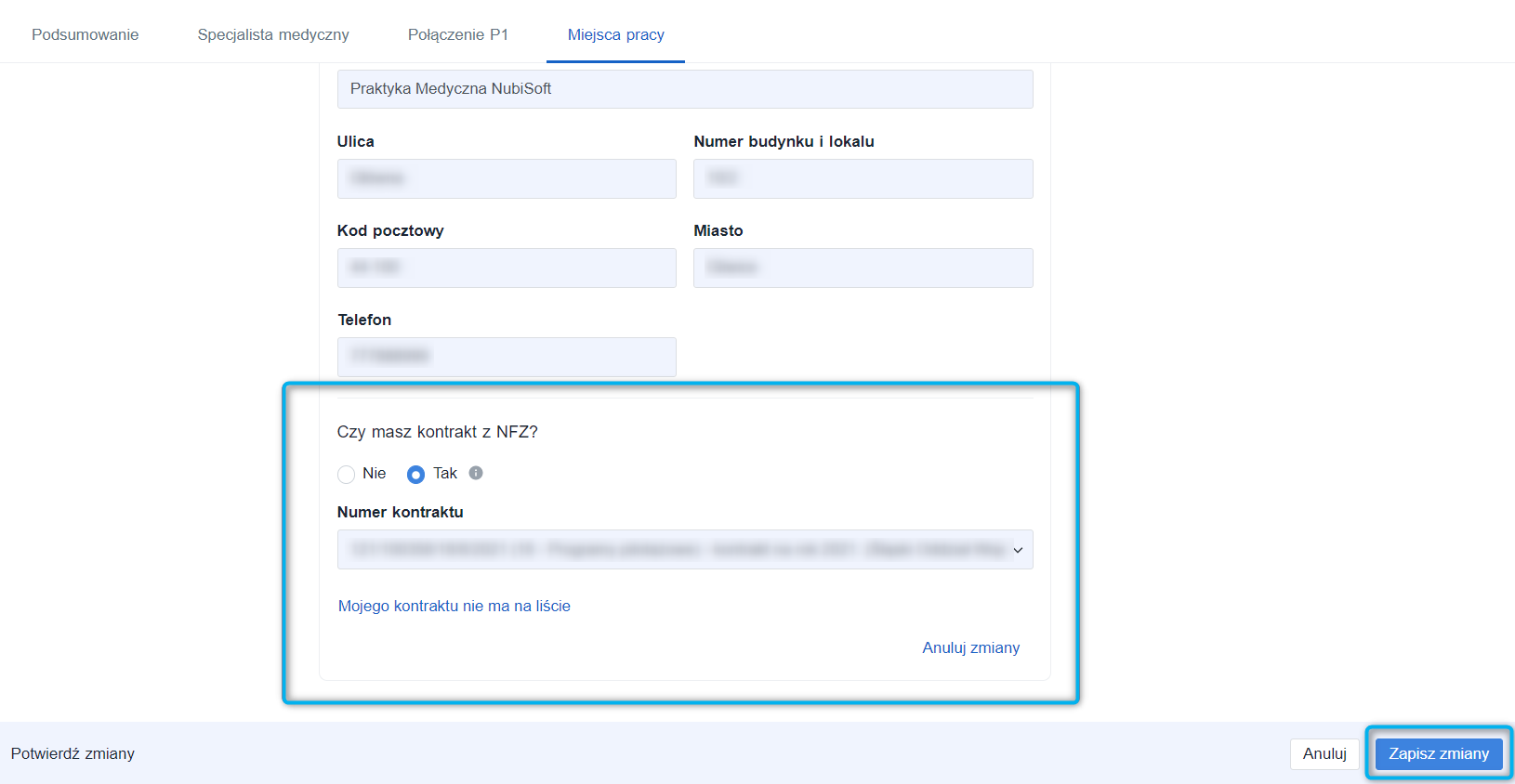
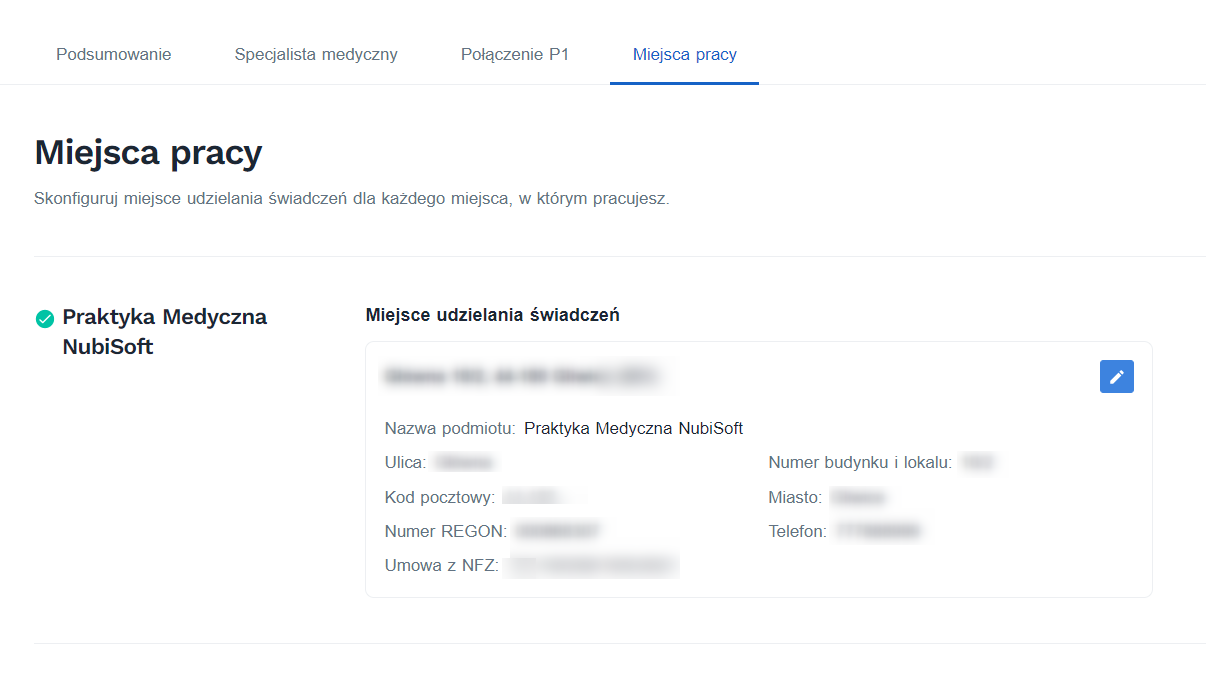
6. Przejdź do zakładki “Miejsce pracy” (1) i kliknij “Dodaj nowe miejsce” (2).
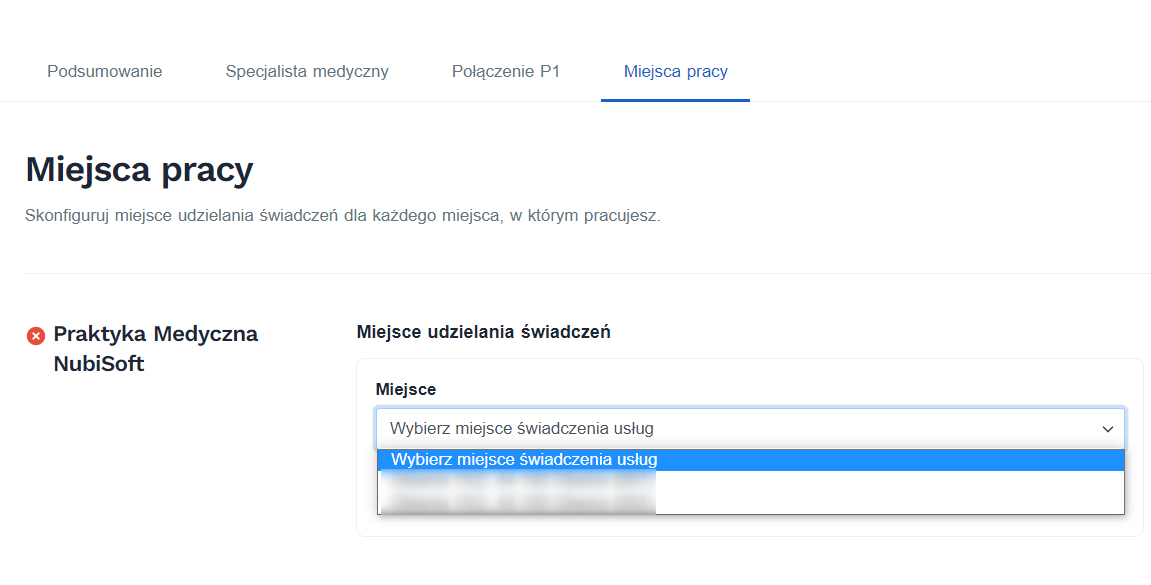
Wybierz miejsce udzielania świadczeń.
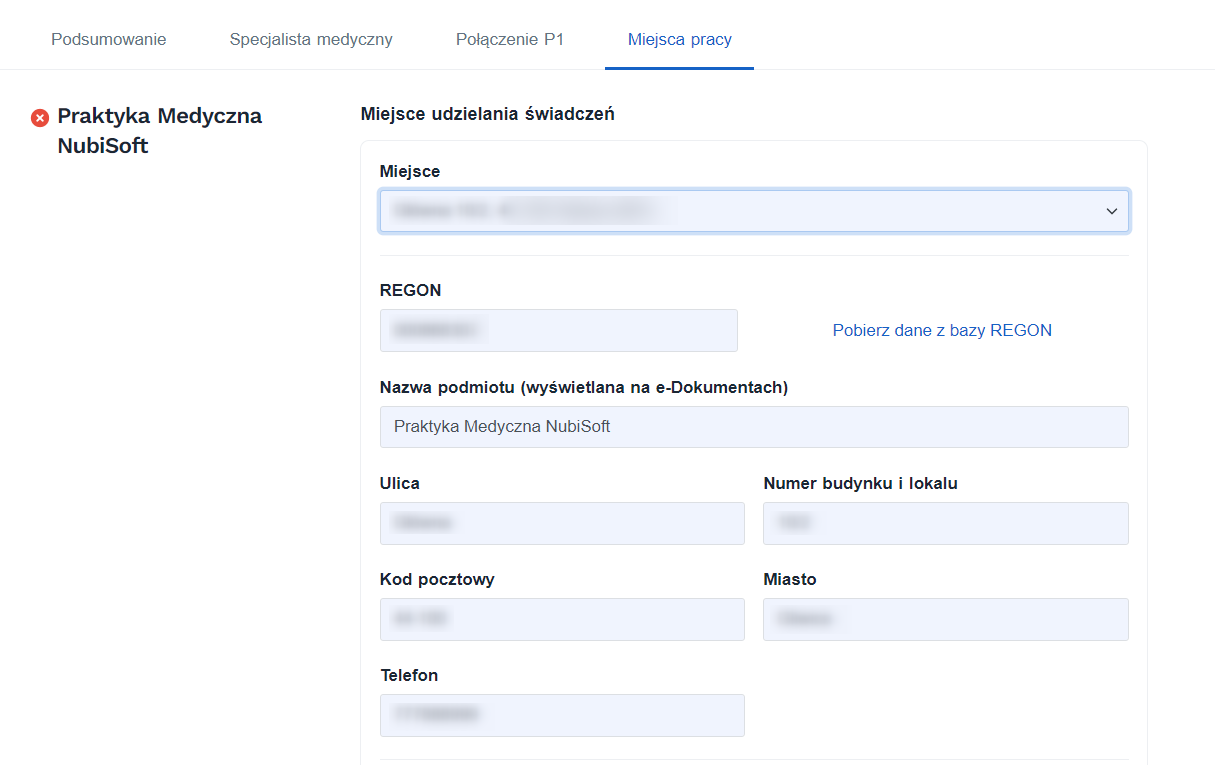
System automatycznie zaciągnie REGON i pozostałe dane.
Masz kontrakt z NFZ?
W poniższym polu możesz zaznaczyć opcję "TAK" i wybrać numer kontaktu. Jeśli Twojego kontraktu nie ma na liście, kliknij poniższy przycisk i wpisz dane ręcznie.
Po wprowadzeniu danych kliknij przycisk Zapisz zmiany.
Gotowe! Konfiguracja zakończona sukcesem.
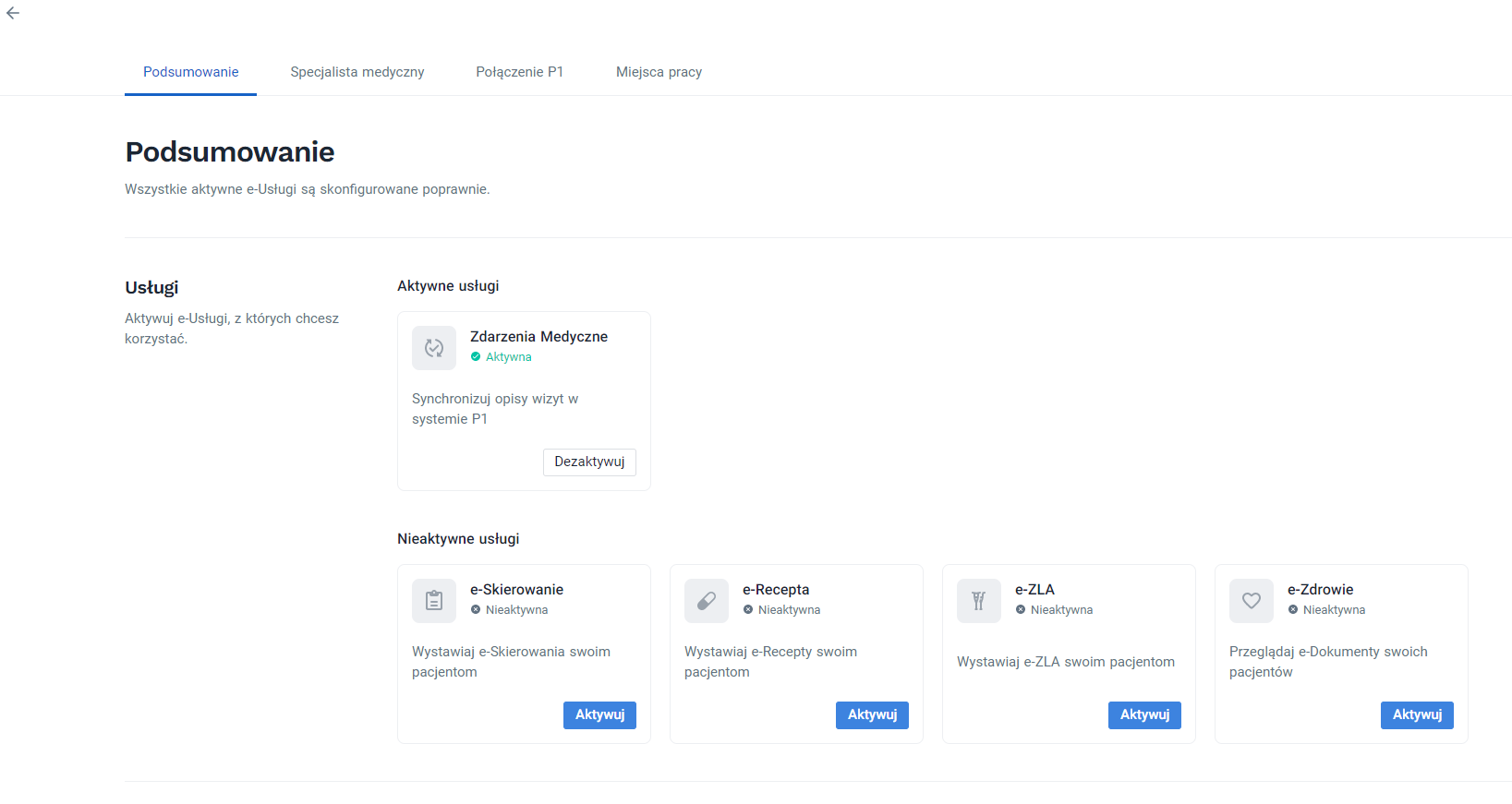
Wróć do zakładki “Podsumowanie”, aby sprawdzić, które wtyczki zostały aktywowane.
Jesteś fizjoterapeutą?
Jeżeli nie potrzebujesz wtyczek takich jak e-Recepta, e-Skierowanie, e-Zdrowie czy e-ZLA, możesz przy nich wybrać przycisk “Dezaktywuj”, tak aby prawidłowo zakończyć konfigurację.
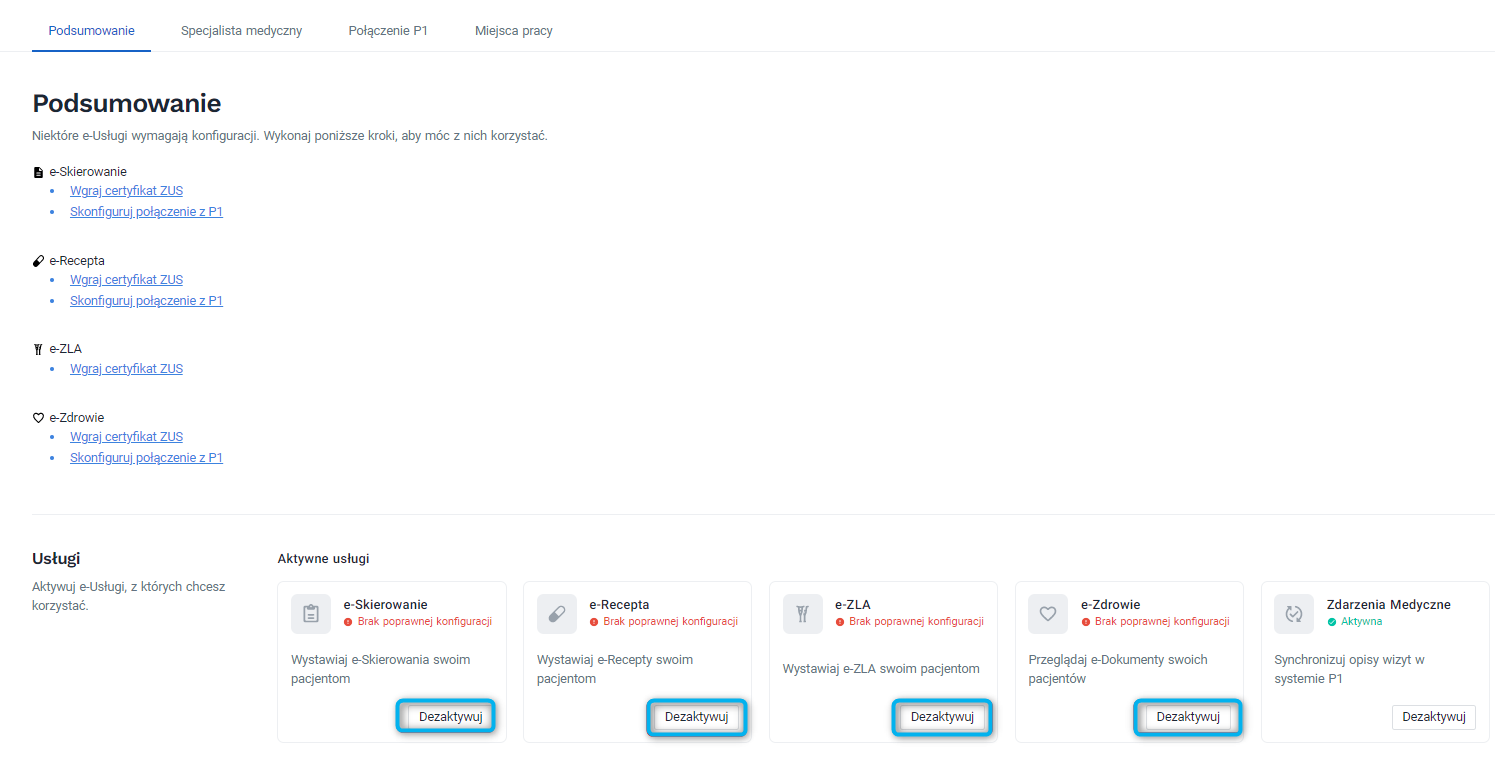
Dzięki temu Twoja konfiguracja zostanie zakończona, a panel powinien wyglądać w ten sposób:
Jeśli masz pytania, uwagi lub potrzebujesz pomocy, skontaktuj się z naszym zespołem wsparcia, który z przyjemnością udzieli Ci odpowiedzi na nurtujące pytania.