
Lista oczekujących
Maksymalizacja dostępności i wykorzystania kalendarza to jeden z najważniejszych priorytetów naszych klientów, a panel Listy oczekujących może w tym pomóc
Panel listy oczekujących łączy dwie funkcje:
- przyspieszenie wizyty
- lista oczekujących
W obu przypadkach pacjenci otrzymują powiadomienie o nowo zwolnionym terminie. Powiadomienie o możliwości przyspieszenia terminu wizyty jest dla pacjentów, którzy już mają zaplanowaną wizytę, natomiast powiadomienie z listy oczekujących jest wysyłane do pacjentów, którzy jeszcze nie mają wizyty, a są nią zainteresowani.
Przyspieszenie terminu wizyty
Jest to powiadomienie o tym, że w grafiku lekarza zwolnił się termin i jest ono kierowane do pacjentów już zapisanych na wizytę. Jeśli zwolni się wizyta w kalendarzu, pacjenci zapisani na kolejne dni dostaną informację o nowym, szybszym terminie. To kolejne automatyczne rozwiązanie pozwalające minimalizować okienka w kalendarzu.
Ważne: Opcja przyspieszenia już umówionego terminu wizyty pacjenta dostępna jest jedynie dla klientów VIP i Premium.
Lista oczekujących
Poprzez tę funkcję możesz dodać pacjenta bez umówionej wizyty na listę oczekujących. W ten sposób zostanie on powiadomiony, gdy pojawi się wolny termin. Idealne rozwiązanie dla lekarzy i klinik o ograniczonej dostępności i napiętych grafikach zaplanowanych na tygodnie lub miesiące naprzód.
Główne korzyści powiadomienia to:
- zmniejszenie luk w kalendarzu po odwołaniach – bez konieczności dzwonienia do innych pacjentów;
- automatyczne powiadamianie pacjentów bez wcześniejszej rezerwacji;
- zadowolenie pacjentów, bo lekarz/klinika pamięta o ich prośbach i potrzebach.
Jak skonfigurować panel listy oczekujących?
- Przejdź do Kalendarza
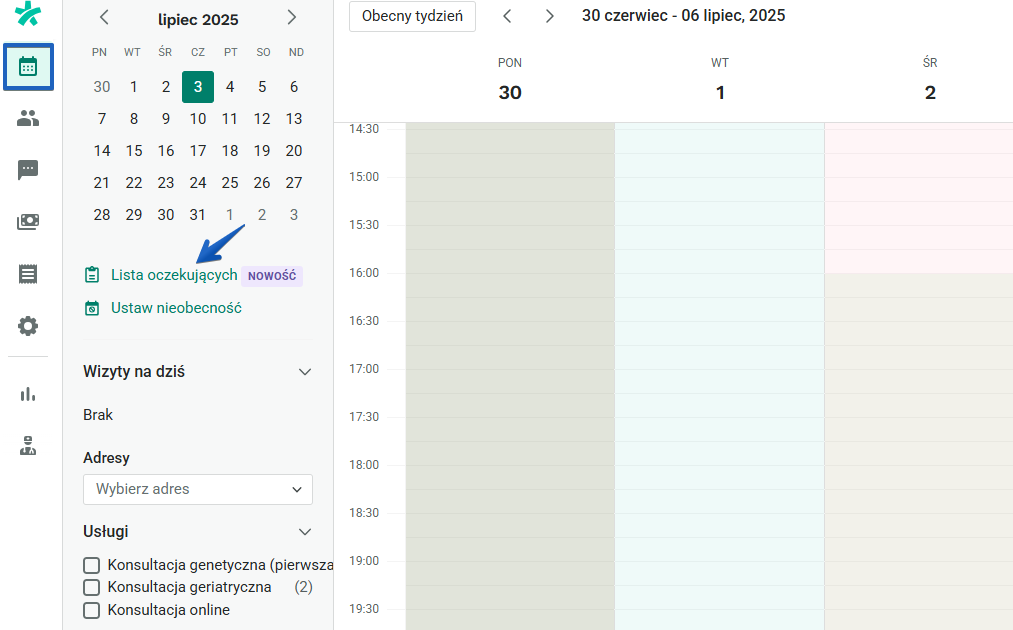
- Kliknij Lista oczekujących na bocznym pasku nawigacyjnym
- Następnie wybierz Ustawienia, w górnym prawym rogu. To tutaj konfigurowana jest opcja przyspieszenia wizyty oraz jest możliwość zdefiniowania, czy wizyty będą dodawane do listy oczekujących domyślnie, czy ręcznie. Tutaj można również wybrać czy lista ma być uruchomiona dla wszystkich kalendarzy czy wybranych.

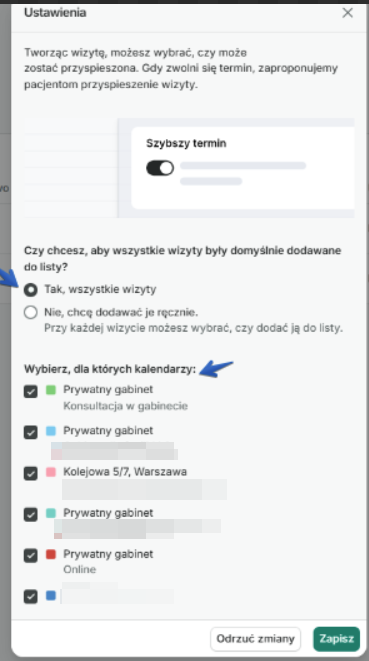
W ten sposób wszyscy pacjenci, których wizyty są dodane do tego konkretnego kalendarza, mogą otrzymać powiadomienie SMS z propozycją wcześniejszego terminu.
Można również ręcznie wykluczyć określonych pacjentów z procesu, podczas tworzenia wizyty (również z aplikacji mobilnej), a także ustawić preferencje pacjenta i priorytet:
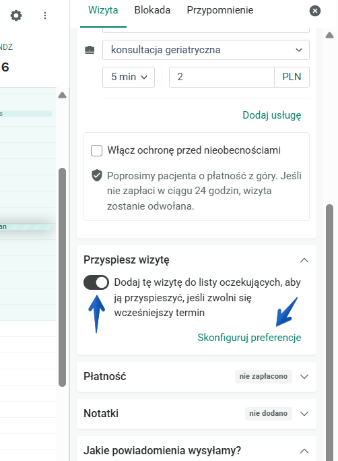
Tym suwakiem można zarządzać na karcie wizyty tylko dla wizyty, które mają się odbyć za min. 3 dni, od bieżącego dnia.
Jak dodać do listy pacjenta bez wizyty?
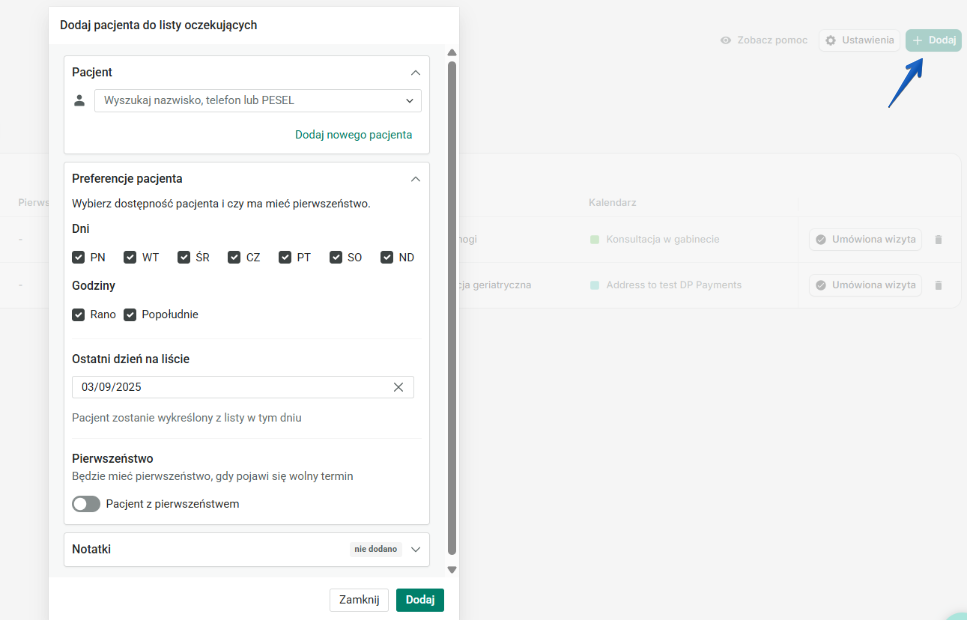
Po przejściu do Listy oczekujących kliknij przycisk + Dodaj, w górnym prawym rogu, który umożliwia umieszczenie na liście oczekujących pacjenta bez wizyty, wraz z ustawieniem preferencji pacjenta i priorytetu.

Jeśli masz pytania, uwagi lub potrzebujesz pomocy w tym procesie, skontaktuj się z naszym Zespołem Wsparcia, który chętnie Ci pomoże.