
kolejne kroki konfiguracji po uzyskaniu kluczy API
Dowiedz się, jak bezproblemowo skonfigurować swoją integrację i zsynchronizować harmonogramy, aby zwiększyć efektywność Twojej pracy.
Skonfigurowana integracja zapewnia płynny przepływ komunikacji między systemami MyDr a ZnanyLekarz, optymalizując pracę zarówno dla klientów indywidualnych, jak i placówkowych.
Integracja założona - co dalej?
- Integracja założona - co dalej?
- Zarządzanie powiadomieniami
- Udostępnienie planu pracy
Integracja założona - co dalej?
Jeśli Twoja integracja została już założona, a klucze API są wprowadzone zgodnie z powyższą instrukcją, to czas na skonfigurowanie Twojej integracji.
(poniższe instrukcje dotyczą klientów indywidualnych oraz placówkowych)
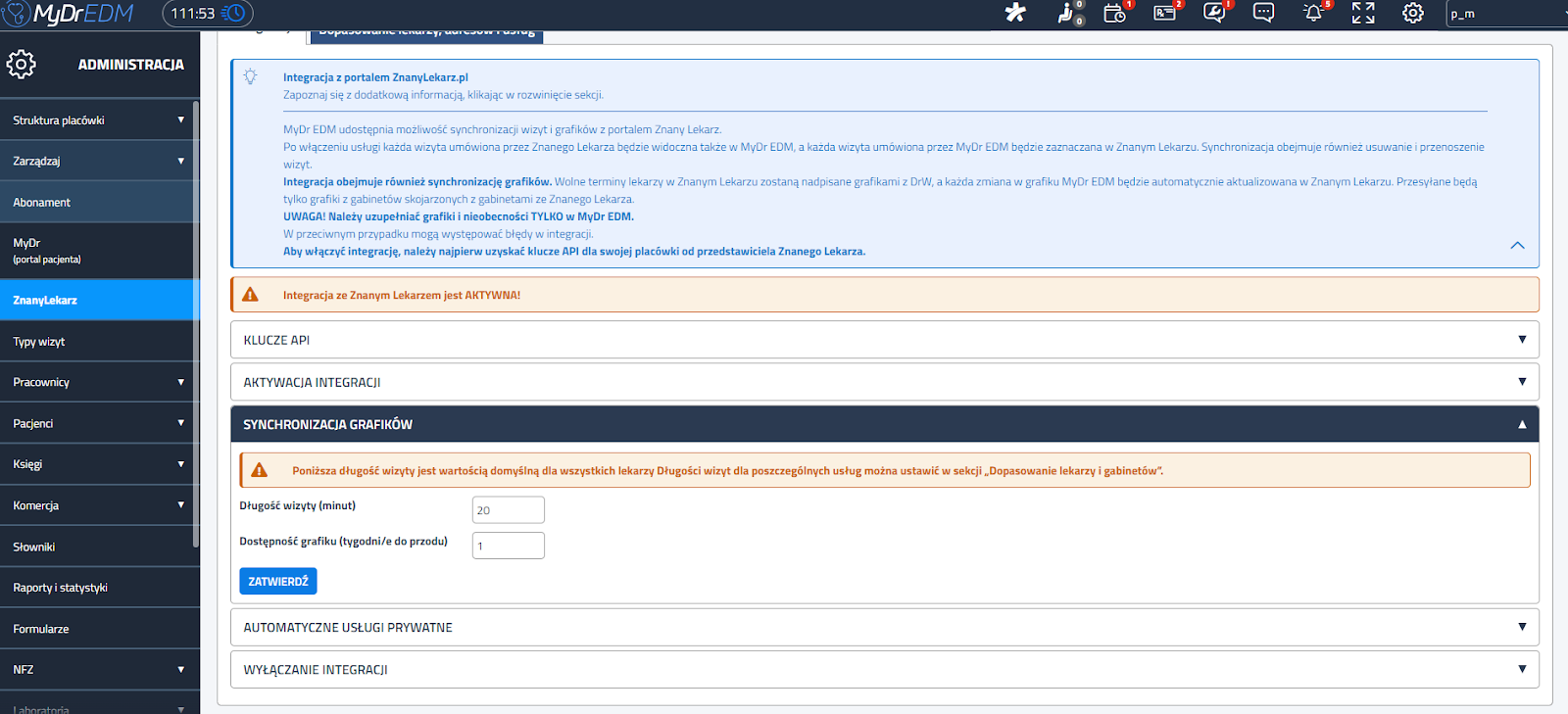
Pozostań w zakładce ZnanyLekarz. W kolejnej sekcji Synchronizacja grafików, ustawisz domyślny czas trwania wizyty dla wszystkich specjalistów objętych integracją oraz czas na jaki będzie widoczny grafik dla pacjentów. Domyślny czas trwania wizyty, nie wpływa na długość poszczególnych usług, który można modyfikować w kolejnych krokach.
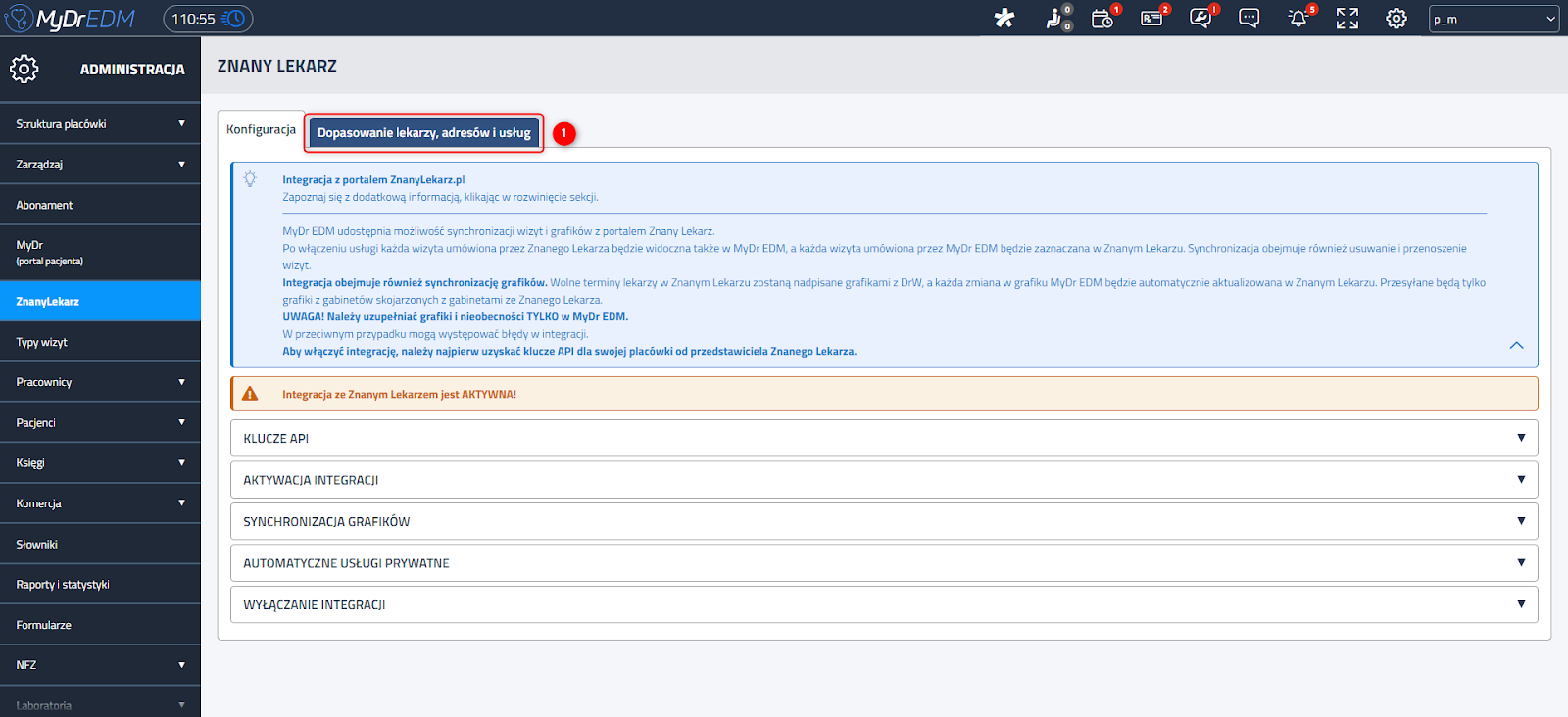
Z zakładki Konfiguracja przejdź do Dopasowanie lekarzy i gabinetów, znajdującej się tuż obok.
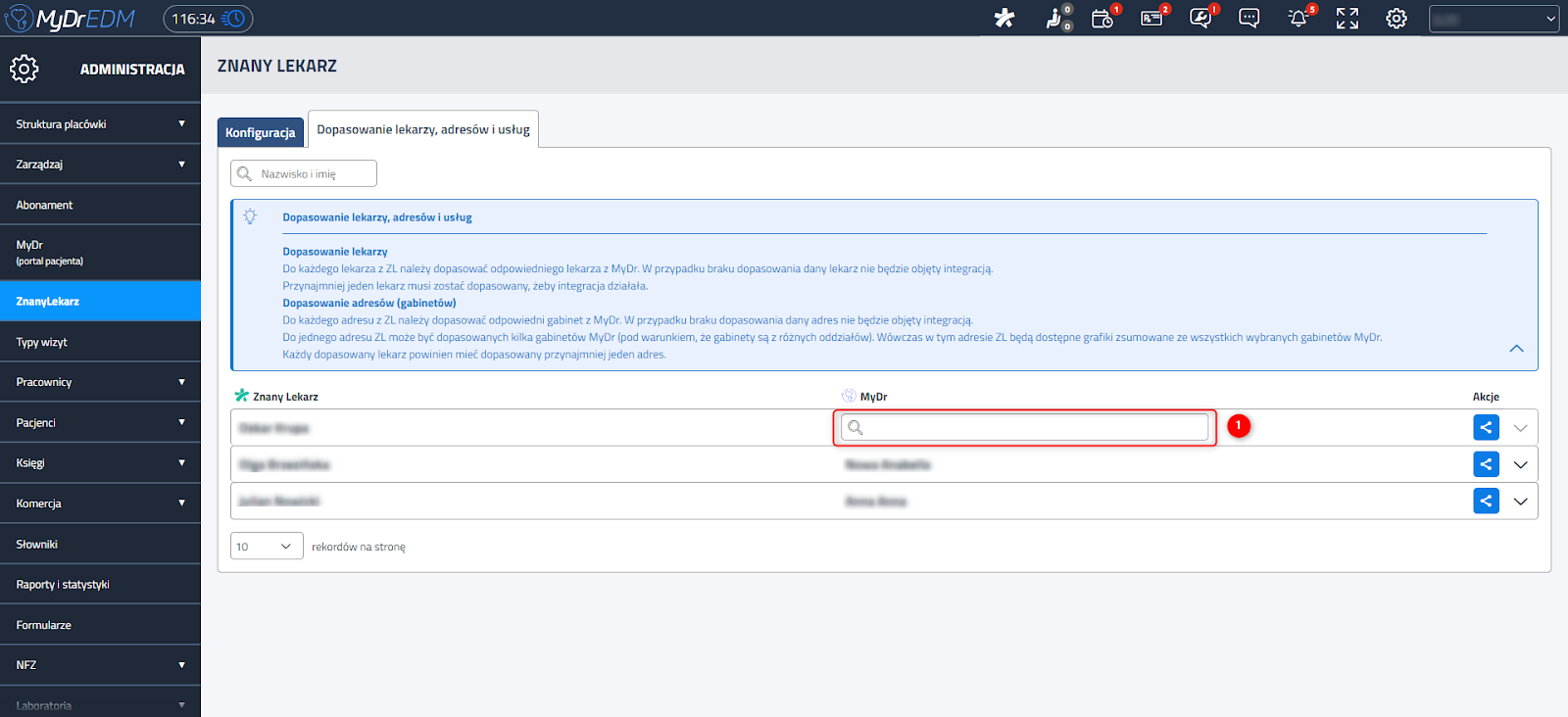
System automatycznie dopasuje lekarzy i gabinety, biorąc pod uwagę imię oraz nazwisko. Jeśli zostaną znalezione różnice, dopasowanie należy dokonać samodzielnie poprzez poprzez wybór specjalistów z rozwijanej listy, w kolumnie MyDr.
W przypadku braku dopasowania, dany lekarz nie będzie objęty integracją.
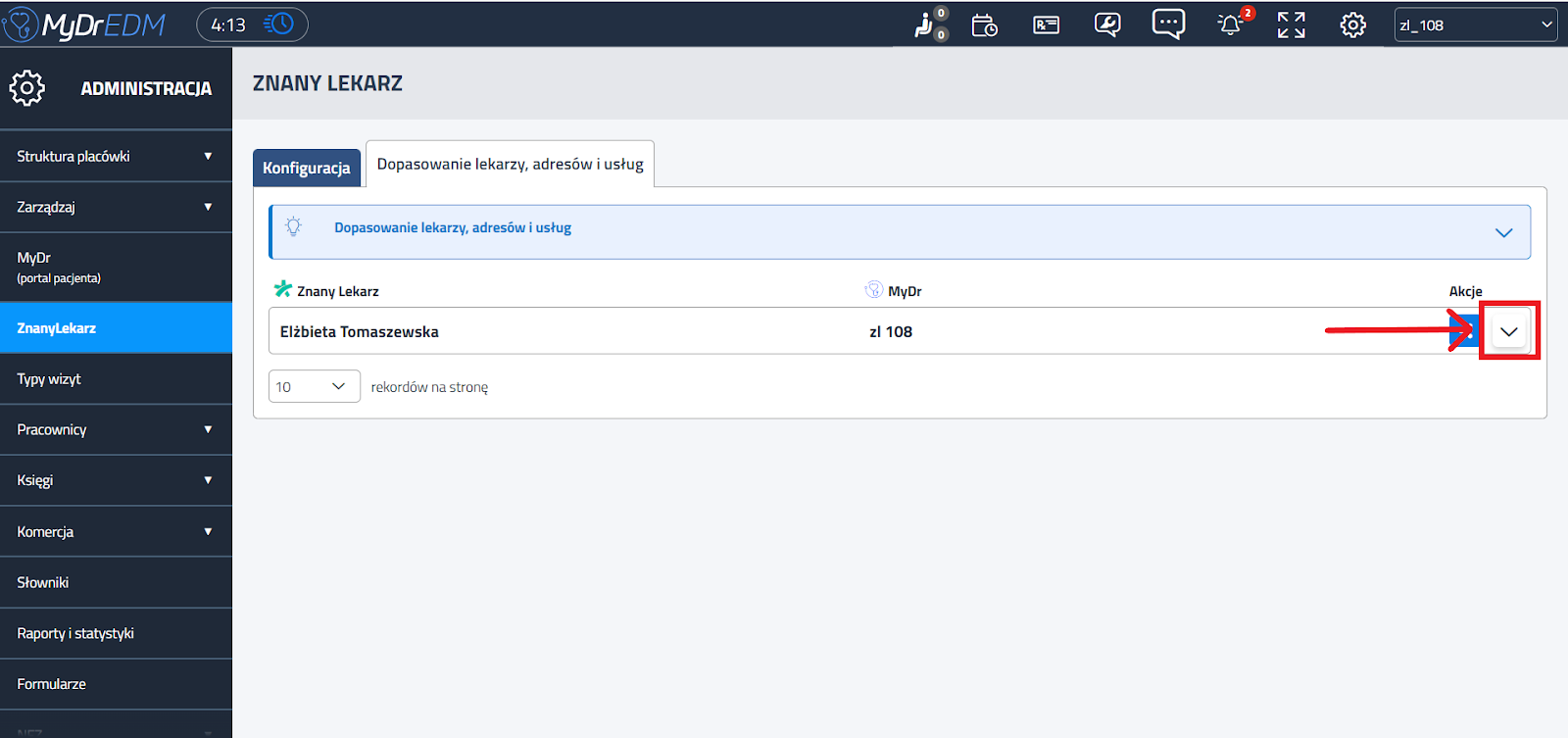
Jeśli masz pewność, że konfiguracja jest prawidłowa, przejdź dalej.
Wybierając zaznaczoną strzałkę w dół rozwinie się panel zarządzania konfiguracją dla wybranych lekarzy. Przejdź do panelu przy pierwszym specjaliście.
Teraz, należy dopasować adresy. W tym celu, wybierz z panelu Ustawienia adresu (1).
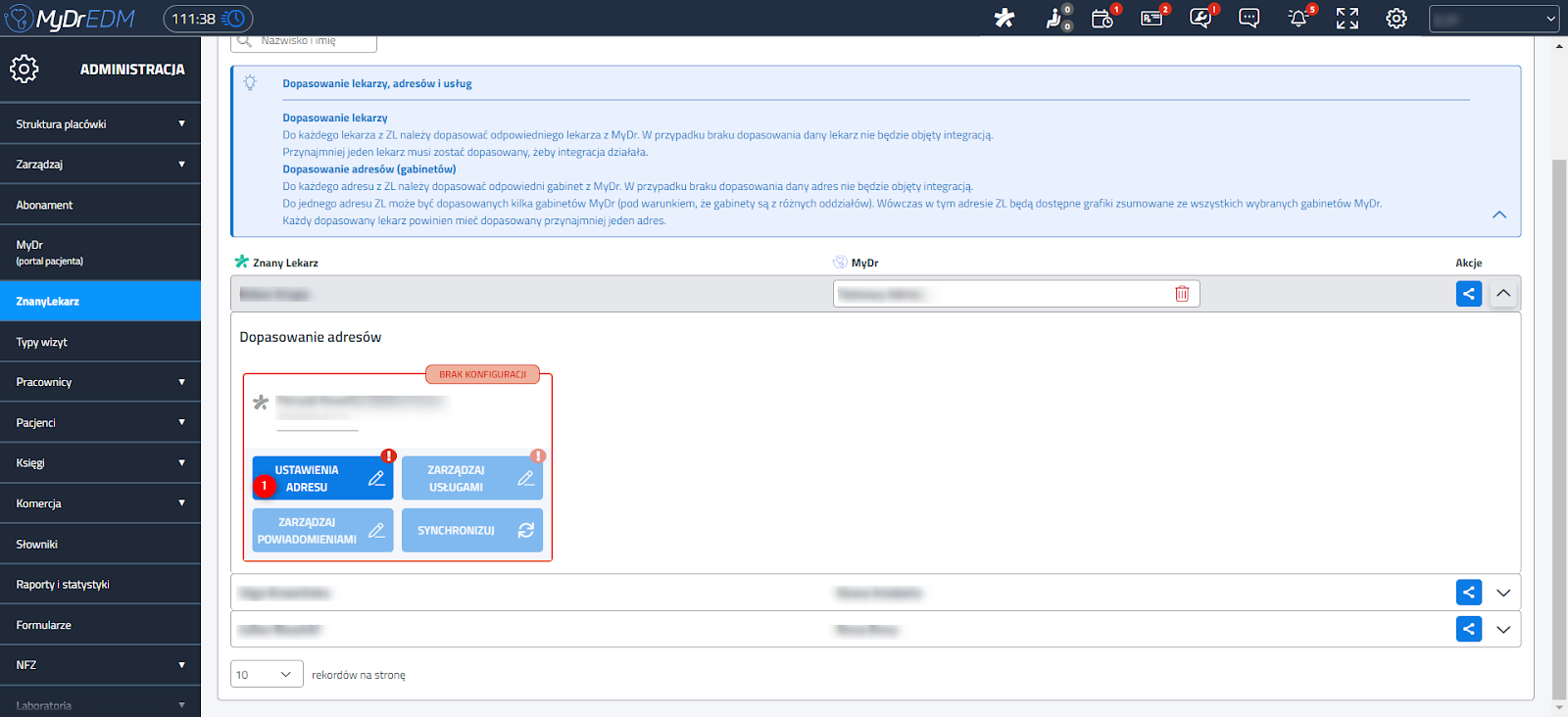
Do adresu, widocznego na portalu ZnanyLekarz (1), dopasuj odpowiednik z MyDr EDM (2).
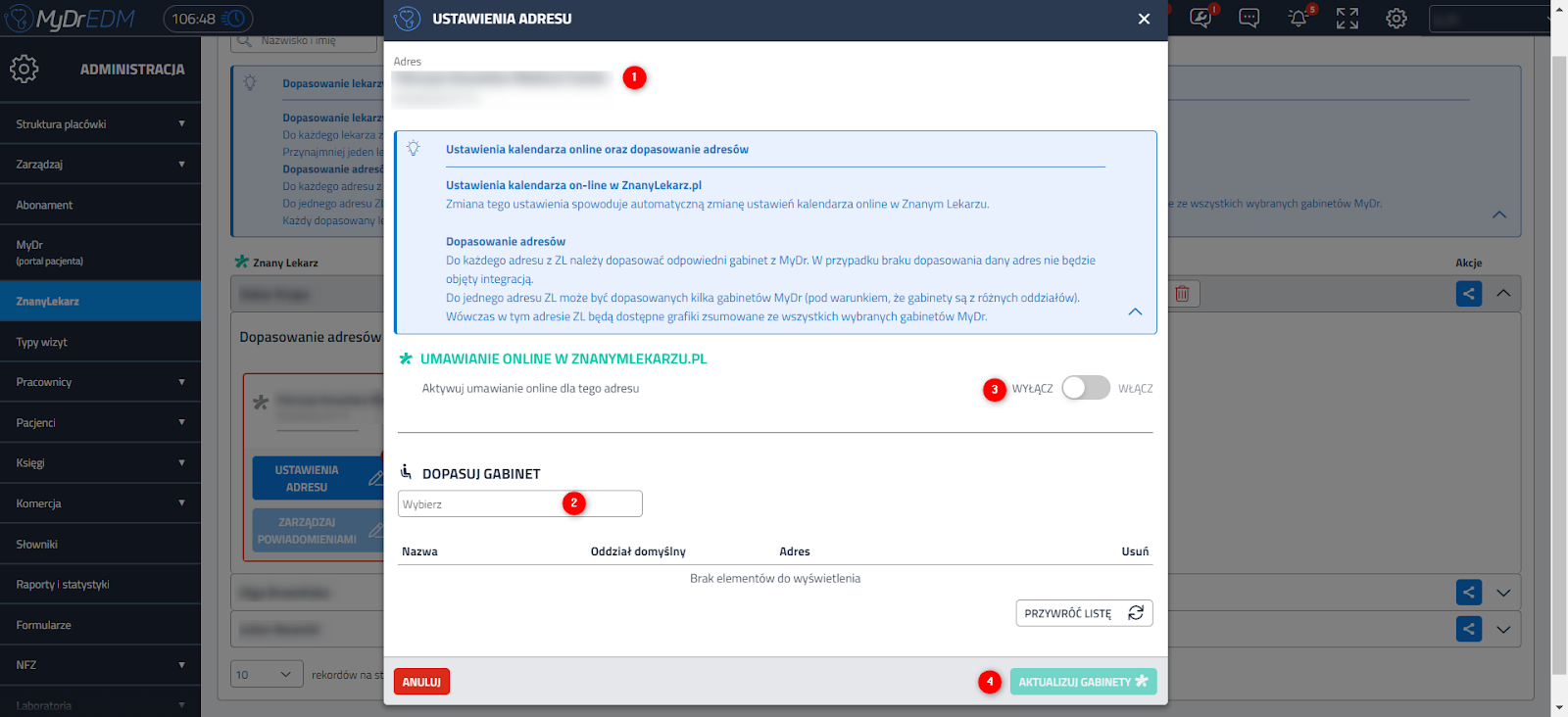
Upewnij się, że konfiguracja jest prawidłowa. W tym miejscu (3) zdecyduj, czy kalendarz lekarza ma być widoczny online na portalu ZnanyLekarz.pl, czy też wolne terminy nie będą udostępniane pacjentom.
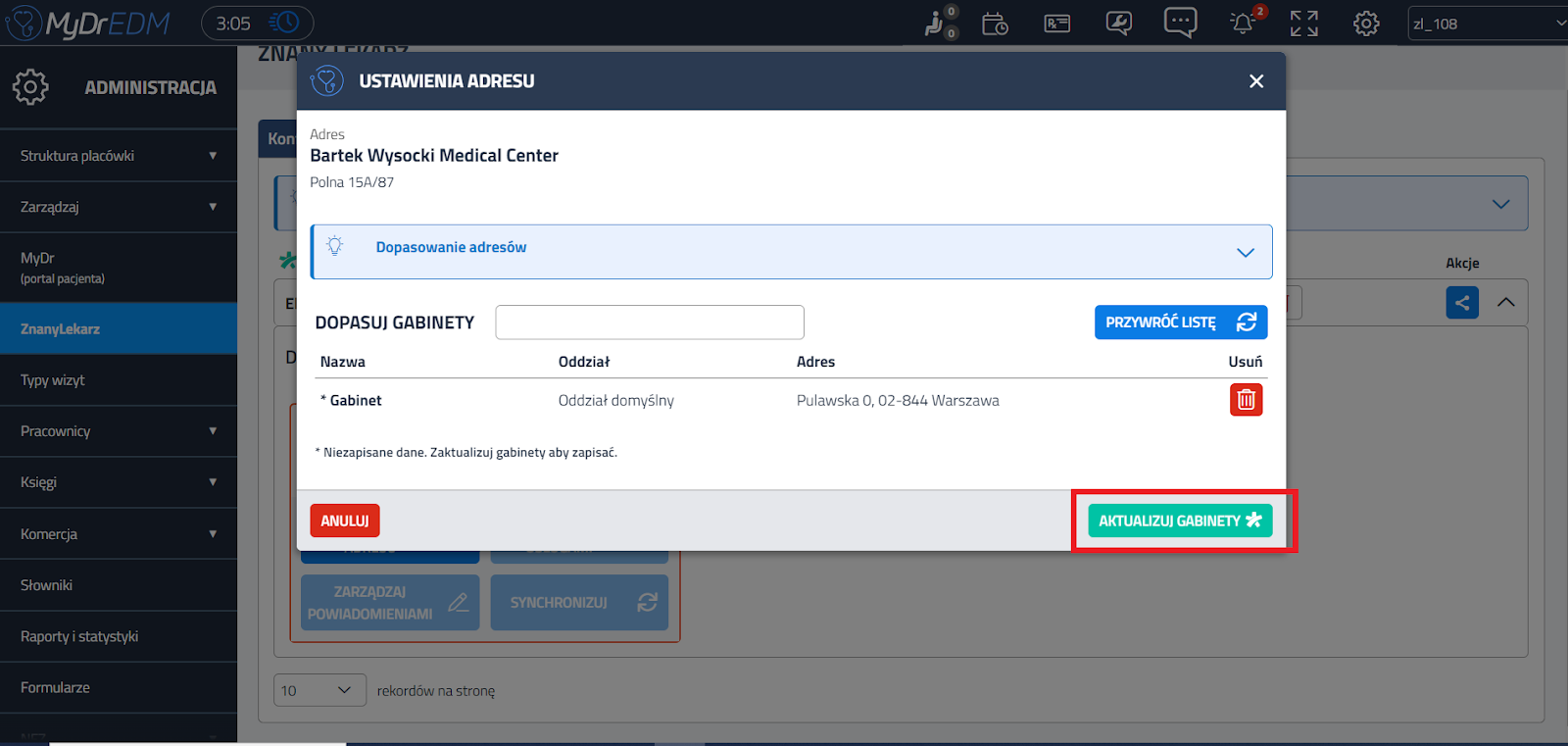
Przed zakończeniem tego kroku, wybierz przycisk Aktualizuj gabinety.
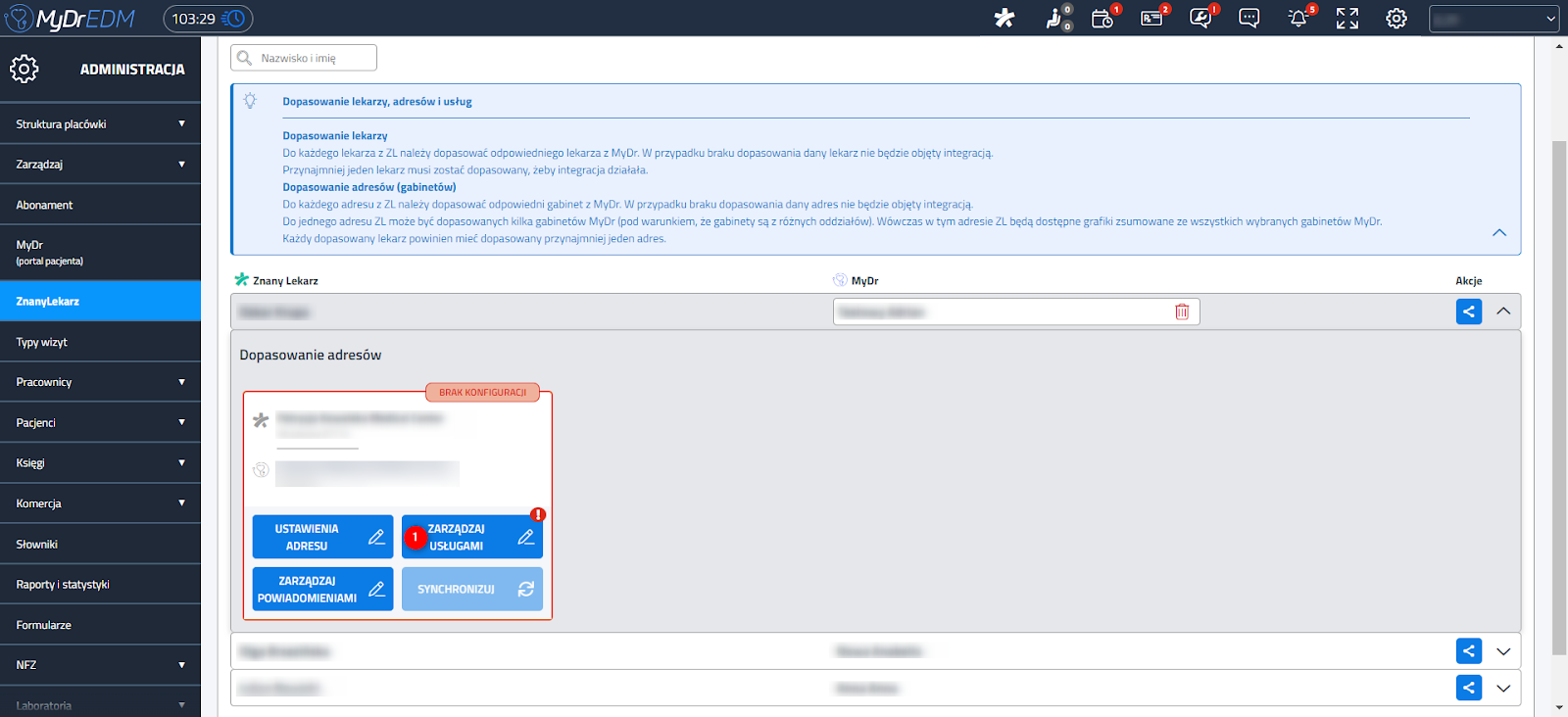
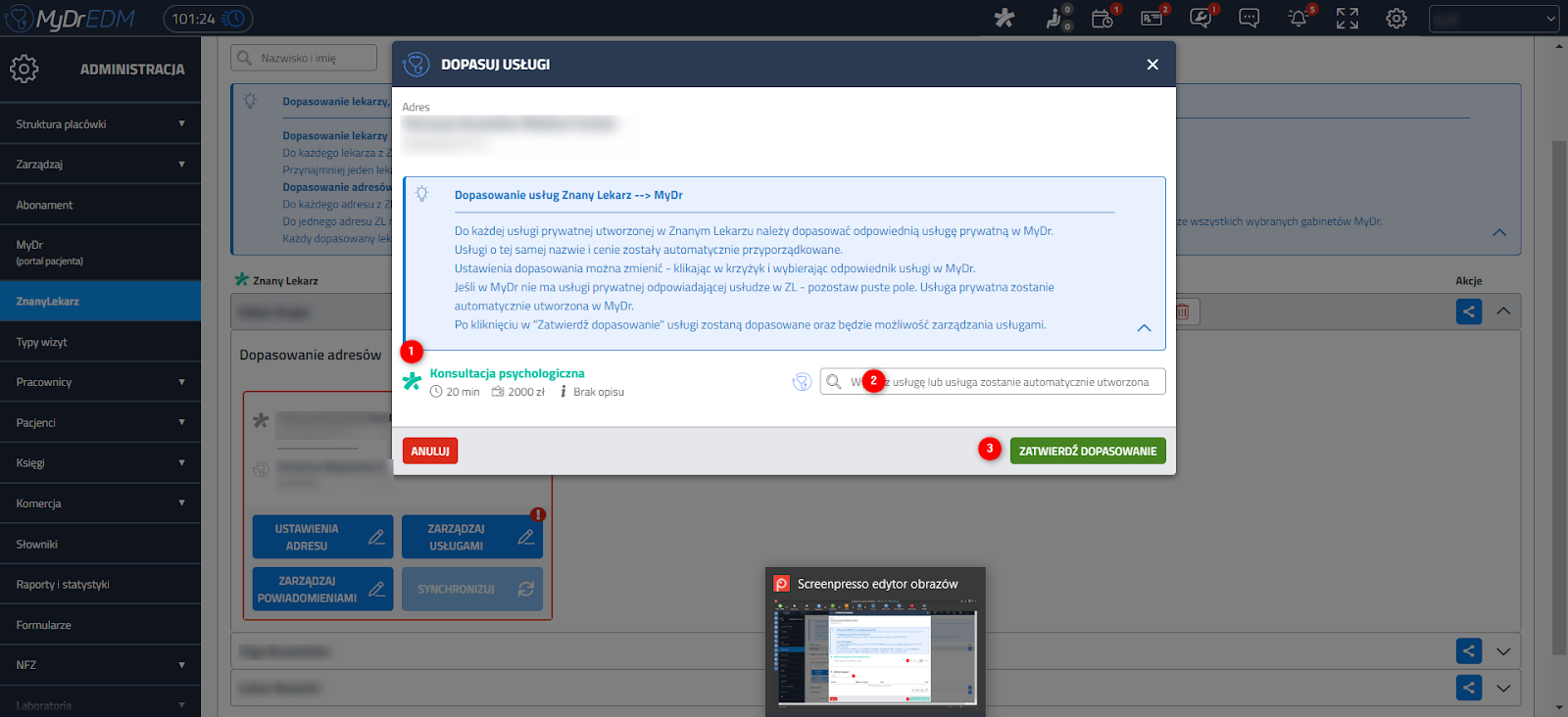
W kolejnym kroku, dla każdego lekarza, poprzez przycisk Zarządzaj usługami (2), przejdź do dopasowania usług.
Aby uniknąć błędów i duplikatów, upewnij się na Twoim profilu na portalu ZnanyLekarz.pl widnieją tylko te usługi, które realnie świadczysz i chcesz by były dostępne dla pacjentów.
System automatycznie zaciągnie wszystkie usługi dostępne na portalu ZnanyLekarz.pl do których należy wybrać usługę w MyDr EDM, a następnie zatwierdź dopasowanie.
Możesz pozostawić puste pole, wówczas system automatycznie utworzy w MyDr EDM usługę o tej samej nazwie i cenie, która widnieje w ZnanyLekarz.pl.
Ważne:
Usługi muszą mieć ustawioną tą samą cenę w obu systemach.
Jeśli chcesz edytować opis usługi lub czas trwania, wybierz ikonę edycji [niebieski ołówek] a następnie w pojawiającym się oknie dokonaj zmian.
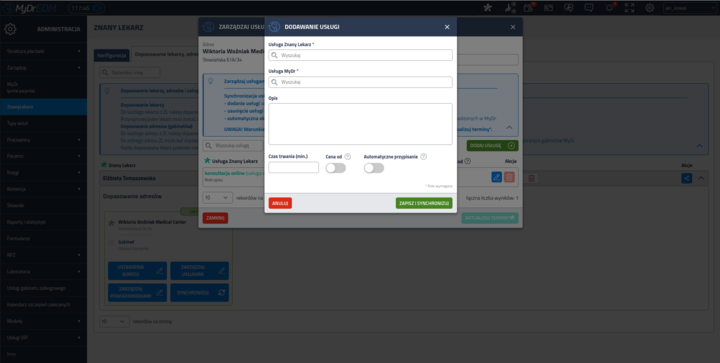
Twoja integracja jest już skonfigurowana! Nie zapomnij, że od teraz zarządzanie usługami, powiadomieniami oraz kalendarzem dokonujesz w MyDr EDM.
LINK: https://help.docplanner.com/s/article/Next-Steps-After-Obtaining-API-Keys?language=pl
Zarządzanie powiadomieniami
W panelu aktualności na głównym widoku MyDr EDM, znajdziesz zakładkę ZnanyLekarz, poprzez którą możesz przejść do zarządzania powiadomieniami. To tutaj zdecydujesz, które komunikaty mają być wysłane do Twoich pacjentów.
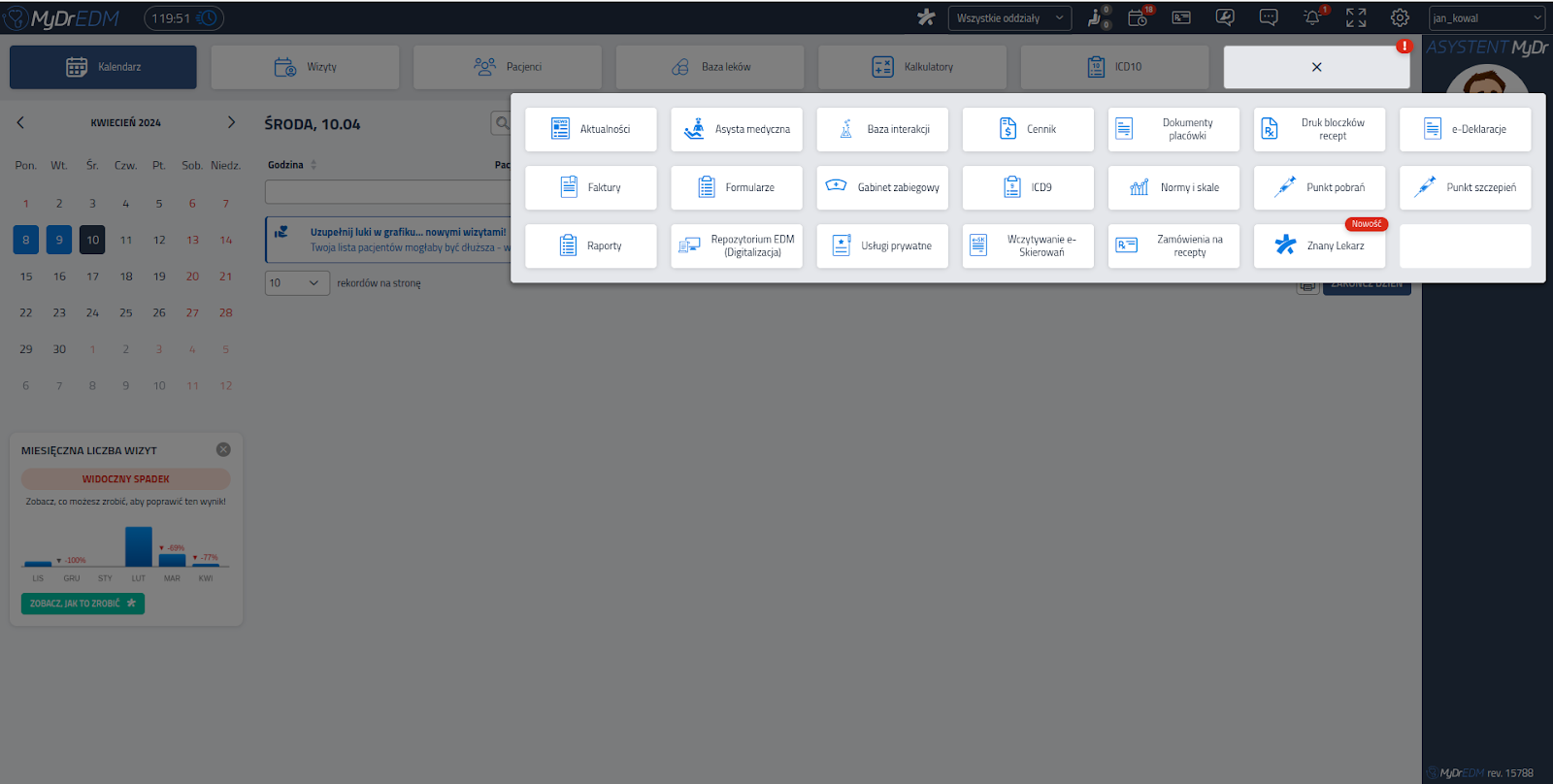
Kiedy wejdziesz w tą zakładkę, zostaniesz poproszony o zalogowanie się do systemu ZnanyLekarz. Możesz to zrobić na dwa sposoby:
- SSO (ang. single sign on), dzięki któremu w prostych trzech krokach zalogujesz się do panelu zarządzania. Wybierz przycisk “Zobacz w akcji”
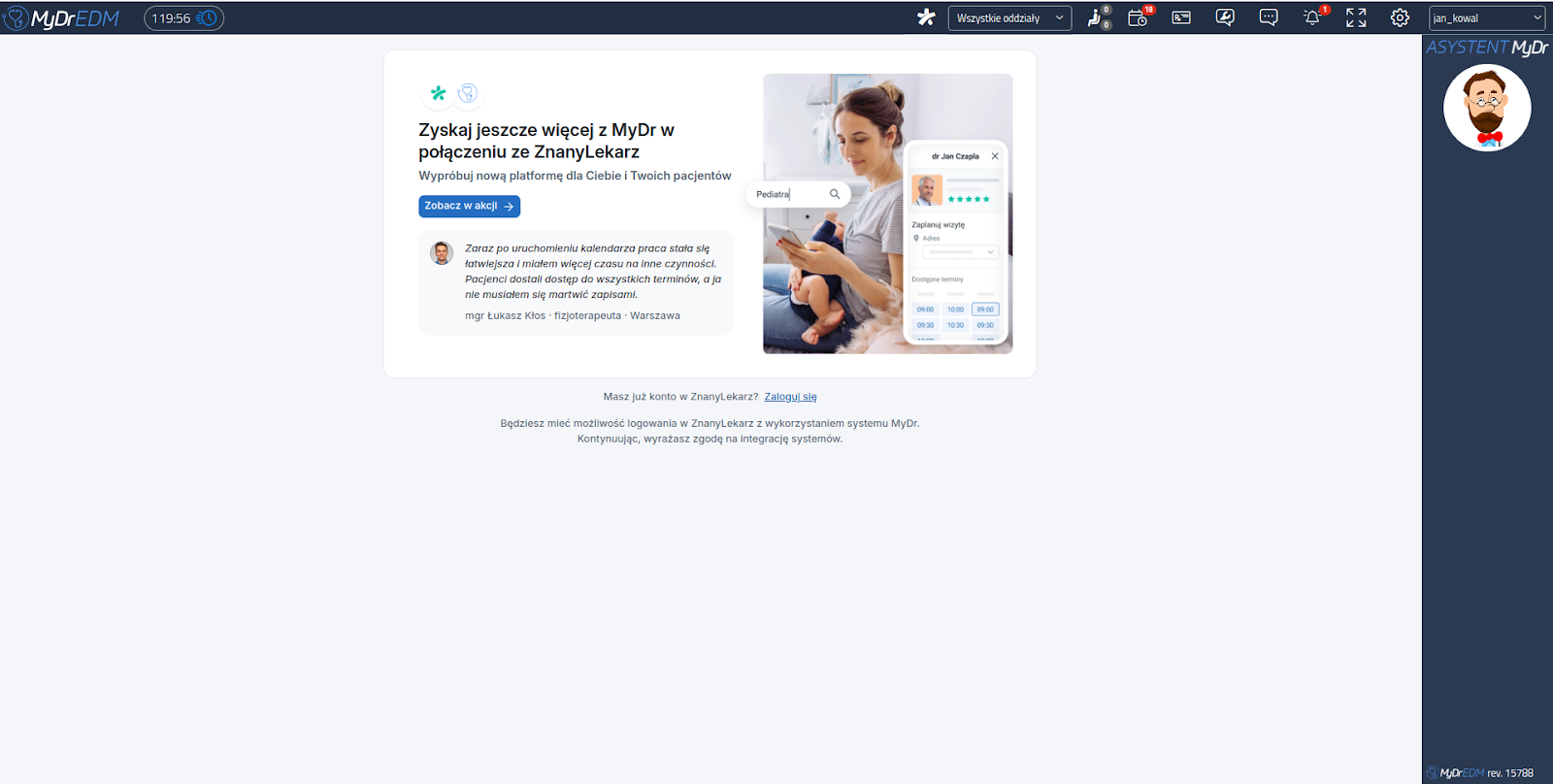
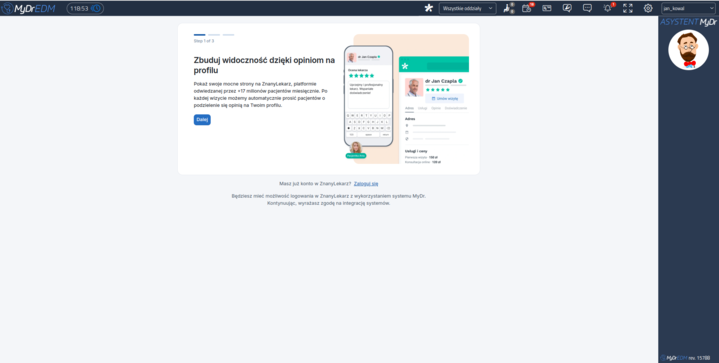
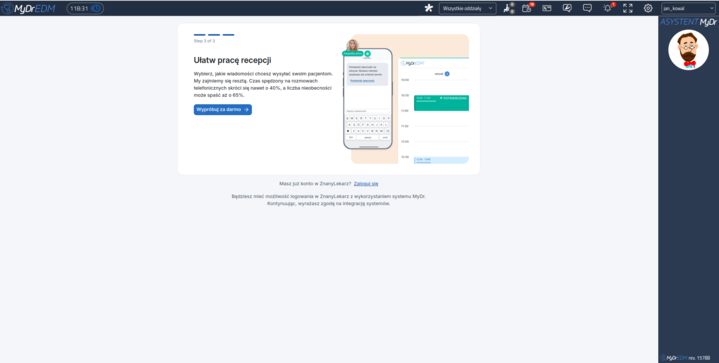
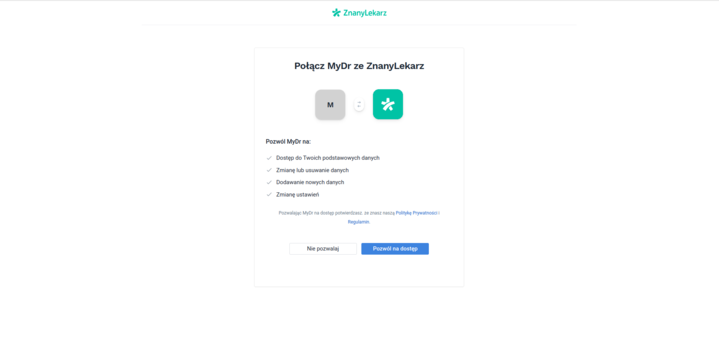
Po zapoznaniu się z Polityką Prywatności oraz Regulaminem, wyraź zgodę na dostęp.
Możesz przejść do zarządzania powiaodmieniami.
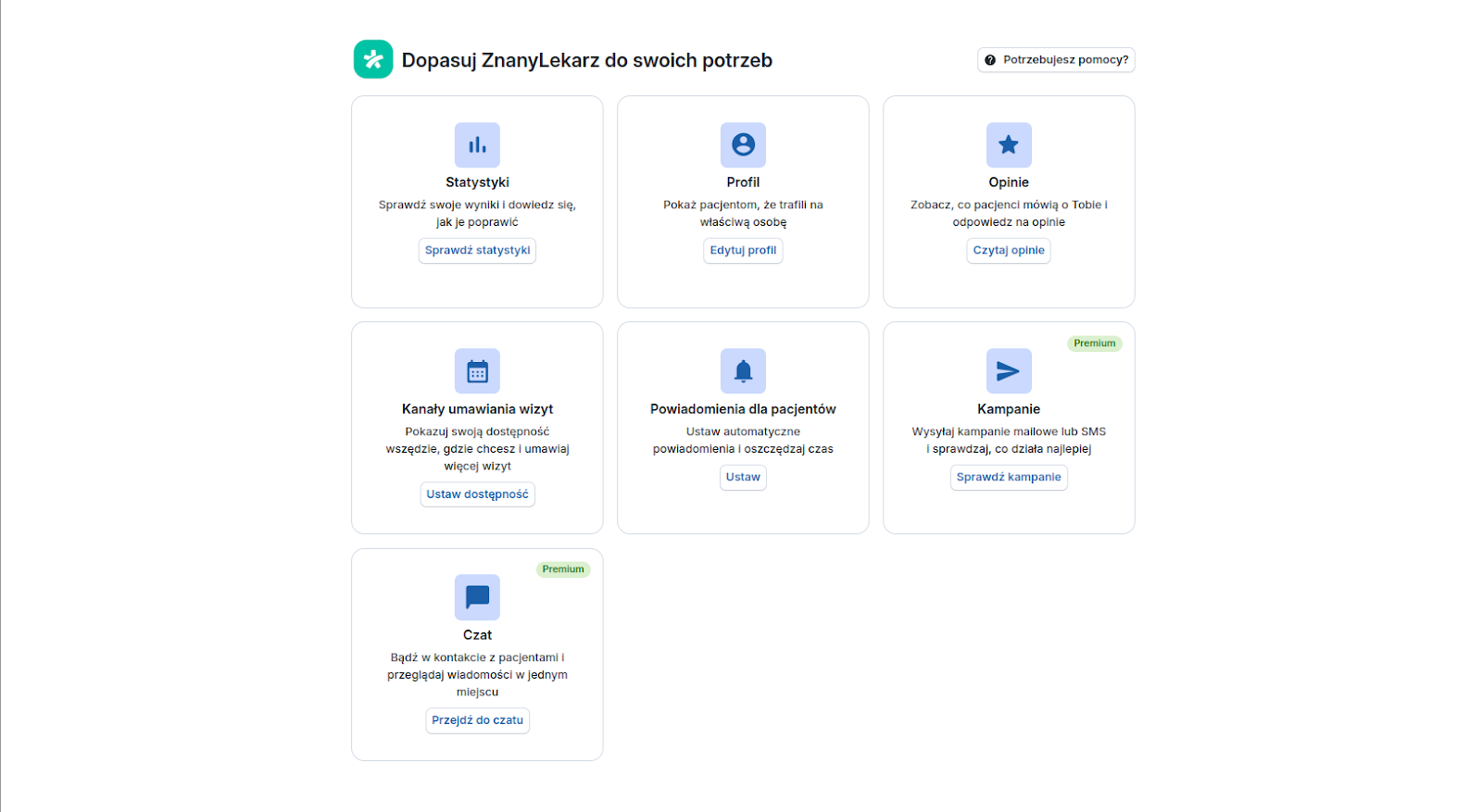
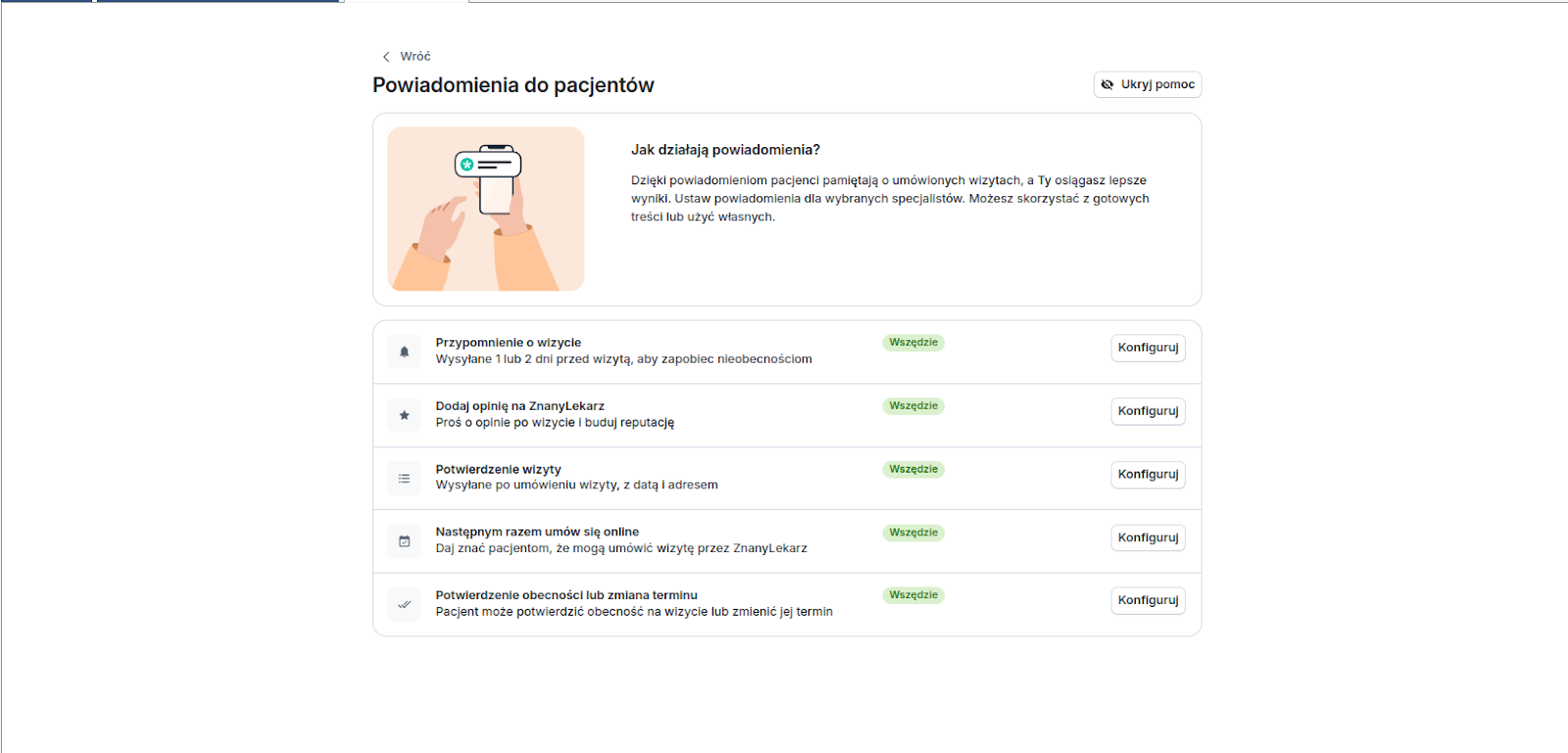
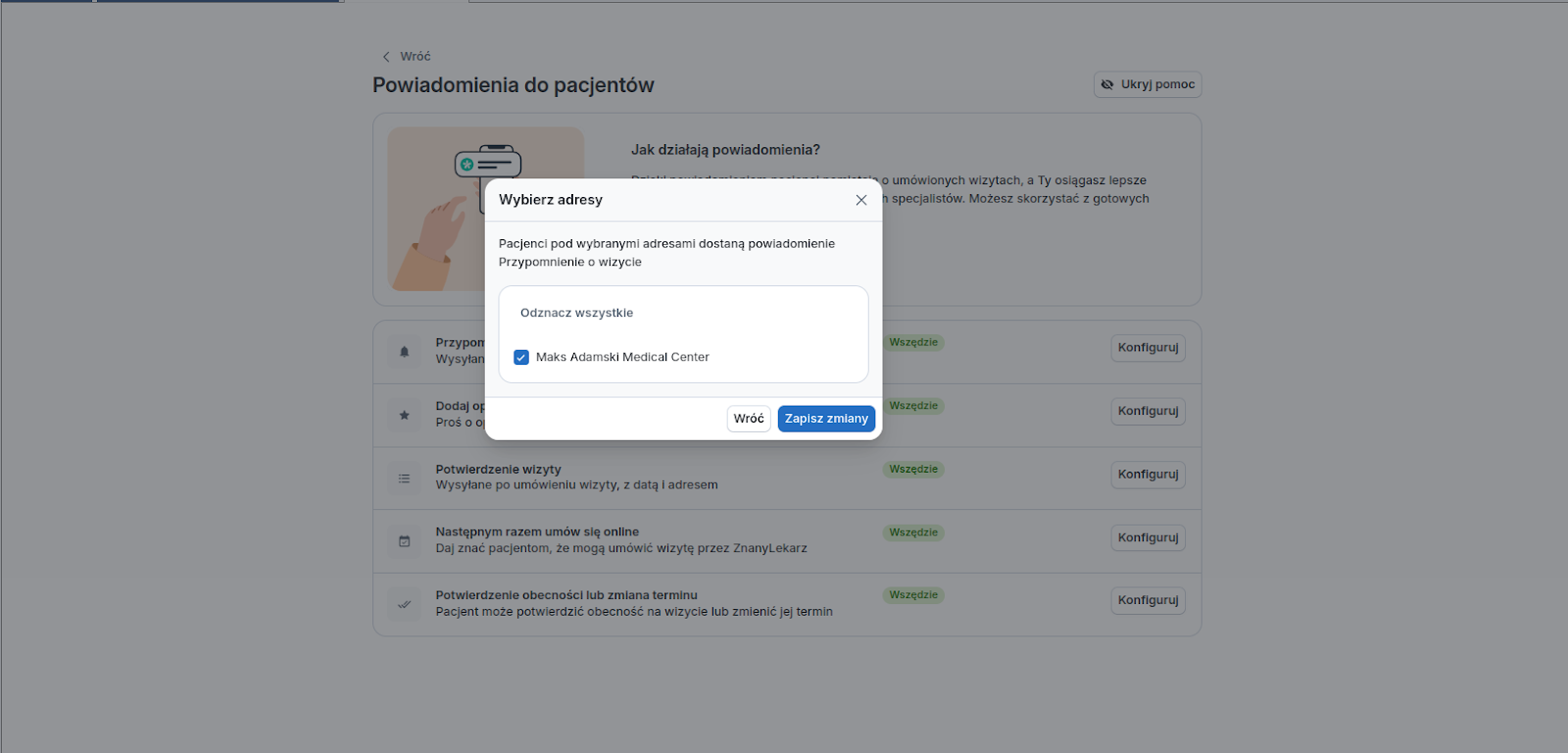
Jeśli chcesz zmienić ustawienie powiaodmienia, wybierz “Konfiguruj” i dokonaj zmian.
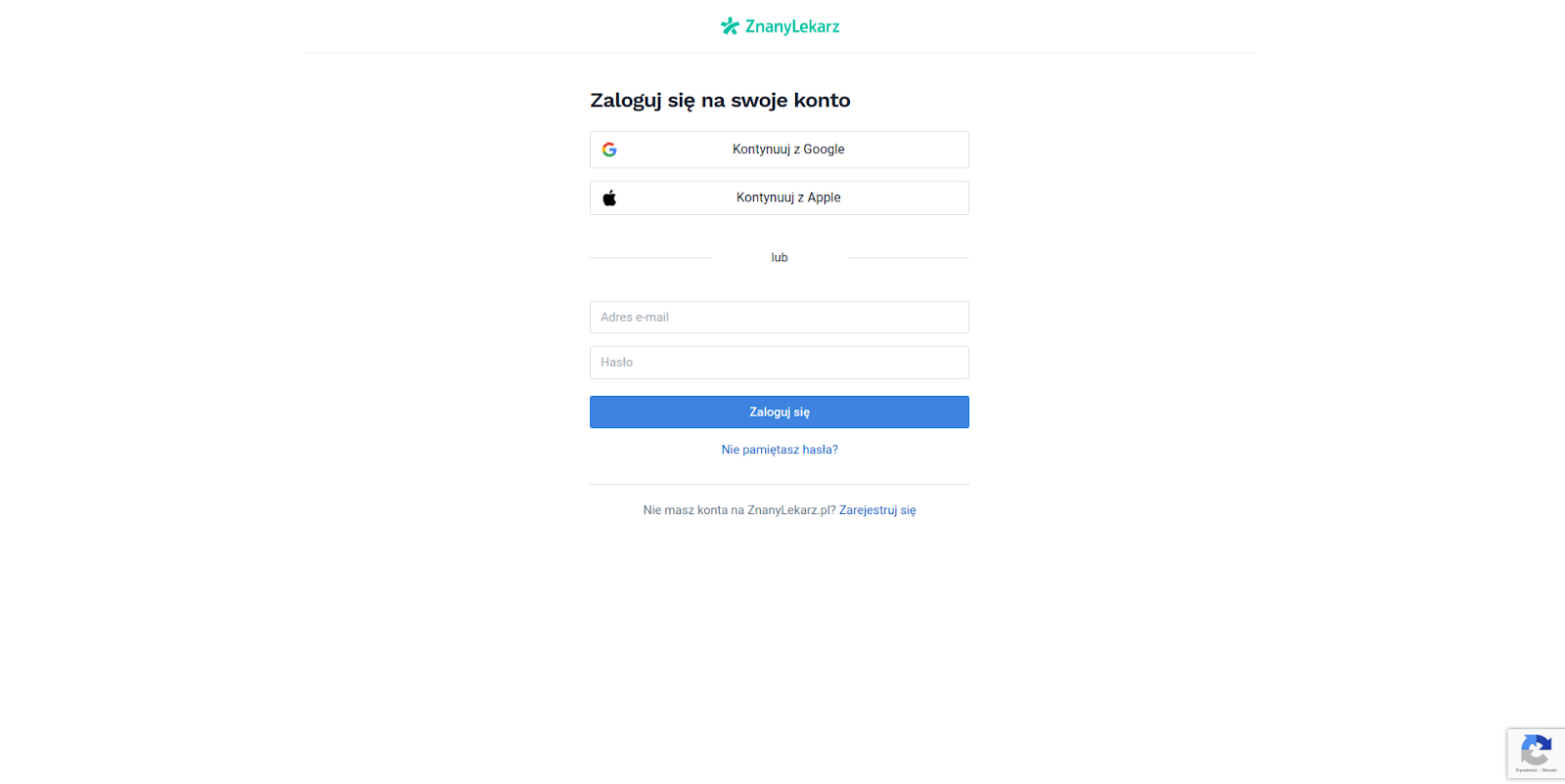
Drugim sposobem, jest opcja “Zaloguj się”, która wymaga wprowadzenia danych do logowania na ZnanyLekarz.pl
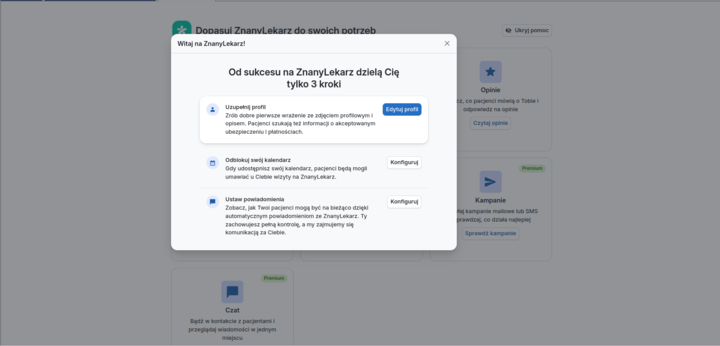
Po wprowadzeniu danych, możesz przejść do skonfigurowania swojego konta lub bezpośrednio do zarządzania powiadomieniami.
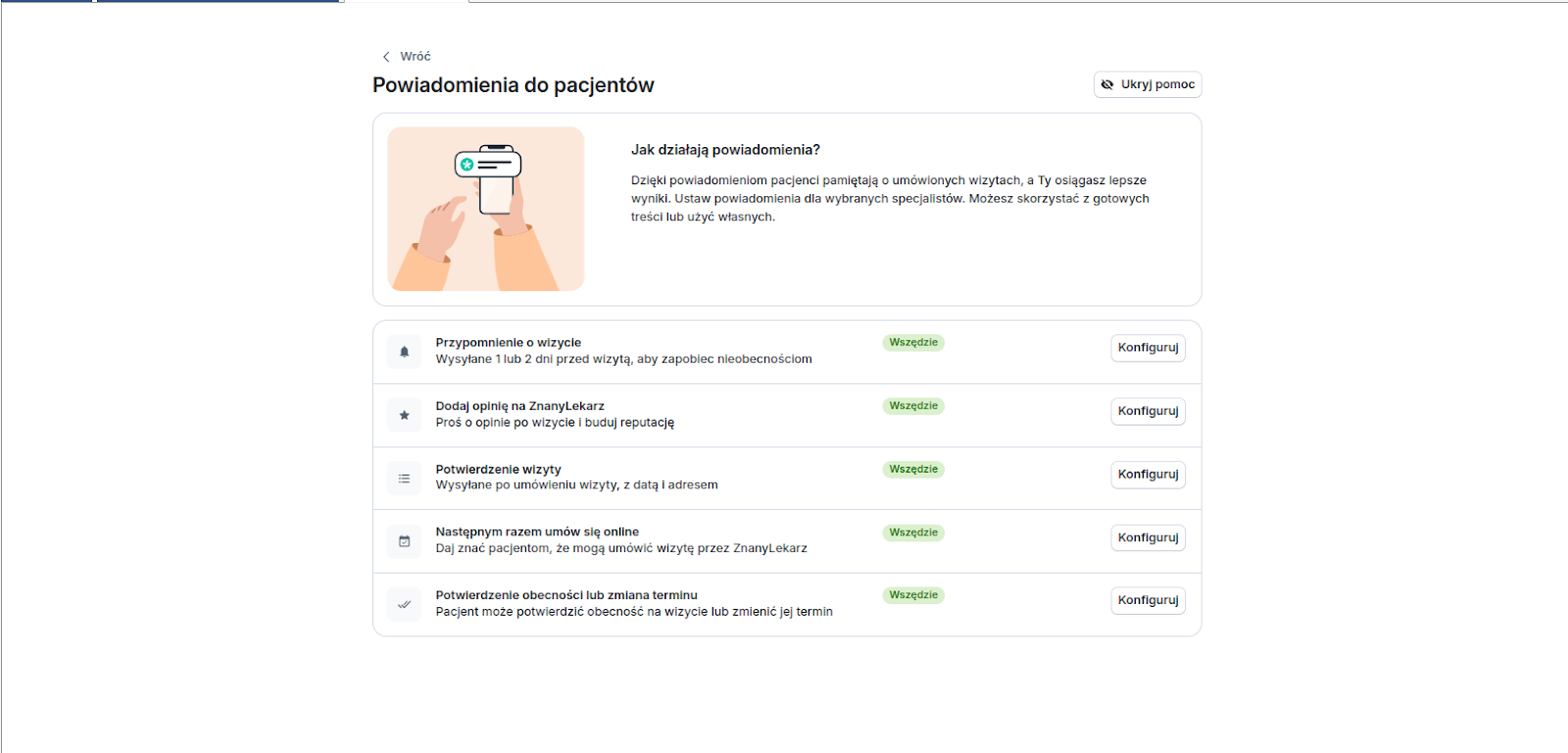
Jeśli chcesz zmienić ustawienie powiaodmienia, wybierz “Konfiguruj” i dokonaj zmian.
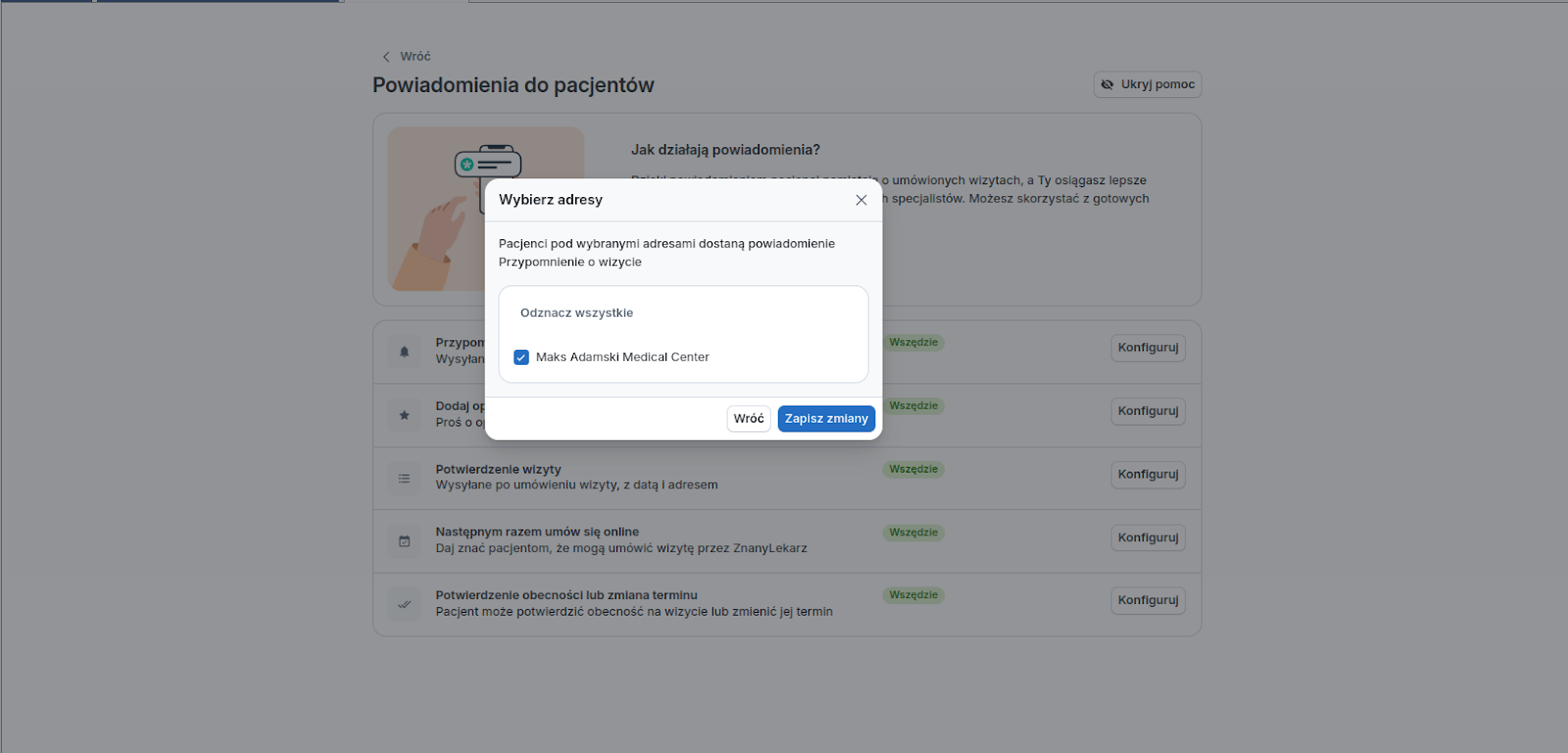
Po uruchomieniu integracji, powiadomienia są realizowane przez ZnanyLekarz.pl i są wysyłane zgodnie z Twoją subskrypcją.
Teraz upewnij się, że plan pracy wszystkich lekarzy jest poprawnie ustawiony. Nie wiesz jak to zrobić? Sprawdź poniżej.
Jeśli plan pracy został już udostępniony, wróć do pierwszej zakładki Konfiguracja i wybierz Aktywacja Integracji, gdzie wyrazisz zgodę na jej uruchomienie.
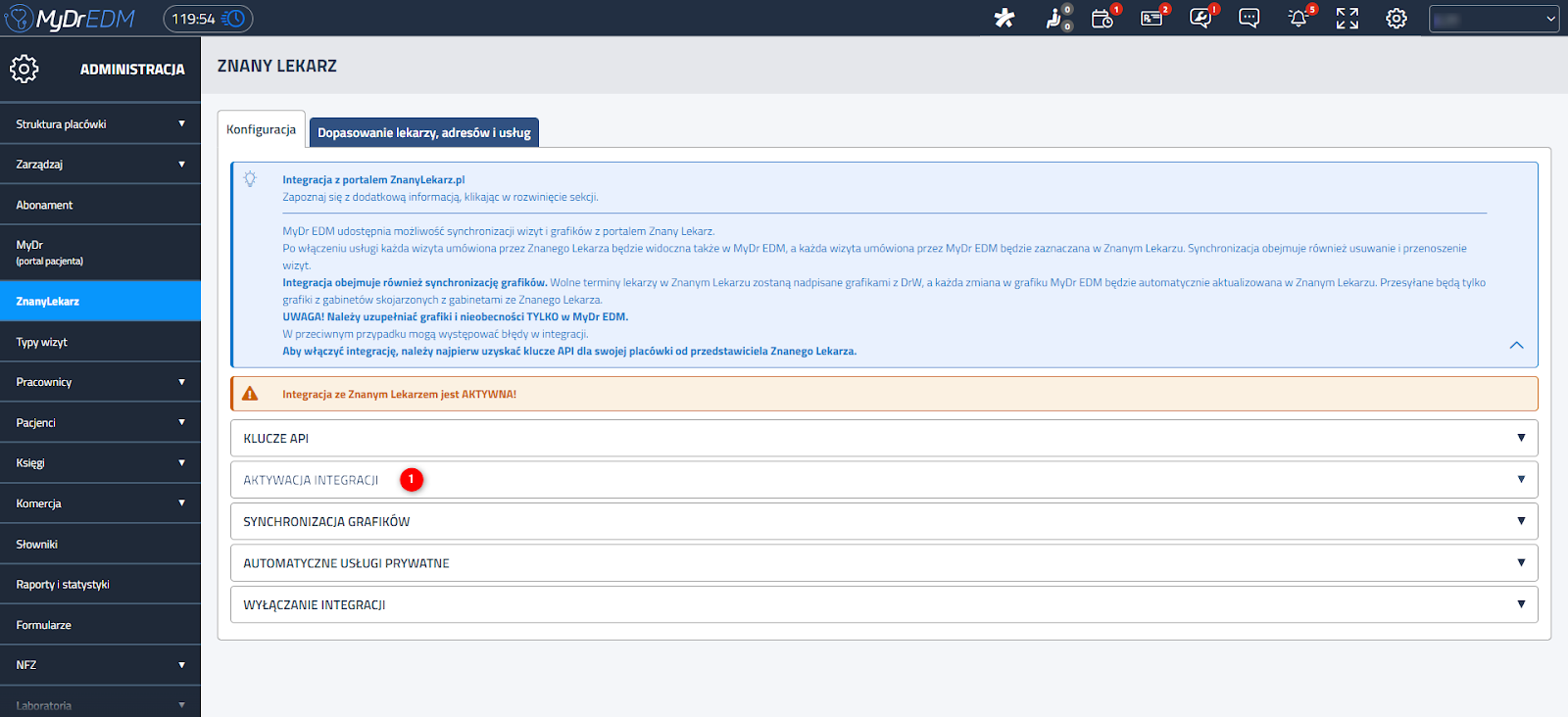

LINK: https://help.docplanner.com/s/article/Next-Steps-After-Obtaining-API-Keys?language=pl
Udostępnienie planu pracy
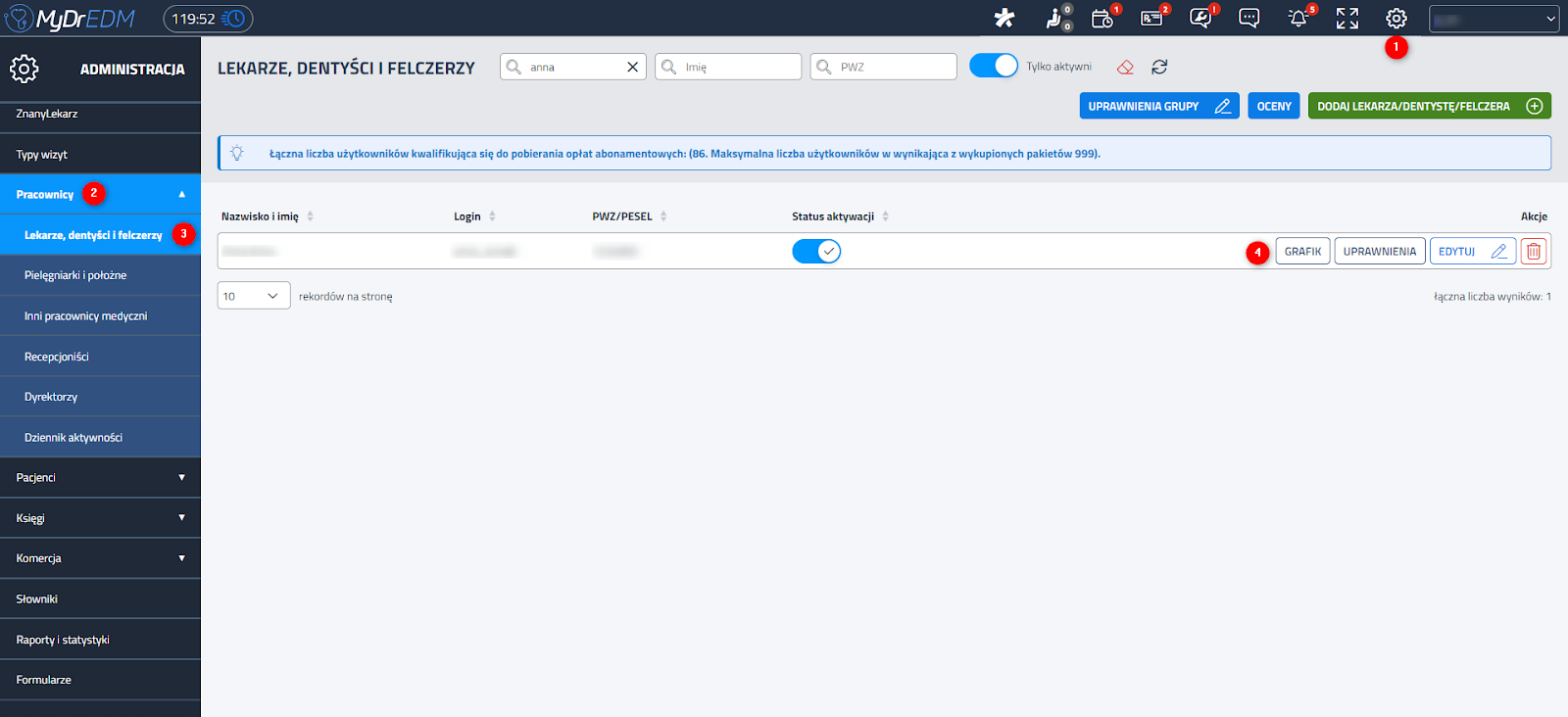
Czas na udostępnienie Twojego planu pracy! W tym celu po przejściu do Ustawień (1), z panelu po lewej stronie wybierz zakładkę Pracownicy (2) i dalej Lekarze (3). Przy wybranym specjaliście wybierz przycisk Grafik (4).
Zaznacz wybrany przez siebie przedział pracy.
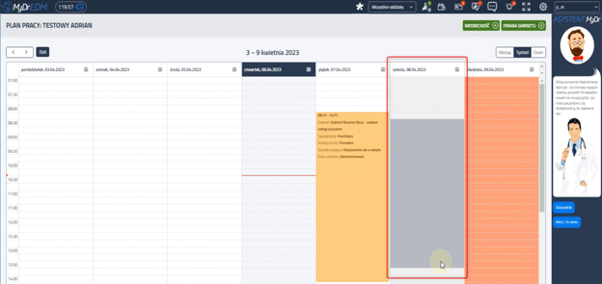
W wyświetlonym oknie uzupełnij dni i godziny przyjmowania oraz zaznacz gabinet z ikoną ZnanyLekarz.
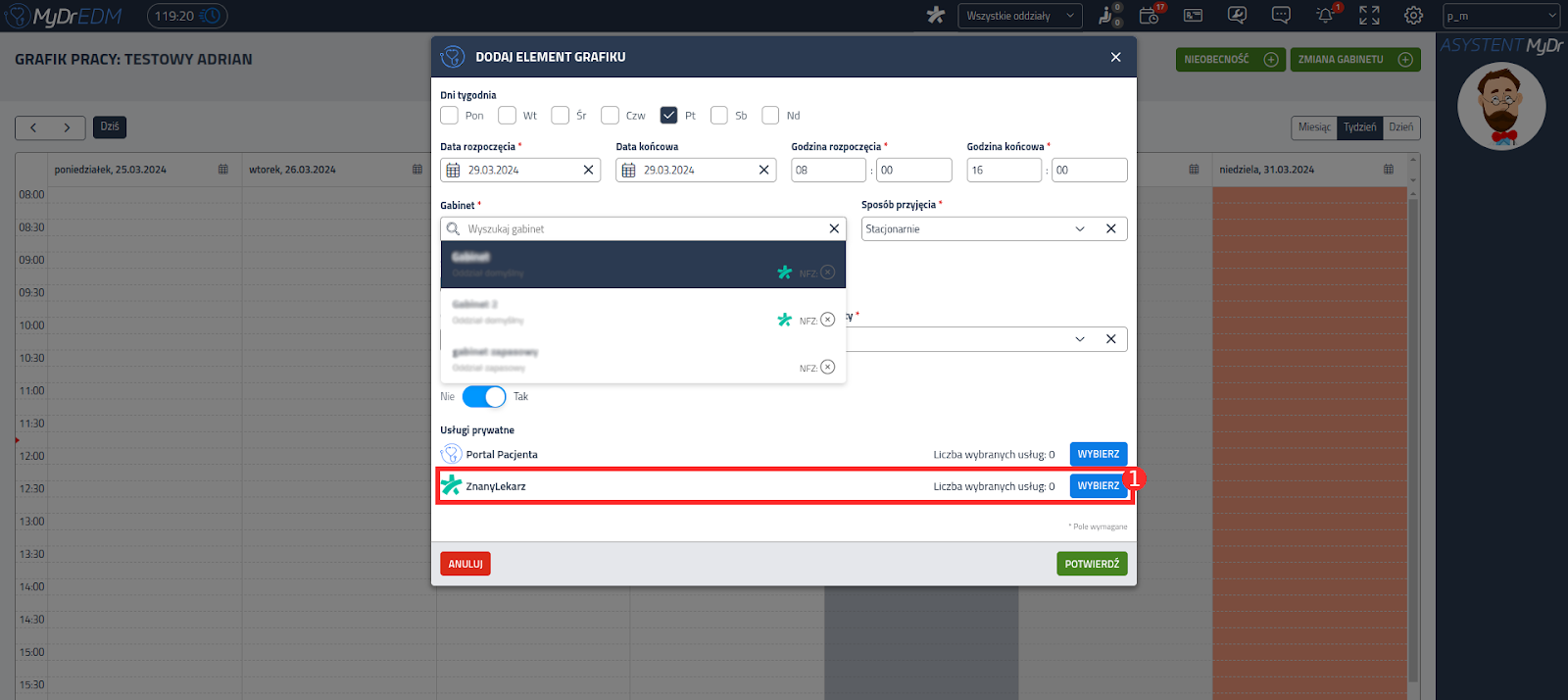
Następnie przejdź do konfiguracji dostępnych usług w poszczególnych adresach powiązanych z wybranym gabinetem, w tym celu kliknij Wybierz (1).
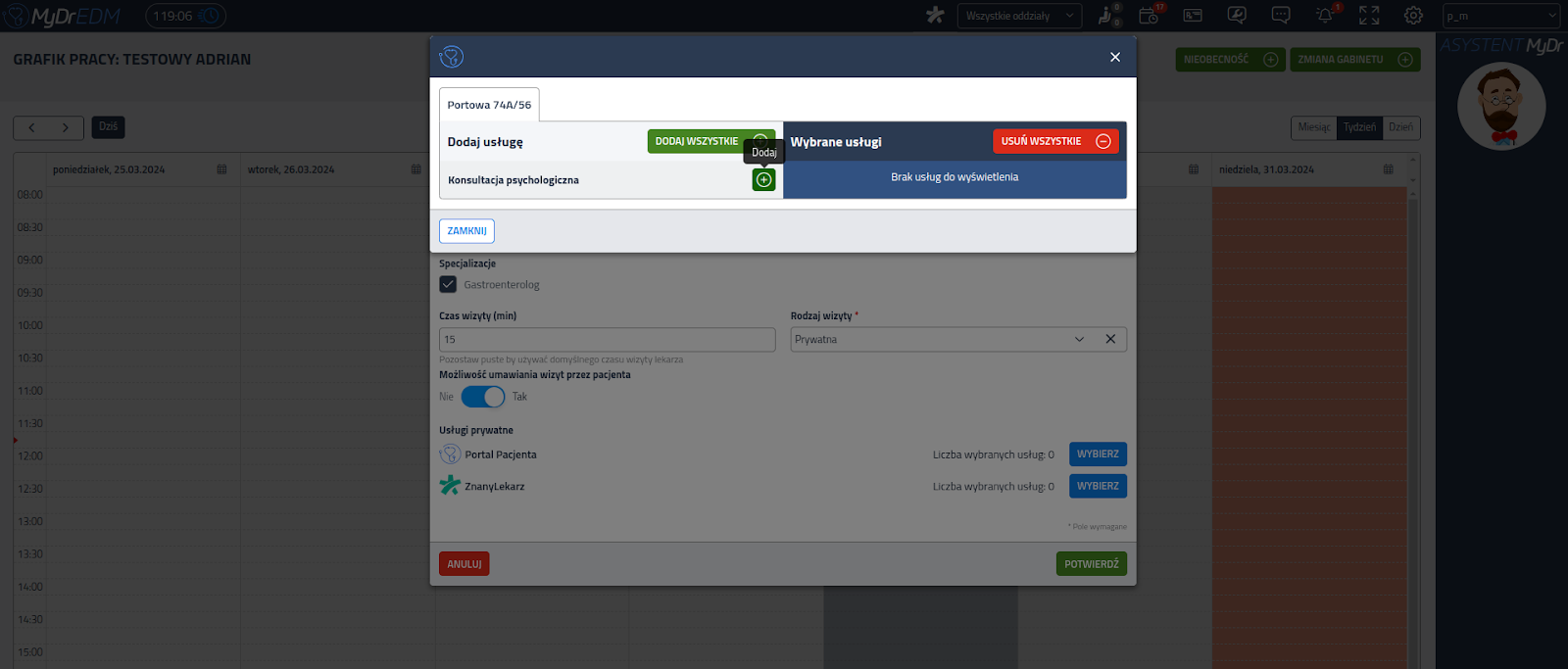
W tym oknie w poszczególnych zakładkach pojawią się dostępne adresy powiązane z wybranym gabinetem. Dzięki temu możemy ustawić dostępność usług w poszczególnych adresach w wybranych godzinach (na podstawie godzin grafiku). Jeśli usługa adresowa została utworzona bez zaznaczenia opcji “Automatyczne przypisanie”, to musimy ją przypisać do grafiku ręcznie. W tym celu należy przy danej usłudze kliknąć przycisk Dodaj. Po skonfigurowaniu dostępności usług kliknij przycisk Zamknij, a następnie przycisk Potwierdź - system automatycznie zleci wysyłkę komunikacji do systemu ZnanyLekarz.
Ważne:
Aby suwak w sekcji Możliwość umawiania wizyt przez pacjenta był aktywowany. W przeciwnym razie pacjenci nie będą mogli zapisać się do Ciebie na wizytę.
Wszelkiego rodzaju aktualizacje grafików takie jak zapis zmian, dodawanie godzin pracy, wprowadzenie blokad, nieobecności będą automatycznie przekazywane i implementowane w kalendarzu na ZnanyLekarz.
Jeśli masz pytania, uwagi lub potrzebujesz pomocy, skontaktuj się z naszym zespołem wsparcia, który z przyjemnością udzieli Ci odpowiedzi na nurtujące pytania.