
Noa Notes na urządzeniu mobilnym oraz stronie ZnanyLekarz
Skoncentruj się na pacjencie, podczas gdy Noa Notes automatycznie opisze konsultację i utworzy odpowiednią dokumentację.
Ta funkcja generuje automatyczne, pisemne podsumowanie rozmowy z pacjentem, które możesz przeglądać, edytować i dodawać bezpośrednio do Elektronicznej Dokumentacji Medycznej (EDM). Pomaga to zaoszczędzić czas i zmniejsza ryzyko pominięcia ważnych informacji.
- Korzystanie z Noa Notes w aplikacji mobilnej znanyLekarz
- Korzystanie z Noa Notes z poziomu przeglądarki internetowej
Korzystanie z Noa Notes w aplikacji mobilnej ZnanyLekarz
- Otwórz aplikację.
- Wybierz wizytę.
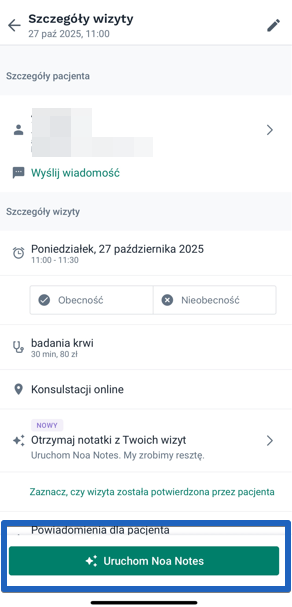
- Aby rozpocząć nagrywanie naciśnij “Uruchom Noa Notes”
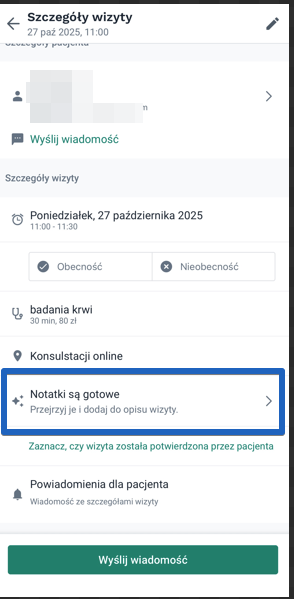
- Po zakończeniu nagrywania, wróć do wizyty i przejrzyj podsumowanie - wybierz “Notatki są gotowe Przejrzyj je i dodaj do opisu wizyty”
- Kliknij „ Przenieś do opisu wizyty”, aby przesłać notatkę do opisu wizyty .
- Po zakończeniu integracji pojawi się baner potwierdzający.
- Notatkę możesz edytować z poziomu karty pacjenta w opisie wizyty.
Korzystanie z Noa Notes z poziomu przeglądarki internetowej
Noa Notes można uruchomić w przeglądarce z różnych poziomów:
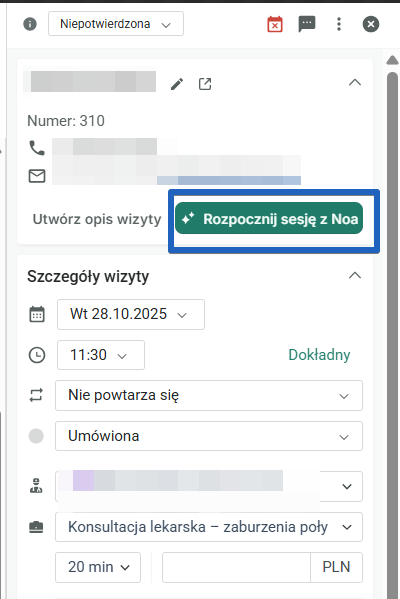
- Z zaplanowanej wizyty w kalendarzu: w szczegółach wizyty kliknij zielony przycisk “Rozpocznij sesję z Noa”.
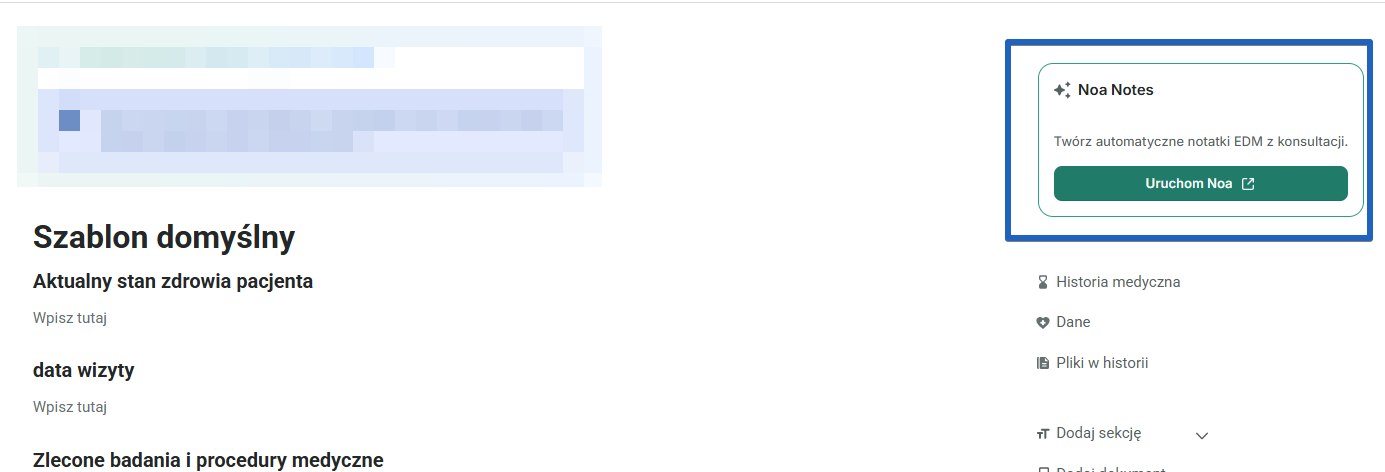
- Z istniejącej karty pacjenta, wybierz “Opisz wizytę”, a następnie “Uruchom Noa” z prawej strony ekranu.
- Z listy pacjentów: kliknij „Rozpoczęcie sesji”, aby otworzyć Noa Notes w nowej karcie i utworzyć nowy opis.
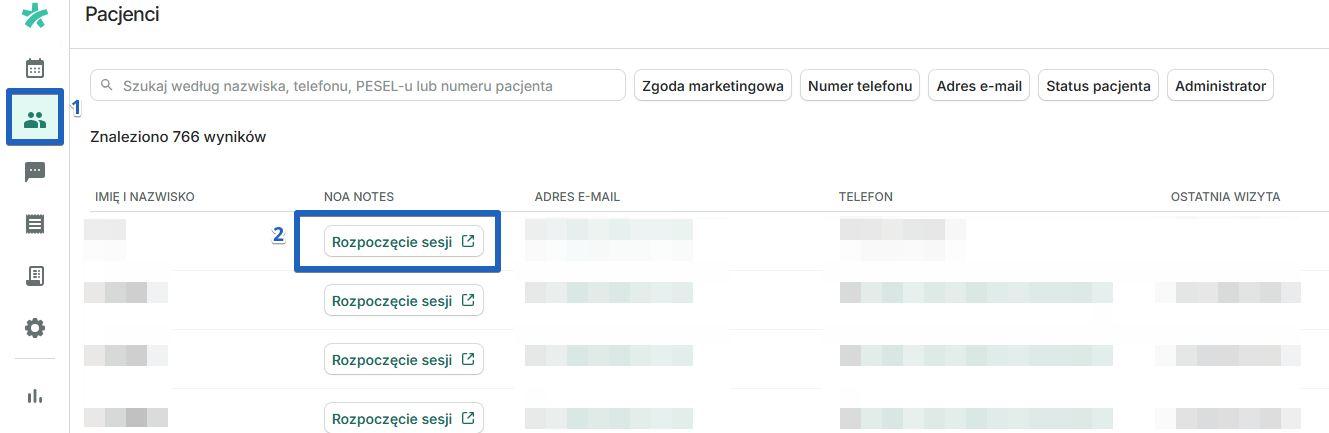
Kroki po uruchomieniu Noa Notes:
- Zezwól przeglądarce na dostęp do mikrofonu.
- Podczas konsultacji umieść urządzenie między sobą a pacjentem.
- Kliknij „Rozpocznij”, aby rozpocząć nagrywanie.
- Po zakończeniu kliknij „Zakończ”.
- Przejrzyj transkrypcję i dokonaj edycji jeżeli jest taka potrzeba.
- Kliknij „Akceptuj i zastosuj podsumowanie”, aby zintegrować go z dokumentacją medyczną pacjenta.
Więcej informacji na temat procesu nagrywania znajdziesz w tym artykule:
Noa Notes: Jak nagrać rozmowę z pacjentem?
Ważne:
- Transkrypt nie jest automatycznie zapisywany w dokumentacji medycznej. Aby go zapisać, należy kliknąć „Akceptuj i zastosuj podsumowanie”.
- Głos nagrywany jest wyłącznie w celu transkrypcji i nie można go odtworzyć.
- Przełącznik zgody u dołu podsumowania umożliwia zbieranie danych w celu ulepszenia usługi. Jest on domyślnie włączony, ale można go wyłączyć.
- Po kliknięciu „Akceptuj i zastosuj podsumowanie” potwierdź w wyskakującym okienku, aby skopiować dane do odcinka klinicznego.
- Przegląd i edycja transkrypcji są dostępne w podglądzie opisu wizyty.
- Proces generowania notatki trwa zazwyczaj od 30 do 60 sekund, w zależności od długości konsultacji.
Jeśli masz pytania lub potrzebujesz pomocy w korzystaniu z Noa Notes, skontaktuj się z naszym Zespołem Wsparcia, który chętnie Ci pomoże.
2
Czy to było pomocne?