
Pierwsze kroki z Noa Notes
Noa Notes to część Noa – wirtualnego asystenta AI, który pomaga w zarządzaniu zadaniami administracyjnymi w Twoim gabinecie. Noa Notes umożliwia szybkie i precyzyjne tworzenie dokumentacji medycznej z wizyt.
W tym artykule znajdziesz instrukcję pierwszych kroków, takich jak logowanie i tworzenie pierwszej notatki, a także dostęp do dodatkowych zasobów.
Jak działa Noa Notes?
Noa Notes nagrywa rozmowę z pacjentem i analizuje ją, aby stworzyć uporządkowaną dokumentację z wizyty.
- Mikrofon w Twoim komputerze lub telefonie, na którym uruchomione jest Noa Notes, rejestruje rozmowę z pacjentem.
- Noa Notes przetwarza nagranie i generuje uporządkowaną notatkę medyczną na podstawie wybranego szablonu.
- Notatka zawiera wyłącznie istotne informacje medyczne, eliminując nieistotne fragmenty rozmowy i zbędne szczegóły.
Jak się zalogować?
Noa Notes możesz używać w dwóch wariantach: bezpośrednio w Kalendarzu ZnanyLekarz lub w niezależnej aplikacji Noa Notes, która nie wymaga instalacji.
Korzystanie z Noa Notes w kalendarzu ZnanyLekarz
- Zaloguj się do swojego konta ZnanyLekarz.
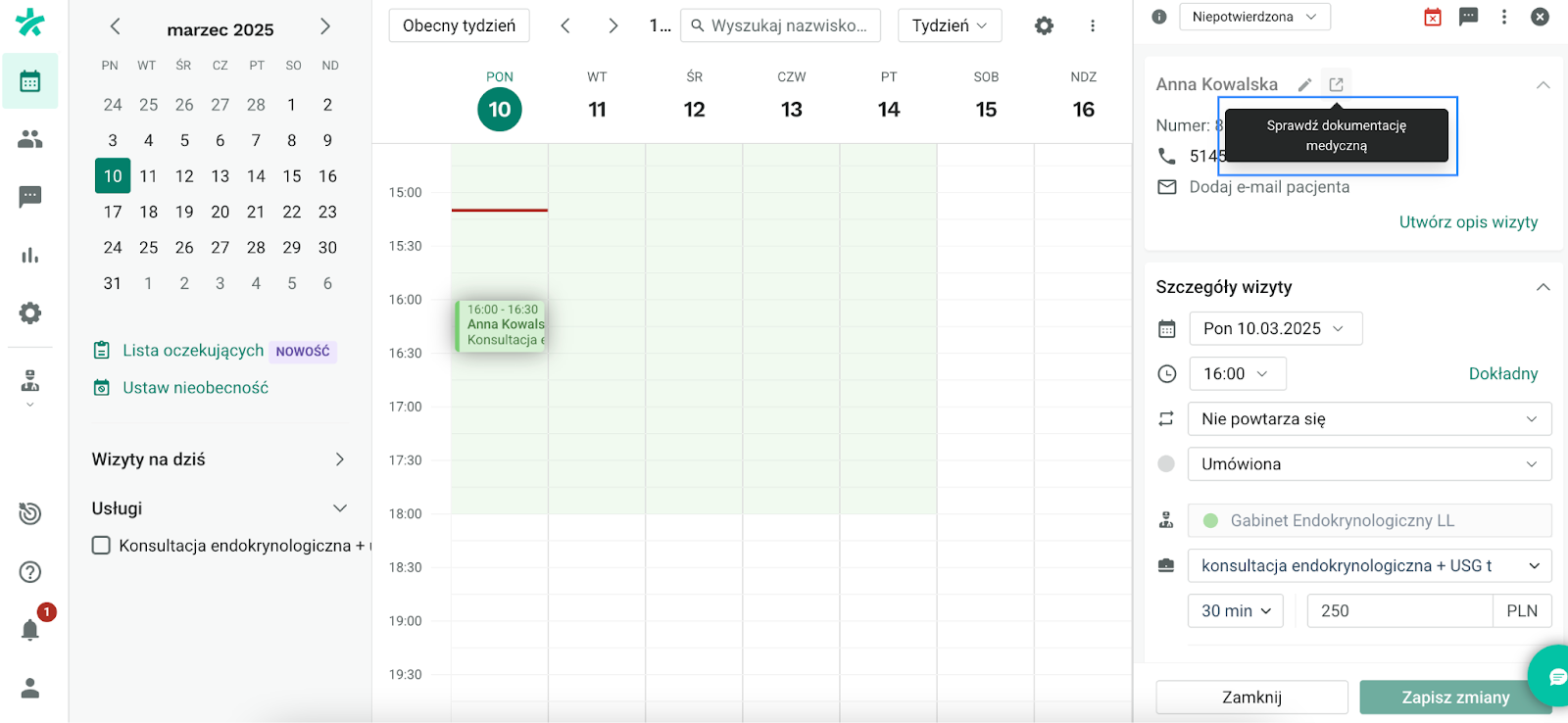
- Możesz uruchomić Noa Notes bezpośrednio z kalendarza, klikając na wizytę pacjenta, a następnie wybierając opcję „Sprawdź dokumentację medyczną” w prawym górnym rogu.
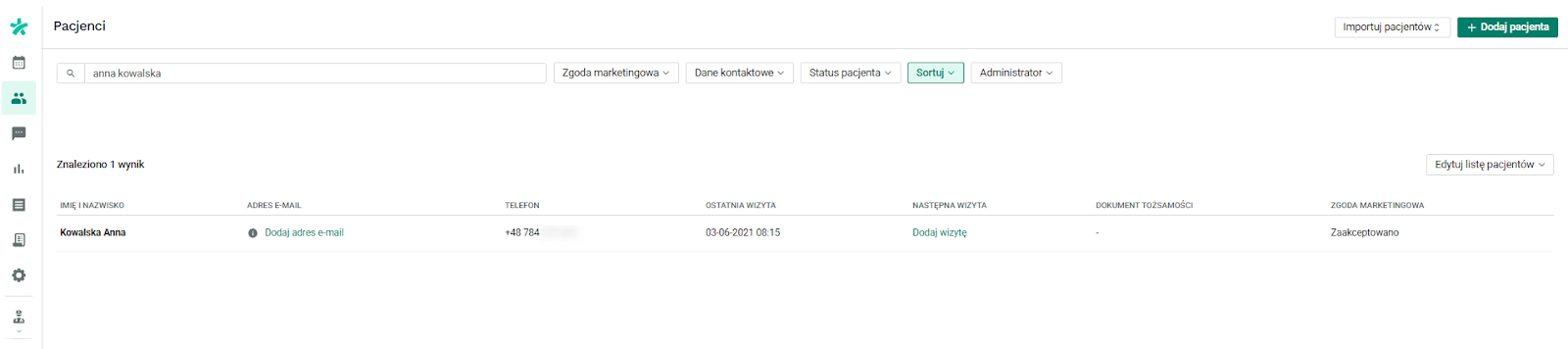
Możesz także przejść do listy pacjentów (ikona dwóch osób w lewym menu) i wybrać pacjenta. Następnie utworzysz notatkę bezpośrednio z karty pacjenta
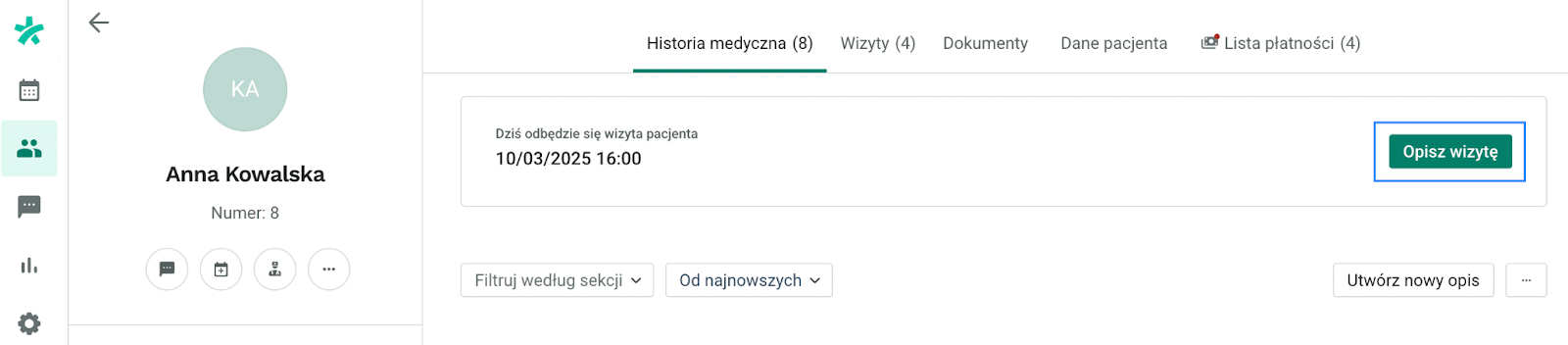
Kliknij „Opisz wizytę”.
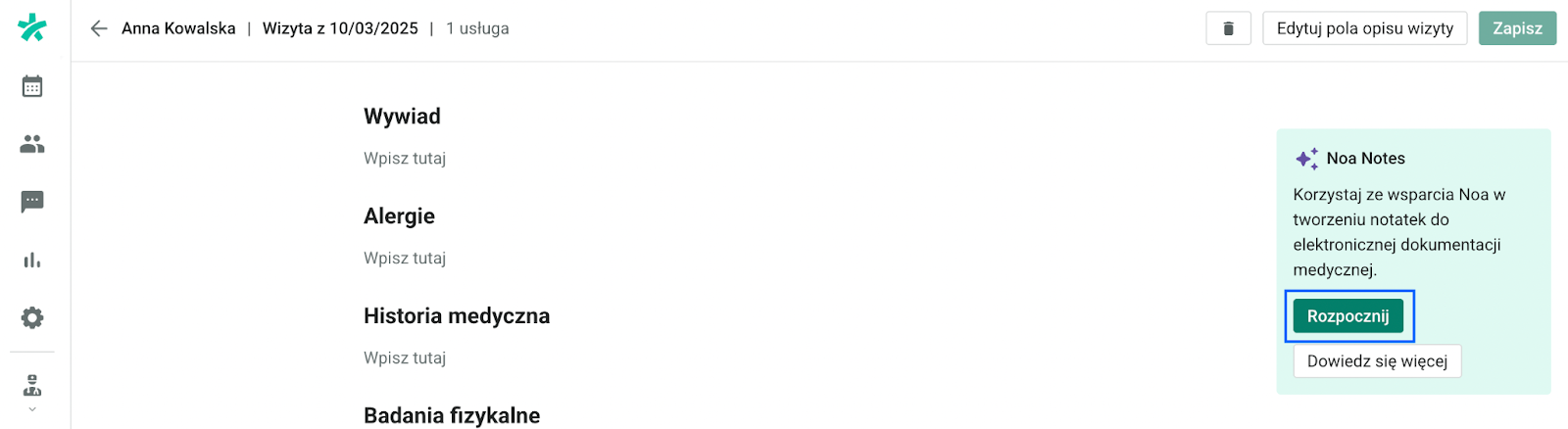
Noa Notes pojawi się po prawej stronie ekranu. Aby rozpocząć konsultację, kliknij „Rozpocznij”.
Korzystanie z Noa Notes jako niezależnej aplikacji (bez instalacji)
- Otwórz https://notes.pl.noa.ai.
- Wprowadź adres e-mail i hasło powiązane z Twoim kontem ZnanyLekarz.
- Podczas pierwszego logowania poprosimy Cię o podanie specjalizacji oraz systemu EDM, z którego korzystasz. Dzięki temu możemy lepiej dostosować Twoje doświadczenie. Będziesz mieć także możliwość obejrzenia krótkiej instrukcji działania Noa Notes.
- Możesz korzystać z aplikacji w przeglądarce lub, jeśli wolisz, pobrać ją na komputer (obsługiwane przeglądarki: Chrome, Safari).
Jak utworzyć pierwszą notatkę?
- Wybierz szablon (jeśli korzystasz z aplikacji Noa Notes).
Przed rozpocznieniem konsultacji wybierz szablon dokumentacji. Możesz skorzystać z domyślnego szablonu lub stworzyć własny, dostosowany do Twoich potrzeb.
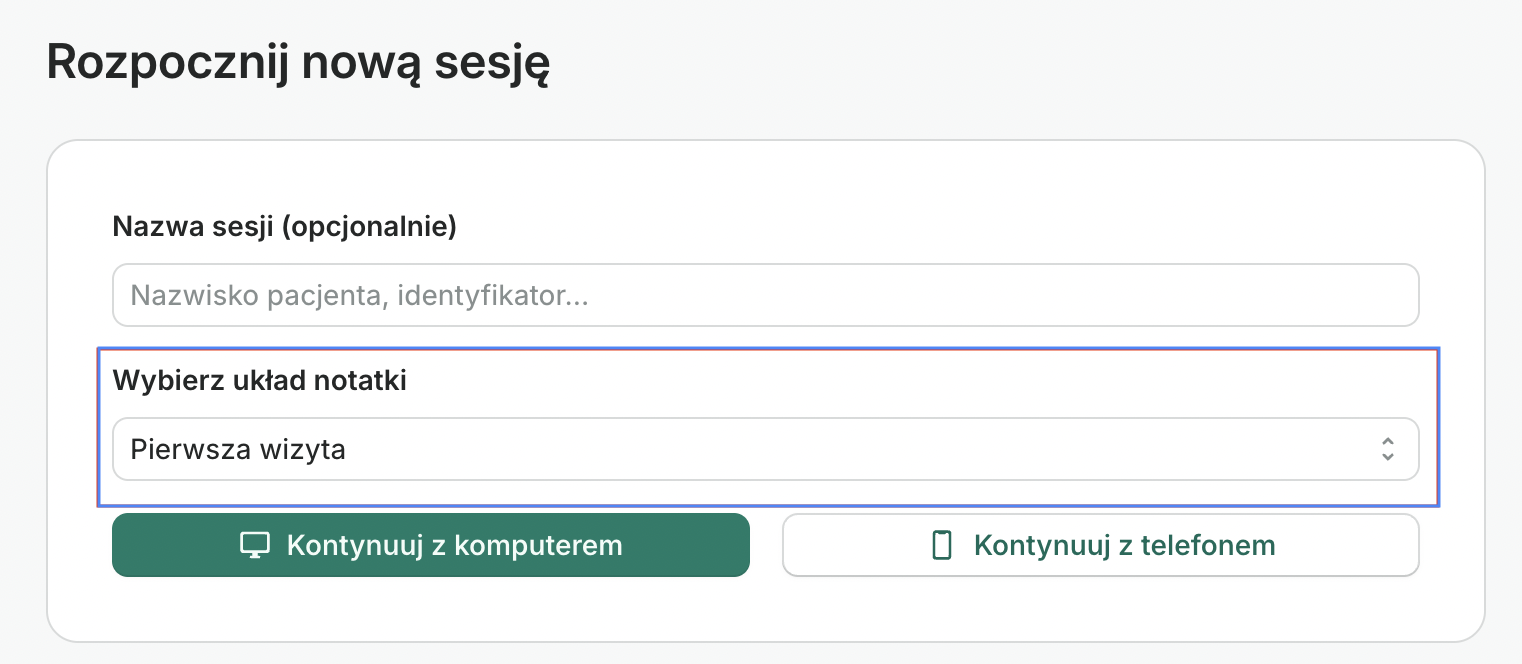
Jeśli korzystasz z Noa Notes w Kalendarzu ZnanyLekarz, do stworzenia notatki zostanie wykorzystana standardowa struktura dokumentacji.
2. Rozpocznij nagrywanie
Poproś pacjenta o zgodę na nagrywanie.
Wybierz urządzenie do nagrywania:
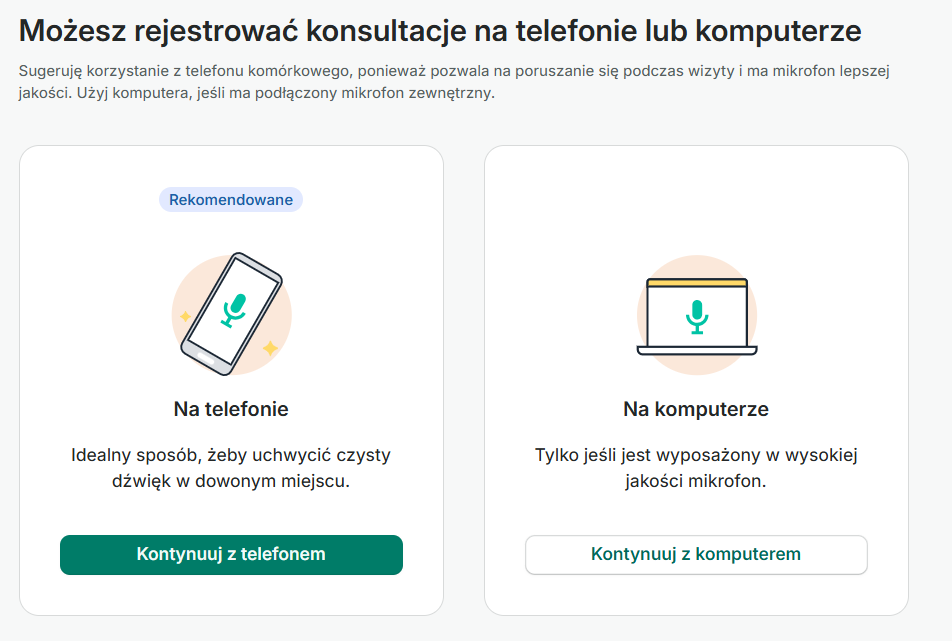
Komputer → Kliknij „Kontynuuj z komputerem /Kontynuuj w przeglądarce” i zezwól na dostęp do mikrofonu.
Telefon → Kliknij „Kontynuuj z telefonem” i zeskanuj kod QR.
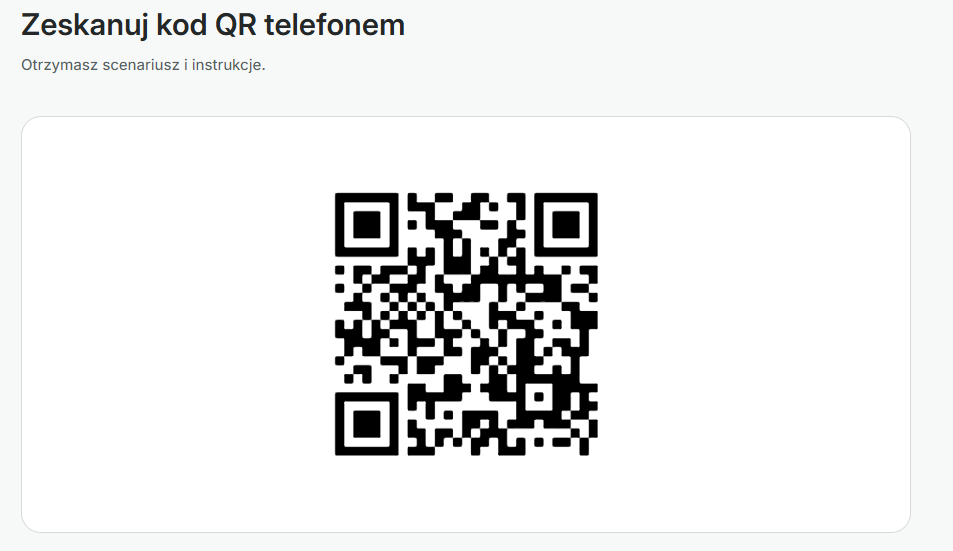
Zadbaj o ciche otoczenie, abyście zarówno Ty, jak i pacjent byli dobrze słyszalni.
3. Kliknij „Rozpocznij konsultację”, aby rozpocząć nagrywanie.

4. Przeprowadź konsultację
Mów naturalnie, ale wyraźnie zaznaczaj kluczowe informacje (np. wyniki badań, diagnozę, plan leczenia).
W razie potrzeby możesz wstrzymać i wznowić nagrywanie w dowolnym momencie.

5. Zakończ i przejrzyj notatkę
Po zakończeniu nagrywania kliknij „Zakończ”, a następnie potwierdź „Zakończ rejestrację”.
Noa Notes wygeneruje uporządkowaną notatkę z wizyty. W większości przypadków trwa to mniej niż 10 sekund. Dokładnie przejrzyj notatkę i wprowadź ewentualne zmiany.
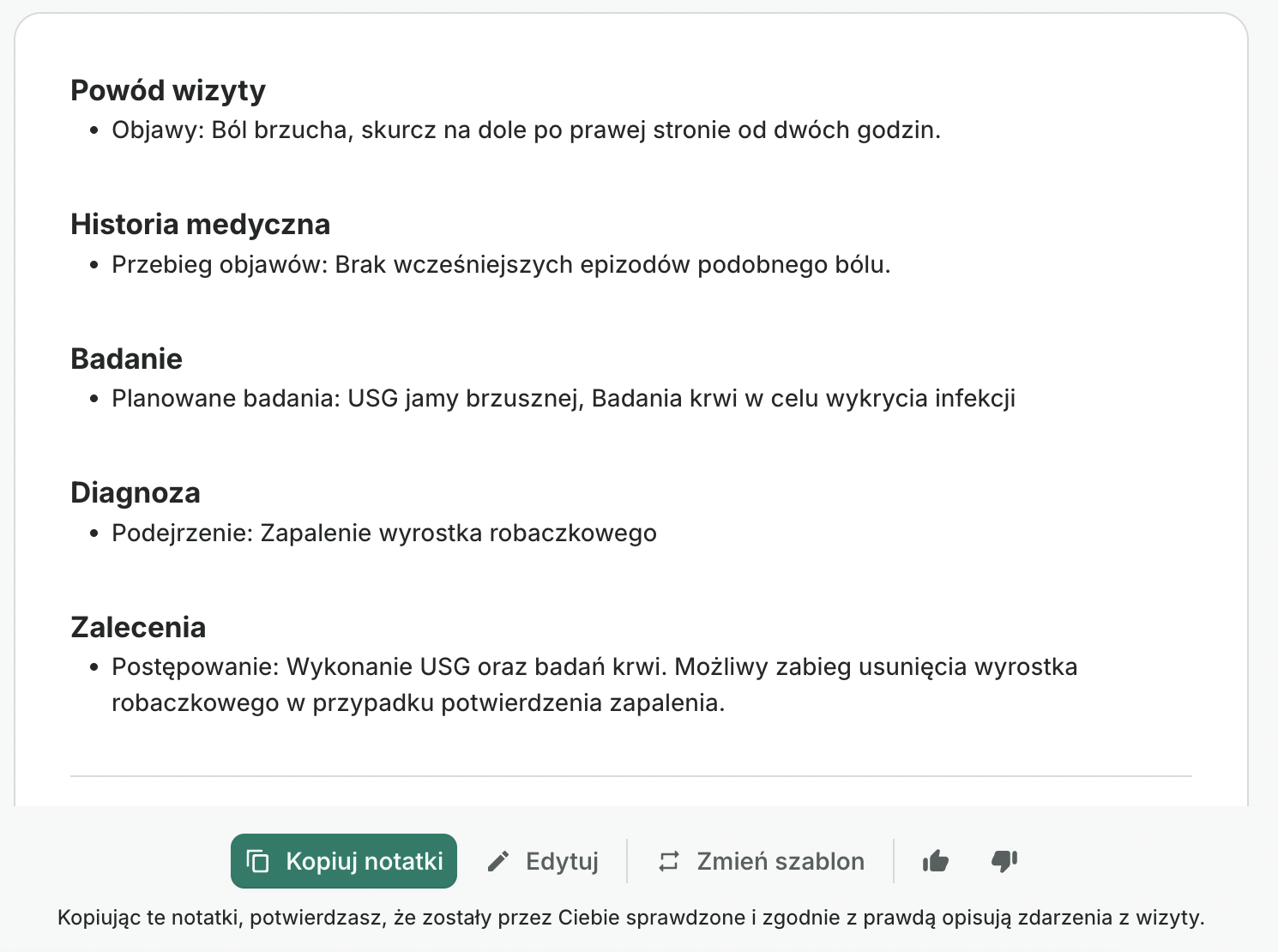
6. Następnie, w zależności od wersji, której używasz:
- Kalendarz ZnanyLekarz → Dodaj notatkę do dokumentacji pacjenta.
- Aplikacja Noa Notes → Skopiuj notatkę do swojego systemu dokumentacji medycznej.
Dodatkowe wskazówki
Aby dowiedzieć się więcej o poszczególnych funkcjach Noa Notes, zapoznaj się z poniższymi materiałami:
- Jak zarządzać szablonami notatek
- Jak nagrać rozmowę z pacjentem
- Jak edytować notatkę
- Najczęściej zadawane pytania
Możesz w każdej chwili wrócić do tych materiałów, gdy będziesz potrzebować dodatkowych informacji.
Jeśli masz pytania, uwagi lub potrzebujesz pomocy, skontaktuj się z naszym zespołem wsparcia, który z przyjemnością udzieli Ci odpowiedzi na nurtujące pytania.