
Tworzenie i zarządzanie fakturami zwykłymi, korygującymi i uproszczonymi
Dowiedz się, jak generować różne rodzaje dokumentów podatkowych i centralnie zarządzać raportami dochodów.
W tym artykule szczegółowo opisano proces wystawiania faktur z poziomu kalendarza oraz sposób zarządzania określonymi dokumentami, takimi jak faktury korygujące lub uproszczone, za pośrednictwem zintegrowanej platformy.
Zwykłe faktury
Standardowy proces rozliczeniowy zaczyna się na Twoim koncie ZnanyLekarz i kończy się w środowisku B2B Router.
- W swoim harmonogramie wybierz odpowiednie spotkanie i kliknij „Utwórz fakturę”.
- System automatycznie przekieruje Cię do B2B Router (upewnij się, że Twoja przeglądarka ma włączoną obsługę wyskakujących okienek).
- Po zalogowaniu się do routera B2B przejrzyj dane robocze. Może być konieczne uzupełnienie dodatkowych informacji o pacjencie First.
- Jeśli informacje są poprawne, wybierz opcję „Wystaw i wyślij do pacjenta”.
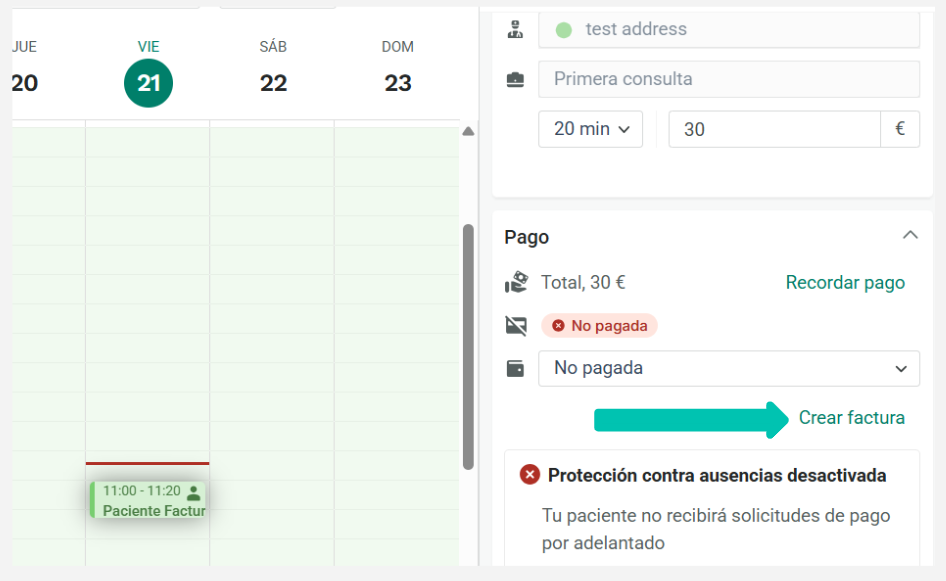
Jeśli przekierowanie nie powiedzie się z powodu blokady wyskakujących okienek, nie wystawiaj ponownie faktury. Wejdź bezpośrednio do B2B Router, a dokument znajdziesz w sekcji „Wersje robocze”.
Faktury korygujące
Jeśli chcesz skorygować fakturę, która została już wystawiona, możesz to zrobić bezpośrednio w B2B Router:
- Znajdź standardową fakturę, którą chcesz zmodyfikować.
- Kliknij przycisk „Więcej opcji” i wybierz „Korekta faktury”.
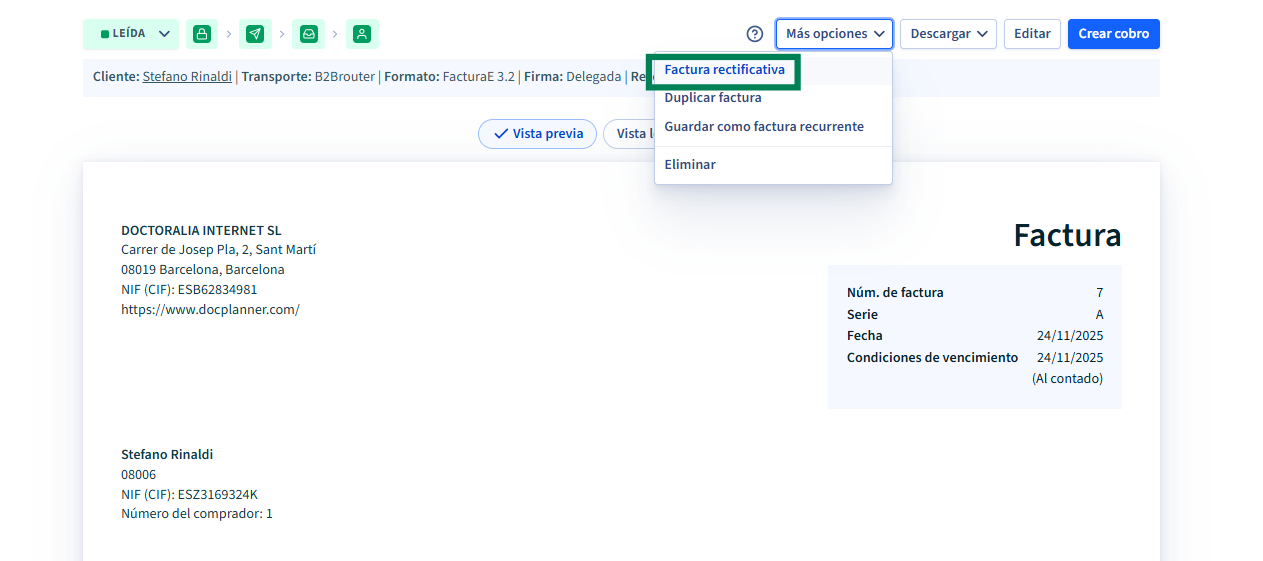
- Przejrzyj lub edytuj wymagane pola.
- Kliknij „Zapisz i wyświetl podgląd”, aby przejrzeć dokument przed ostatecznym wysłaniem.
Uproszczone faktury
W przeciwieństwie do faktur standardowych, fakturami uproszczonymi zarządza się wyłącznie za pośrednictwem B2B Router:
- Przejdź do sekcji „Przychody” w górnym menu B2B Router.
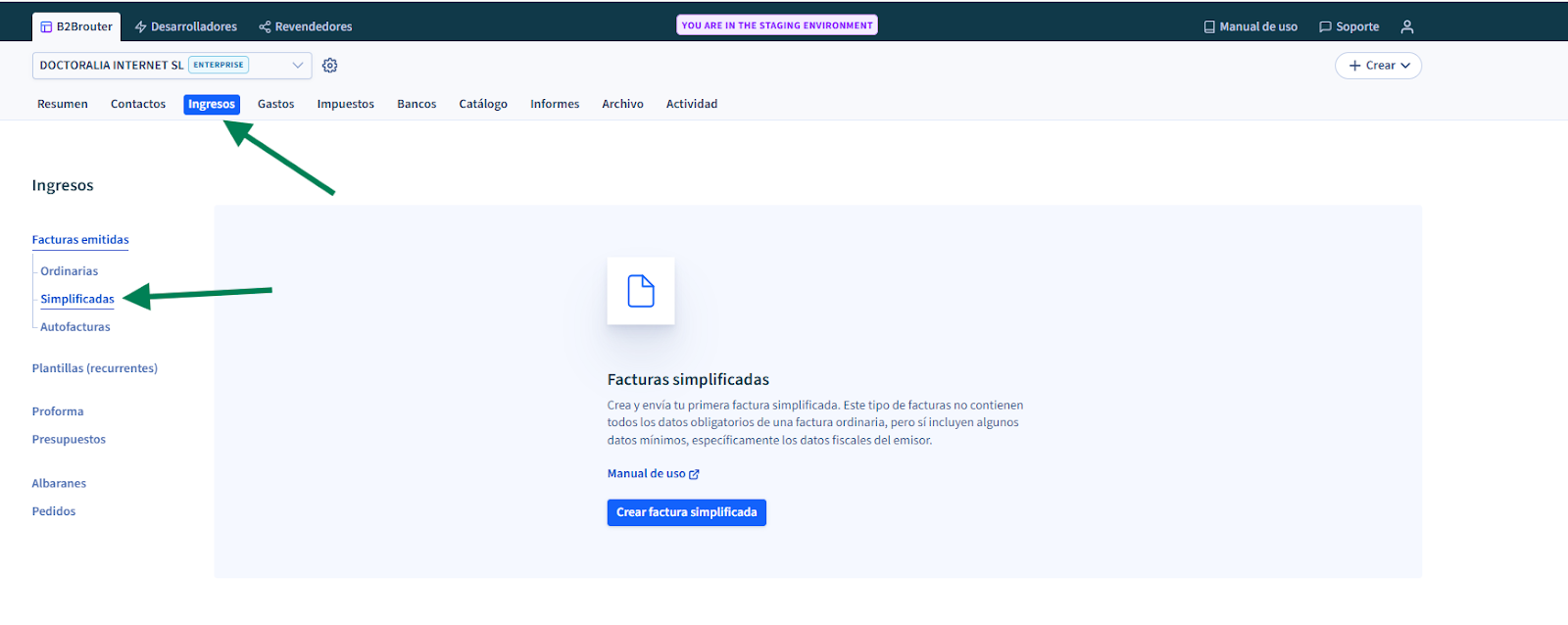
- Wybierz opcję „Uproszczone” w menu po lewej stronie.
- Wypełnij formularz, zwracając szczególną uwagę na sekcję „Wiersze” usługi.
- Na koniec kliknij „Zapisz i wyświetl podgląd”, aby wygenerować dokument.
Zarządzanie raportami i pobieranie
Możesz zarządzać całą swoją działalnością biznesową z jednego miejsca:
- HistoriaWszystkie faktury wygenerowane po aktywacji modułu są dostępne w sekcji „Przychody”.
- DischargesUse the "Reports" section to download your invoices in bulk or individual.
Ważny:
Faktury utworzone przed aktywacją nowego modułu będą nadal widoczne wyłącznie na Twoim koncie ZnanyLekarz.
Jeśli masz jakiekolwiek pytania lub potrzebujesz pomocy, skontaktuj się z naszym zespołem wsparcia, który chętnie Ci pomoże.
Jeśli masz pytania dotyczące tego procesu, skontaktuj się z naszym zespołem wsparcia lub opiekunem konta.