
Tworzenie, modyfikowanie i dezaktywacja kalendarza związanego z kliniką.
Dowiedz się, jak łatwo tworzyć, aktualizować i dezaktywować kalendarze w klinice.
Skuteczne zarządzanie wieloma kalendarzami może być nie lada wyzwaniem dla placówek medycznych. Jednak ZnanyLekarz oferuje przyjazną dla użytkowników platformę, która upraszcza ten proces. W tym artykule przeprowadzimy Cię przez kroki aktywacji, modyfikacji i zarządzania kalendarzami w klinice.
Jak aktywować kalendarz związany z kliniką
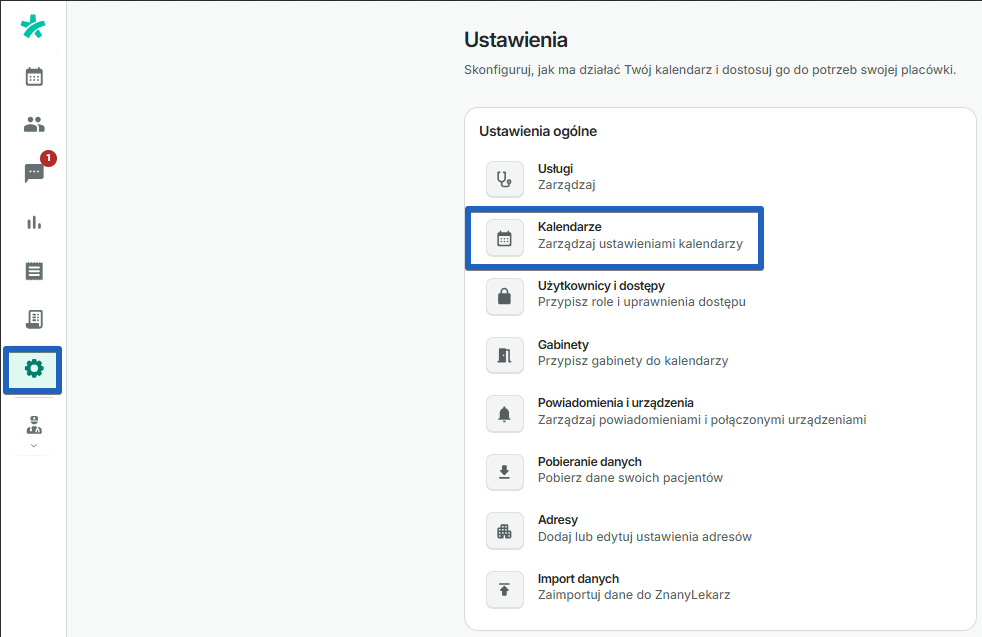
Przejdź do swojego kalendarza i kliknij “Ustawienia” ️, a następnie “Kalendarze”.
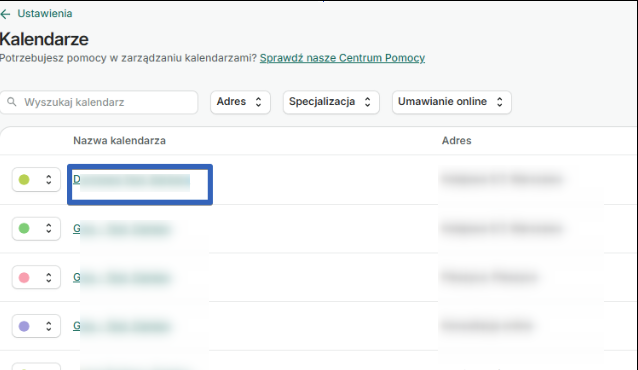
Wybierz kalendarz, który chcesz aktywować dla rezerwacji wizyt.
- Przejdź do zakładki “Grafik”.
- Wybierz dni oraz godziny pracy. Możesz stworzyć oddzielne bloki czasowe, jeśli masz przerwę w swoim harmonogramie.
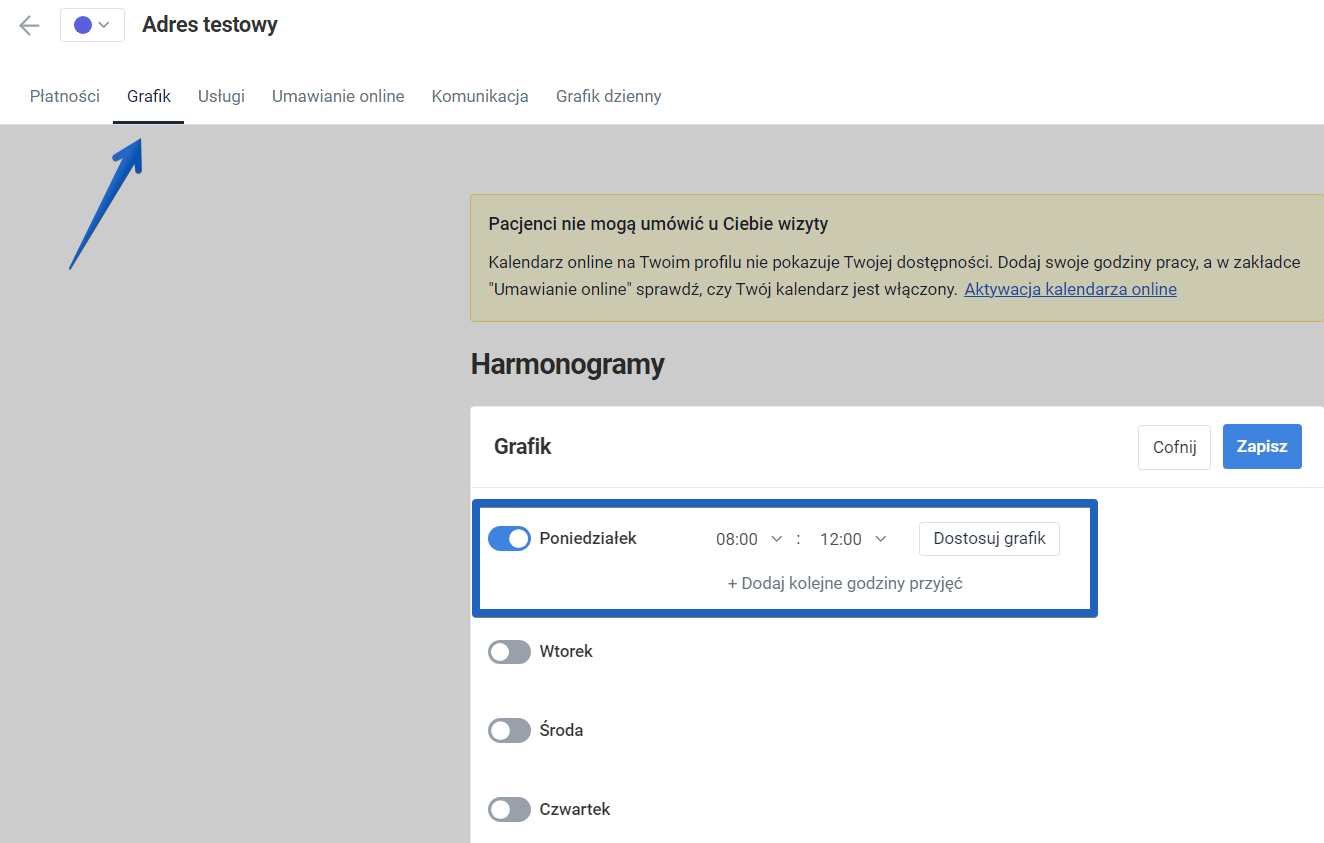
- Kliknij Zapisz, aby aktywować wskazane dni i godziny.
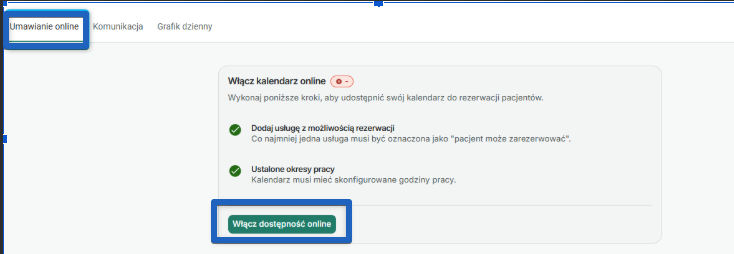
- Następnie przejdź do sekcji Umawianie online. Naciśnij przycisk Włącz dostępność
Tworzenie i zarządzanie wyjątkiem
Jeśli chcesz zmodyfikować standardową dostępność danego kalendarza na dany dzień (np. musisz wyjść wcześniej z gabinetu ze względu na udział w konferencji), dodaj wyjątek, klikając przycisk “+ Nowy wyjątek” na dole zakładki Grafik (Ustawienia > Kalendarze > Grafik).

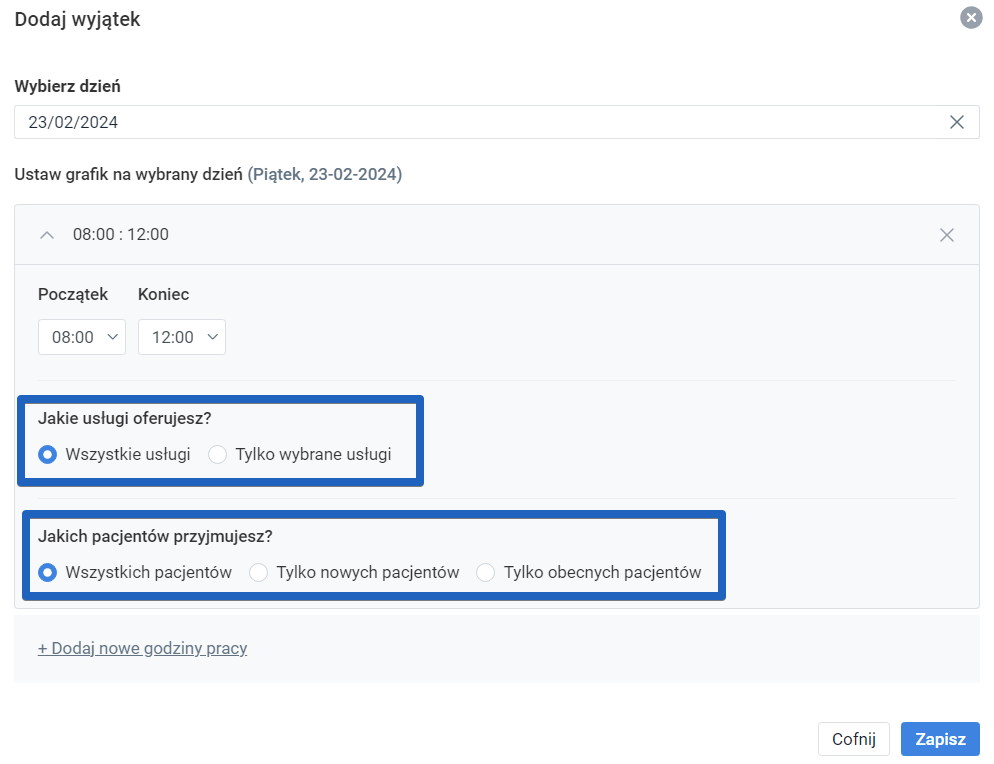
- Wybierz dzień i godzinę, kiedy chcesz wprowadzić inną niż dotychczas dostępność.
- Określ, czy wyjątek dotyczy wszystkich usług związanych z tym przedziałem czasowym, czy tylko niektórych.
- Określ, czy wyjątek dotyczy wszystkich rodzajów pacjentów, czy nie (Wszyscy pacjenci, Tylko nowi pacjenci, Tylko moi obecni pacjenci).
Kliknij “Zapisz”, gdy wykonasz wszystkie działania.
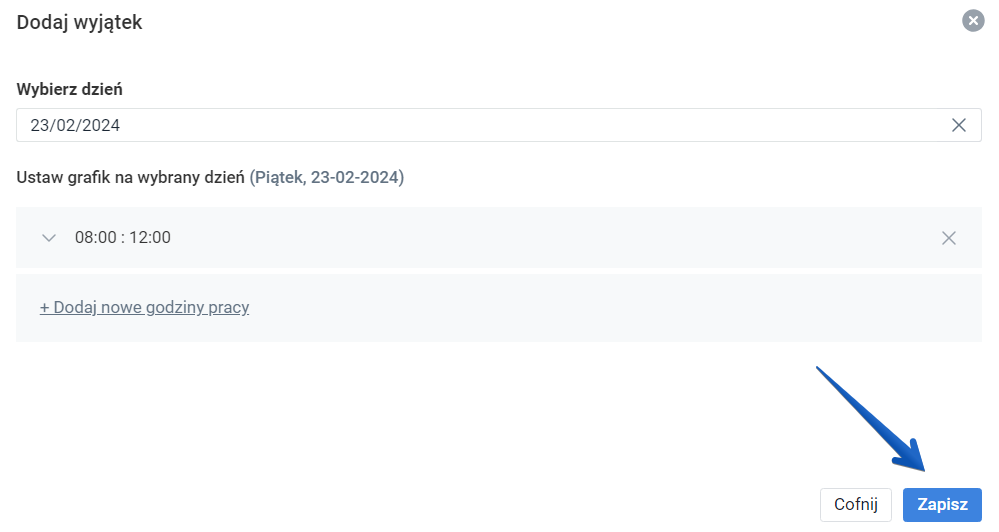
Odpowiednie zmiany dostępności Twojego kalendarza będą widoczne dla pacjentów .
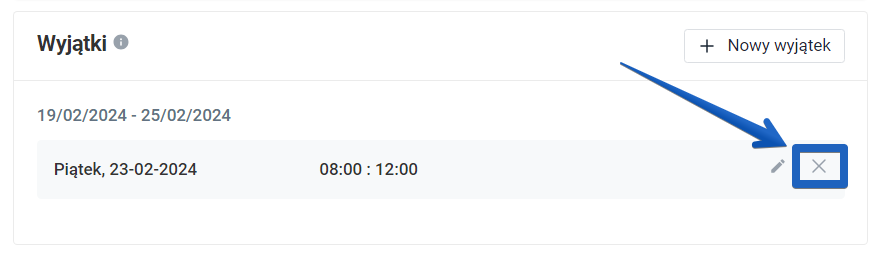
Jeżeli chcesz usunąć wyjątek, kliknij ikonę X po prawej stronie wyjątku.
Jeśli masz pytania, uwagi lub potrzebujesz dalszej pomocy w procesie, skontaktuj się z naszym zespołem wsparcia, który z przyjemnością Ci pomoże.
854
Czy to było pomocne?