
Jak włączyć uwierzytelnianie dwuskładnikowe?
Uwierzytelnianie dwuskładnikowe to dodatkowe zabezpieczenie dostępu do swojego konta. Możesz z niej korzystać zarówno z poziomu komputera, jak i aplikacji mobilnej.
Korzystanie z bezpiecznych, długich haseł i unikanie ich ponownego używania na różnych platformach (na przykład za pomocą menedżera haseł) jest doskonałą praktyką. Jest to jednak tylko pierwsza linia obrony. W tym miejscu pojawia się dodatkowa warstwa zabezpieczeń - zazwyczaj w postaci wieloskładnikowego uwierzytelniania (MFA).
Czym jest uwierzytelnianie wieloskładnikowe (MFA lub 2FA)?
Mówiąc najprościej, uwierzytelnianie wieloskładnikowe (MFA) oznacza dodanie kolejnej metody weryfikacji podczas procesu logowania, a uwierzytelnianie dwuskładnikowe (2FA) oznacza, że użytkownik włączył dwie metody uwierzytelniania w procesie logowania.
Którą aplikację lepiej wybrać: Authenticator czy Email MFA?
- Zwiększone bezpieczeństwo: Aplikacje uwierzytelniające generują kody czasowe, które utrudniają hakerom uzyskanie dostępu, nawet jeśli znają hasło. W przeciwieństwie do uwierzytelniania wieloskładnikowego opartego na poczcie e-mail, które może zostać naruszone w przypadku włamania na skrzynkę pocztową,, aplikacje takie jak Google Authenticator lub Authy są odizolowane od ekosystemu poczty e-mail, oferując bezpieczniejszą metodę weryfikacji.
- Odporność na phishing: Ponieważ aplikacje MFA nie opierają się na dostarczaniu wiadomości, są mniej podatne na ataki phishingowe, w których atakujący próbują nakłonić użytkowników do podania kodów weryfikacyjnych.
Oznacza to, że aplikacje uwierzytelniające, takie jak Google Authenticator lub Microsoft Authenticator, są bezpieczniejsze i bardziej niezawodne niż Email MFA.
Jak włączyć uwierzytelnianie dwuskładnikowe za pomocą e-maila?
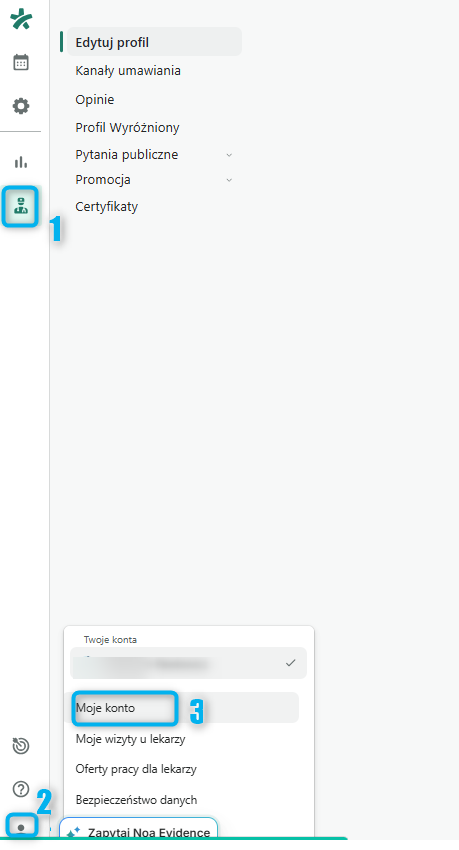
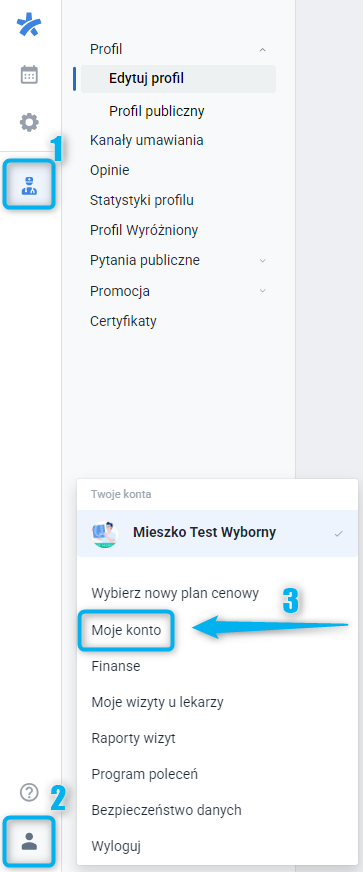
Po zalogowaniu na konto przejdź do zakładki “Mój Profil” (1), następnie wybierz ikonę ludzika (2) w lewym dolnym rogu ekranu i przejdź do sekcji “Moje konto” (3).
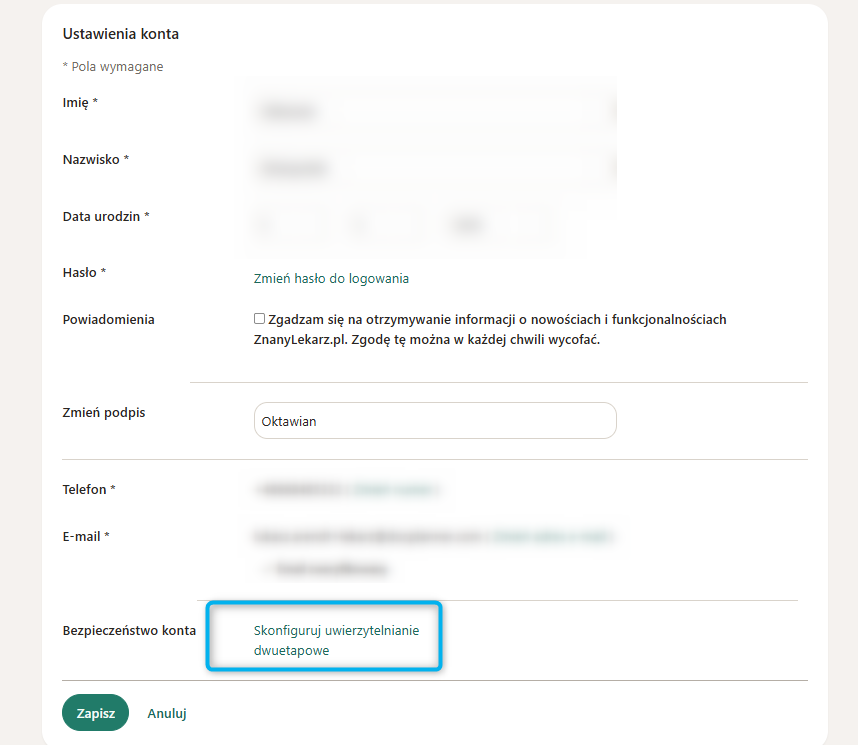
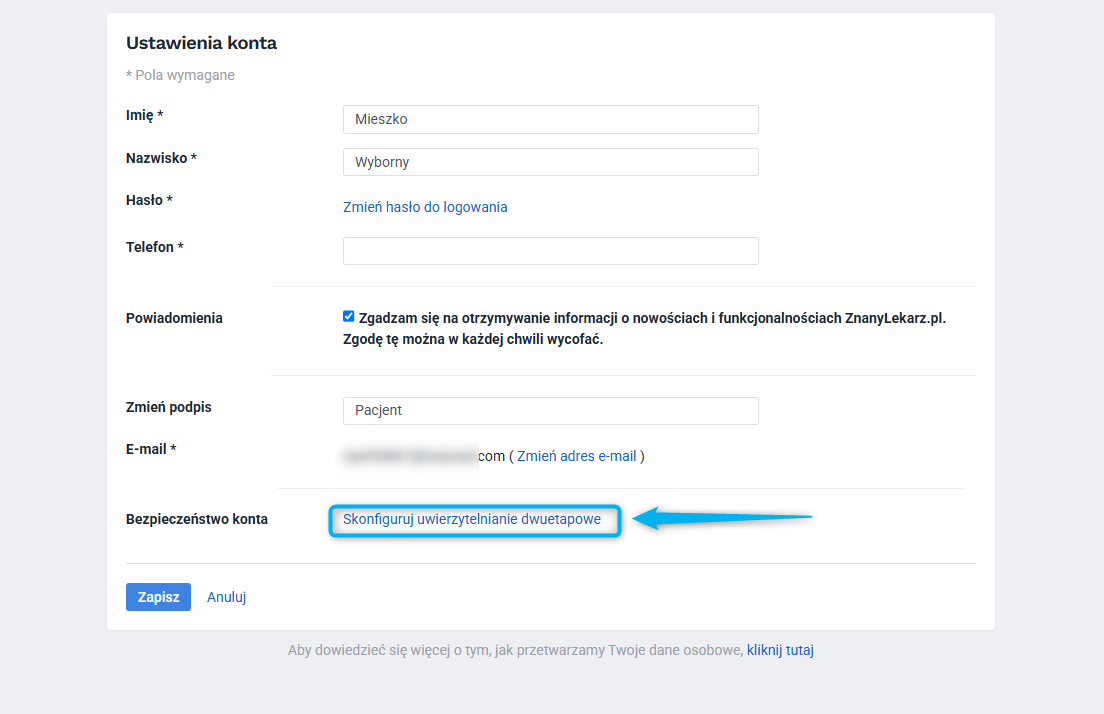
W sekcji “Hasło” wybierz przycisk “Skonfiguruj uwierzytelnianie dwuetapowe”.
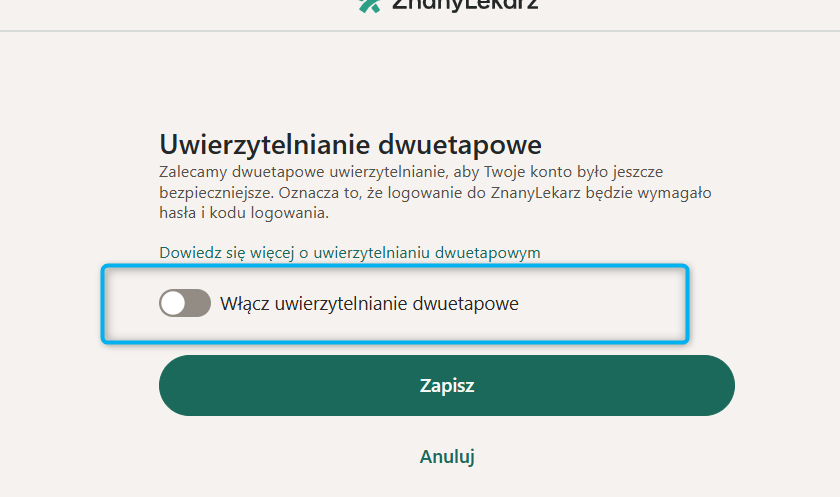
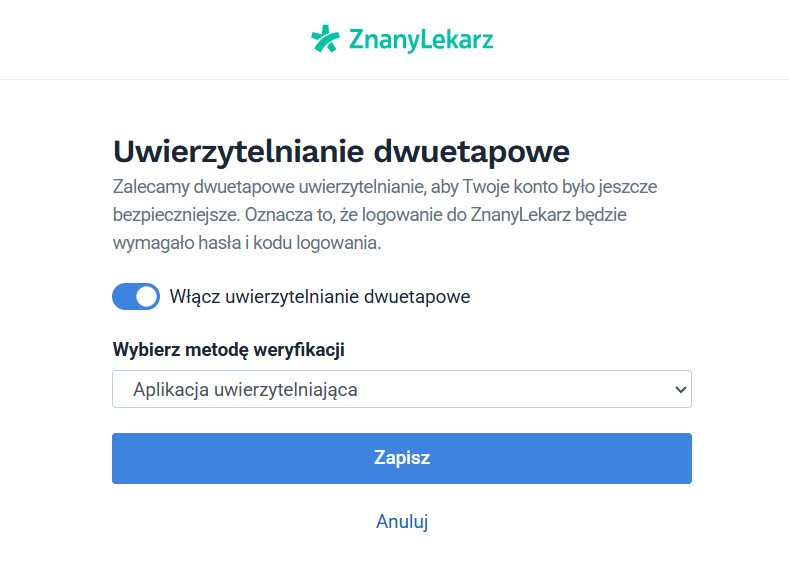
Włącz suwakiem uwierzytelnianie dwuskładnikowe i wybierz metodę: “E-mail”.
Na Twoją skrzynkę pocztową została wysłana wiadomość z kodem potwierdzającym konfigurację. Wprowadź kod w poniższym polu i kliknij “Prześlij”.
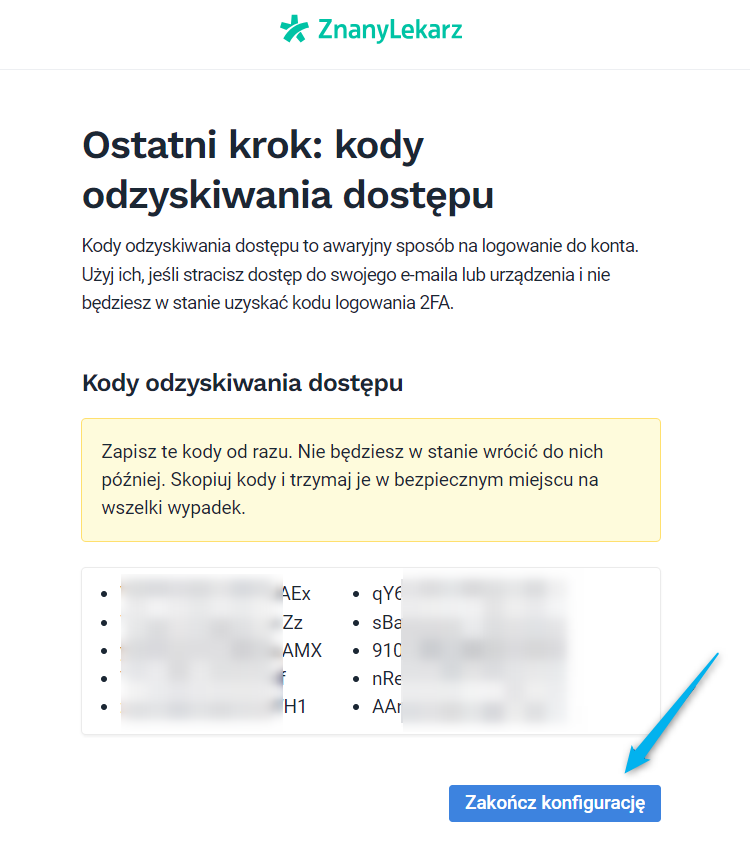
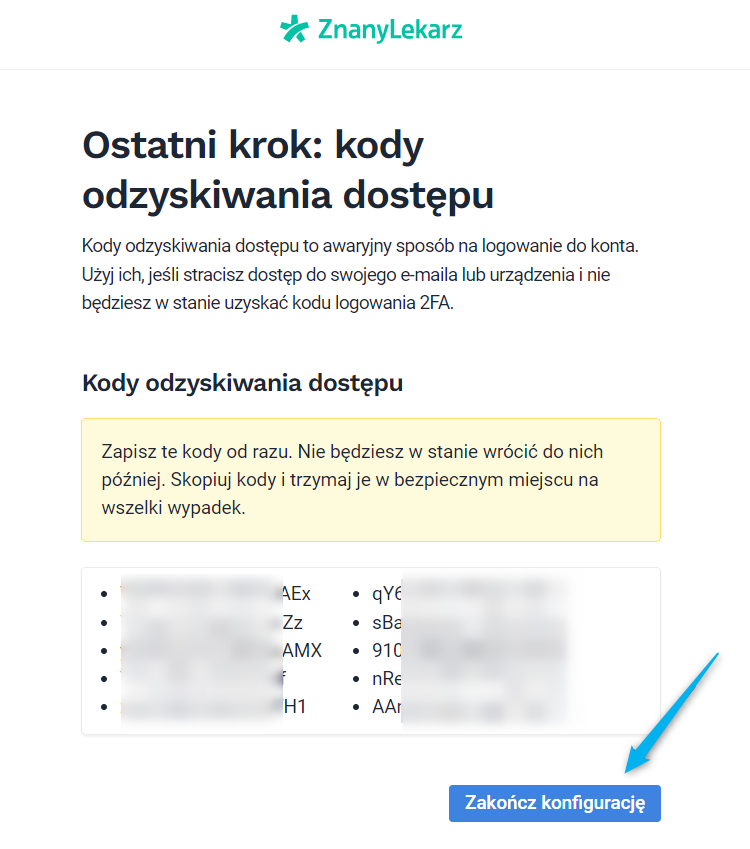
Na ekranie zobaczysz kody odzyskiwania dostępu. Skopiuj i zapisz je w bezpiecznym miejscu. Na koniec wybierz “Zakończ konfigurację”.
Gotowe! Przy każdym logowaniu zostanie wysłane jednorazowe hasło na Twoją skrzynkę pocztową. Uwierzytelnianie będzie dostępne wyłącznie przy opcji logowania adresem mailowym.
Jak włączyć uwierzytelnianie dwuskładnikowe z pomocą aplikacji uwierzytelniającej?
Po zalogowaniu na konto przejdź do zakładki “Mój Profil” (1), następnie wybierz ikonę ludzika (2) w lewym dolnym rogu ekranu i przejdź do sekcji “Moje konto” (3).
W sekcji “Hasło” wybierz przycisk “Skonfiguruj uwierzytelnianie dwuetapowe”.
Włącz suwakiem uwierzytelnianie dwuskładnikowe i wybierz metodę: “Aplikacja uwierzytelniająca”.
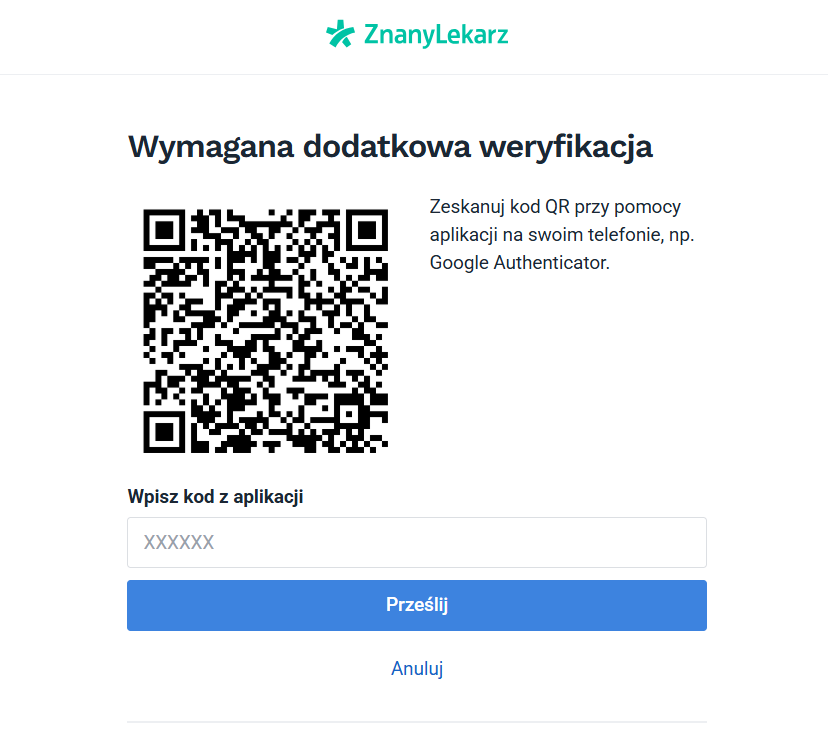
Pobierz aplikację uwierzytelniającą na swój telefon: Google Authentication, Authy lub Microsoft Authenticator.
Zeskanuj kod QR z ekranu w pobranej aplikacji, wprowadź kod i wybierz “Prześlij”.
Na ekranie zobaczysz kody odzyskiwania dostępu. Skopiuj i zapisz je w bezpiecznym miejscu. Na koniec wybierz “Zakończ konfigurację”.
Po włączeniu funkcji za każdym razem, gdy będziesz logować się przy użyciu danych logowania, będzie konieczne podanie kodu, który zostanie wyświetlony w Twojej aplikacji uwierzytelniającej.
Jeśli masz pytania, uwagi lub potrzebujesz pomocy, skontaktuj się z naszym zespołem wsparcia, który z przyjemnością udzieli Ci odpowiedzi na nurtujące pytania.