
Konsultacja Wideo: Rozwiązywanie problemów z urządzeniami macOS [Apple]
Nie widzisz pacjenta? Nie słyszysz go lub nie możesz uruchomić swojej kamery internetowej? Dowiedz się, jak rozwiązać te problemy.
Ze względu na rosnącą popularność usług online, konsultacje wideo są coraz częściej realizowane w środowisku medycznym. Taką formę spotkania z pacjentem mogą jednak skomplikować problemy techniczne, które czasem uniemożliwiają kompleksowe zrealizowanie wizyty. Kamera nie chce się włączyć bądź nie słychać dźwięku? W tym artykule podpowiadamy, jak rozwiązać problemy techniczne związane z prowadzeniem wideokonsultacji na komputerze z systemem iOS.
- Przypadek 1: Rozwiązywanie problemu z mikrofonem na Macu
- Przypadek 2: Rozwiązywanie problemu z Audio na Macu
- Przypadek 3: Rozwiązywanie problemu z kamerą na Macu
Przypadek 1: Rozwiązywanie problemu z mikrofonem na Macu
Zezwól na korzystanie z mikrofonu w zaawansowanych ustawieniach Google Chrome:
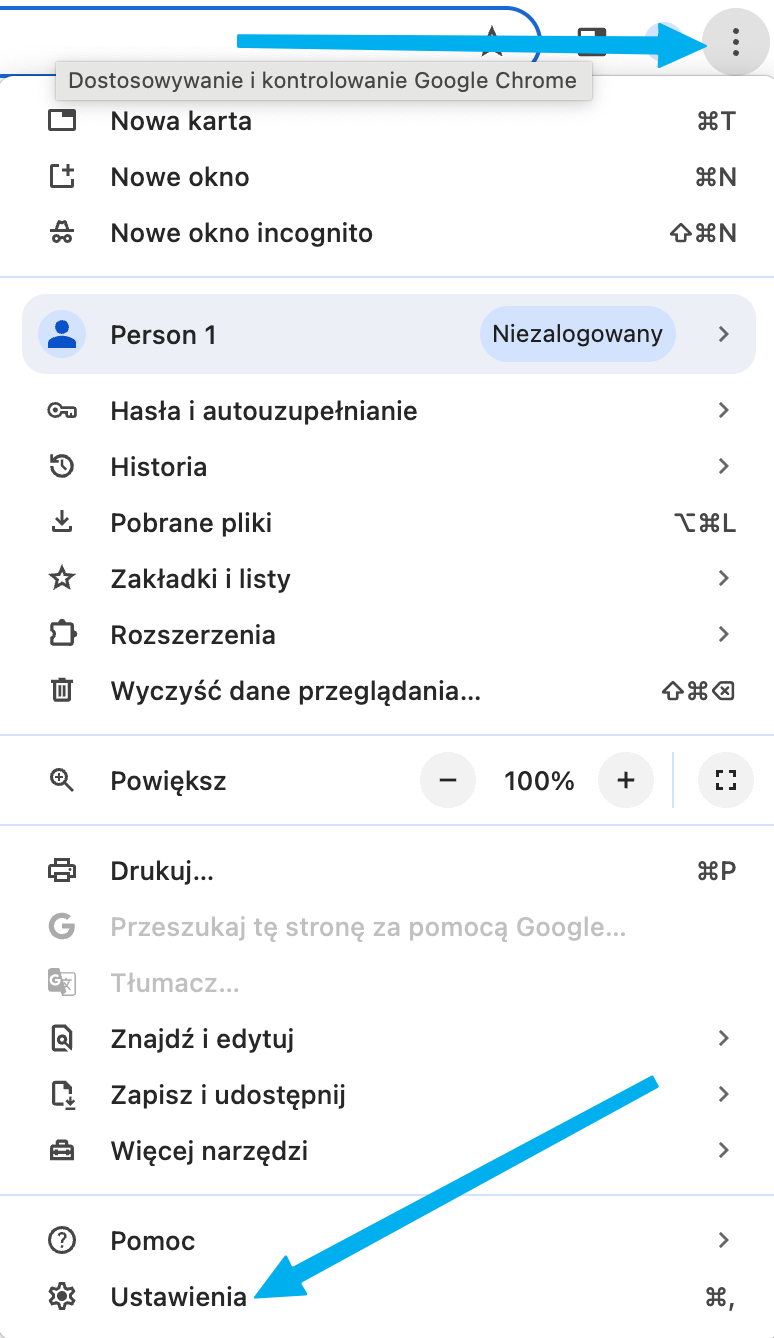
Kliknij trzy kropki w prawym górnym rogu Google Chrome, a następnie “Ustawienia”
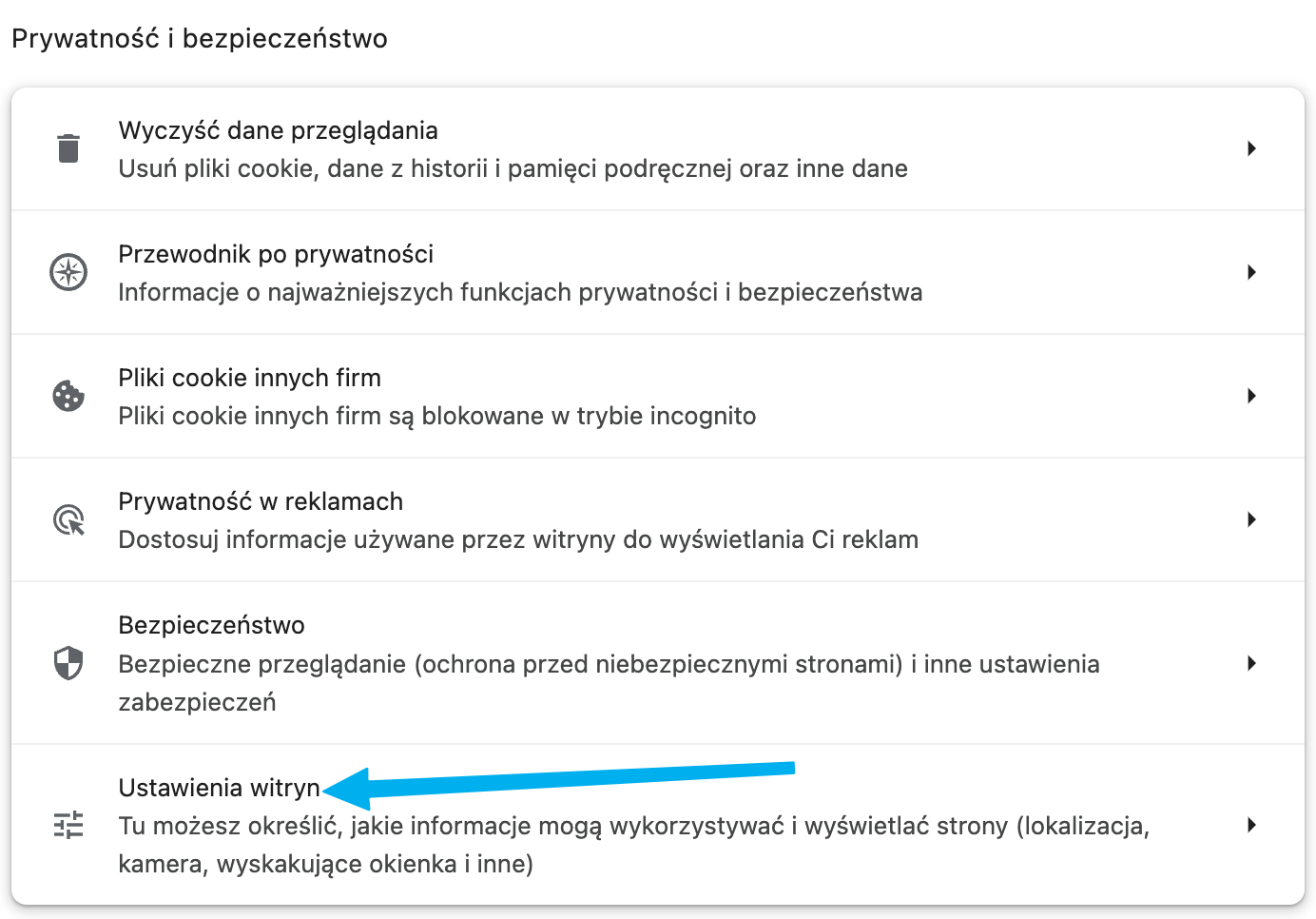
Kliknij “Prywatność i bezpieczeństwo”

Kliknij “Ustawienia witryn”
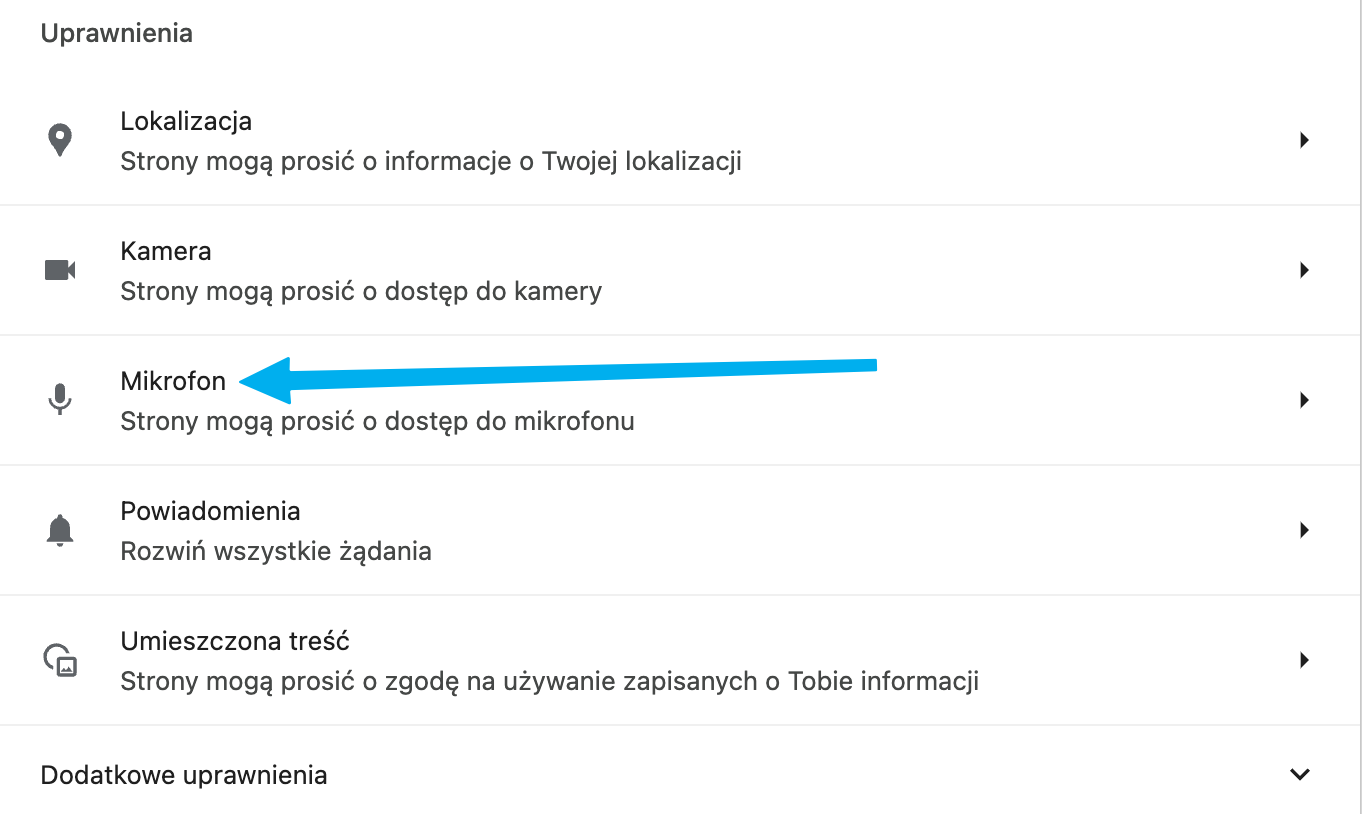
Kliknij “Mikrofon”
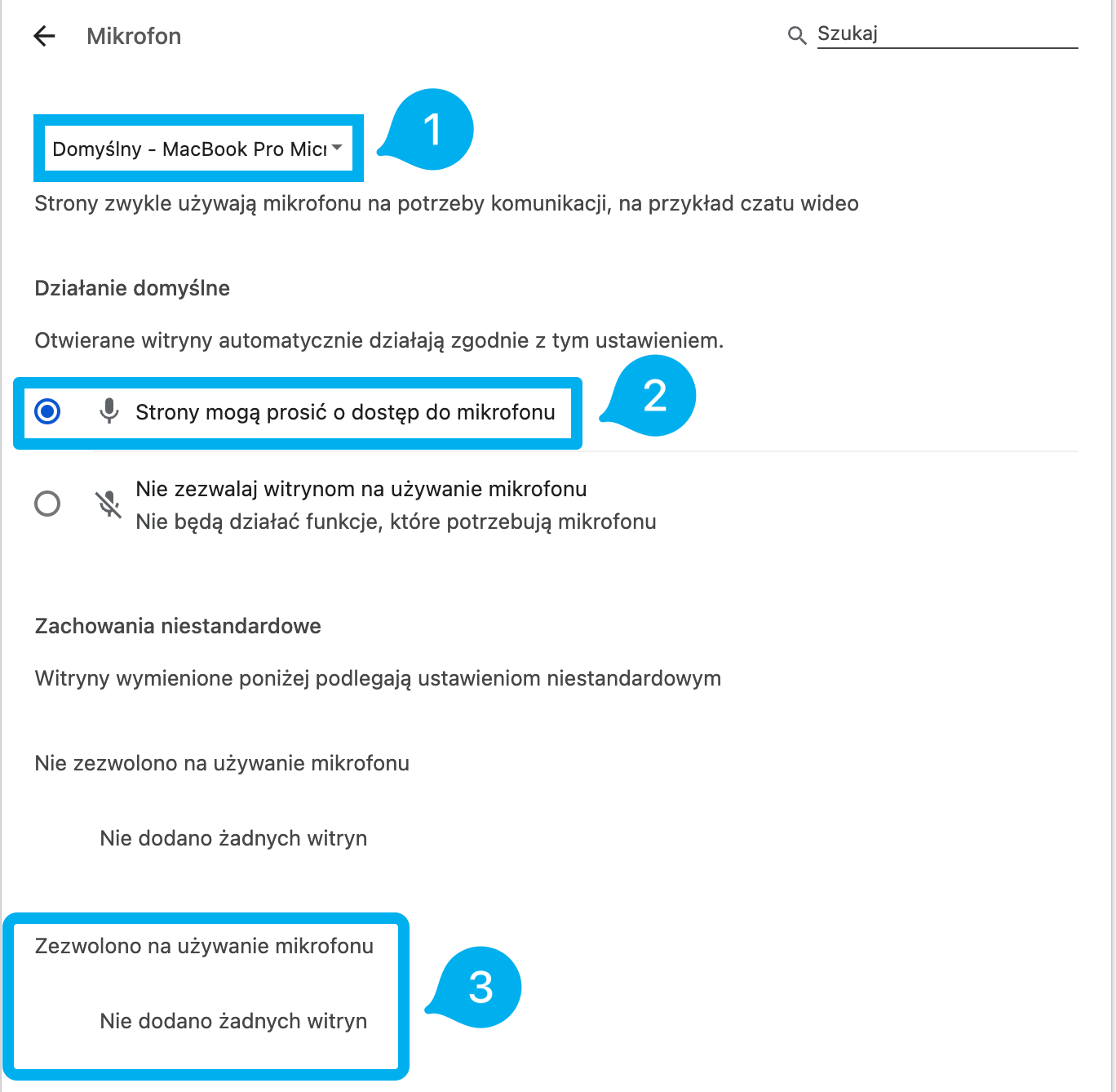
Wybierz mikrofon, którego chcesz używać, sprawdź, czy jest autoryzowany przez niebieski znak zapytania po prawej stronie i zweryfikuj, czy ZnanyLekearz nie znajduje się wśród zablokowanych witryn.
Sprawdź, czy Twoje ustawienia prywatności zezwalają na dostęp do mikrofonu
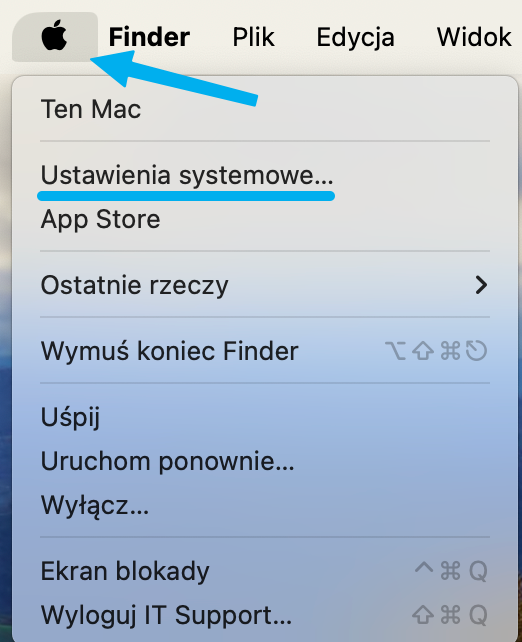
Kliknij na Apple, a następnie na “Ustawienia systemowe”
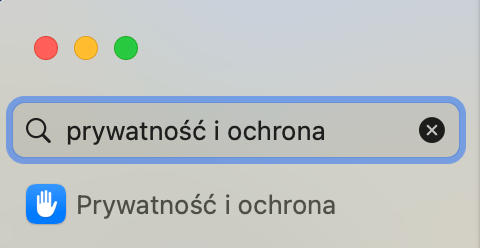
Kliknij na “Prywatność i ochrona”
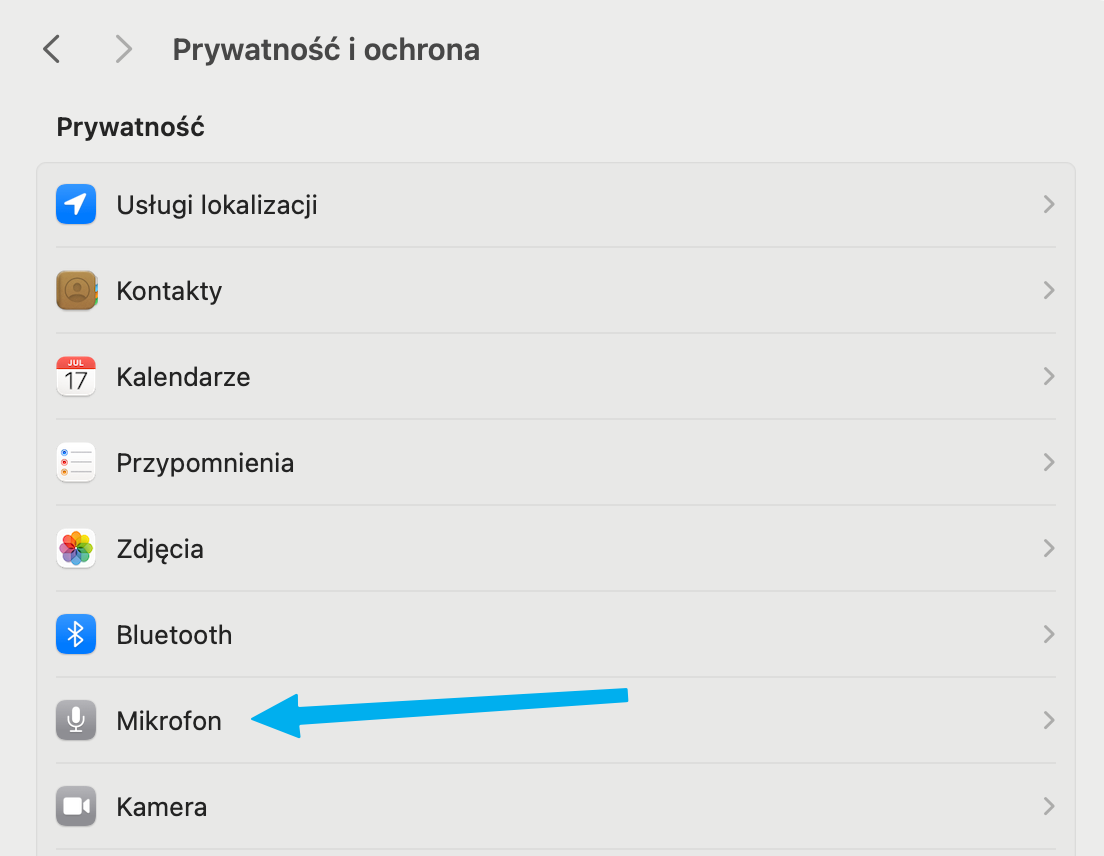
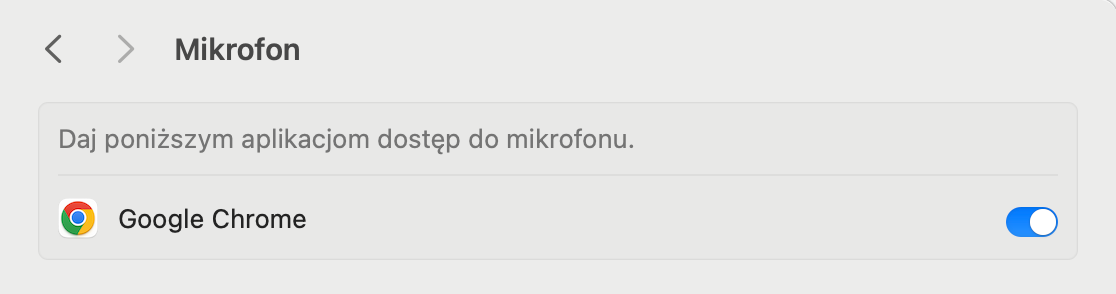
Kliknij na “Mikrofon” i wybierz aplikację, do której chcesz uzyskać dostęp.
Aktywuj i przetestuj mikrofon
Kliknij na Apple, a następnie na “Ustawienia Systemowe”
Kliknij na “Dźwięk”
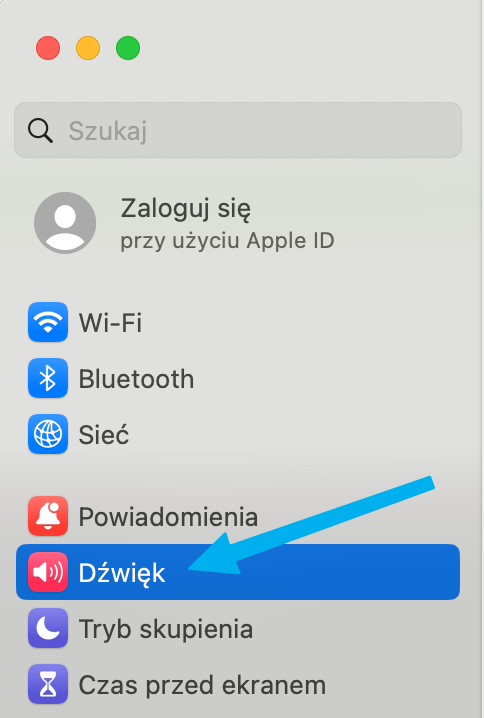
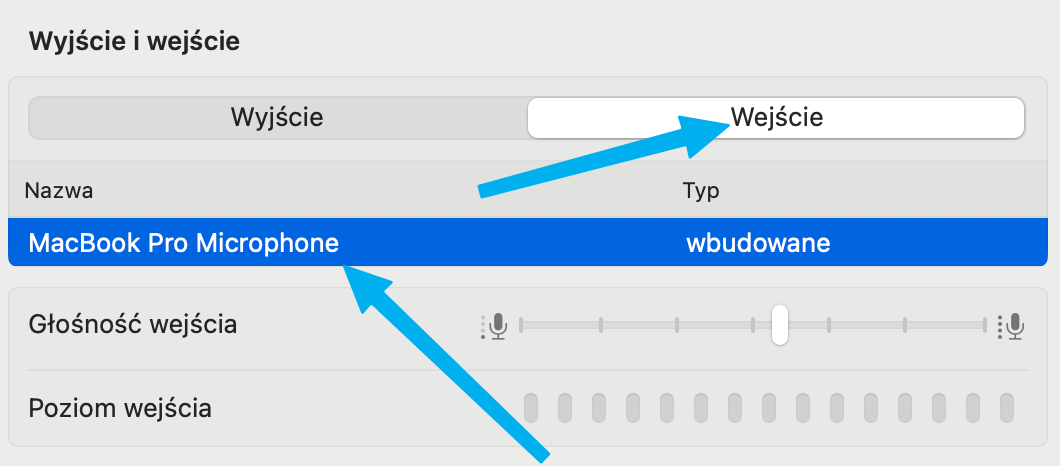
Kliknij na “Wejście” i wybierz mikrofon, którego chcesz użyć
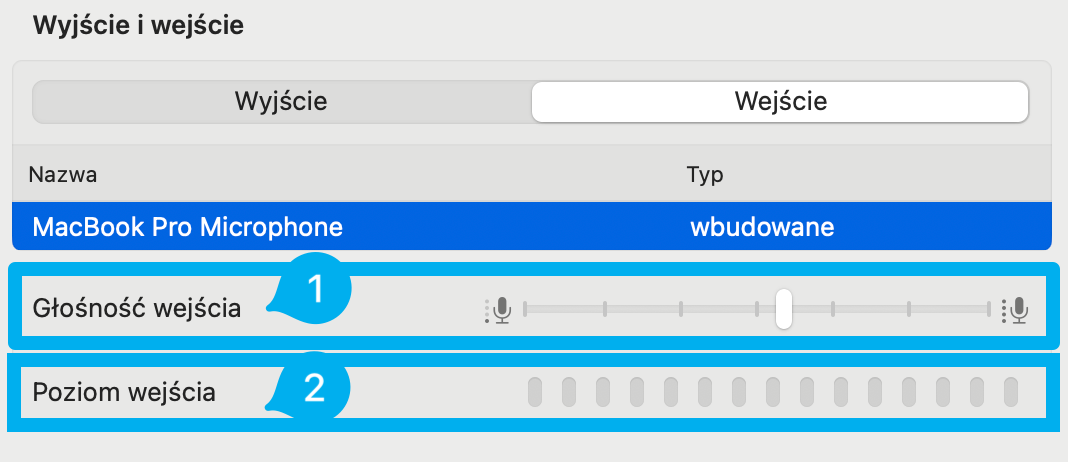
Dostosuj poziom głośności i przetestuj go mówiąc do mikrofonu. Jeśli mikrofon działa, pasek świeci się na zielono.
Zidentyfikuj wersję Maca, którego używasz
Kliknij na Apple, a następnie na Ten Mac
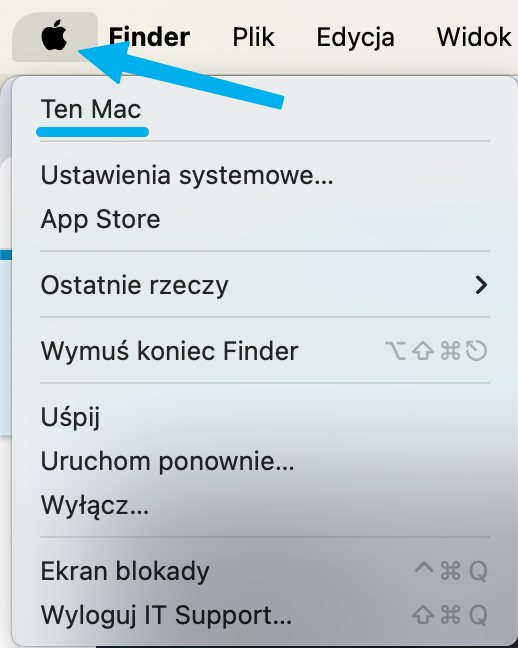
Wyświetlana jest wersja systemu operacyjnego, którego używasz
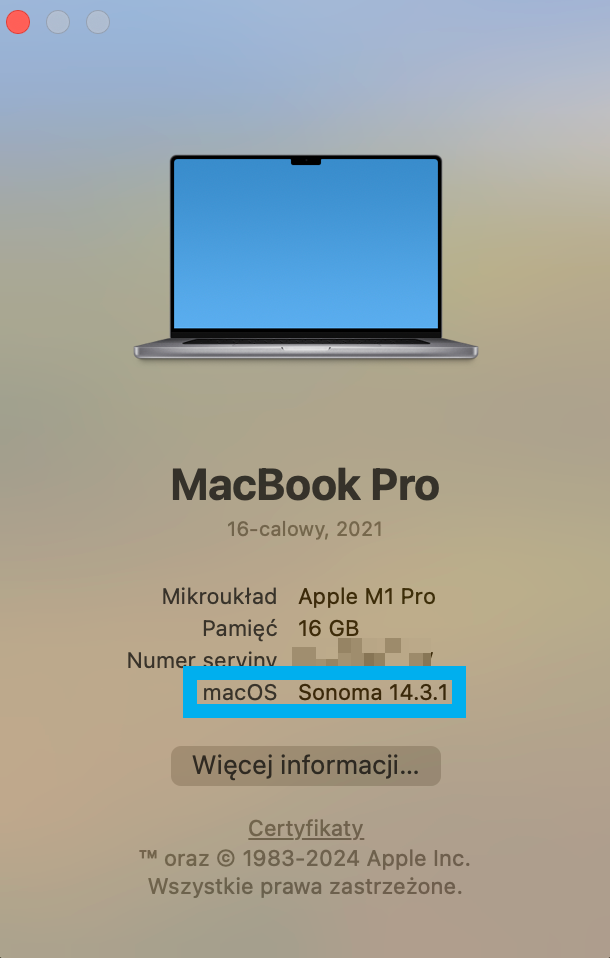
Sprawdź, czy wersja Maca jest nowsza czy starsza niż opcja Mojave.
- macOS Sonoma -> 14
- macOS Ventura -> 13
- macOS Monterey -> 12
- macOS Big Sur -> 11
- macOS Catalina -> 10.15
- macOS Mojave -> 10.14
Zaktualizuj wersję Maca
Kliknij na Apple, a następnie na “Ustawienia systemowe”
Kliknij na “Ogólne”, a następnie “Uaktualnienia”
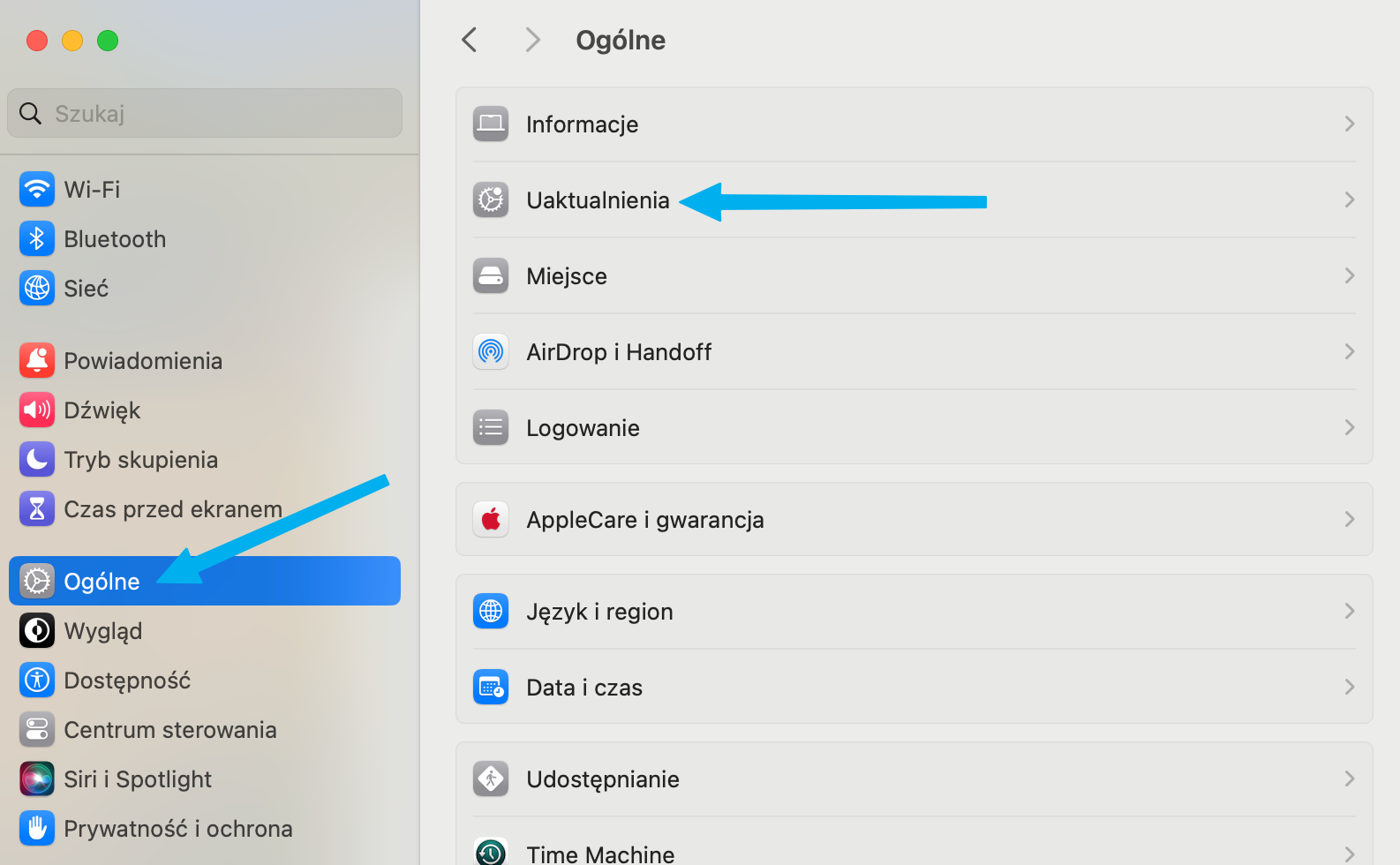
Kliknij “Aktualizuj”
Aktualizacje systemowe dla wersji przed Mojave
Otwórz App Store
Kliknij na Aktualizacje, a następnie “Aktualizuj” obok odpowiedniego oprogramowania lub “Aktualizuj wszystko”.
Jeśli nie widzisz żadnego oprogramowania, oznacza to, że wszystkie są aktualne.
Przypadek 2: Rozwiązywanie problemu z Audio na Macu
Zezwól na korzystanie z audio w zaawansowanych ustawieniach Google Chrome:
Kliknij trzy kropki w prawym górnym rogu Google Chrome, a następnie “Ustawienia”
Kliknij “Prywatność i bezpieczeństwo”
Kliknij “Ustawienia witryn”
Sprawdź ustawienia audio na Macu
Kliknij na Apple, a następnie na “Ustawienia systemowe”
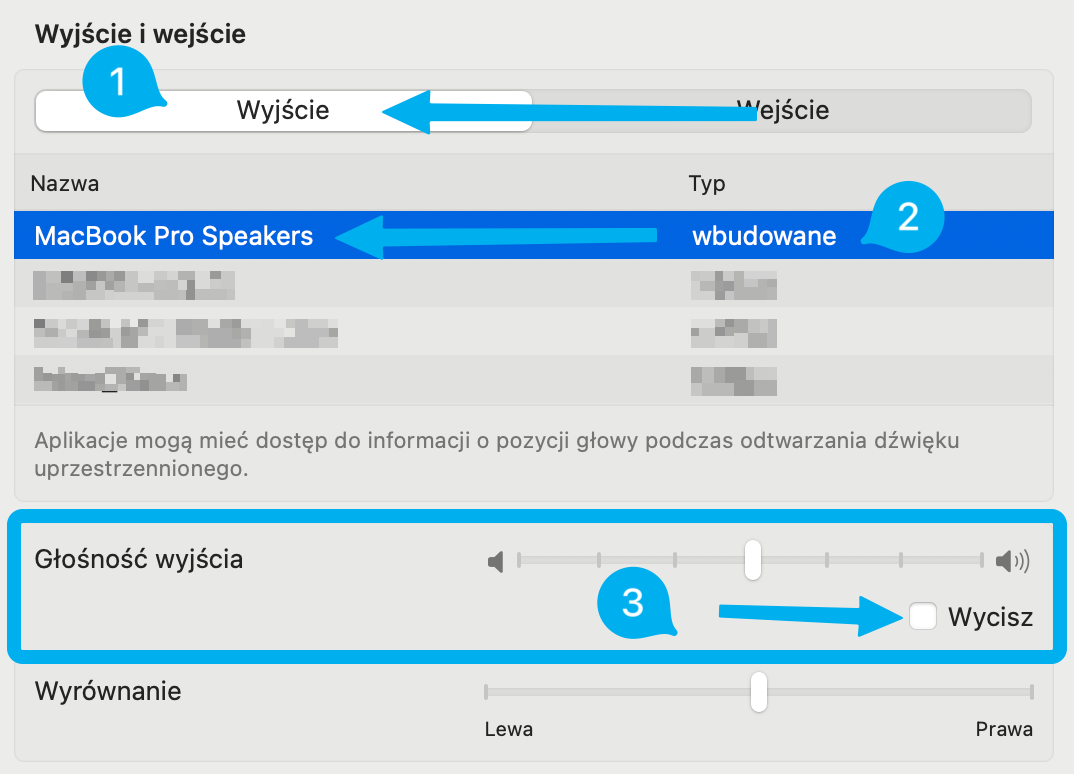
Kliknij na “Dźwięk”
Kliknij na “Wyjście”, wybierz urządzenie audio, którego chcesz użyć, upewnij się, że pole “Wycisz” jest odznaczone, a suwak głośności znajduje się po prawej stronie.
Sprawdź monitorowanie aktywności
Przejdź do programu Finder, kliknij na “Aplikacje”, następnie na “Narzędzia”, a potem na “Monitor aktywności”
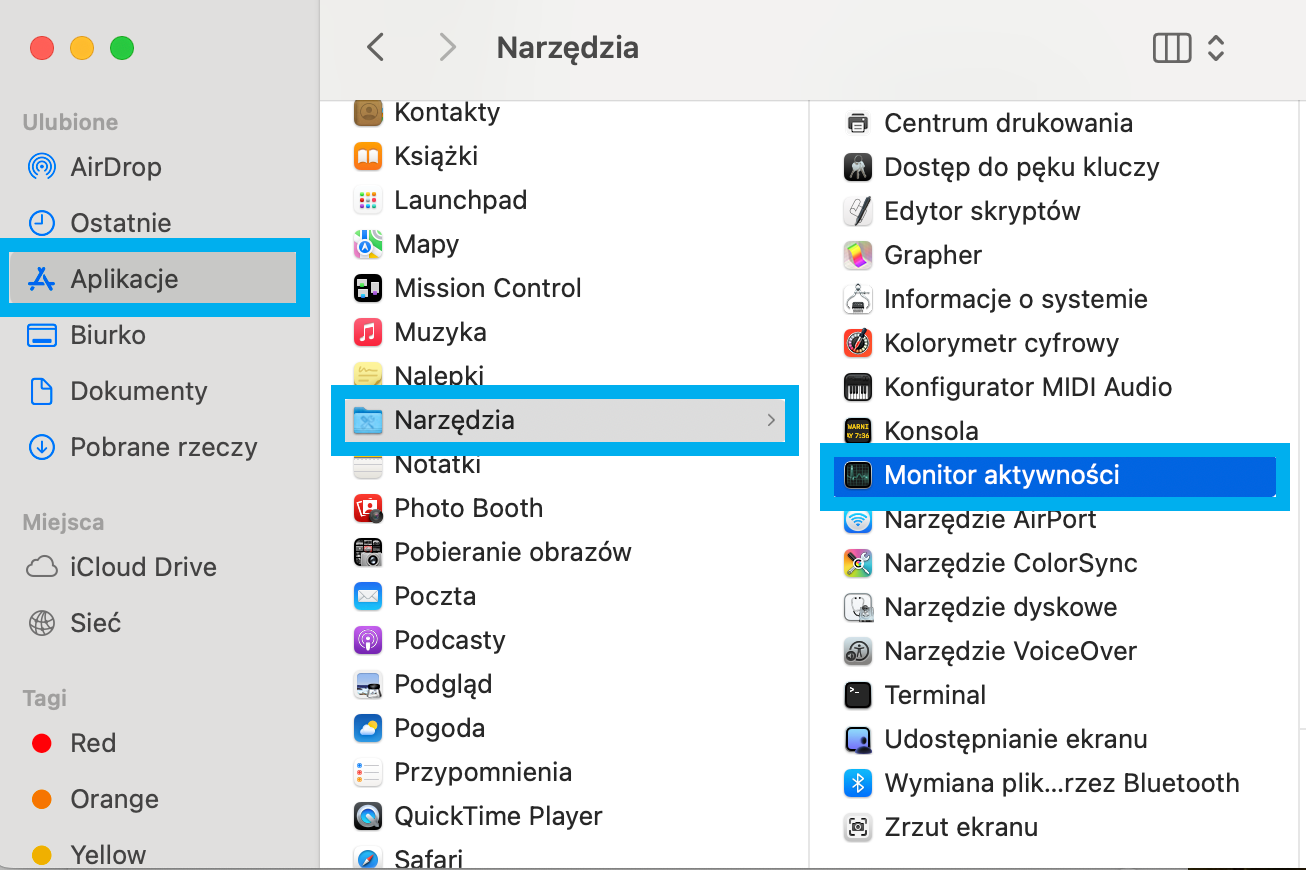
Kliknij na “Procesory”, wybierz “coreaudiod”, a następnie kliknij na symbol “X” oznaczony numerem 3.

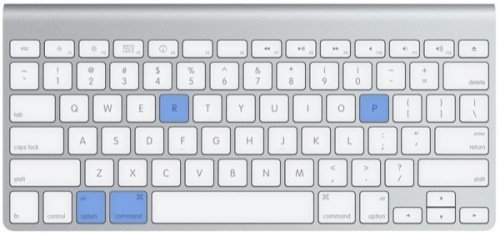
Resetuj NVRAM
Uruchom ponownie Maca
Przytrzymaj klawisze "Option", "Command", "P" i "R".
Zamknij inne aplikacje
Zamknij wszystkie aplikacje, które mogą korzystać z wyjścia audio lub kolidować ze ZnanyLekarz.
Zidentyfikuj wersję Maca, którego używasz
Kliknij na Apple, a następnie na Ten Mac
Wyświetlana jest wersja systemu operacyjnego, którego używasz
Sprawdź, czy wersja Maca jest nowsza czy starsza niż opcja Mojave.
- macOS Sonoma -> 14
- macOS Ventura -> 13
- macOS Monterey -> 12
- macOS Big Sur -> 11
- macOS Catalina -> 10.15
- macOS Mojave -> 10.14
Zaktualizuj wersję Maca
Kliknij na Apple, a następnie na “Preferencje systemowe”
Kliknij na “Ogólne”, a następnie “Uaktualnienia”
Kliknij “Aktualizuj”
Aktualizacje systemowe dla wersji przed Mojave
Otwórz App Store
Kliknij na Aktualizacje, a następnie “Aktualizuj” obok odpowiedniego oprogramowania lub “Aktualizuj wszystko”.
Jeśli nie widzisz żadnego oprogramowania, oznacza to, że wszystkie są aktualne.
Przypadek 3: Rozwiązywanie problemu z kamerą na Macu
Zezwól na korzystanie z kamery w zaawansowanych ustawieniach Google Chrome:
Kliknij trzy kropki w prawym górnym rogu Google Chrome, a następnie “Ustawienia”
Kliknij “Prywatność i bezpieczeństwo”
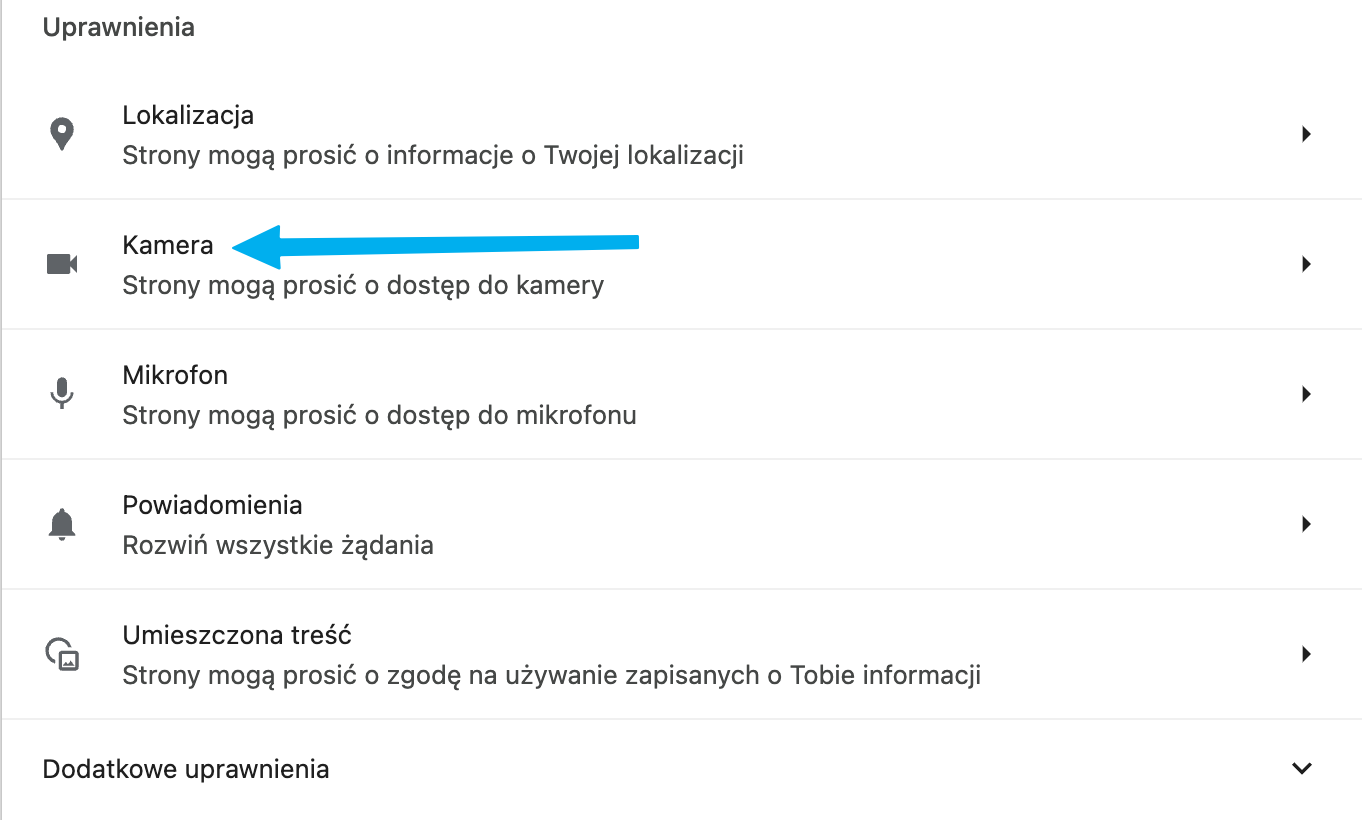
Kliknij “Ustawienia witryn”
Kliknij “Kamera”
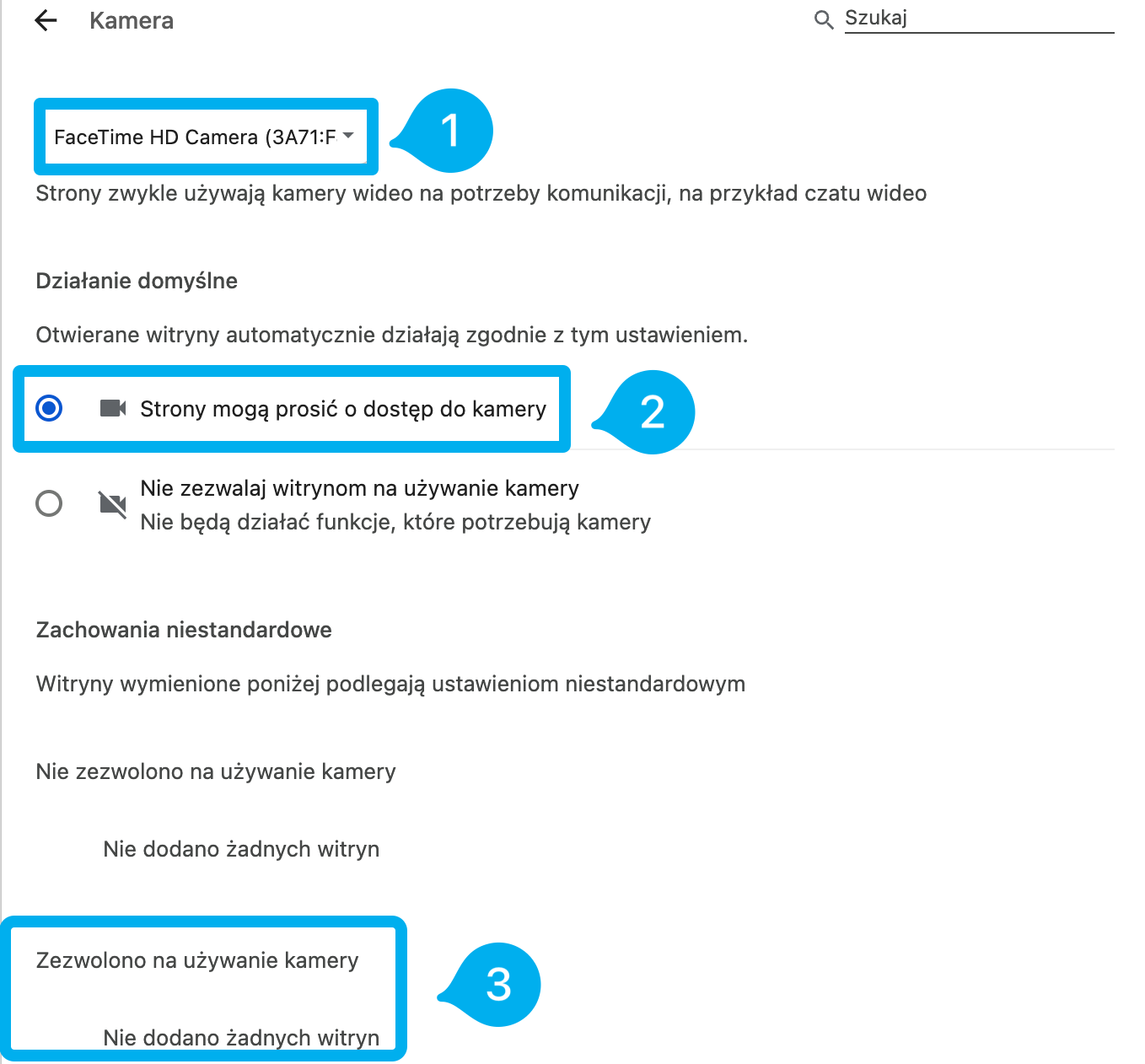
Wybierz kamerę, której chcesz używać, sprawdź, czy jest autoryzowana przez niebieski znak zaptania po prawej stronie i zweryfikuj, czy ZnanyLekearz nie znajduje się wśród zablokowanych witryn
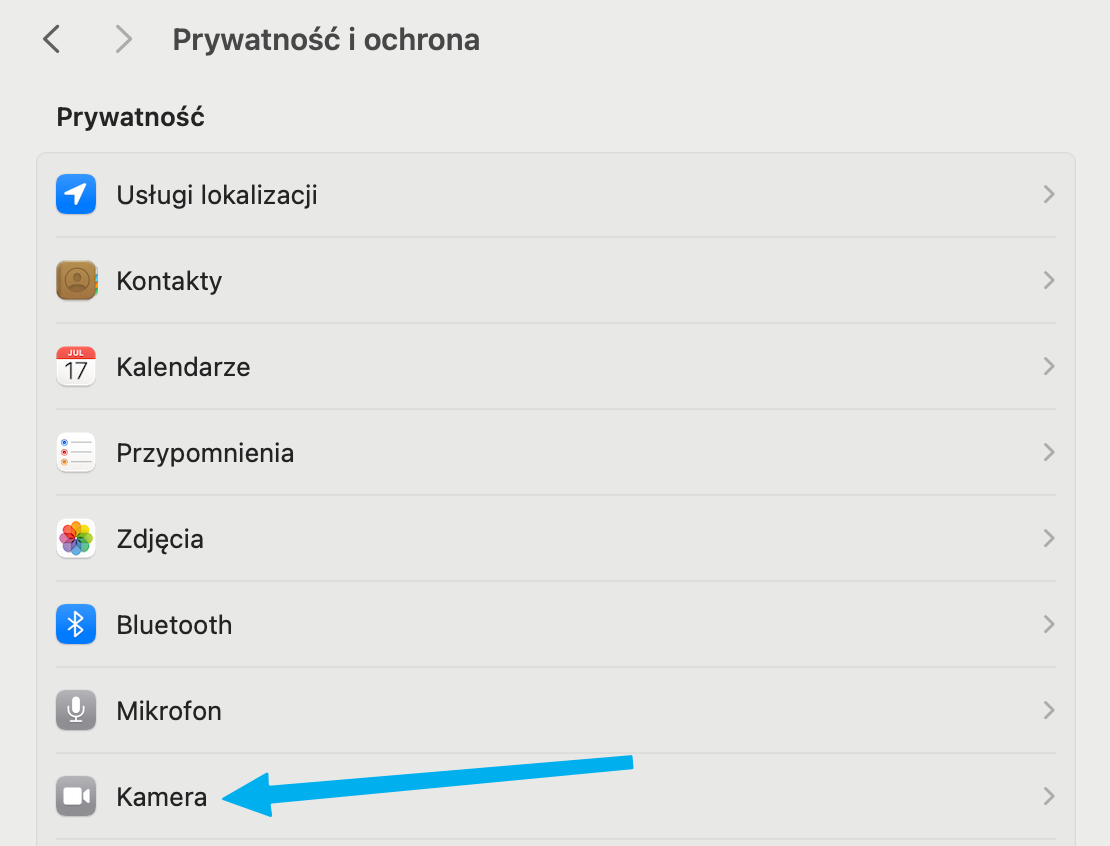
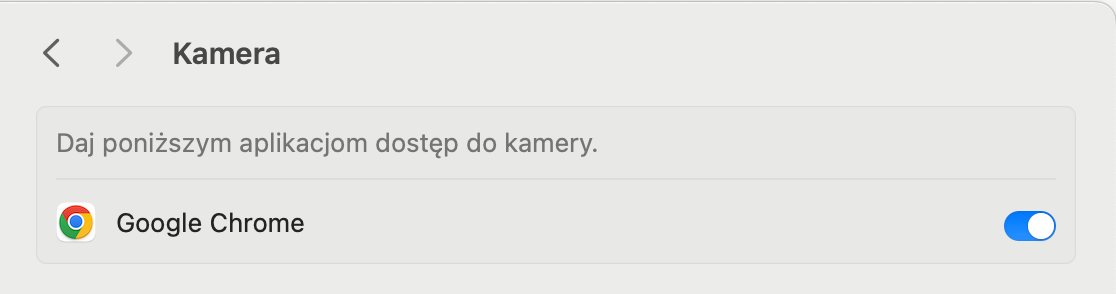
Sprawdź, czy Twoje ustawienia prywatności zezwalają na dostęp do kamery:
Kliknij na Apple, a następnie na “Ustawienia systemowe”
Kliknij na “Prywatność i ochrona”
Kliknij na “Kamera” i wybierz aplikację, do której chcesz uzyskać dostęp.
Zidentyfikuj wersję Maca, którego używasz
Kliknij na Apple, a następnie na Ten Mac
Wyświetlana jest wersja systemu operacyjnego, którego używasz
Sprawdź, czy wersja Maca jest nowsza czy starsza niż opcja Mojave.
- macOS Sonoma -> 14
- macOS Ventura -> 13
- macOS Monterey -> 12
- macOS Big Sur -> 11
- macOS Catalina -> 10.15
- macOS Mojave -> 10.14
Zaktualizuj wersję Maca
Kliknij na Apple, a następnie na “Preferencje systemowe”
Kliknij na “Ogólne”, a następnie “Uaktualnienia”
Kliknij “Aktualizuj”
Aktualizacje systemowe dla wersji przed Mojave
Otwórz App Store
Kliknij na Aktualizacje, a następnie “Aktualizuj” obok odpowiedniego oprogramowania lub “Aktualizuj wszystko”.
Jeśli nie widzisz żadnego oprogramowania, oznacza to, że wszystkie są aktualne.
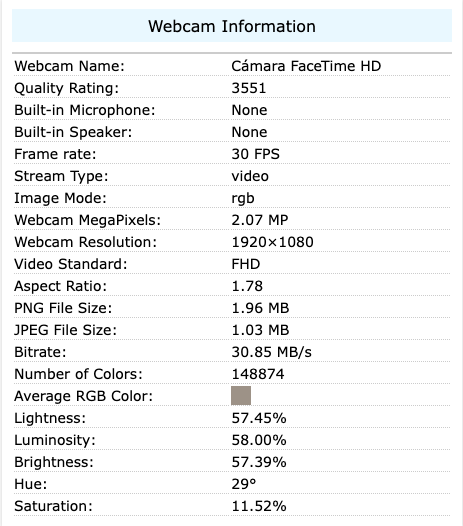
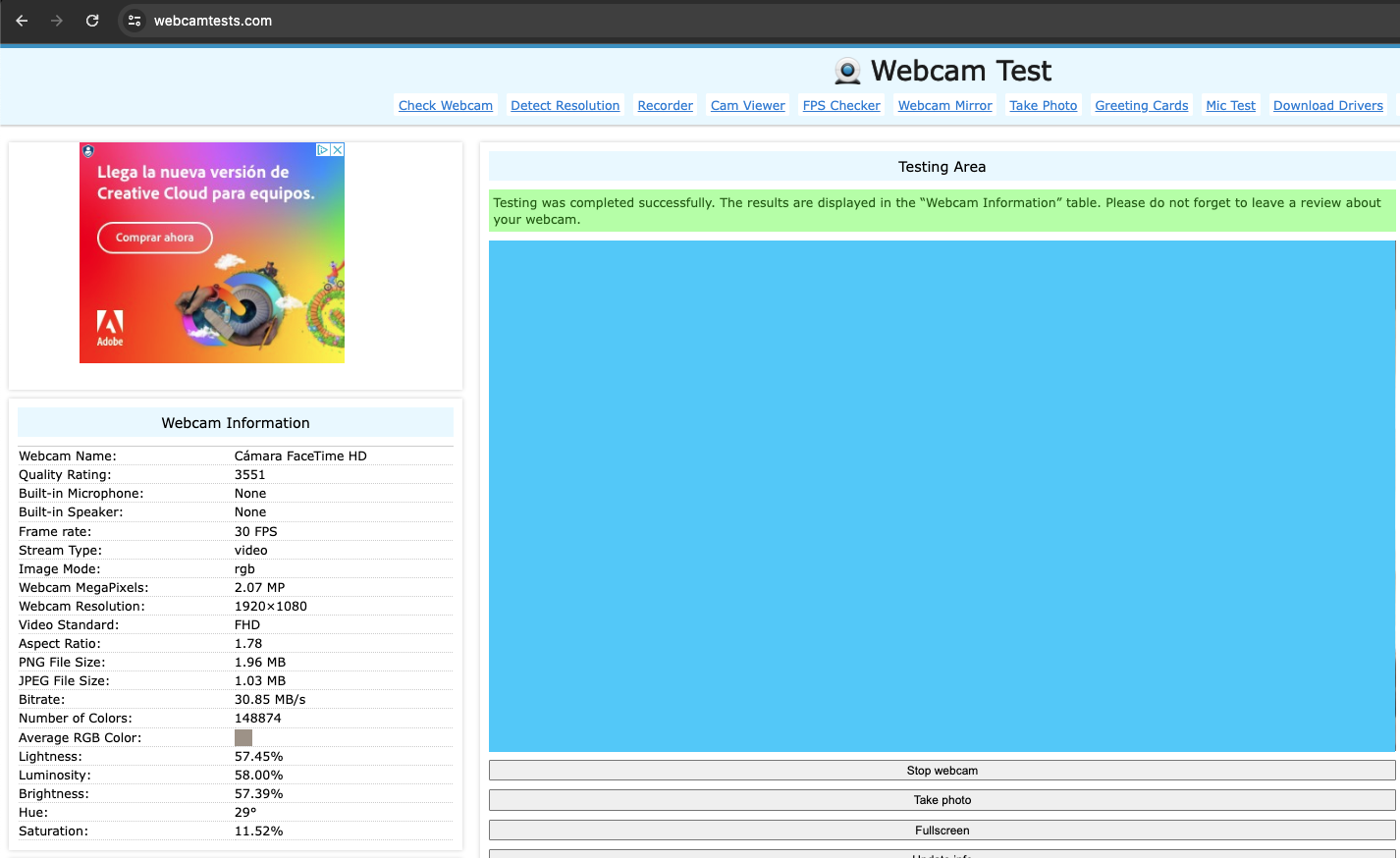
Dobrze wiedzieć! Po zakończeniu konfiguracji strona Webcamtest.com umożliwia przetestowanie poprawnego działania kamery internetowej. Wystarczy kliknąć przycisk “Testuj moją kamerę internetową”. Niektóre programy antywirusowe mogą bowiem blokować dostęp do kamery internetowej.

Poniżej znajdują się łącza do podręczników dotyczących ponownego aktywowania głównych programów antywirusowych: AVAST i Kaspersky Internet Security.
Jeśli masz pytania, uwagi lub potrzebujesz dalszej pomocy w procesie, skontaktuj się z naszym zespołem wsparcia, który chętnie Ci pomoże.