
Cómo añadir, editar y eliminar uno o más pacientes
Introduzca los datos del paciente para gestionar reservas, registros médicos y mensajes.
Añadir uno o más pacientes
Acceda a su agenda de Doctoralia y haga clic en el icono “Pacientes” en la barra de la izquierda. Los pacientes se pueden agregar en grupos o individualmente.
Añadir un grupo de pacientes
Importante:
Para utilizar esta función debe preparar un documento que contenga todos los datos del paciente que desea agregar. El documento puede estar en formato .xls/.xlsx (puedes usar esta plantilla de Excel) o en formato .csv (libreta de direcciones). Si quieres importar tus contactos de Gmail, lee aquí cómo obtener tu archivo .csv
- Primero de todo entraremos en la sección de ajustes.
- Haga clic en “importar datos” y seleccione el documento que contiene los datos del paciente. El sistema te pedirá que indiques el contenido de cada columna, para poder organizar los datos correctamente. Utilice los menús desplegables y seleccione la descripción correcta para cada columna. Luego haga clic en “Importar pacientes”.
- El sistema devuelve la lista de contactos organizada, informando en la columna llamada error, cualquier inconsistencia.
- Si necesita corregir un solo contacto, haga clic en “Editar” junto al nombre.
- Si desea eliminar una entrada de la lista, haga clic en “Cancelar”.
- Si cometió un error al nombrar las columnas y desea volver a cargarlas, haga clic en “Hacia atrás”.
- Si todo está correcto y desea continuar con la carga, haga clic en “Importar pacientes”.
Informar a tus pacientes que pueden reservar online es el primer paso para digitalizar tu base de pacientes y maximizar los resultados que obtendrás de tu perfil Premium. Como último paso del proceso, puedes decidir enviar una notificación a los pacientes que acabas de ingresar al sistema de gestión. Si prefiere posponer la operación para otro momento, seleccione “No enviar notificaciones a los pacientes”.
Completa el proceso haciendo clic en “Confirmar”.
Agregar un solo paciente
Ve a la sección de pacientes y selecciona la opción de la parte superior derecha, añadir paciente Se abrirá una ventana. Los campos son obligatorios, Apellido y Nombre del paciente. Los campos son opcionales, pero se recomiendan Teléfono y Correo electrónico.
💡 Si tienes una agenda asociada a la de uno o más Centros Médicos, podrás decidir a cuál de ellos asociar al paciente. El campo es Seguro adicional. Recuerde hacer clic en “Guardar “.
Importante:
¿Por qué es importante ingresar Teléfono y Email? De esta manera, el sistema puede enviar automáticamente recordatorios de visitas a los pacientes (reduciendo el riesgo de que no se presenten a la visita) y revisar las solicitudes después de la visita (aumentando así su reputación en línea y la probabilidad de recibir reservas).
Editar un paciente
Haga clic en el ícono “Pacientes”, haga clic en el nombre del paciente que desea editar. Dentro del expediente individual del paciente, haga clic en “Datos del paciente”. Edite los campos deseados directamente. Guardar los cambios es automático.
Además de la información personal estándar, la Tarjeta del Paciente se enriquece con algunos campos especiales diseñados para hacer aún más eficiente su actividad diaria. Estos son algunos:
- Borrar
- Id: podrá asignar un número de identificación progresivo a cada paciente, para facilitar la gestión de los documentos relacionados.
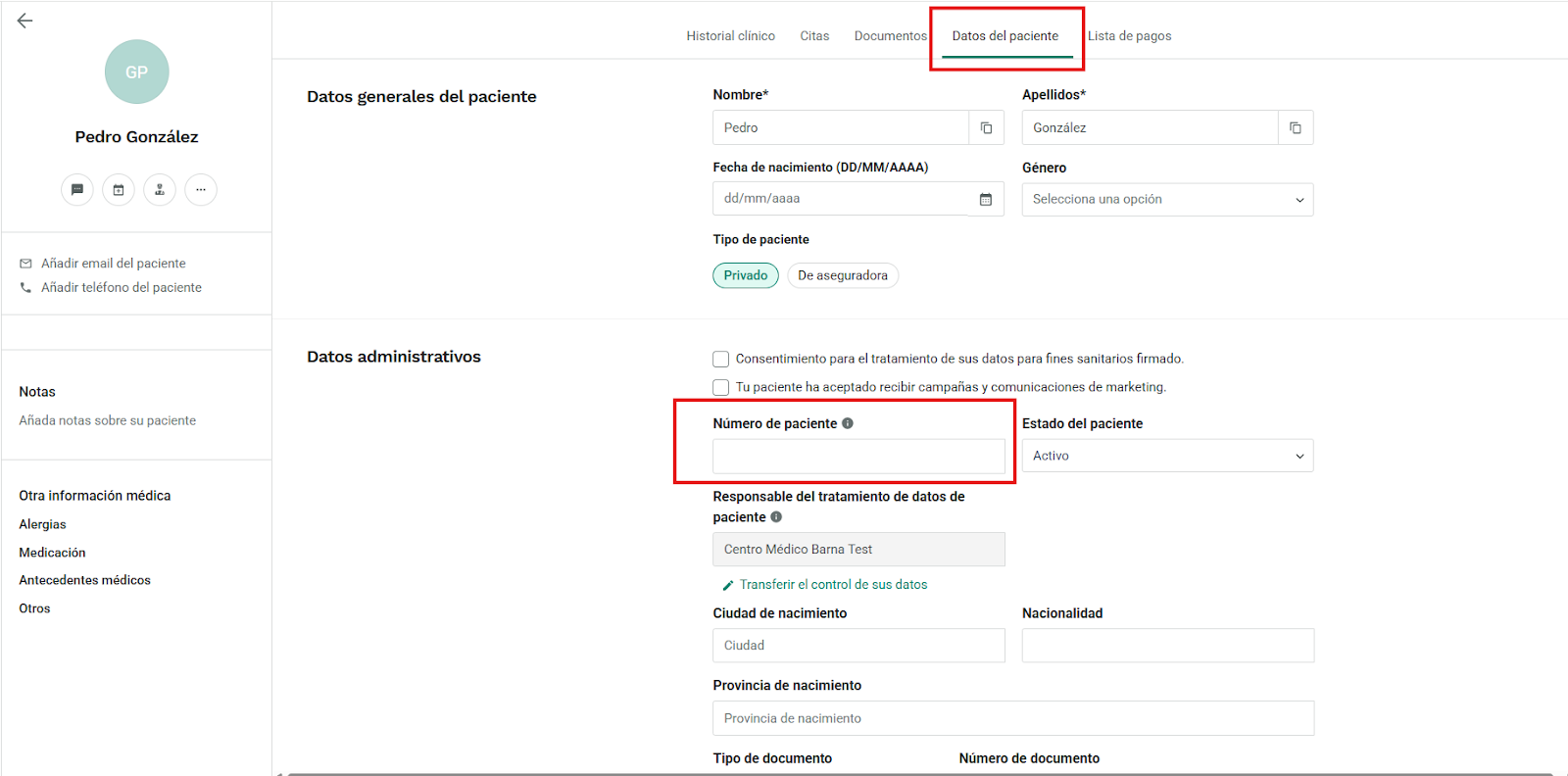
- Puede especificar si el paciente ha llenado el consenso requerido.
- Puedes especificar si estás insertando una persona física o una persona jurídica, o con un número de IVA.
- Puede ingresar uno o más familiares relacionados con el paciente.
- Especificar, en el caso de un paciente menor de edad, el representante legal.
- Finalmente, podrá indicar el estado del paciente. Al seleccionar "Inactivo" o "Fallecido", el paciente quedará automáticamente excluido de los destinatarios de las Comunicaciones.
Eliminar un paciente
- Haga clic en el icono “Pacientes”, haga clic en el nombre del paciente que desea eliminar. Haga clic en tres puntos debajo del nombre, luego haga clic en Eliminar paciente
- Si estás intentando cancelar a un paciente que tiene una visita reservada, el sistema te mostrará una ventana de advertencia. Haga clic en el botón rojo Eliminar paciente si desea continuar de todos modos.
- En el mismo apartado también podrás inhibir la reserva de visitas (Bloquear reservas online) o inhibir el envío de mensajes privados (Bloquear envío de mensajes) por parte del paciente.
Cómo eliminar varios pacientes
Accede al apartado de pacientes y en la parte superior derecha selecciona la opción editar lista de pacientes y aparecerá la opción eliminar pacientes
- Elija los pacientes que desea eliminar marcando la casilla junto al nombre. También puede decidir eliminar todos los pacientes de la libreta de direcciones. Una vez que haya seleccionado los pacientes a eliminar, haga clic en Eliminar los XX pacientes seleccionados para eliminarlos.
Puedes filtrar los pacientes que deseas eliminar de varias maneras:
- Buscar por nombre.
- Consentimiento para recibir Comunicaciones concedidas o no.
- Datos de contacto teléfono y/o dirección de correo electrónico disponibles o no.
- Estado del paciente.
- Pacientes añadidos desde el teléfono o manualmente.
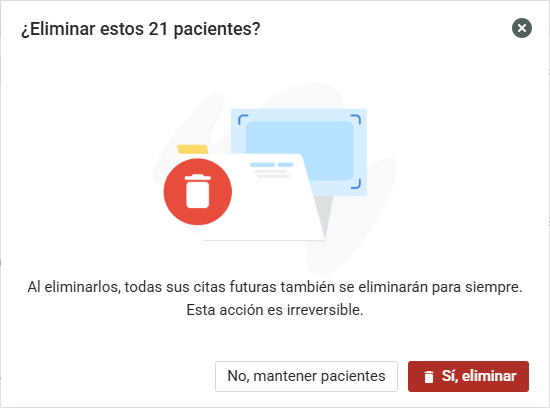
Nota: Al eliminar uno o más pacientes, todas las citas futuras relacionadas también se eliminarán para siempre. Esta acción es irreversible, por lo que le pediremos confirmación antes de proceder a eliminar un paciente.
Fusionar pacientes duplicados
Puede suceder, tanto durante importaciones masivas como al crear manualmente un nuevo paciente, que se duplique un registro sin querer. A continuación se explica cómo combinar dos registros relacionados con el mismo paciente:
- Accede al apartado de pacientes y en el botón de la parte superior derecha editar lista de pacientes, encontrarás la opción de poder fusionar pacientes.
- Seleccione las tarjetas (se pueden fusionar un máximo de dos tarjetas a la vez) y haga clic en unirse
- Se abrirá una ventana en la que podrá seleccionar qué elementos desea ver en la pestaña fusionada. Si el sistema detecta información contradictoria, como por ejemplo dos correos electrónicos o números de teléfono diferentes, te pedirá que elijas cuál de los dos datos guardar. Utilice las marcas de verificación para seleccionar la información que ha elegido.
- Una ventana de resumen le permitirá volver a verificar la exactitud de los datos. Apruebe la operación seleccionando todas las marcas de verificación en el cuadro amarillo, luego haga clic en “Sí, fusionar”.

Si tienes preguntas, comentarios o necesita ayuda con alguno de los procesos, comunícate con nuestro equipo de soporte y estaremos encantados de ayudarle.