
Creación y gestión de facturas ordinarias, rectificativas y simplificadas
Aprende a emitir cada tipo de factura desde B2B Router y a gestionar tus informes de ingresos de forma centralizada.
Este artículo detalla el proceso para emitir facturas desde tu agenda y cómo gestionar documentos específicos, como las rectificativas o las simplificadas, a través de B2B Router. Si buscas una visión general de la facturación y los tipos de documento, consulta primero el artículo "Generación de facturas electrónicas para personas jurídicas y físicas".
Facturas ordinarias
El proceso habitual empieza en tu cuenta de Doctoralia y termina en B2B Router.
- En tu agenda, selecciona la cita correspondiente y pulsa "Crear factura".
- El sistema te redirigirá a B2B Router. Asegúrate de tener permitidas las ventanas emergentes en tu navegador.
- En B2B Router, revisa los datos del borrador. La primera vez puede que tengas que completar algún dato adicional del paciente.
- Si todo es correcto, pulsa "Emitir y enviar al paciente".
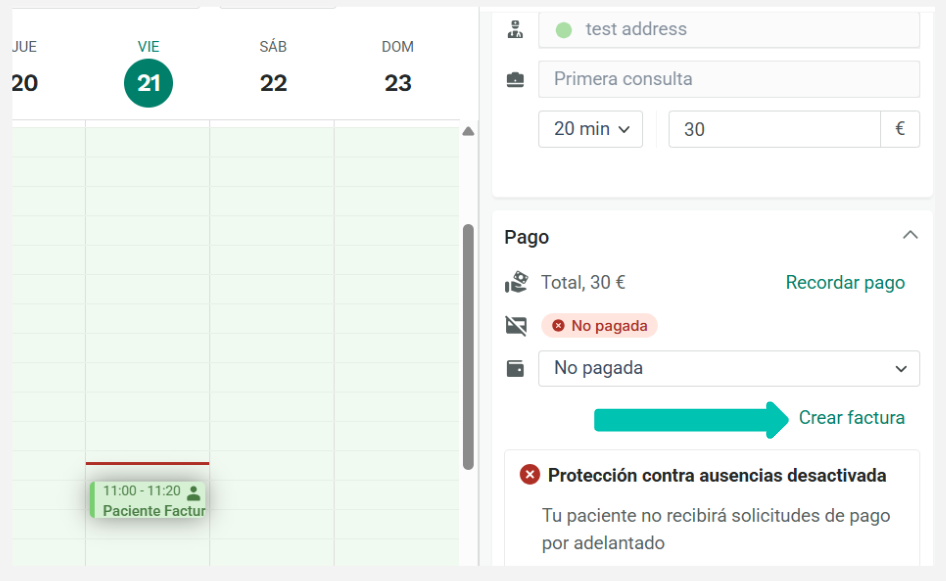
Nota: si la redirección falla por el bloqueador de ventanas emergentes, no vuelvas a emitir la factura. Accede directamente a B2B Router y encontrarás el documento en la sección de "Borradores".
Facturas rectificativas
Si necesitas corregir una factura ya emitida, debes hacerlo directamente desde B2B Router:
- Localiza la factura ordinaria que deseas modificar.
- Pulsa en el botón "Más opciones" y selecciona "Factura rectificativa".
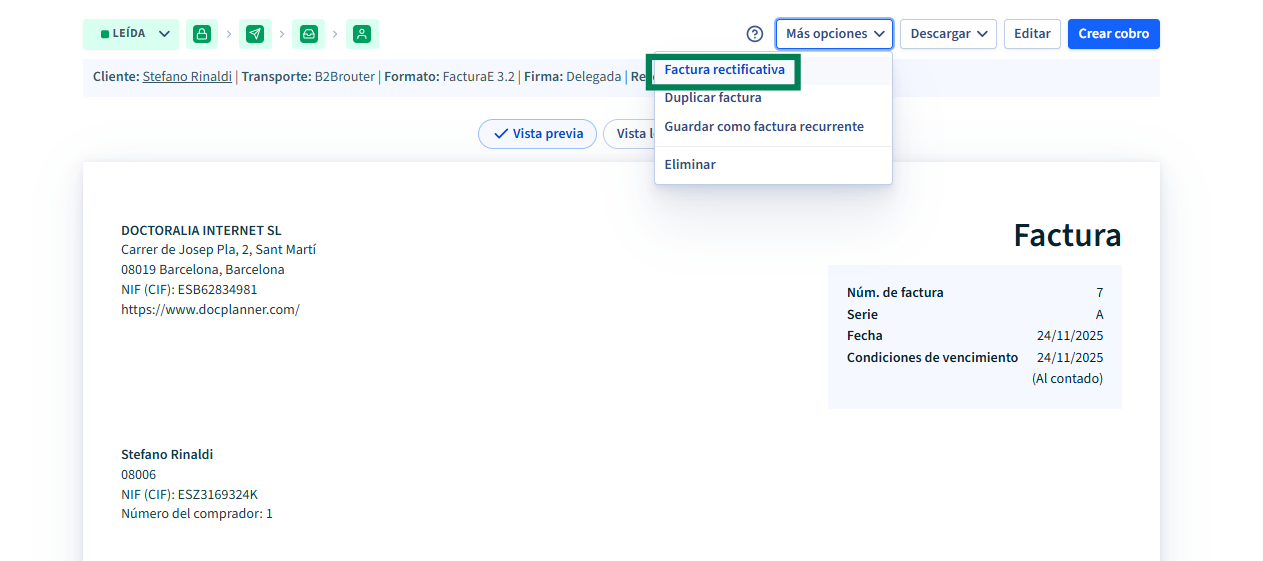
- Revisa o edita los campos necesarios.
- Pulsa en "Guardar y vista previa" para revisar el documento antes de su emisión final.
Facturas simplificadas
A diferencia de las ordinarias, las facturas simplificadas se gestionan exclusivamente desde B2B Router:
- Accede a la sección de "Ingresos" en el menú superior de B2B Router.
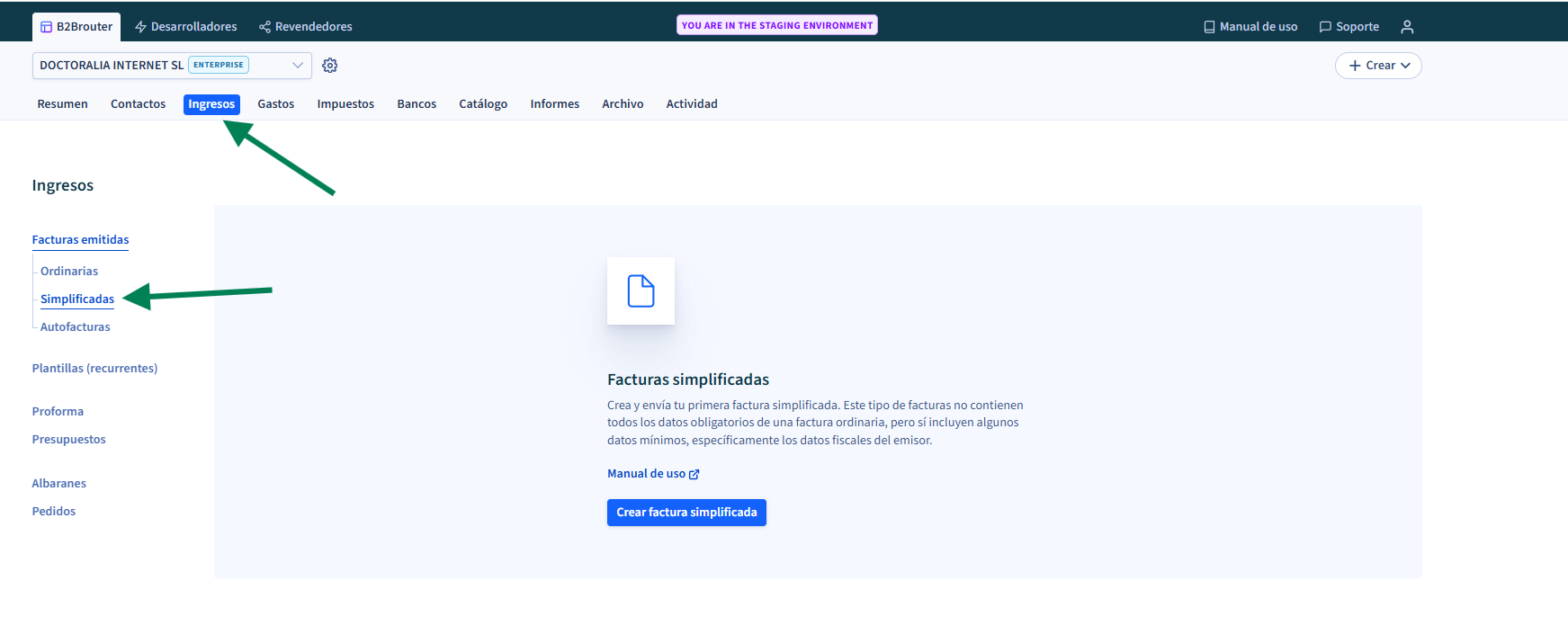
- Selecciona la opción "Simplificadas" en el menú lateral izquierdo.
- Completa el formulario, prestando especial atención al apartado de "Líneas" del servicio.
- Finaliza pulsando en "Guardar y vista previa" para emitir el documento.
Gestión y descarga de informes
Puedes administrar toda tu actividad comercial desde un solo lugar:
- Histórico: todas las facturas generadas tras la activación del módulo están disponibles en el apartado de "Ingresos".
- Descargas: utiliza la sección de "Informes" para descargar tus facturas de forma masiva o individual.
Importante:
Las facturas creadas antes de la activación del nuevo módulo seguirán siendo visibles únicamente desde tu cuenta de Doctoralia.
Si tienes alguna pregunta o necesitas ayuda con el proceso, por favor ponte en contacto con nuestro equipo de Soporte, quienes estarán encantados de ayudarte.