
Conexión con aseguradoras en Doctoralia: activación y resolución de errores
Asegúrate que los pacientes puedan reservar desde los portales de sus aseguradoras corrigiendo errores de configuración.
La conexión con aseguradoras te permite aparecer en sus portales con agenda online, de modo que los pacientes puedan reservar cita contigo o con tus especialistas con un solo clic.
Guía en vídeo
Si prefieres una explicación visual, puedes consultar este vídeo que muestra paso a paso cómo revisar la configuración de tus aseguradoras y corregir errores comunes.
Causas frecuentes de error
- Información de identificación incorrecta: DNI/NIE erróneo o incompleto.
- Dirección inexacta: datos erróneos o incompletos.
- No usar una “dirección online”: debe ser la dirección física del contrato con la aseguradora.
- Disponibilidad: horarios incompletos o desactivados.
Acceso a la conexión con las aseguradoras
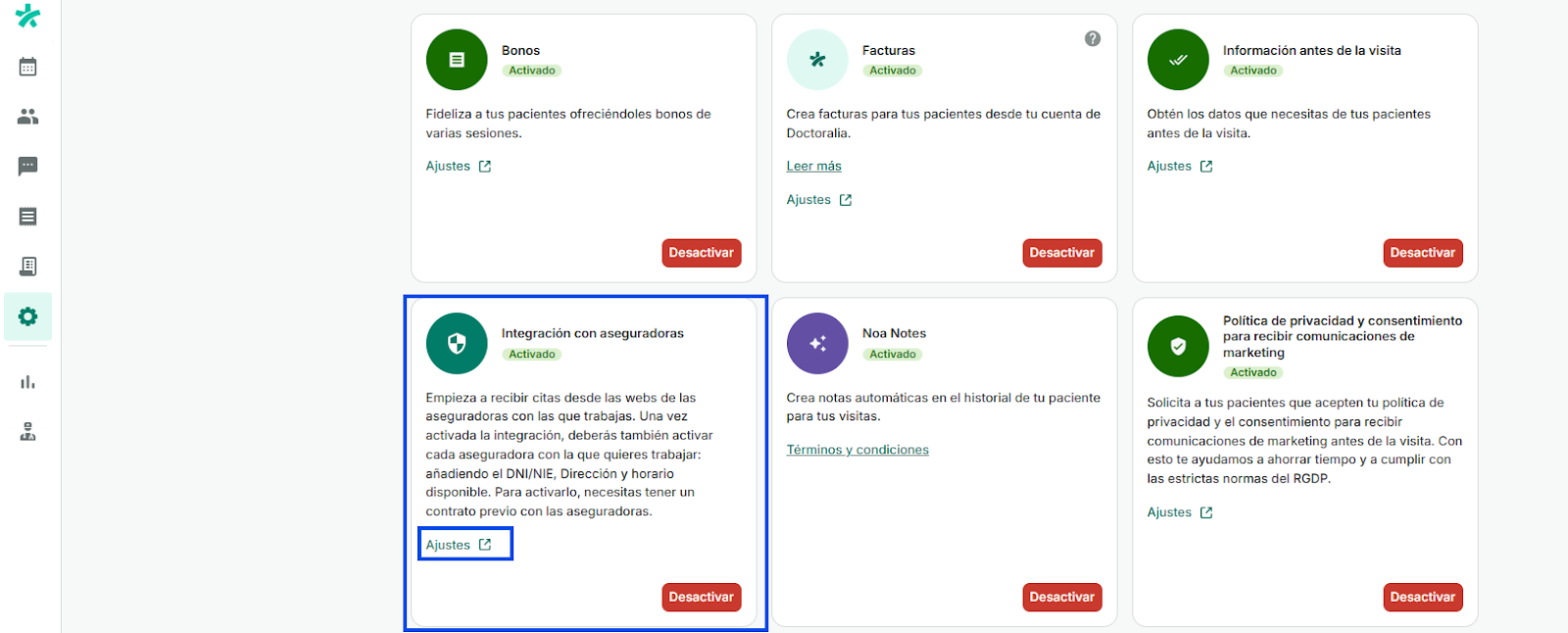
En tu perfil web de Doctoralia, haz clic en “Ajustes” (icono de engranaje) en la barra lateral izquierda.
Dentro de la aplicación adicional “Integración con aseguradoras”, haz clic en “Ajustes”.
Una vez hayas accedido, se verán las aseguradoras con las que Doctoralia puede conectarse. Si hay algún error o fallo, aparecerán de la siguiente manera:
Error en la configuración, cuando aparece un signo de exclamación
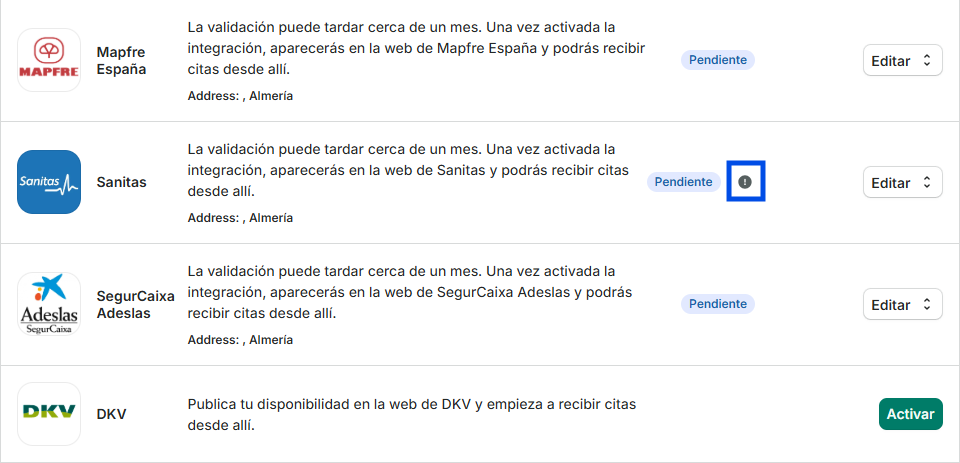
Información no válida

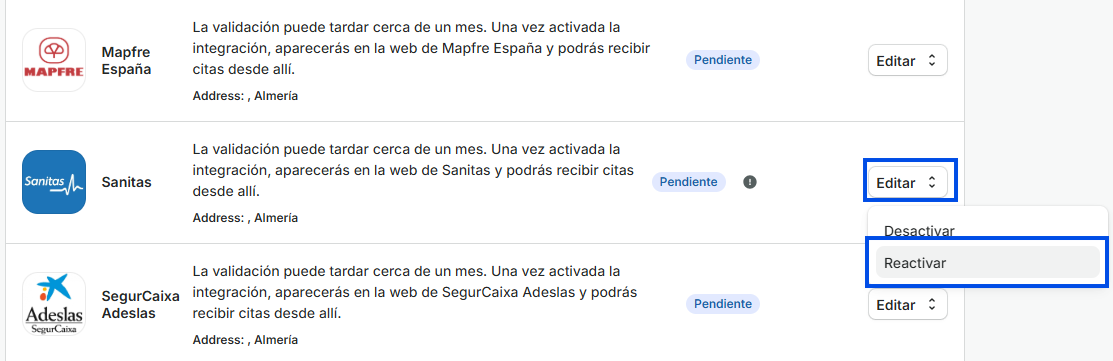
Error en la configuración: cómo proceder:
Haz clic en “Editar” y luego en “Reactivar”.
Completa la información solicitada; el sistema te redirigirá a una de estas secciones:
- DNI/NIE
- Dirección
- Horario
Si entraste por Horario, puedes revisar Dirección o DNI/NIE con los enlaces “Volver a Direcciones” o “Volver a DNI/NIE”.
Haz clic en “Confirmar y publicar”.
Activación bloqueada: cómo proceder
Haz clic en Intentar de nuevo.

- Introduce el DNI/NIE exactamente como figura en el contrato con la aseguradora y pulsa “Continuar”.
- Selecciona la dirección física que figura en el contrato y pulsa “Continuar”.
- Selecciona los horarios en los que quieres recibir citas y pulsa “Confirmar y publicar”.
Validación por parte de la aseguradora
Tras confirmar y publicar, verás una notificación indicando que empieza la validación.
La aseguradora será notificada de que tu agenda está disponible y configurará la cita online en sus sistemas.
Importante:
- El DNI/NIE y la dirección física deben coincidir con el contrato vigente con la aseguradora.
- No configures una “dirección online”; usa siempre la dirección del contrato.
- Pública y mantén activa tu disponibilidad para que la conexión sea efectiva.
- Si la aseguradora no acepta la conexión, contacta directamente con la aseguradora.
- Si tienes preguntas o necesitas ayuda con la conexión de aseguradoras, contacta con nuestro equipo de Soporte, que estará encantado de ayudarte.