
Simplifica la documentación administrativa con las plantillas de Doctoralia
Aprende cómo utilizar plantillas predefinidas y crea tus propias plantillas para agilizar las tareas diarias de tu consulta o centro médico.
La agenda de Doctoralia te permite crear plantillas de documentos administrativos según tus requisitos, se pueden imprimir y enviar a los pacientes. Con dos plantillas predefinidas ya disponibles, una sobre el Reglamento General de Protección de Datos (RGPD) y otra sobre la justificación de la visita, puedes hacer que tus tareas diarias sean más accesibles y seguras. En este artículo, te guiaremos a través del uso de estas plantillas y la creación de las tuyas propias para agilizar tu flujo de trabajo.
- Plantillas predefinidas: dónde encontrarlas y cómo usarlas
- Cómo crear sus plantillas paso a paso
- Preguntas frecuentes sobre el uso de plantillas
Plantillas predefinidas: dónde encontrarlas y cómo usarlas
Hay dos plantillas disponibles en su agenda de Doctoralia. Las plantillas son:
- Reglamento General de Protección de Datos (RGPD). Esta plantilla fue desarrollada por el departamento legal de Doctoralia. No necesitas un abogado de protección de datos para crear una plantilla compatible, ahorra tiempo y dinero. Lo hemos hecho por ti.
- Justificación de la visita: esto se puede utilizar cuando un paciente solicita un documento que certifique la visita a la consulta o centro en un momento específico en un día particular.
Puedes acceder fácilmente a ambas plantillas desde tu calendario siguiendo estos pasos:
-
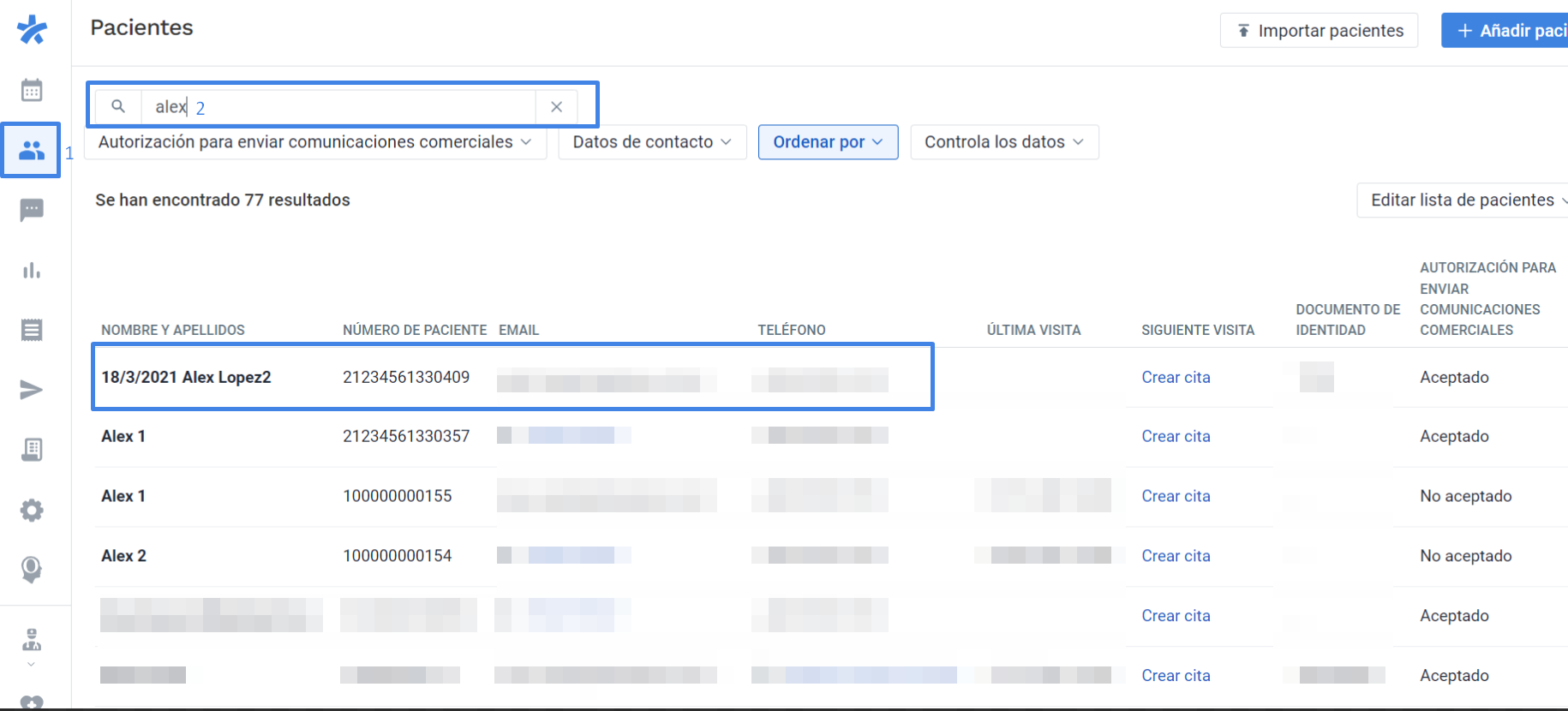
Haz clic en el icono "Pacientes" en el menú lateral de su calendario y selecciona la ficha del paciente al que quieres emitir el documento.
-
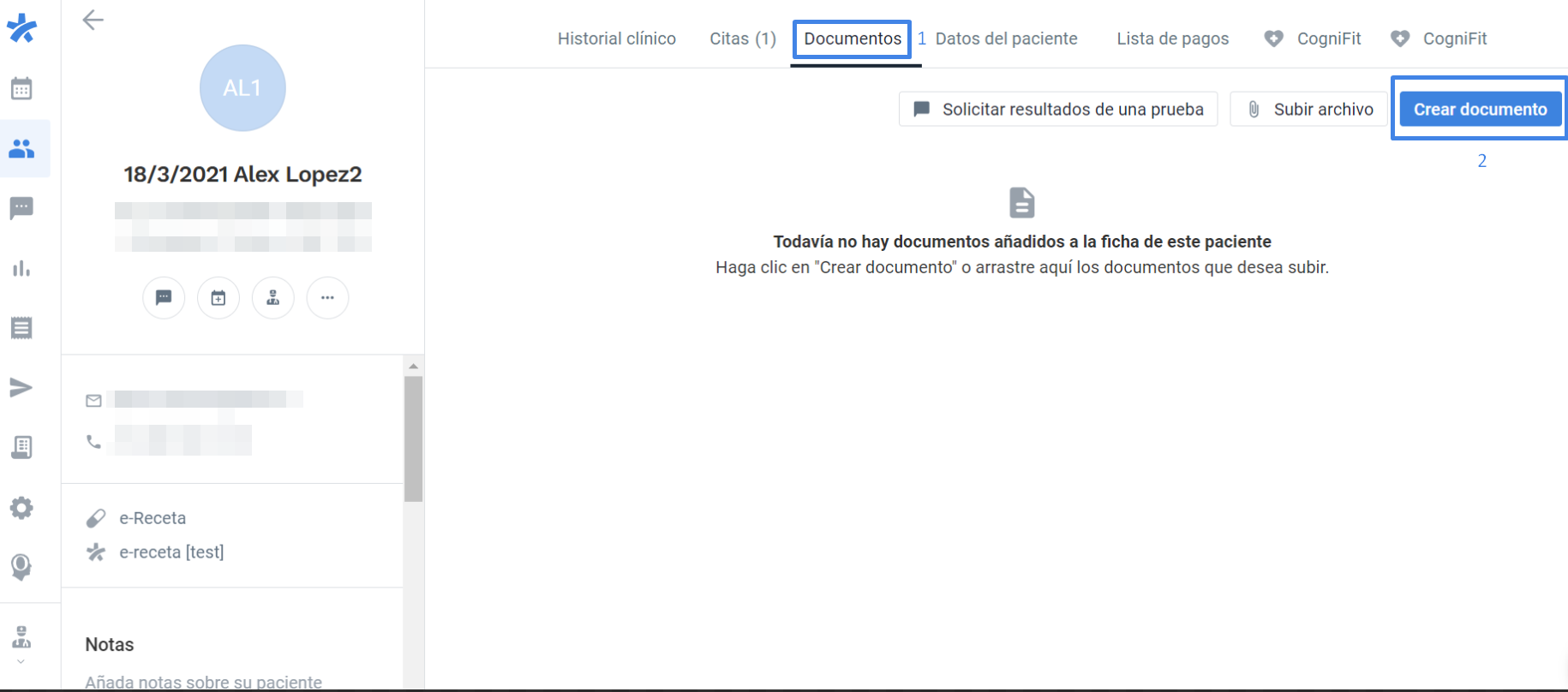
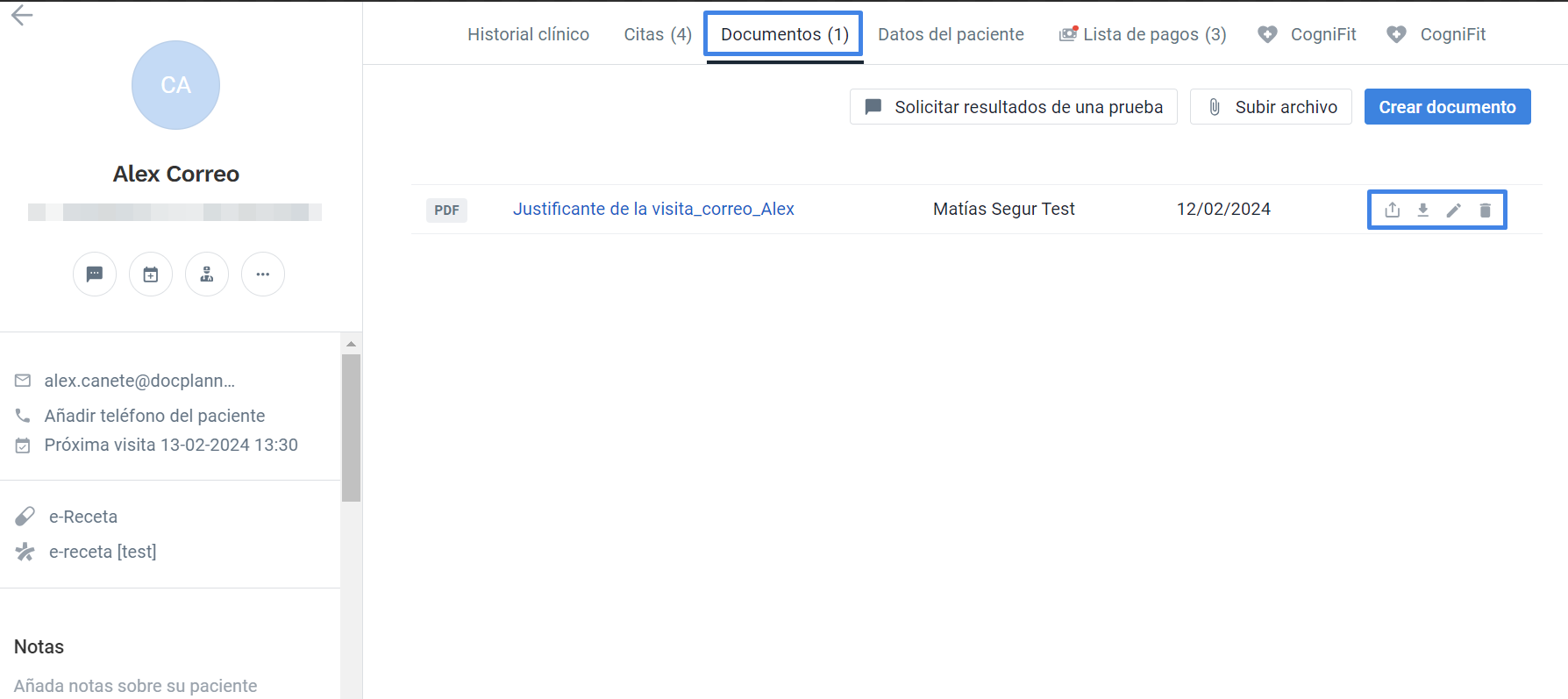
Luego elige la opción "Documentos" (1) del menú horizontal superior y haz clic en el botón azul "Crear documento" (2).
-
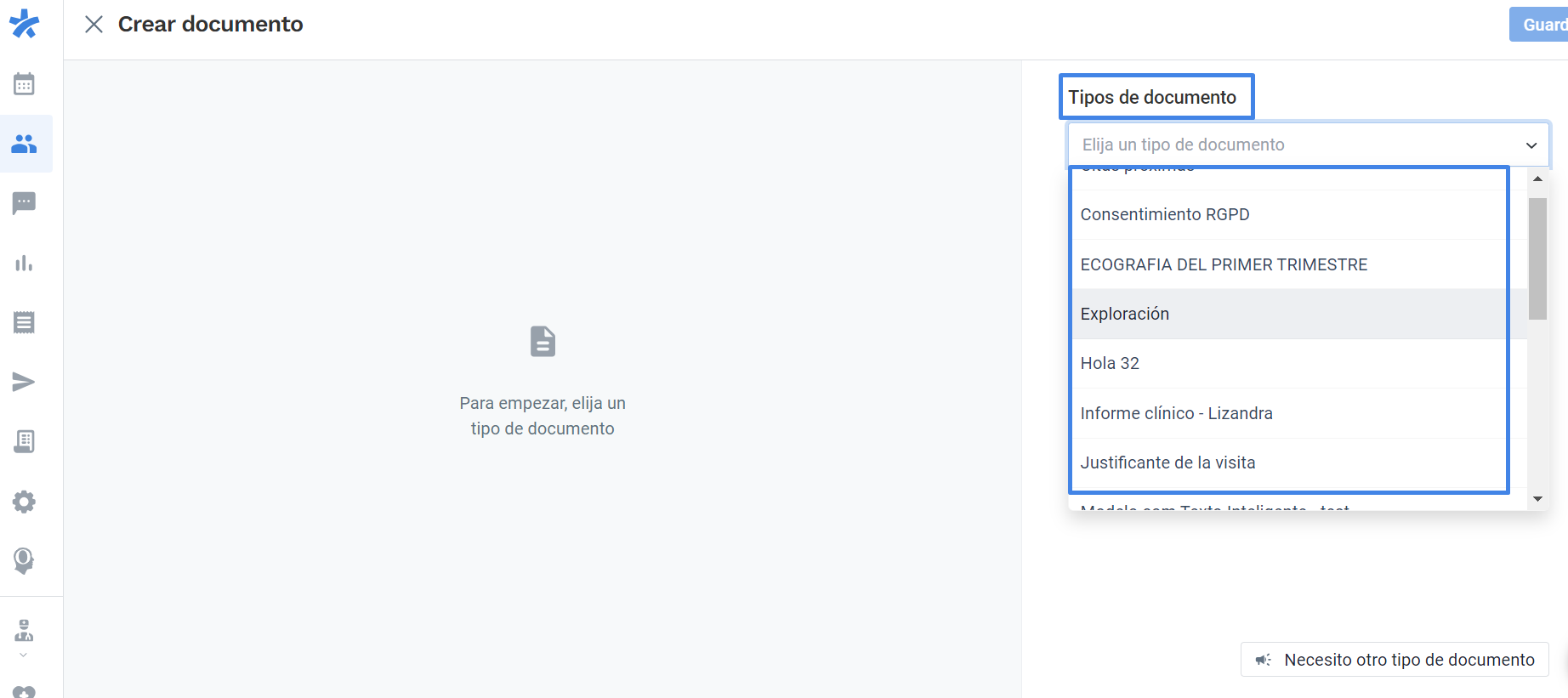
Selecciona el tipo de documento que deseas utilizar.
-
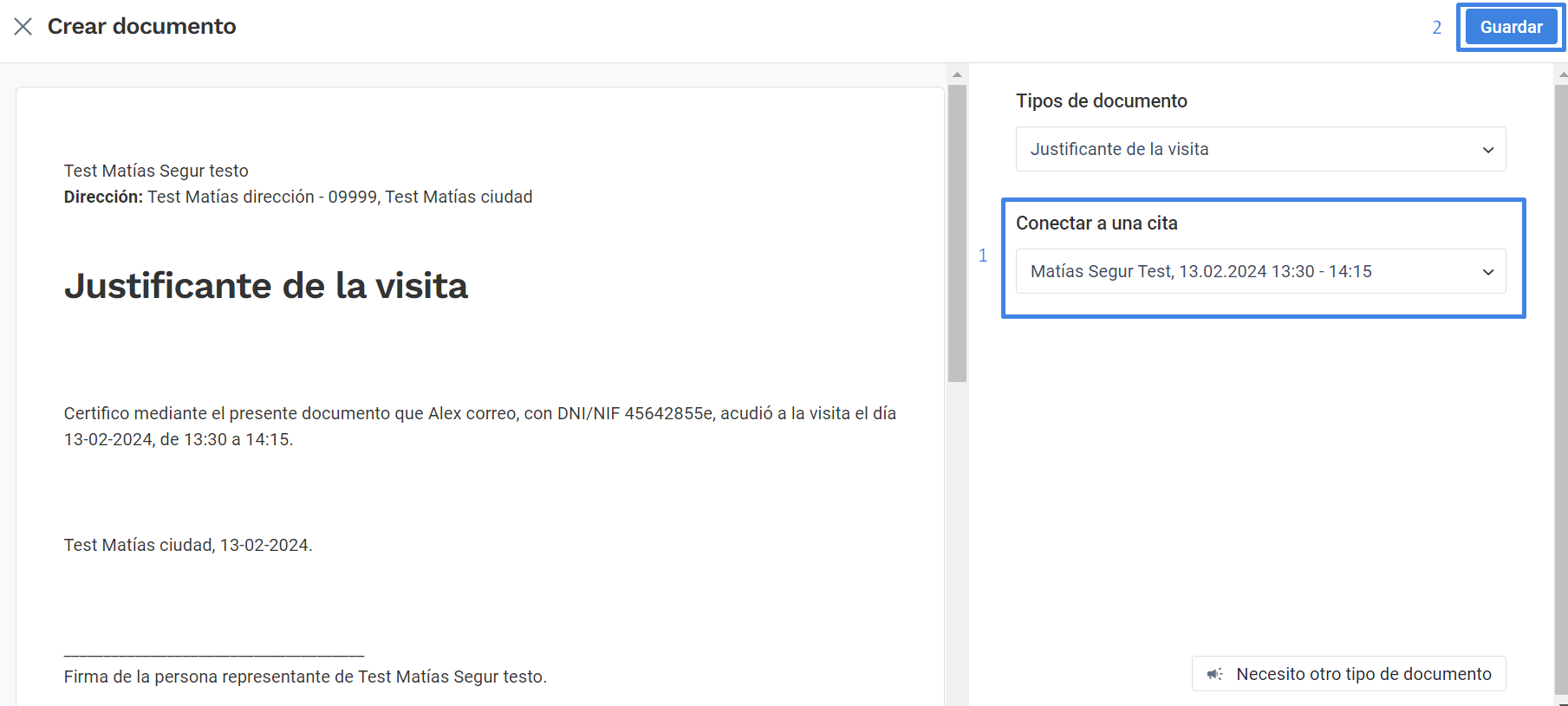
Verifica si la cita correcta está correctamente asociada (1), puedes cambiarla sino es la correcta. Luego clica en "Guardar" (2).
-
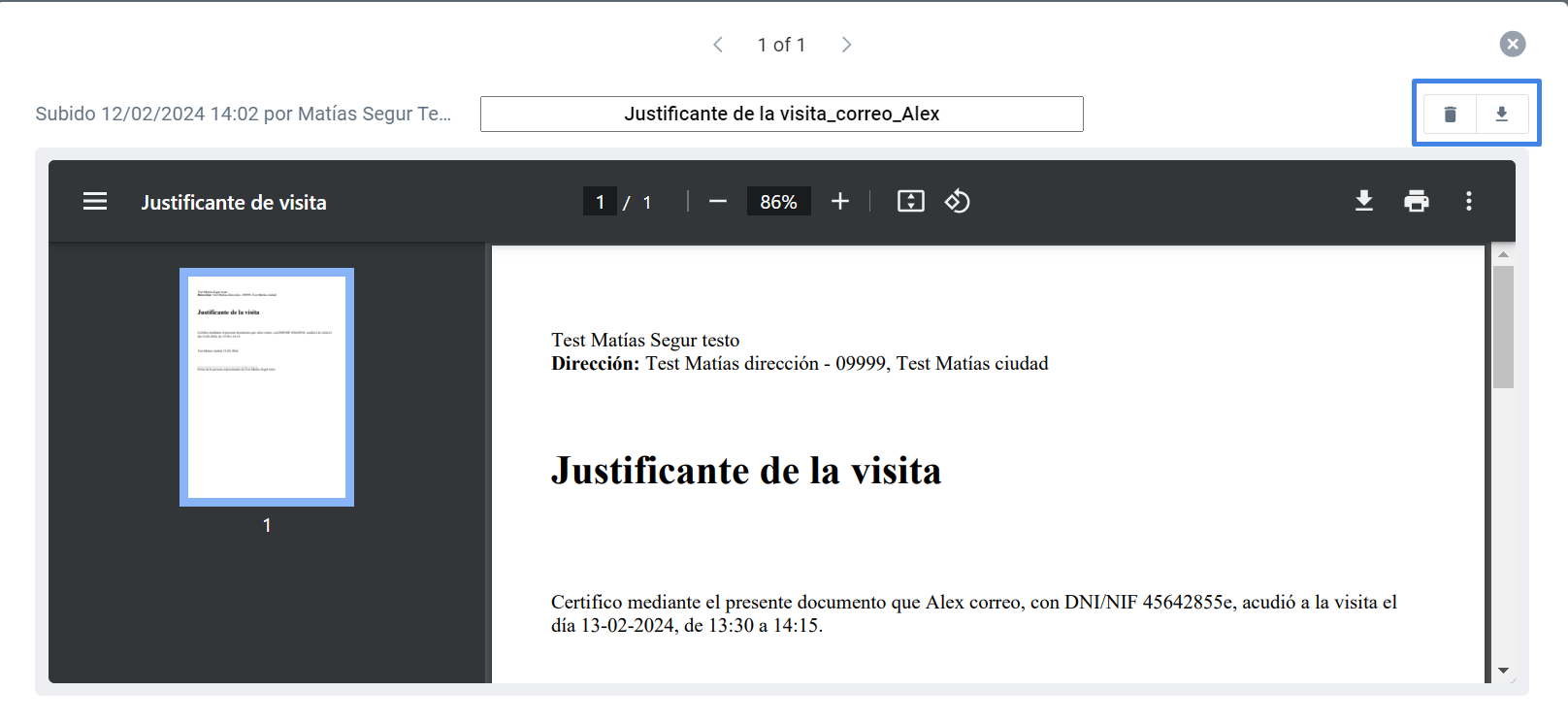
Se generará un archivo automáticamente, que podrás descargar o eliminar. También puedes consultar el documento cuando lo desees desde la pestaña "Documentos". Puedes descargarlo, editar o eliminarlo desde los siguientes iconos.
-
También puedes consultar el documento cuando lo desees desde la pestaña "Documentos". Puedes, compartirlo, descargarlo, editarlo o eliminarlo desde los siguientes iconos.
Cómo crear sus plantillas paso a paso:
Para crear tus propias plantillas, sigue los siguientes pasos:
-
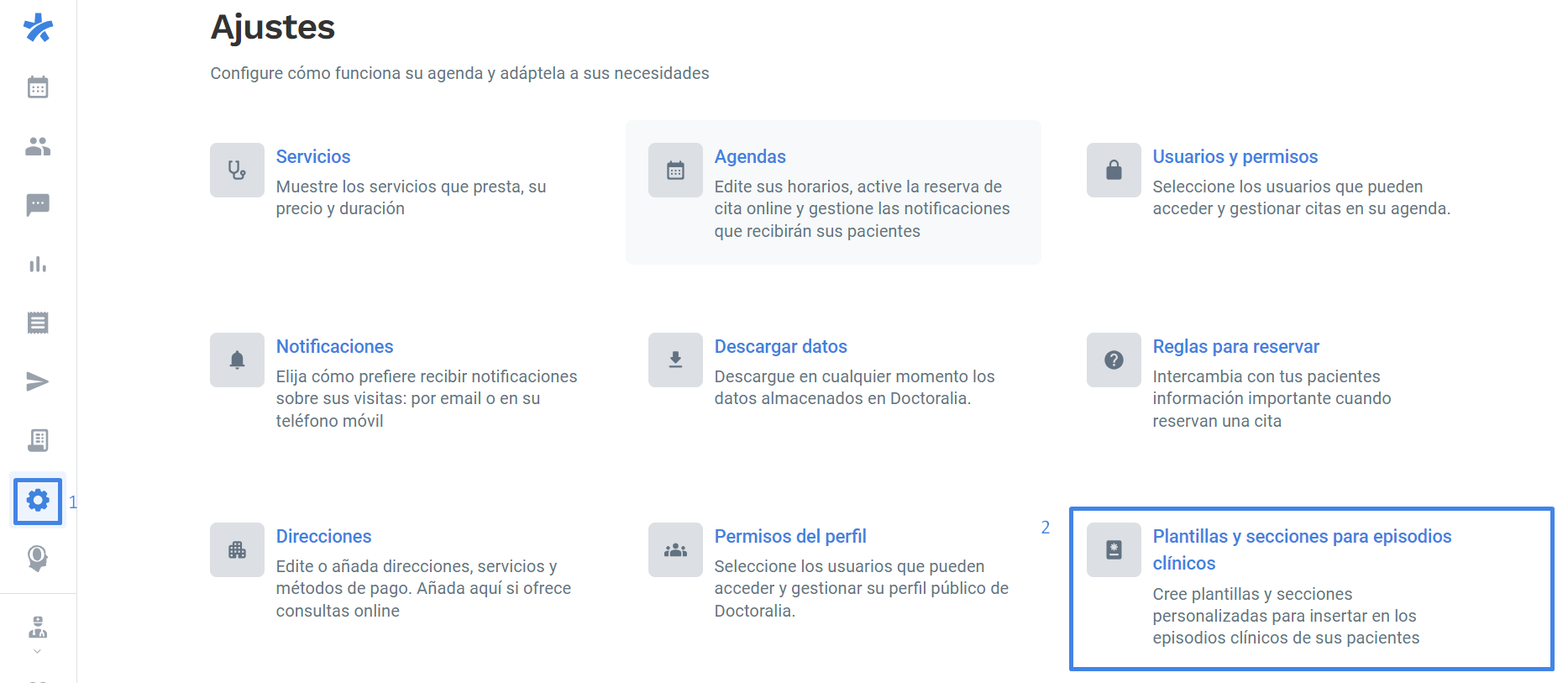
Haz clic en "Ajustes" (1) y luego selecciona la opción "Plantillas y secciones para episodios clínicos" (2).
-
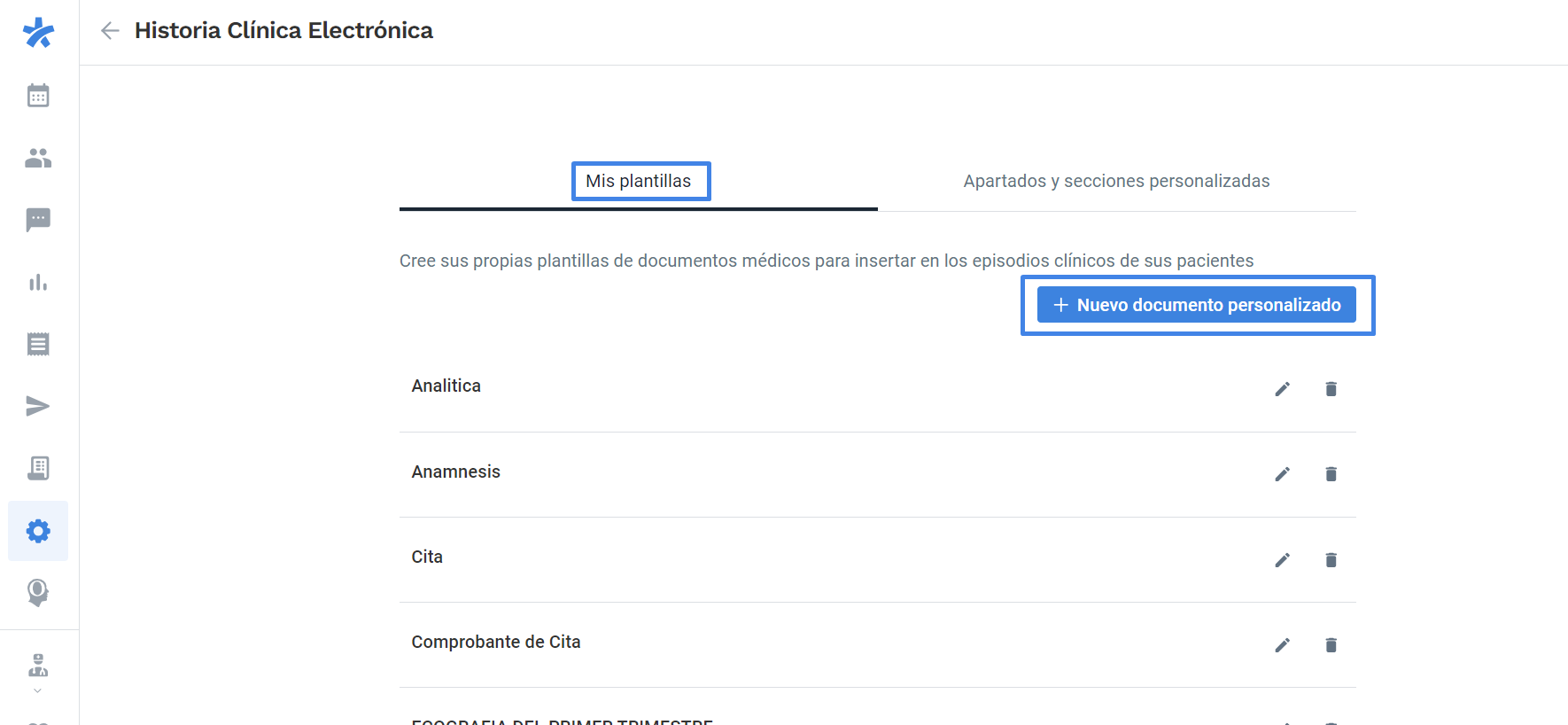
En el apartado de “Mis plantillas”, clica en “Nuevo documento personalizado”.
-
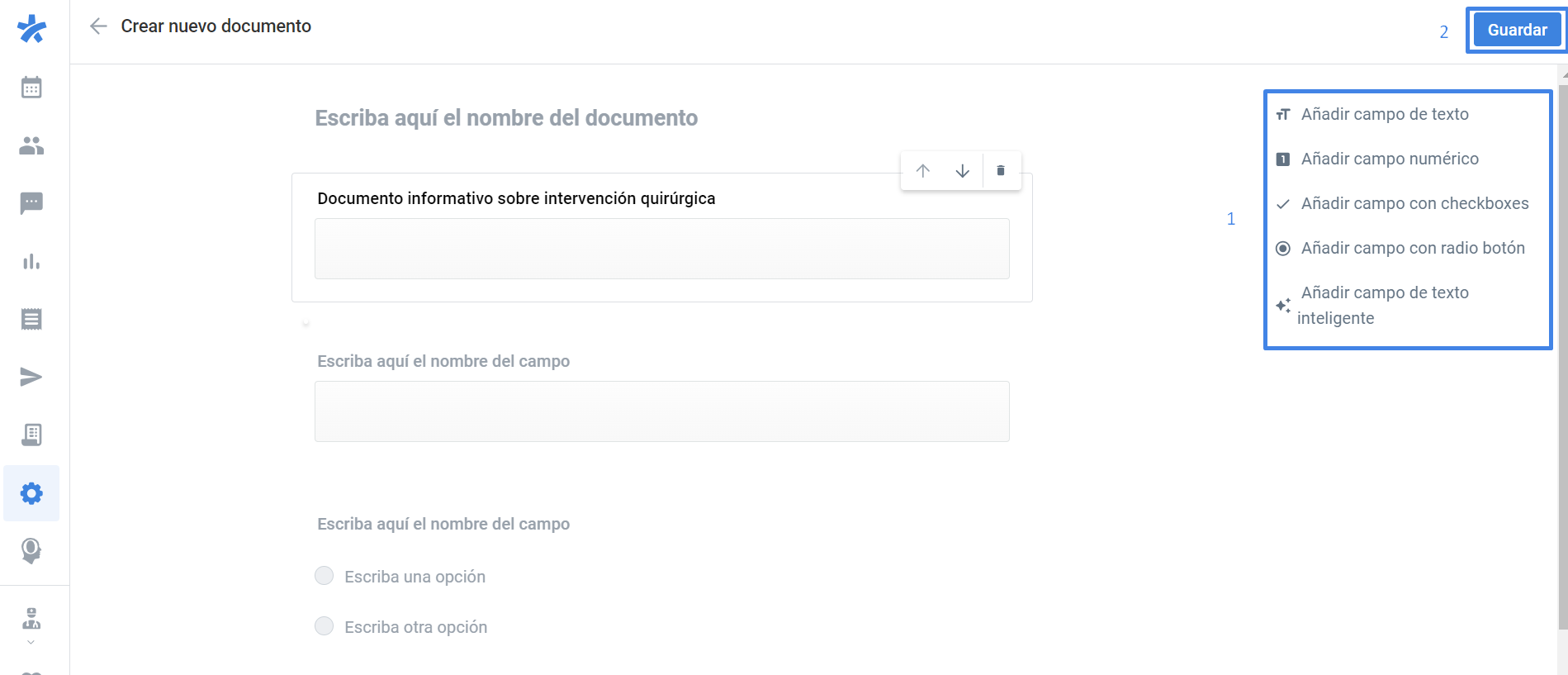
Personaliza tu plantilla utilizando los campos inteligentes (1) para completar automáticamente la plantilla con los datos de cada paciente. Cuando hayas terminado de personalizarla, haz clic en "Guardar".
-
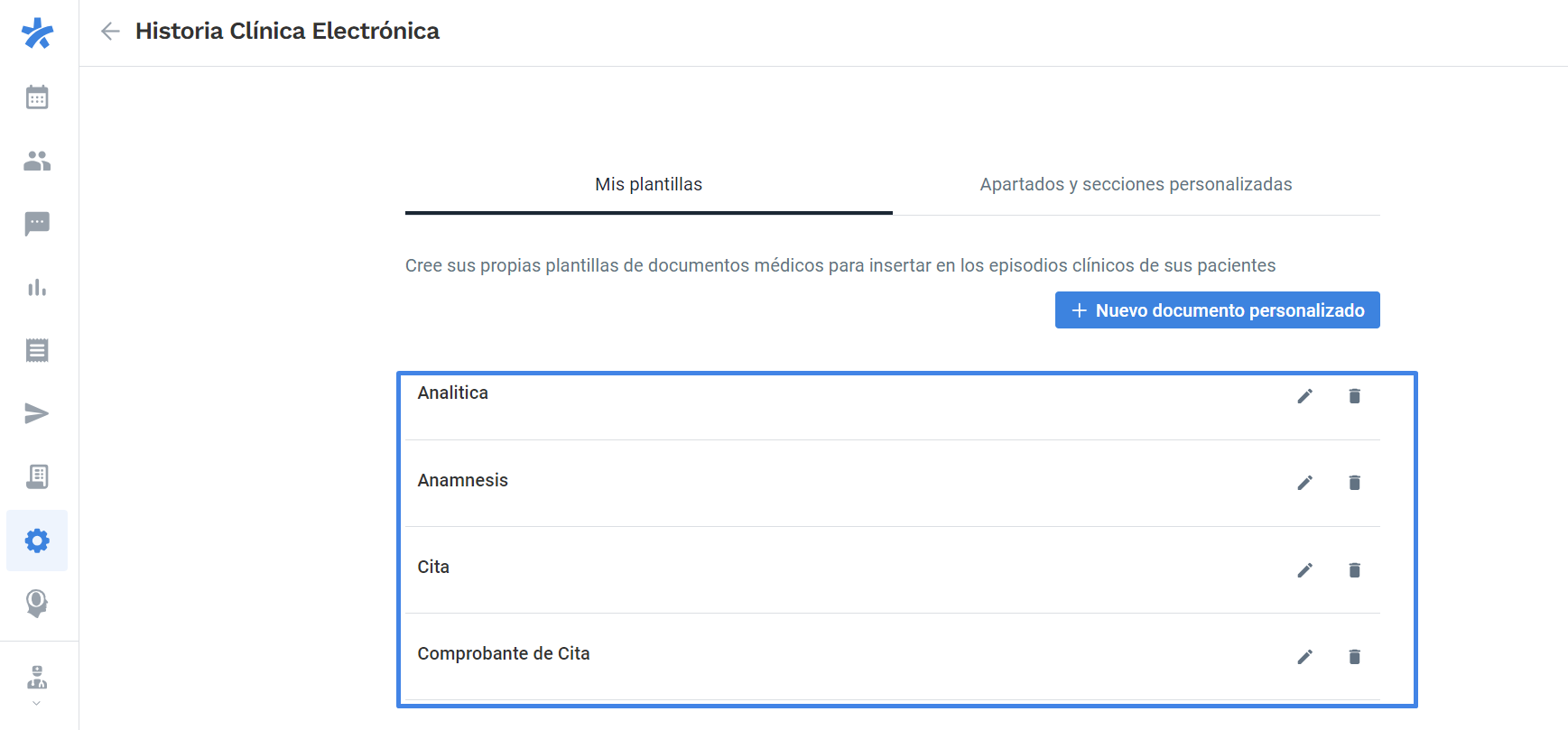
La plantilla se creará automáticamente y estará disponible en el apartado de “Mis plantillas” siempre que la necesites.
Preguntas frecuentes sobre el uso de plantillas
¿Puedo editar y/o eliminar plantillas guardadas?
Sí, puedes editar o eliminar fácilmente todos las plantillas que hayas creado haciendo clic en los iconos del lápiz o papelera, según corresponda, y siguiendo las instrucciones que aparecen en la pantalla.
¿Por qué no puedo editar las plantillas predefinidas (RGPD)?
La plantilla de RGPD es un documento legal y no es posible editarla para mantener su legalidad.
¿Quién tiene acceso a las plantillas?
Las plantillas guardadas están accesibles para todos los miembros del equipo que tengan activadas los permisos de paciente en sus cuentas y, por lo tanto, pueden acceder a los registros de pacientes.
¿Por qué mi secretaria no puede crear sus plantillas?
Los miembros del equipo que utilizan una cuenta de asistente para acceder a la agenda necesitan tener acceso a "Ajustes" para crear sus plantillas.
¿Qué son los campos inteligentes y cómo los uso?
Los campos inteligentes te permiten completar automáticamente los diferentes campos y personalizarlos según cada paciente. Actualmente hay tres tipos de campos inteligentes disponibles:
- Datos del paciente: nombre, apellido, documento de identificación, etc.
- Detalles de la cita: fecha, hora, etc.
- Información sobre el especialista o centro médico: dirección, correo electrónico, etc.
Si tienes preguntas, comentarios o necesita ayuda con el proceso, comuníquese con nuestro equipo de soporte, que estará encantado de ayudarlo.