
¿Cómo gestionar las Agendas en tu Cuenta de Doctoralia?
Una guía Completa para Crear, Editar y Borrar Agendas
La gestión de agendas en tu cuenta de Doctoralia es esencial para optimizar tu práctica. En esta guía, te mostraremos lo fácil que es crear, editar y borrar agendas. Esto te proporcionará un mayor control y conveniencia en la gestión de tu programación.
- Activar una nueva agenda
- Editar una dirección
- Borrar una dirección
Activar una nueva agenda
Inicia sesión en tu cuenta de Doctoralia.
Ve a Configuración y haz clic en “Agendas”, selecciona la dirección que deseas configurar.
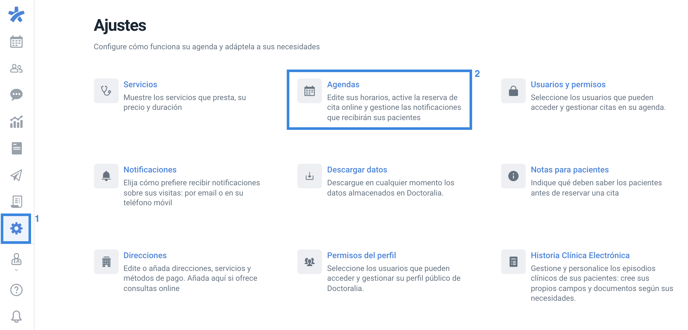
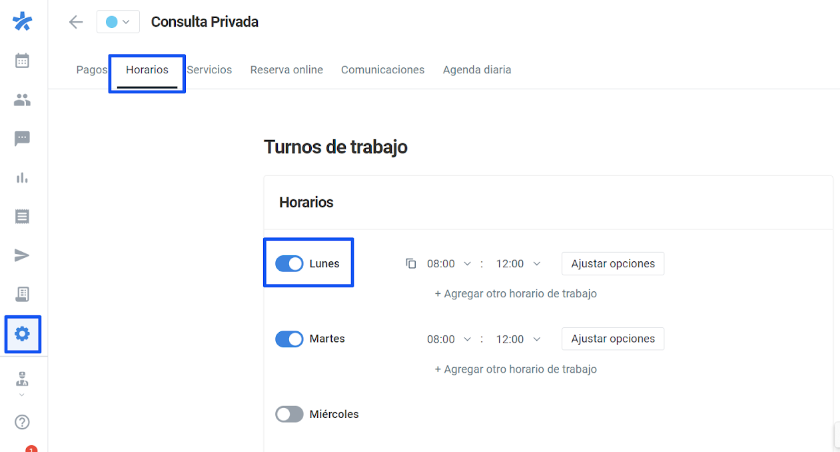
Accede a la pestaña “Horarios”.
Haz clic en los días de la semana y agrega las horas de trabajo. Para agregar un nuevo intervalo de servicio, haz clic en “Agregar otro horario de trabajo”.
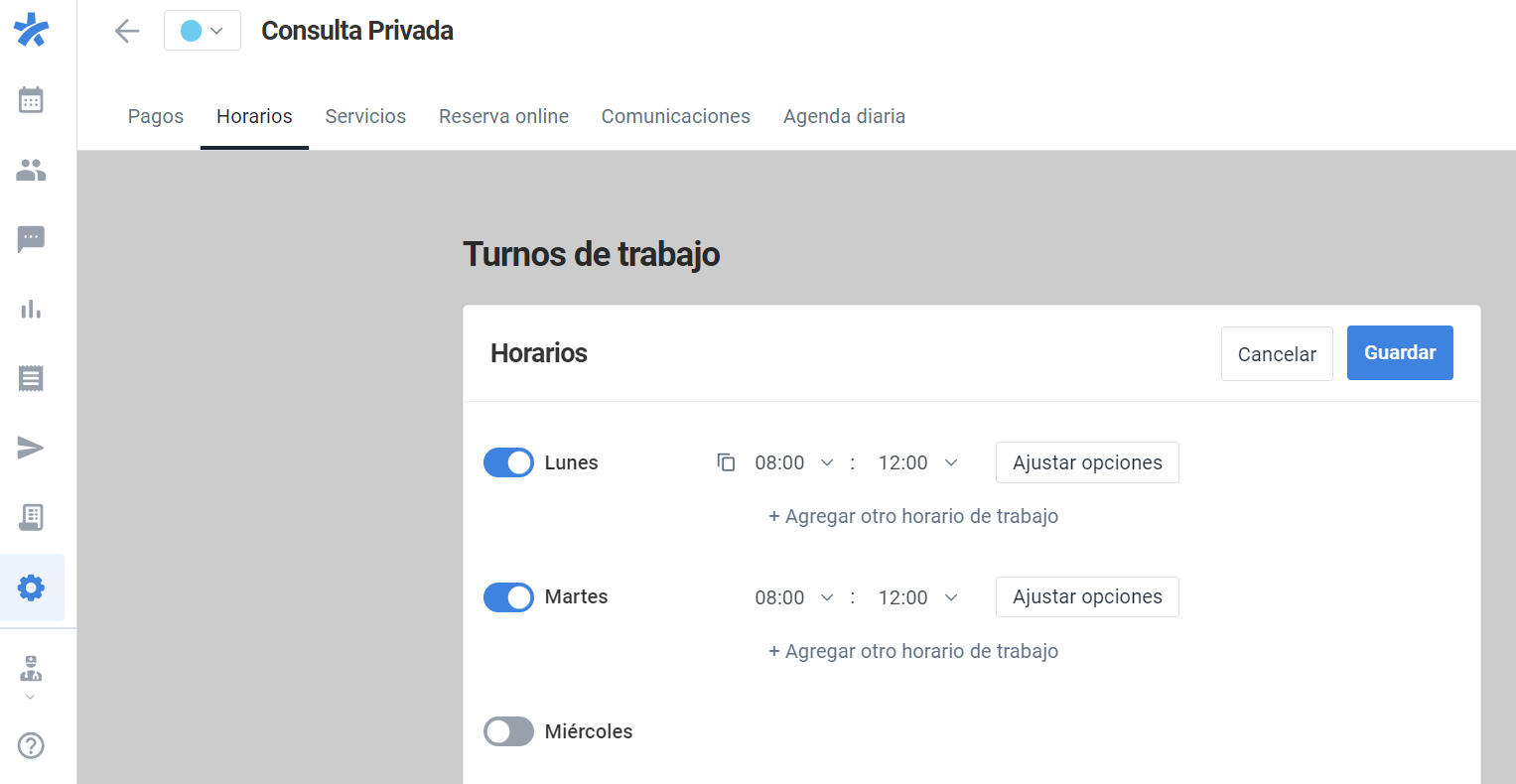
Cuando hayas terminado de configurar las horas de trabajo, haz clic en “Guardar”.
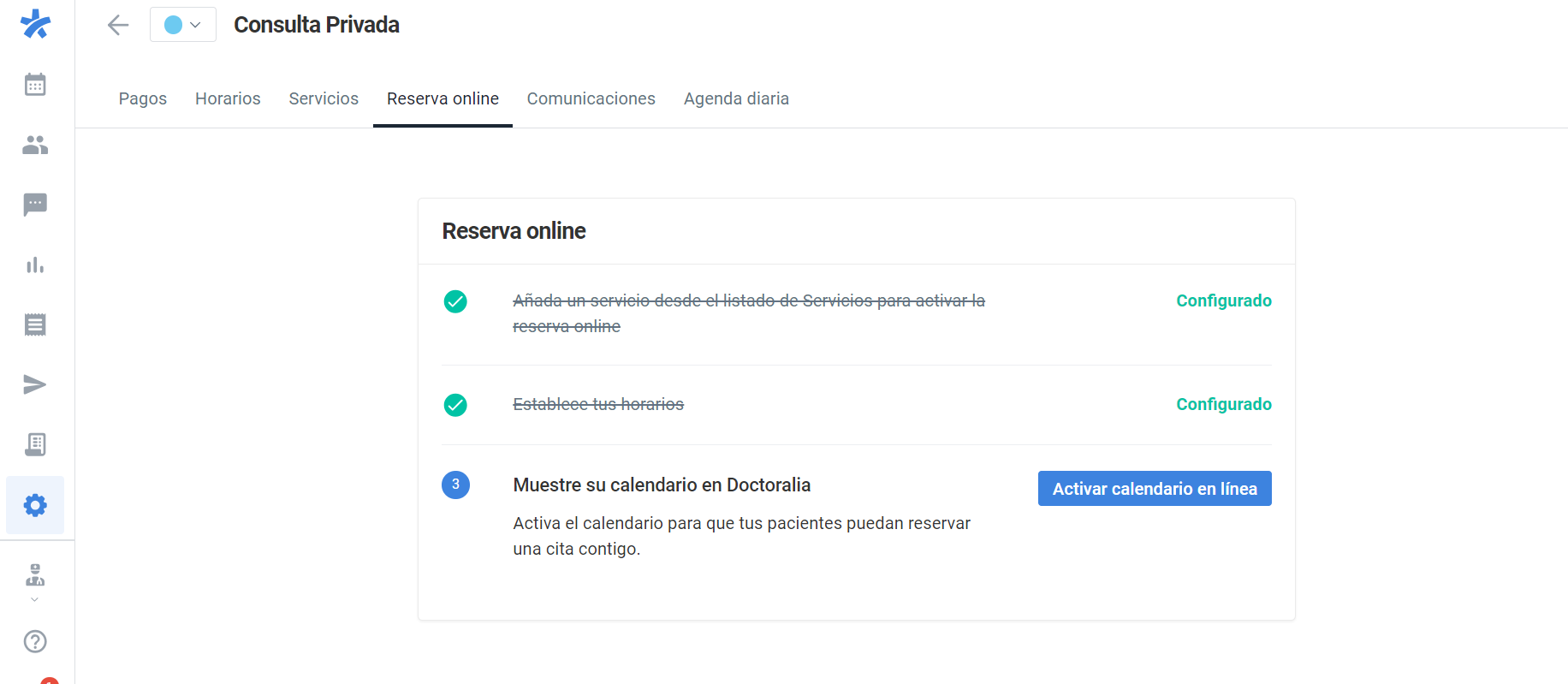
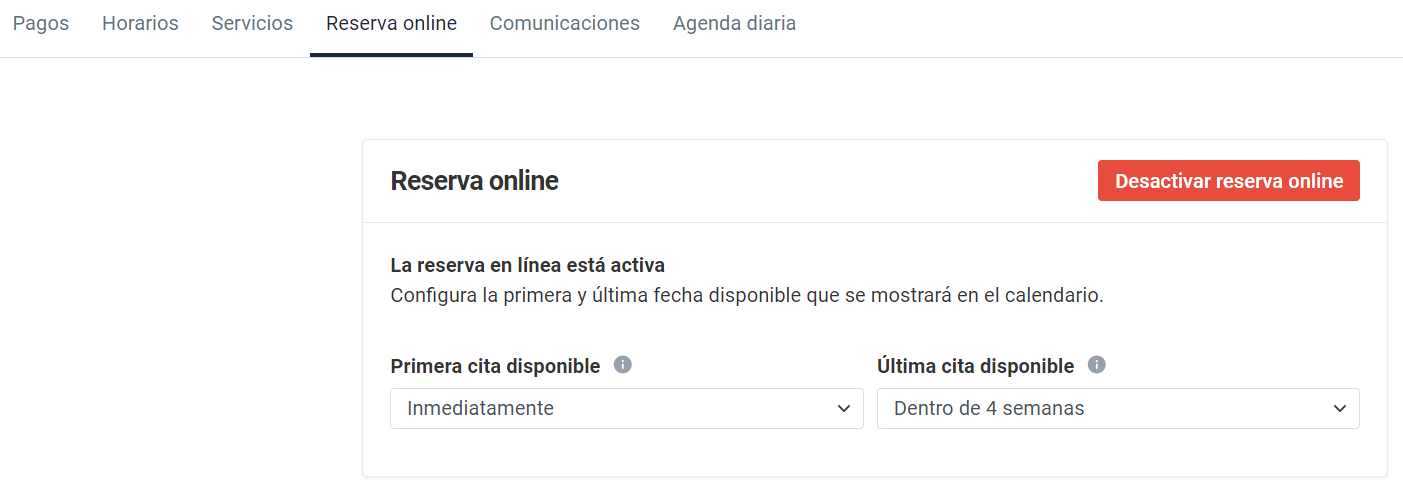
Accede a la pestaña “Reserva online” en línea y haz clic en “Activar calendario en línea”.
Configura los márgenes de disponibilidad de calendario que serán visibles para los pacientes en las secciones “Próxima cita disponible” y “Última cita disponible”. Listo, tu calendario estará disponible para que tus pacientes programen una cita en línea.
Edición de agenda
Inicia sesión en tu cuenta de Doctoralia.
Ve a Configuración y haz clic en “Agendas”, selecciona la dirección que deseas configurar.
Para editar las horas de trabajo en la dirección, haz clic en Editar.Para crear una excepción, haz clic en “Añadir nueva excepción”.
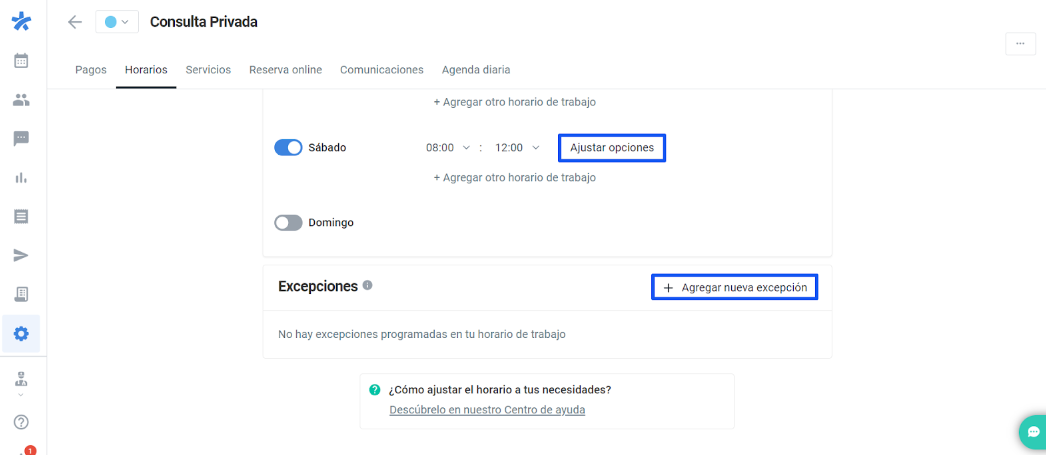
Si no sabes lo que es una excepción, haz clic aquí.
Cuando hayas terminado, haz clic en Guardar.
Para editar servicios, consulta nuestra guía paso a paso aquí.
Eliminación de la agenda
Inicia sesión en tu cuenta de Doctoralia.
Ve a Configuración y haz clic en “Agendas”, selecciona la dirección que deseas configurar.
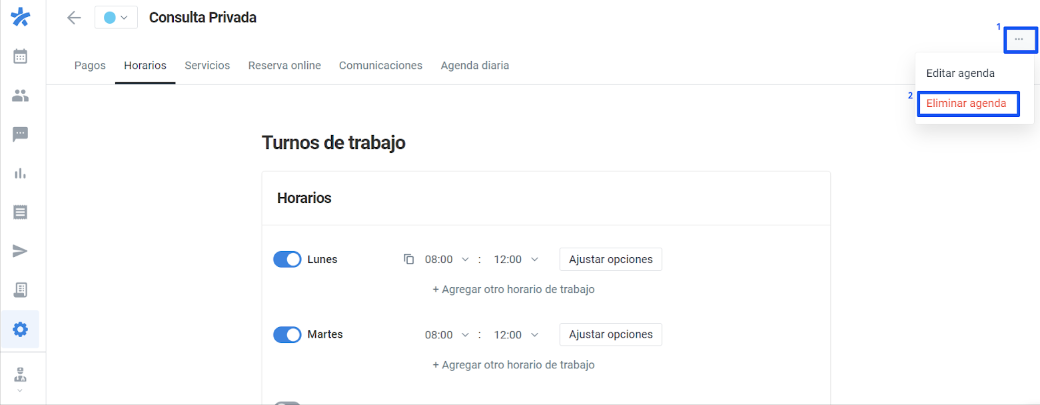
Haz clic en el icono de "tres puntos" ubicado en la esquina superior derecha y haz clic en “Eliminar agenda”.
IMPORTANTE: Esta acción no se puede deshacer. Si deseas hacer que la cita en línea esté temporalmente no disponible, haz clic en Desactivar temporalmente. Si eliges eliminarla, haz clic en Eliminar calendario para siempre.
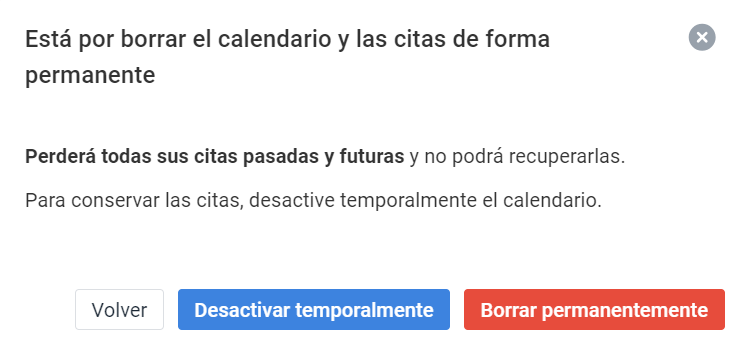
Si también deseas eliminar la dirección del perfil, haz clic aquí y revisa cómo eliminarla.
Si tienes preguntas, comentarios o necesitas ayuda con el proceso, comunícate con nuestro equipo de soporte, quienes estarán encantados de ayudarte.