
Kompleksowy przewodnik po konsultacjach online
Na konsultacji online również możesz przekazać pacjentowi wszystkie kluczowe informacje o jego stanie zdrowia. Ponadto, te informacje będziesz mieć w jednym miejscu i nie zapomnisz o nich!
Popularność konsultacji online szybko wzrosła, a dla specjalistów ważne jest, aby przygotować się odpowiednio do tej nowej formy świadczenia usług medycznych. W tym artykule przedstawiono kompletny przewodnik po konsultacjach online, obejmujący sposób ustawienia kalendarza dla konsultacji online, tworzenie wizyt i uruchamianie rozmowy wideo z pacjentem. Celem jest wyjaśnienie funkcji i procesów, które ułatwią Ci korzystanie z konsultacji online.
Zalecenia dotyczące przeprowadzania wideokonsultacji
Użyj jakościowego sprzętu
Aby zapewnić najlepszą jakość konsultacji online, konieczne jest użycie jakościowego sprzętu. Zaleca się komputer z dobrą kamerą i systemem dźwiękowym oraz stabilne połączenie internetowe. Możesz sprawdzić swoje połączenie Wi-Fi przez ten link. Ponadto, używanie słuchawek z mikrofonem może poprawić jakość dźwięku.
Znajdź uporządkowane i ciche miejsce
Najlepszym środowiskiem do przeprowadzenia konsultacji online jest ciche miejsce, które szanuje poufność konsultacji. Ważne jest, aby mieć czyste i zadbane tło oraz dobre oświetlenie. Podczas konsultacji zachowaj profesjonalny wygląd, aby utrzymać profesjonalizm. Umieść kamerę bezpośrednio przed sobą, unikaj odbić światła lub światła tła. Wycisz inne powiadomienia lub dźwięki, które mogą zakłócać konsultację.
Przekaż pacjentowi informacje o procesie konsultacji online
W przypadku konsultacji online pacjent potrzebuje tylko telefonu komórkowego lub komputera z dostępem do internetu. Nie ma potrzeby instalowania przez pacjenta żadnej aplikacji lub wtyczki. Wszystko, czego pacjent potrzebuje, to link podany przez specjalistę. Dzięki temu, pacjent uzyska dostęp do wirtualnej poczekalni, gdzie może zweryfikować działanie swojej kamery, mikrofonu i dźwięku. Upewnij się, że Ty i pacjent będziecie mogli uczestniczyć w konsultacji wideo, poprzez sprawdzenie działania swoich narzędzi. Pacjenci muszą również zaakceptować niezbędne informacje, politykę odwołań i politykę prywatności oraz przestrzegać wymagań RODO.
Jak dodać kalendarz dla konsultacji online?
Aby rozpocząć korzystanie z konsultacji online, stwórz nowy adres, postępując zgodnie z poniższymi krokami:
- Przejdź do kalendarza i otwórz panel Ustawienia.
- Wybierz sekcę Adresy.
- Kliknij przycisk Dodaj nowy adres znajdujący się na górze strony.
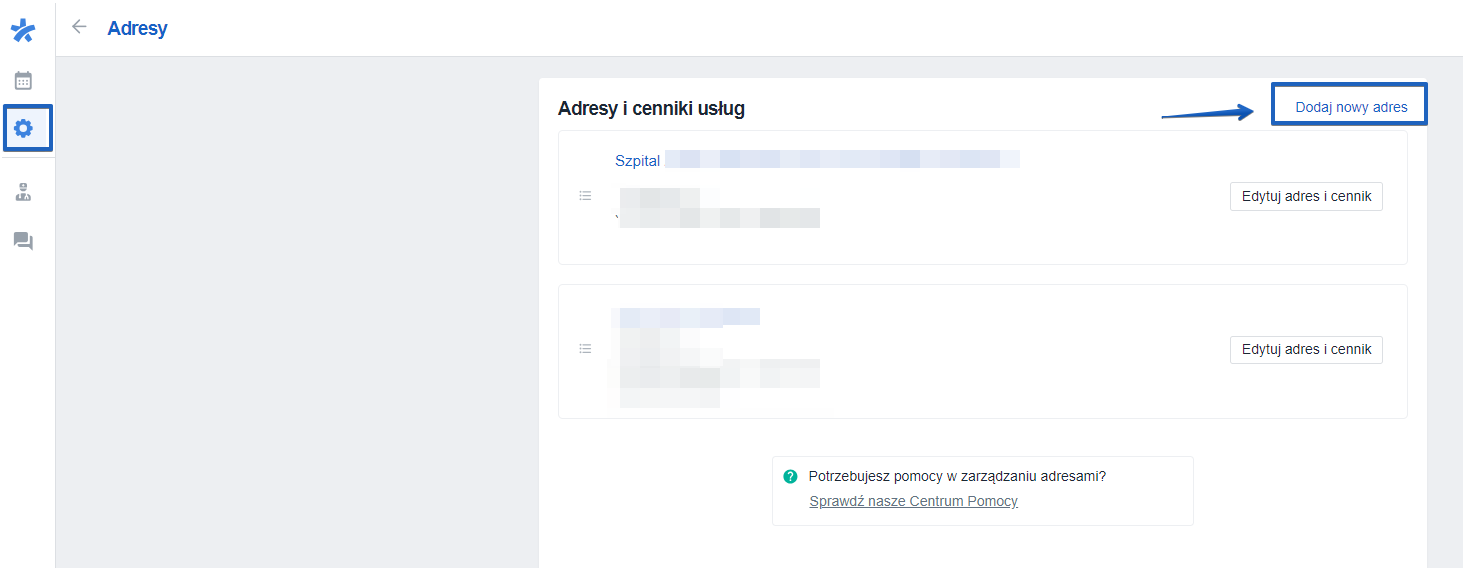
Wybierz typ gabinetu - gabinet online i wypełnij pozostałe informacje.
Przewiń w dół strony, aby zobaczyć sekcję Szczegóły połączenia. Jest to ważna część adresu konsultacji online. Z tego miejsca pacjenci dowiedzą się, jak będzie przebiegać ich konsultacja online.
Teraz przejdź ponownie do Ustawień, aby skonfigurować nowy kalendarz.
Jeżeli masz dodany adres do konsultacji online:
- Przejdź do swojego kalendarza ZnanyLekarz i otwórz panel Ustawienia. Wybierz sekcję Kalendarze.
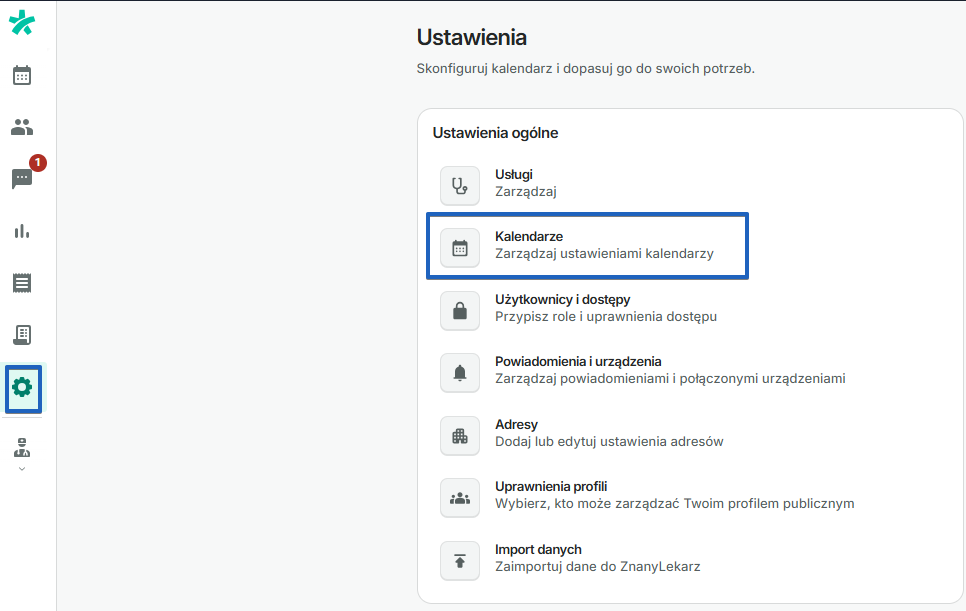
- Wybierz z listy gabinetów Konsultacje online.
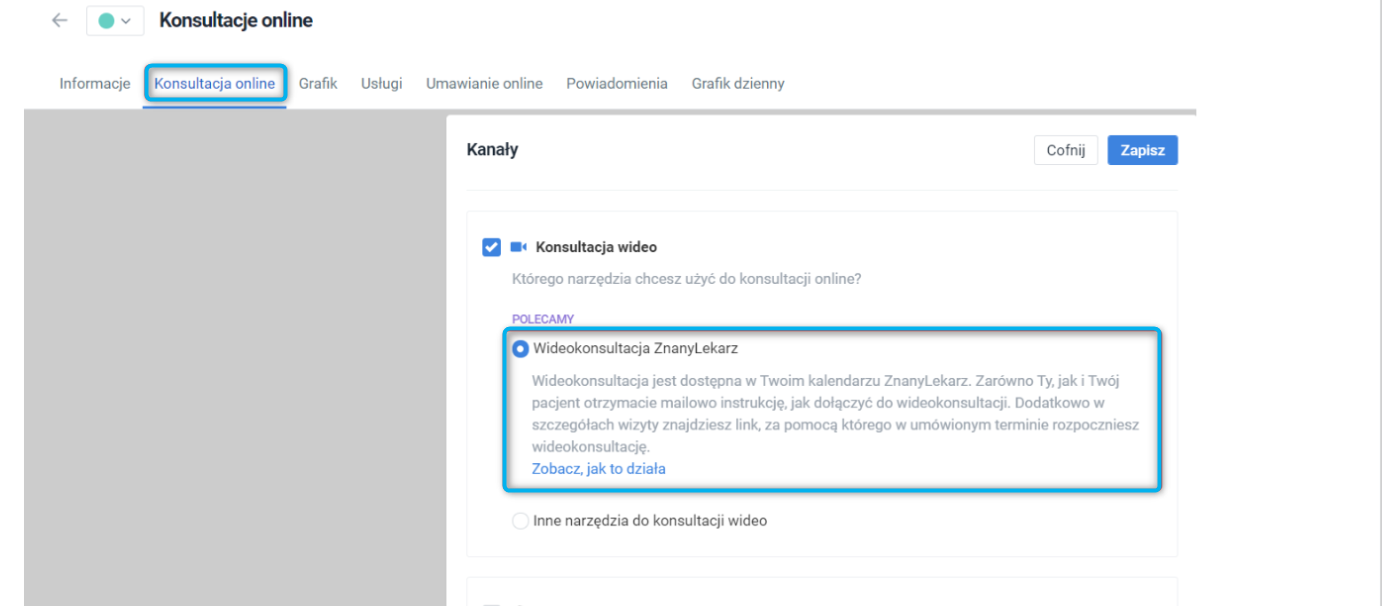
- Przejdź do zakładki Konsultacja online. Zacznij od konfiguracji narzędzia, za pomocą którego będziesz łączyć się z pacjentami. Jeżeli posiadasz Plan Plus, VIP lub Pakiet Premium, rekomendujemy skorzystanie z naszego wbudowanego rozwiązania Wideokonsultacja ZnanyLekarz, które jest wygodniejsze w codziennej pracy - więcej na ten temat przeczytasz tutaj. Jeśli chcesz skorzystać z innego narzędzia, nie zapomnij uzupełnić instrukcji dla pacjentów.
- Konfigurację zatwierdź przyciskiem Zapisz.
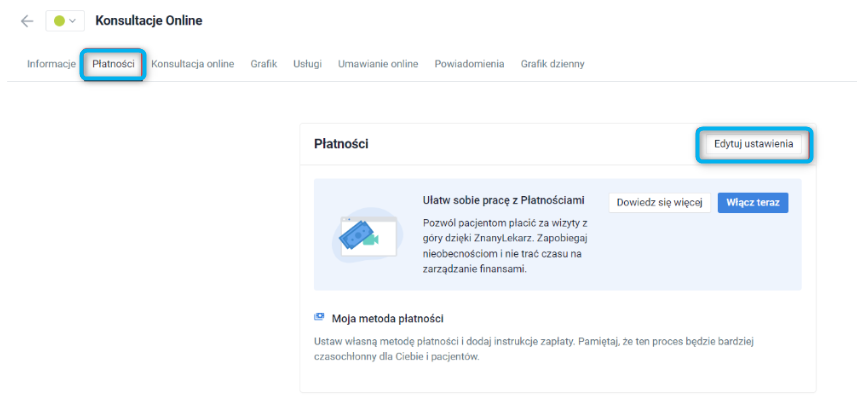
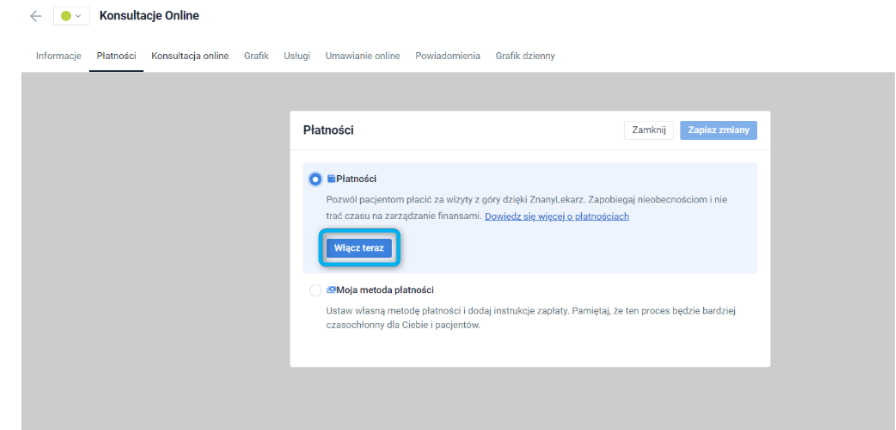
W zakładce Płatności skonfigurujesz usługę przedpłat z góry za wizyty. Większość z naszych klientów korzysta z wygodnych płatności automatycznych za pomocą platformy Autopay. Wybierz opcję Edytuj ustawienia i zdecyduj, która forma jest dla Ciebie odpowiednia. Jeśli chcesz rozliczać się w inny sposób, nie zapomnij uzupełnić informacji i zasad płatności w sekcji Moja metoda płatności.
Uwaga ! Jeśli nie widzisz zakładki Płatności - znajdziesz ją na koncie Płatnika.
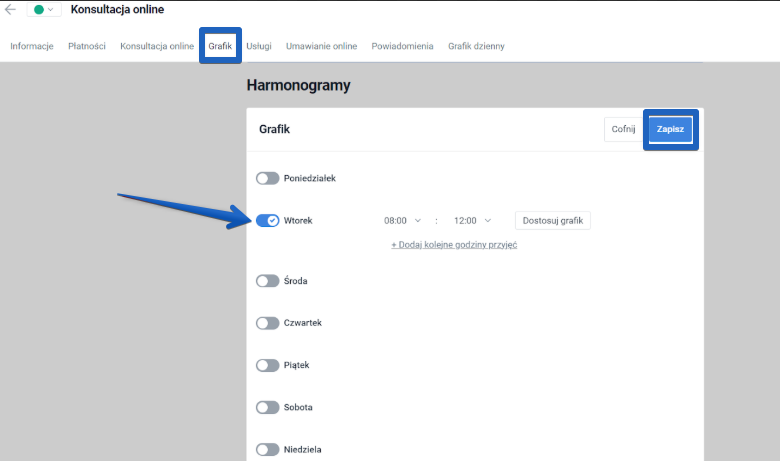
Teraz czas na wprowadzenie Twoich godzin pracy. Przejdź do zakładki Grafik i przy dniach, w których będziesz przeprowadzać konsultacje zdalne kliknij suwak, tak aby podświetlił się na niebiesko. Godziny możesz wybrać klikając w strzałkę lub wpisując je z użyciem klawiatury. Po dodaniu godzin kliknij “Zapisz”.
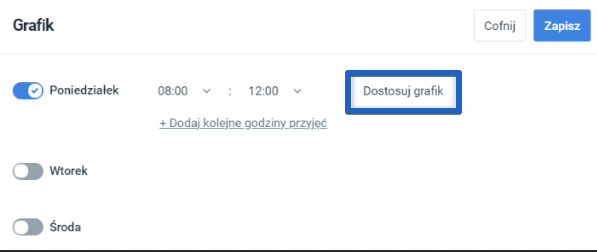
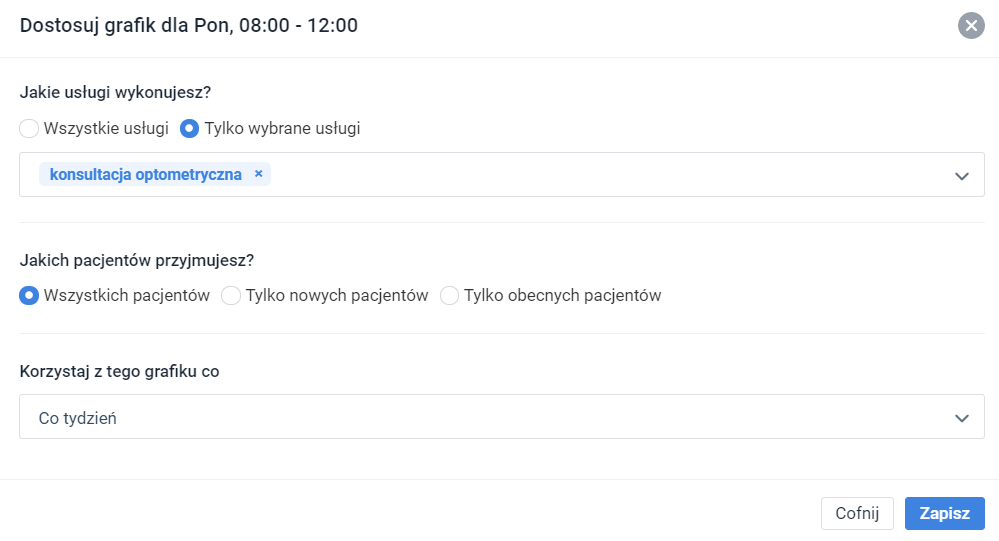
Masz możliwość konfiguracji na jakie usługi będą mogli umówić się pacjenci w danych godzinach, czy dane godziny mają być dostępne tylko dla nowych pacjentów, obecnych lub dla wszystkich. Dodatkowo jeśli twój grafik nie jest taki sam każdego tygodnia, możesz ustawić powtarzanie szablonu co dwa, trzy lub nawet cztery tygodnie. Pamiętaj aby zakończyć konfigurację przyciskiem Zapisz w prawym dolnym rogu okna
WAŻNE: Po skonfigurowaniu całego harmonogramu zapisz ogólne zmiany za pomocą przycisku Zapisz znajdującego się z prawej strony.
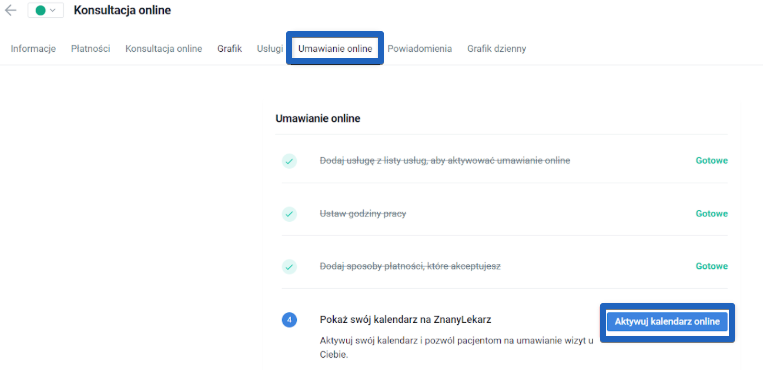
Został już ostatni krok czyli aktywacja Twojego kalendarza. Wybierz zakładkę Umawianie online i kliknij niebieski przycisk Aktywuj kalendarz online.
Po aktywacji, wybierz z jakim odstępem pacjenci mogą się do Ciebie umówić (Pierwszy wolny termin) oraz na ile tygodni do przodu chcesz udostępnić swój kalendarz (Najdalszy wolny termin). Zmiany zapiszą się automatycznie.
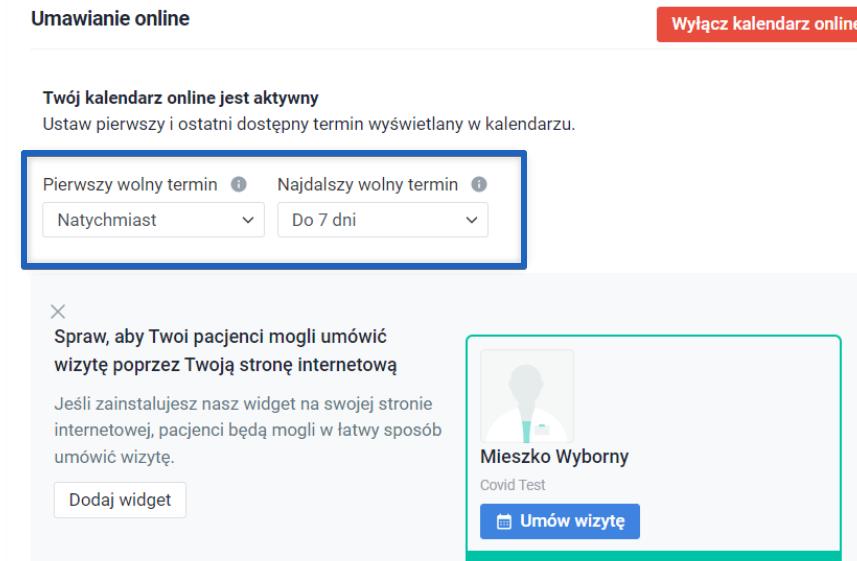
To wszystko! Jeśli kalendarz online został dopiero uruchomiony, nie zapomnij aktywować kalendarza na profilu w zakładce Umawianie online.
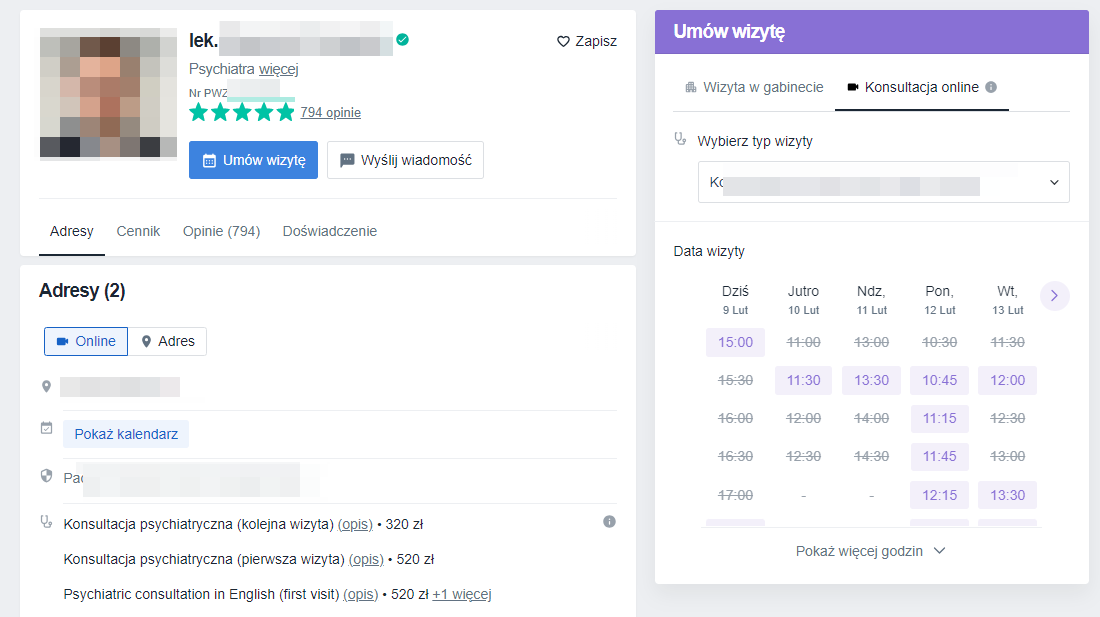
Jak pacjent wie, że rezerwuje konsultację online, a nie spotkanie osobiste?
Jeśli oferujesz wyłącznie konsultacje online, ten kalendarz pojawi się zaznaczony domyślnie w kalendarzu Twojego profilu ZnanyLekarz.
Jak rozpocząć rozmowę wideo z pacjentem?
Rozpoczęcie rozmowy wideo z pacjentem jest proste. Postępuj zgodnie z poniższymi krokami:
- Kliknij na wizytę w Twoim kalendarzu.
- Kliknij przycisk "Rozpocznij wideokonsultację" na dole okna wizyty.
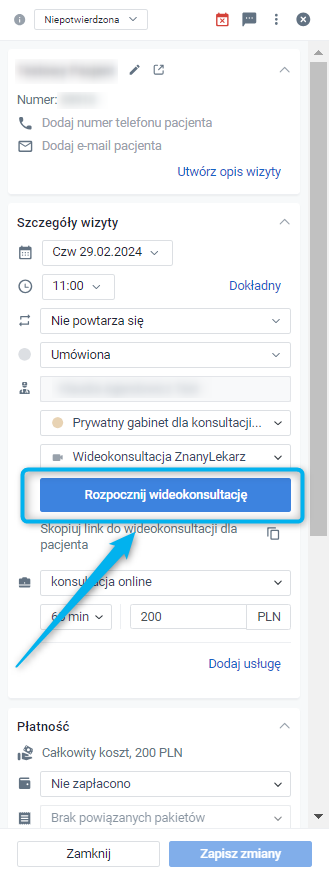
Otworzy się nowa karta w przeglądarce, a system poprosi Cię o sprawdzenie swojego połączenia internetowego, podłączenie kamery i mikrofonu.
Gdy połączenie jest stabilne, kliknij przycisk “Rozpocznij wideokonsultację”, aby połączyć się z pacjentem.
Możesz zobaczyć nazwisko pacjenta, jego adres e-mail oraz skopiować link do konsultacji wideo, aby wysłać mu zaproszenie do rozmowy.
Użyj przycisków nawigacyjnych, aby dostosować ustawienia według potrzeb.
Problemy techniczne
Mimo starań, na początku rozmowy wideo mogą wystąpić problemy techniczne. Zarówno lekarz, jak i pacjent powinni sprawdzić swoje urządzenia, jeśli występują jakieś problemy. Dostępne są poradniki, które pomogą sprawdzić stan mikrofonu, kamery i problemów z rozdzielczością.
Jeśli masz pytania, uwagi lub potrzebujesz pomocy, skontaktuj się z naszym zespołem wsparcia, który z przyjemnością udzieli Ci odpowiedzi na nurtujące pytania.