
Wie installiere ich jameda Desktop?
Alternativ zur Nutzung des jameda Terminkalenders im Browser bieten wir mit jameda Desktop eine eigenständige, browserunabhängige Anwendung an.
Damit finden Sie Ihren jameda-Kalender zukünftig jederzeit nur einen Klick entfernt in Ihrer Taskleiste.
Installation von "jameda Desktop" Schritt für Schritt
-
Schritt1: Laden Sie jameda Desktop herunterjameda Desktop für Windows:https://pms-connect.jameda.de/download/win32/mainjameda Desktop für Mac OS:https://pms-connect.jameda.de/download/darwin/main
-
Schritt 2: Installieren Sie jameda DesktopWindows: Doppelklick auf die heruntergeladene Datei, um die Installation zu starten.Mac OS: Ziehen Sie die heruntergeladene Datei in den Ordner "Programme", um die Installation abzuschließen.
-
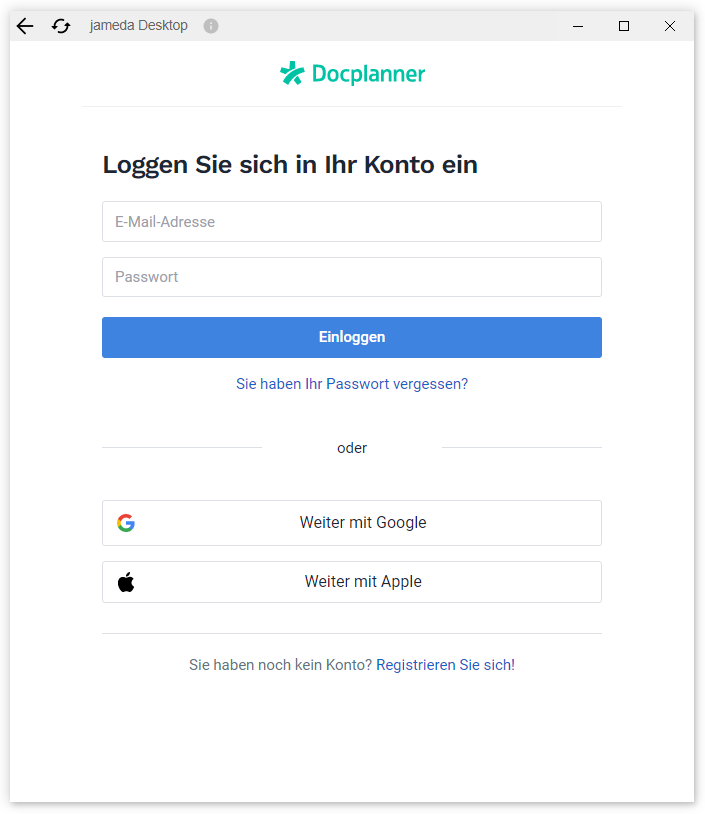
Schritt 3: Öffnen Sie jameda Desktop und melden Sie sich mit Ihren jameda Login-Daten an.
Tipp:
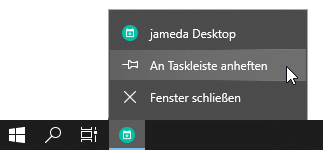
Heften Sie den jameda Terminkalender an der Taskleiste an
Klicken Sie hierzu mit der rechten Maustaste auf das jameda Symbol und wählen Sie "An Taskleiste anheften" aus dem Kontext-Menü
Vorteile von jameda Desktop
- Browserunabhängige Anwendung: Der jameda Terminkalender geht nicht zwischen zahlreichen Tabs verloren
- Komfortfunktion der Synchronisation der Patienten- und Termindaten aus zahlreichen Praxisverwaltungssystemen
- Zusatzfunktionen, die Ihnen nur mit jameda Desktop zur Verfügung stehen
Wenn Sie Fragen haben, uns eine Rückmeldung geben möchten, oder Hilfe bei diesem Prozess benötigen, wenden Sie sich an unser Support-Team. Wir stehen Ihnen gerne zur Verfügung.
1,796
War das hilfreich?