
Jak stworzyć niestandardowe szablony dla opisów wizyt?
Twórz niestandardowe szablony i usprawnij proces tworzenia opisów wizyt, aby zoptymalizować opiekę nad pacjentami w swoim gabinecie.
W tym artykule przedstawiamy przewodnik krok po kroku dla tworzenia i korzystania z niestandardowych szablonów dla opisów wizyt, co pozwoli na zaoszczędzenie czasu i usprawnienie zarządzania opieką nad pacjentami.
Spis treści:
- Jak tworzyć szablony opisów wizyt?
- Jak dodać szablon do opisu wizyty?
Jak tworzyć szablony dokumentów do opisów wizyt?
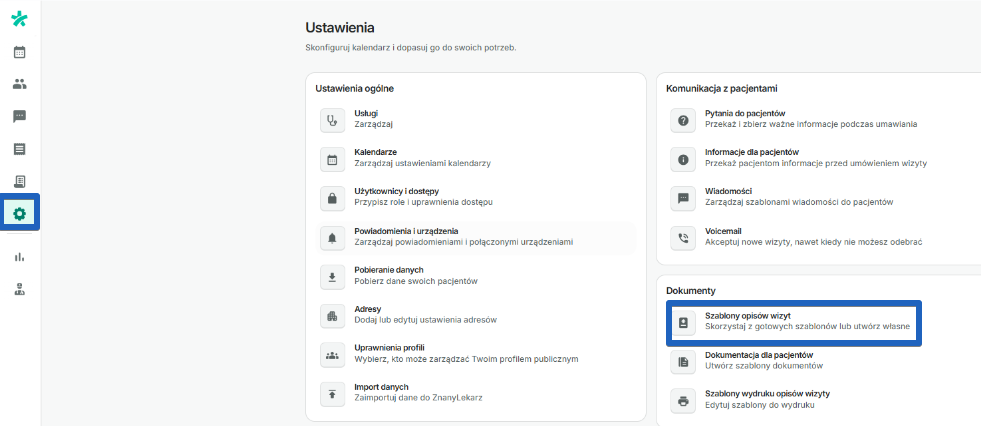
Kliknij ikonę "Ustawienia" znajdująca się w lewym menu kalendarza i przejdź do “ Szablony opisów wizyt”.
Kliknij “Nowy dokument”.
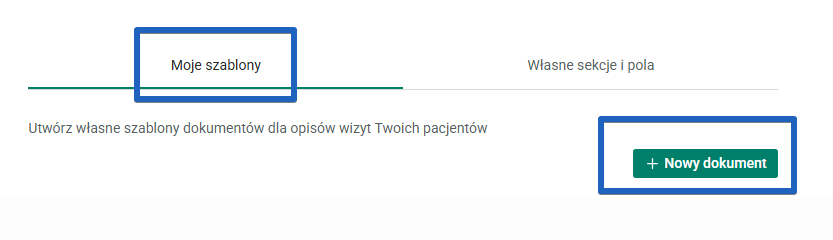
Skonfiguruj nowy szablon:
Zdefiniuj nazwę nowego szablonu i dostosuj go, wybierając potrzebne pola z opcji, które pojawiają się w menu po prawej stronie.
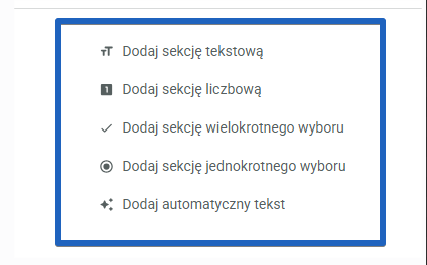
- Dodaj pole tekstowe na krótkie i proste odpowiedzi, takie jak imię i nazwisko, miasto lub wcześniejsze choroby.
- Użyj pola numerycznego, aby dodać wartości liczbowe, takie jak wiek pacjenta czy waga.
- Wybierz opcję dodawania pola wyboru wielokrotnego dla opcji wyboru, które nie są wzajemnie wykluczające się.
- Użyj pola z jednokrotnym wyborem, aby zawrzeć wiele opcji, z których tylko jedna może zostać wybrana jako odpowiedź.
- Dodaj pole automatycznego tekstu, aby automatycznie wypełnić niektóre dane na podstawie informacji pacjenta, które są dodane na karcie pacjenta.
Po skonfigurowaniu nowego szablonu kliknij "Zapisz", a pojawi się on automatycznie na liście szablonów, wraz ze wszystkimi dostępnymi szablonami, gotowymi do użycia.
Jak dodać szablon dokumentu do opisu wizyty?
Przejdź do historii medycznej pacjenta poprzez:
- Kliknięcie na ikonę "Pacjenci" w lewym menu, a następnie znajdując nazwisko pacjenta i wybierając je.
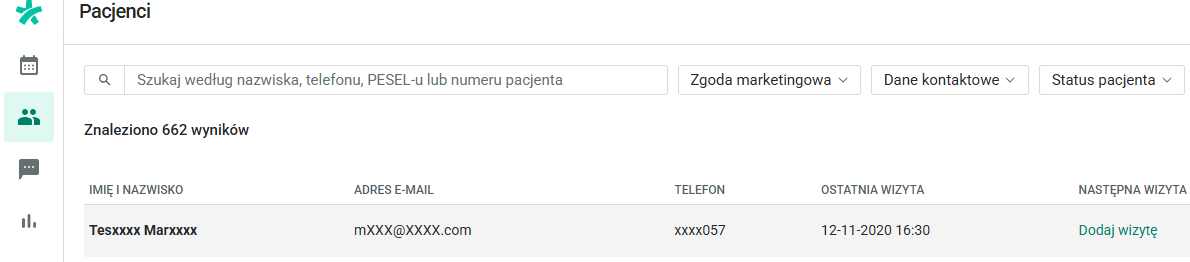
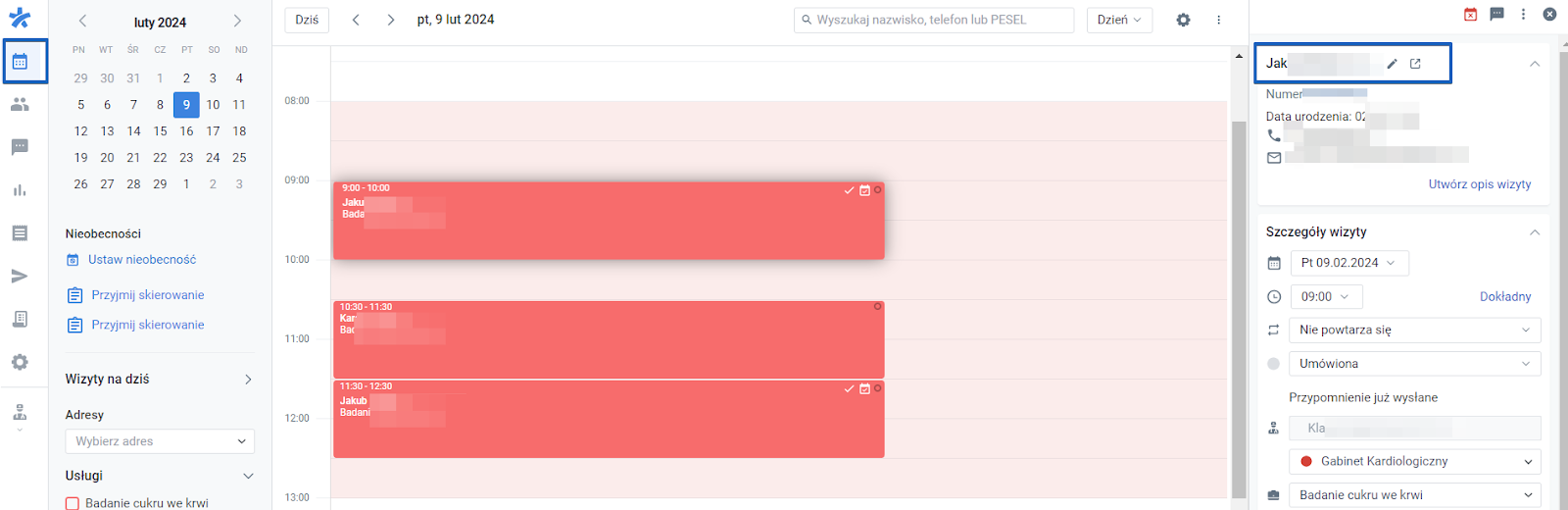
- Klikając na nazwisko pacjenta na już utworzonej wizycie w Twoim kalendarzu.
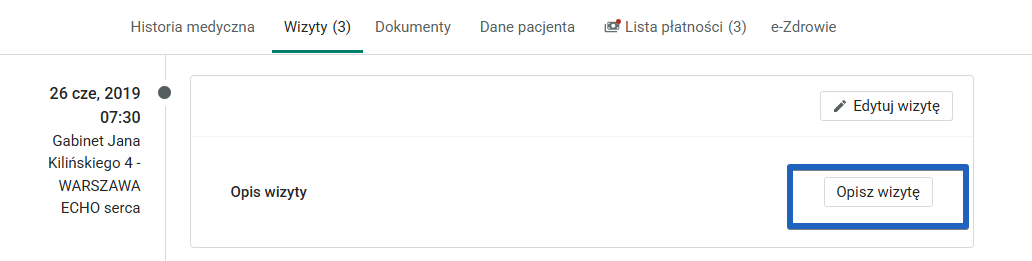
Kliknij "Opisz wizytę" na wybranej wizycie pacjenta.
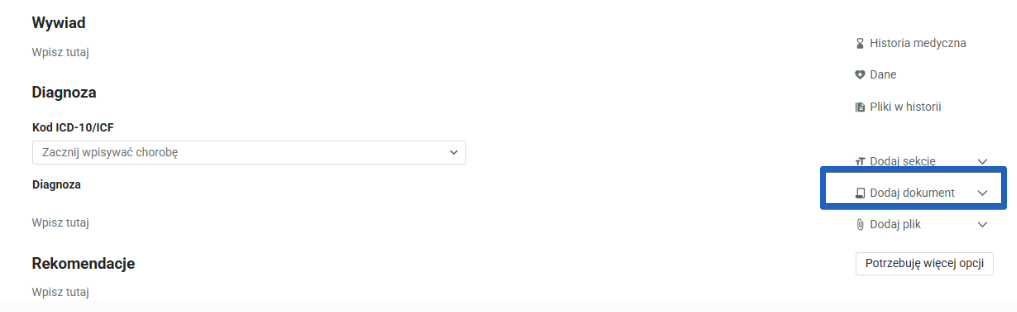
Utwórz opis wizyty i skonfiguruj go za pomoc̨ dostępnych opcji w prawym bocznym menu. Wśród nich wybierz "Dodaj dokument" i wczytaj jeden z utworzonych wcześniej szablonów.
Wypełnij pola i kliknij "Zapisz". Opis zostanie zapisany w historii pacjenta.
Jeśli masz pytania, uwagi lub potrzebujesz pomocy, skontaktuj się z naszym zespołem wsparcia, który z przyjemnością udzieli Ci odpowiedzi na nurtujące pytania.