
Jak dodawać i zarządzać opisami wizyt na ZnanyLekarz
Zachowaj bezpieczną i intuicyjną historię medyczną swoich pacjentów dzięki kalendarzowi ZnanyLekarz.
Aby bezpiecznie i intuicyjnie przechowywać historię medyczną swoich pacjentów w świecie cyfrowym, ZnanyLekarz pozwala na tworzenie spersonalizowanych opisów wizyt. W tym artykule przedstawimy Ci krok po kroku jak dodawać i zarządzać opisami wizyt oraz śledzić historię medyczną Twoich pacjentów.
Spis treści:
- Jak dodać opis wizyty z sekcji “Pacjenci”
- Jak dodać opis wizyty w kalendarzu w widoku tygodnia
- Jak dodać opis wizyty z widoku "Lista wizyt"
Jak dodać opis wizyty z sekcji “Pacjenci”
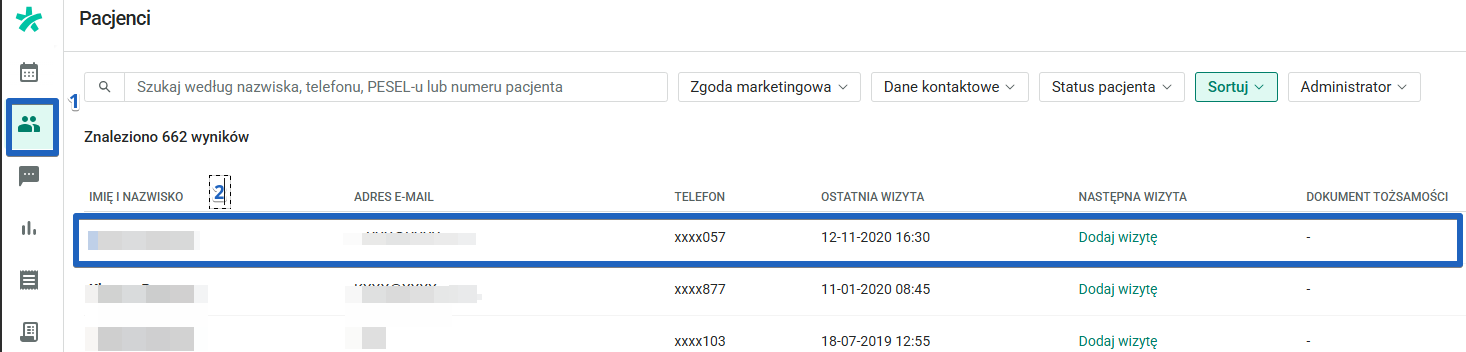
Kliknij ikonę "Pacjenci" w lewym menu kalendarza i wybierz pacjenta, dla którego chcesz dodać nowy opis wizyty.
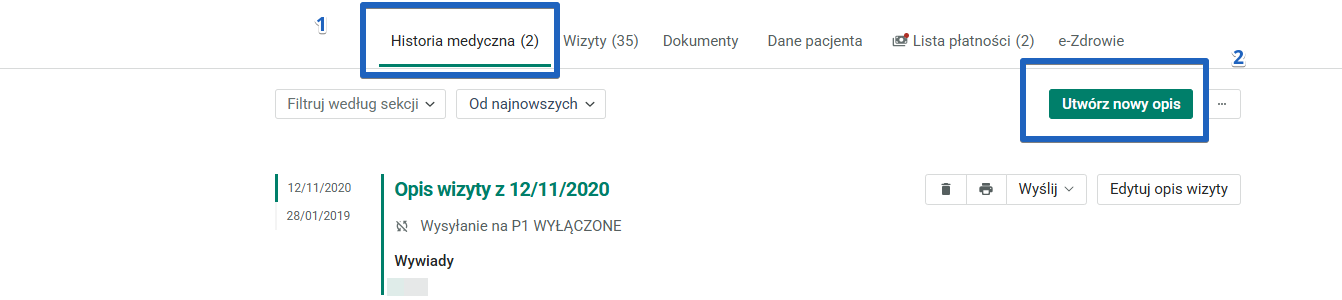
Na karcie pacjenta kliknij przycisk "Utwórz nowy opis".
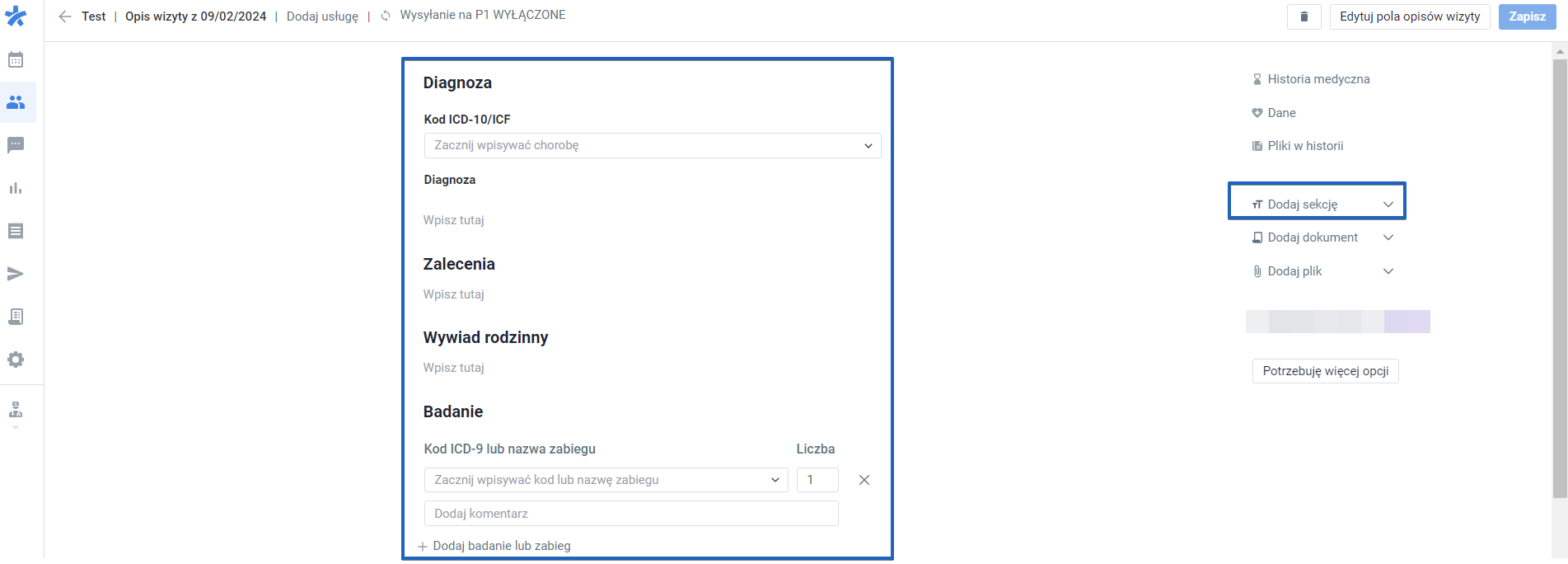
Edytuj różne pola i dodaj własne oraz nazwij je, zgodnie z Twoimi preferncjami. Po zakończeniu kliknij "Zapisz" w górnym prawym rogu.
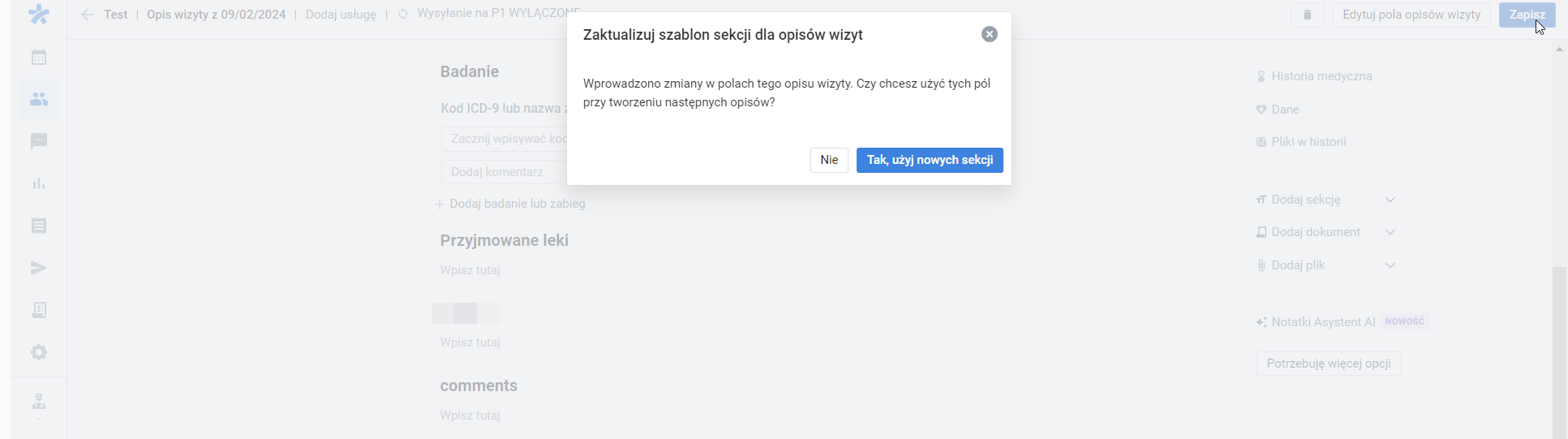
Przed zakończeniem, zdecyduj, czy potrzebujesz użyć własnego pola również na kartach innych pacjentów. Jeśli tak, wybierz “Tak, użyj nowych sekcji”.
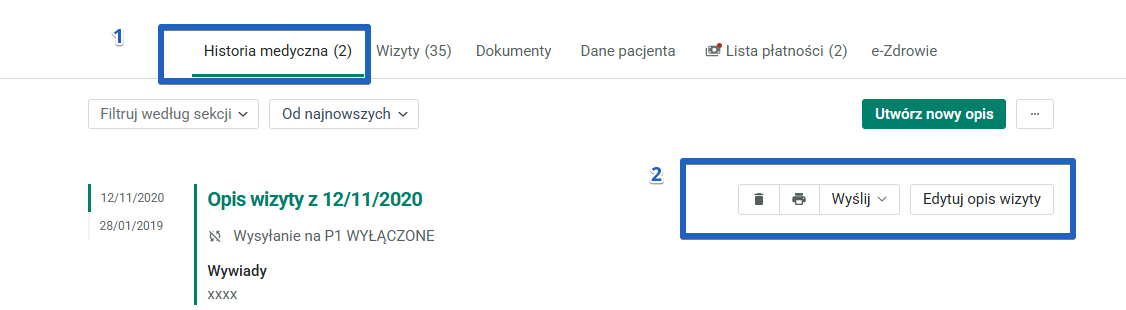
Gratulacje! Od tej chwili na karcie pacjenta pojawią się informacje o nowym opisie wizyty. Możesz edytować, drukować, wysłać pacjentowi przez czat lub usunąć wpis.
Jak dodać opis wizyty w kalendarzu w widoku tygodnia
Kliknij ikonę "Kalendarz" w lewym menu i wybierz widok dzienny lub tygodniowy.
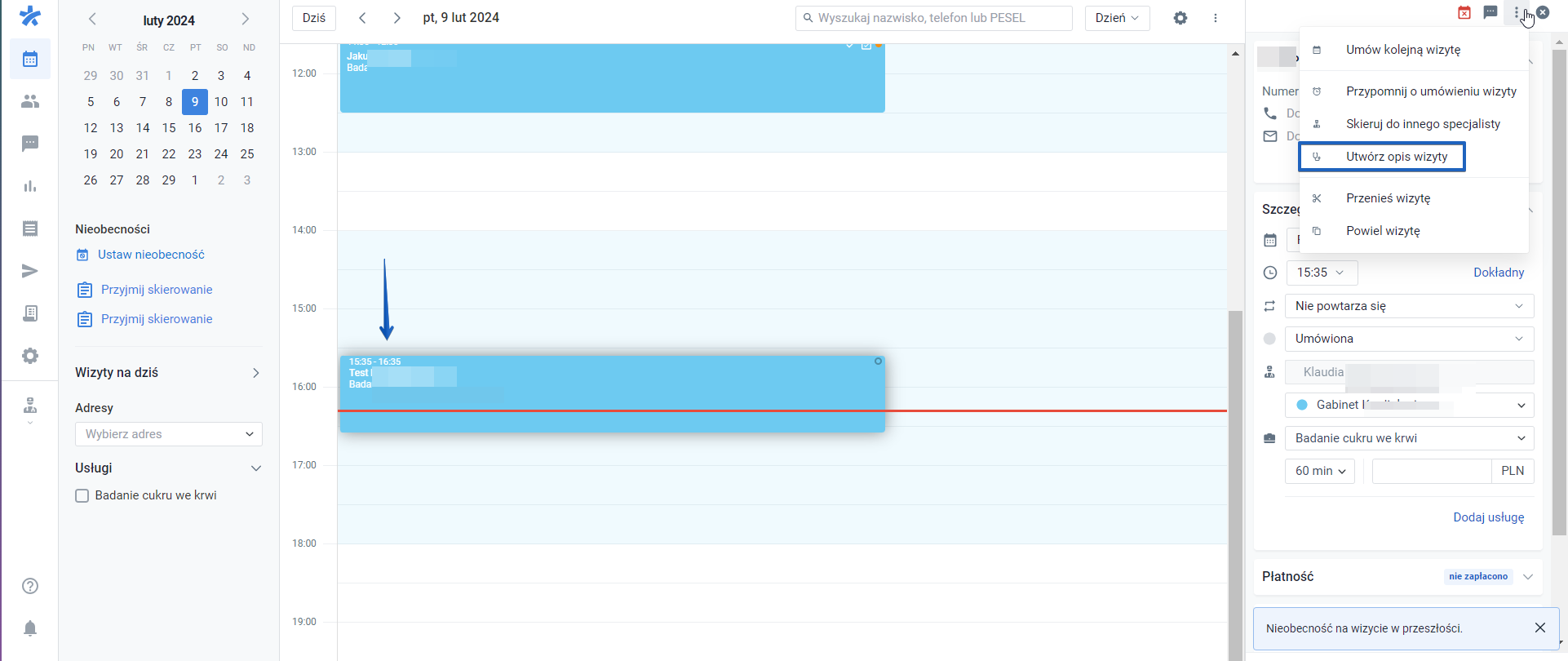
Kliknij wizytę pacjenta, dla którego chcesz dodać nowy opis wizyty i wybierz trzy kropki w górnym prawym rogu. Następnie kliknij "Utwórz opis wizyty".
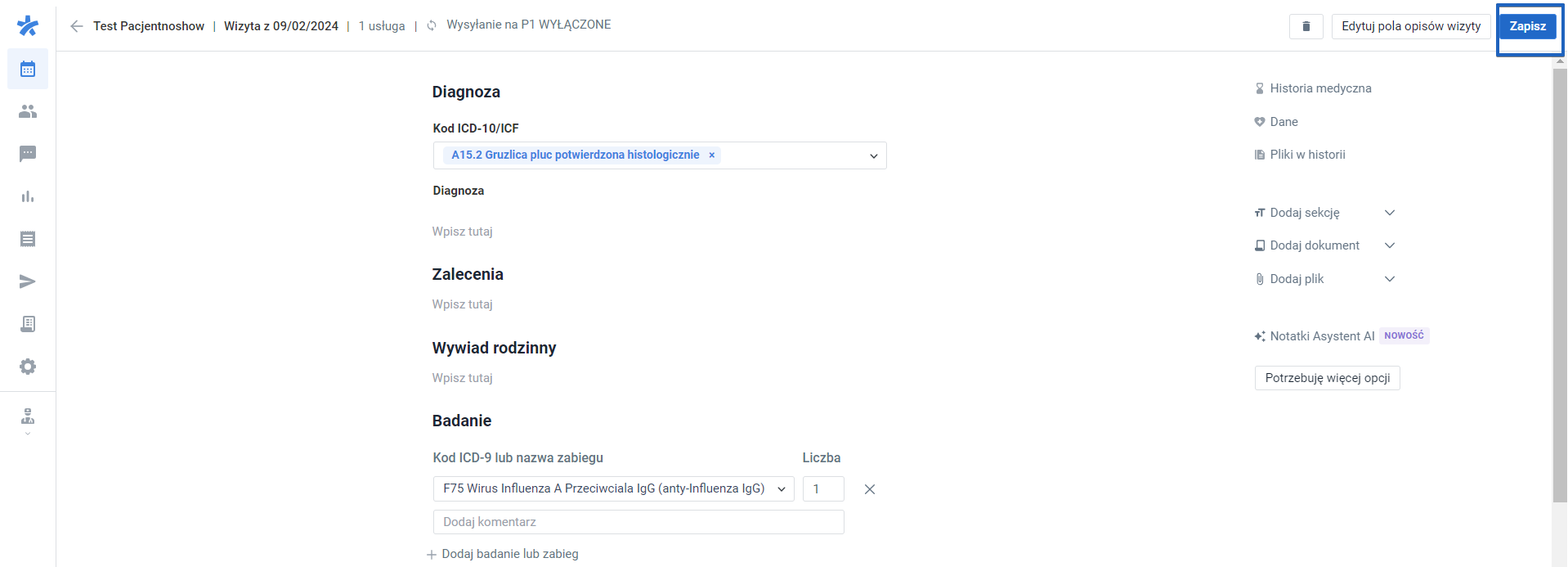
Edytuj różne pola i kliknij "Zapisz".
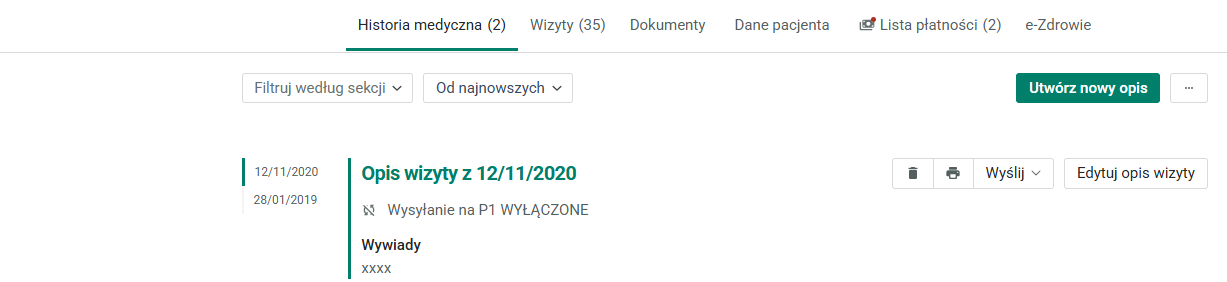
Gratulacje! Od tej chwili w pliku pacjenta pojawią się informacje o wizycie. Możesz edytować, drukować, wysłać pacjentowi przez czat lub usunąć wpis.
Należy pamiętać, że ta opcja jest możliwa tylko wtedy, gdy wizyta pacjenta została wcześniej dodana do kalendarza ZnanyLekarz i wizyta już się odbyła.
Jak dodać opis wizyty z widoku "Lista wizyt"
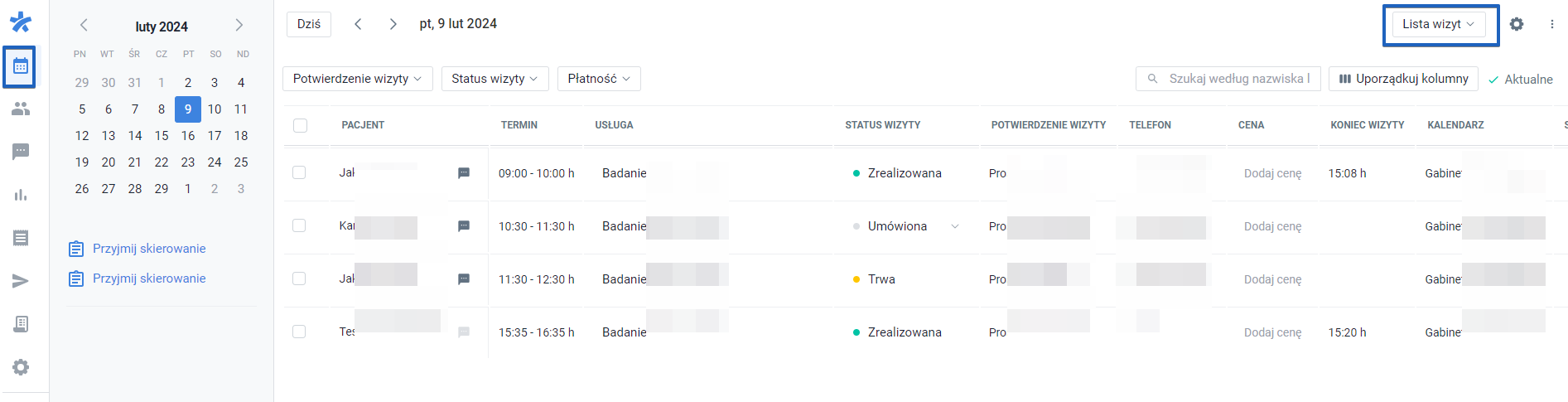
Kliknij ikonę "Kalendarz" w lewym menu kalendarza i po prawej stronie wybierz widok "Lista wizyt".
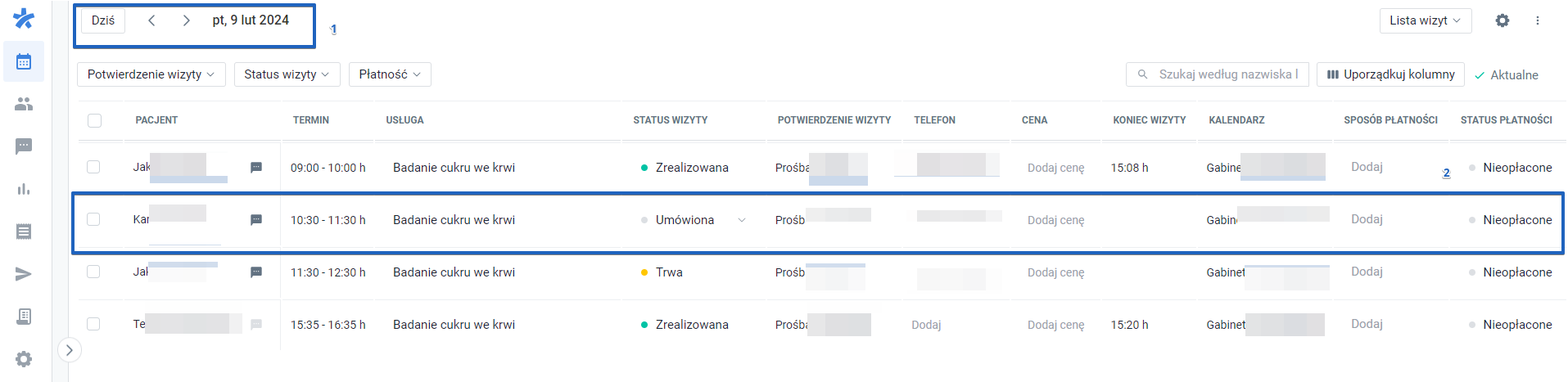
Filtruj według daty i imienia pacjenta, dla którego chcesz dodać opis wizyty. Kliknij na nazwisko wybranego pacjenta.
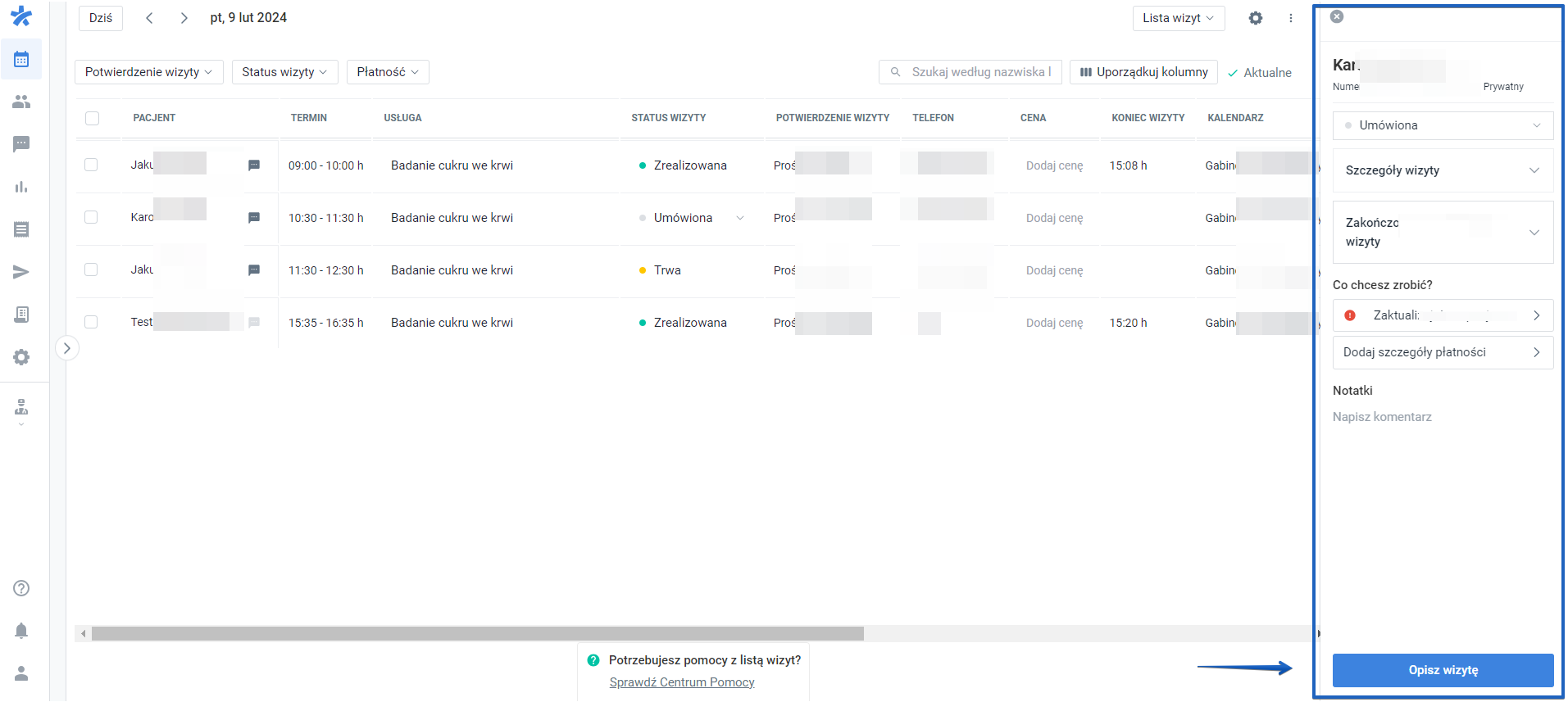
Po prawej stronie ekranu otworzy się okno z informacją o pacjencie. Kliknij niebieski przycisk "Opisz wizytę" znajdujący się u dołu ekranu, aby rozpocząć tworzenie opisu wizyty.
Edytuj różne pola i kliknij "Zapisz".
Gratulacje! Od tej chwili w pliku pacjenta pojawią się informacje o wizycie. Możesz edytować, drukować, wysłać pacjentowi przez czat lub usunąć wpis.
Jeśli masz pytania, uwagi lub potrzebujesz pomocy, skontaktuj się z naszym zespołem wsparcia, który z przyjemnością udzieli Ci odpowiedzi na nurtujące pytania.