
Jak zarządzać kalendarzami na Twoim koncie w portalu ZnanyLekarz
Kompletny przewodnik po tworzeniu, edycji i usuwaniu kalendarzy
Zarządzanie kalendarzami na Twoim koncie portalu ZnanyLekarz jest niezbędne, aby usprawnić Twoją pracę. W tym przewodniku pokażemy jak łatwo można tworzyć, edytować i usuwać kalendarze na Twoim koncie w portalu ZnanyLekarz. Ta funkcjonalność zapewni Ci lepszą kontrolę i wygodę zarządzania harmonogramem Twoich wizyt.
- Aktywacja nowego kalendarza
- Edycja kalendarza
- Usuwanie kalendarza
Aktywacja nowego kalendarza
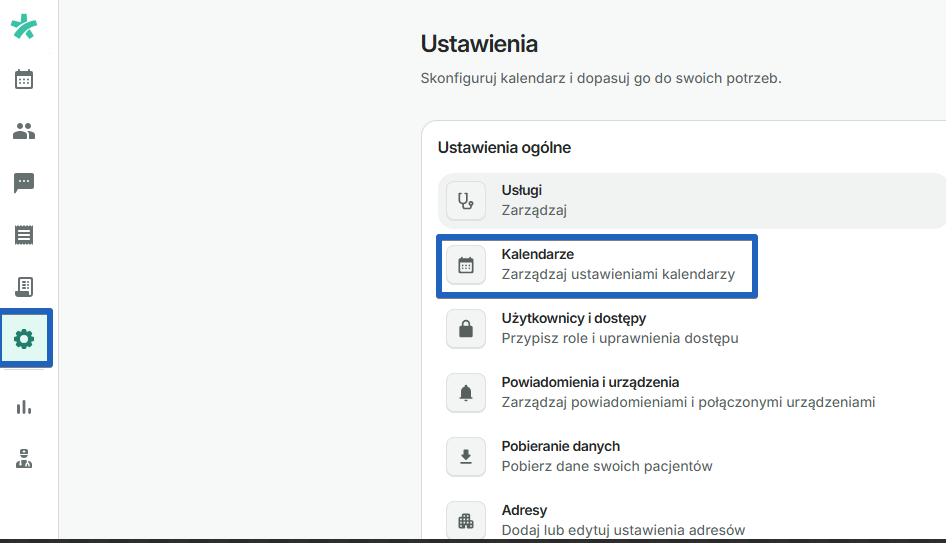
Zaloguj się do swojego konta na portalu ZnanyLekarz i przejdź do “Ustawień”, a następnie wybierz opcję “Kalendarze”:
Wybierz adres kalendarza, który chcesz aktywować:

Przejdź do zakładki “Grafik”.
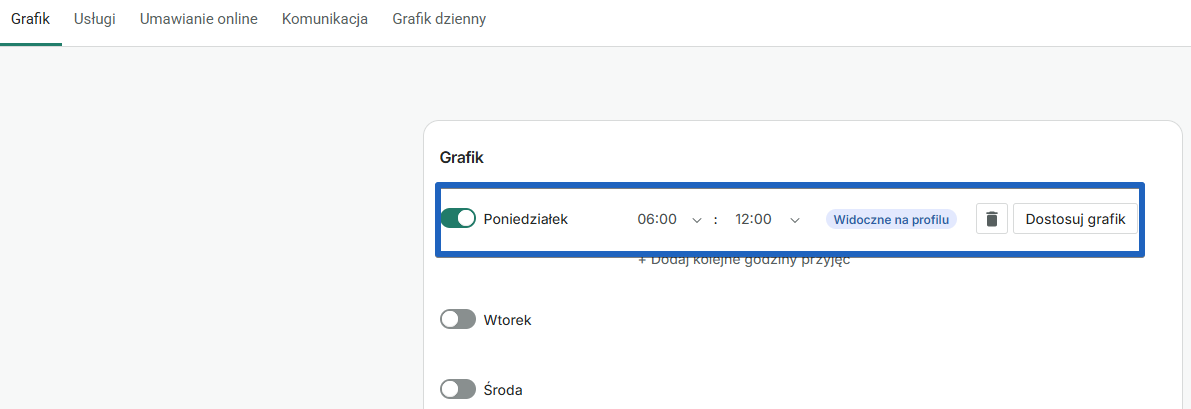
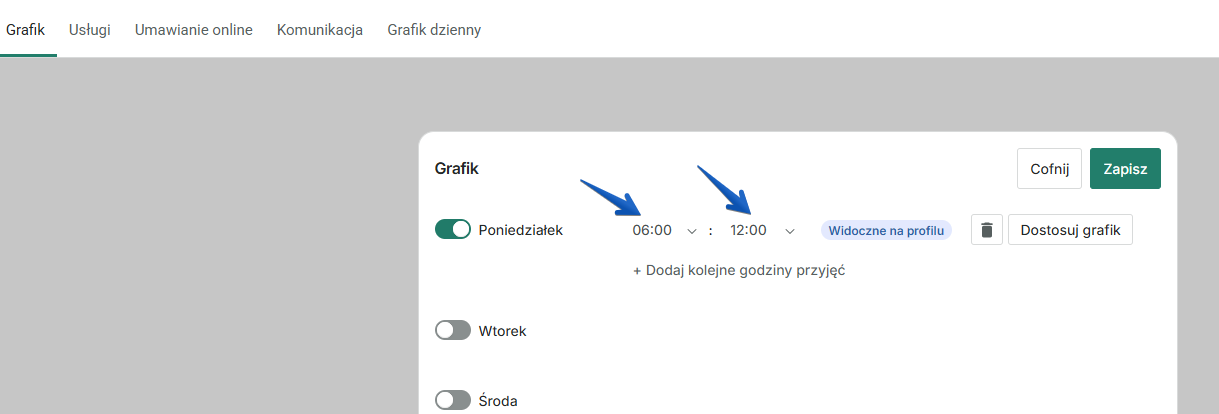
Kliknij na dni tygodnia, w których przyjmujesz pacjentów i dodaj godziny pracy:
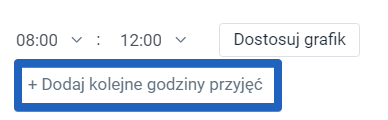
Aby dodać nowy przedział czasowy w danym dniu, kliknij “Dodaj kolejne godziny pracy”.
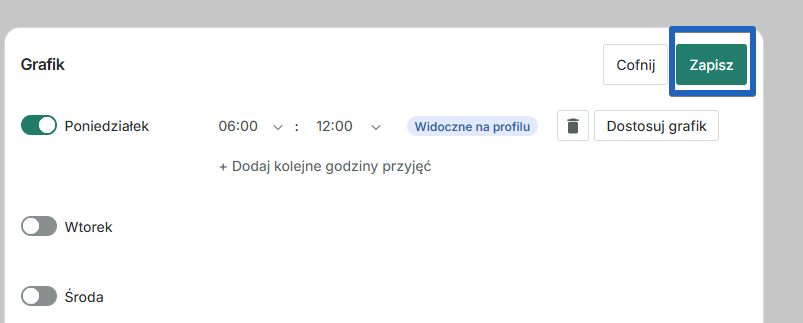
Kiedy skończysz konfigurować godziny pracy, kliknij Zapisz.
Przejdź do zakładki “Umawianie online” i kliknij przycisk “Włącz dostępność online”.
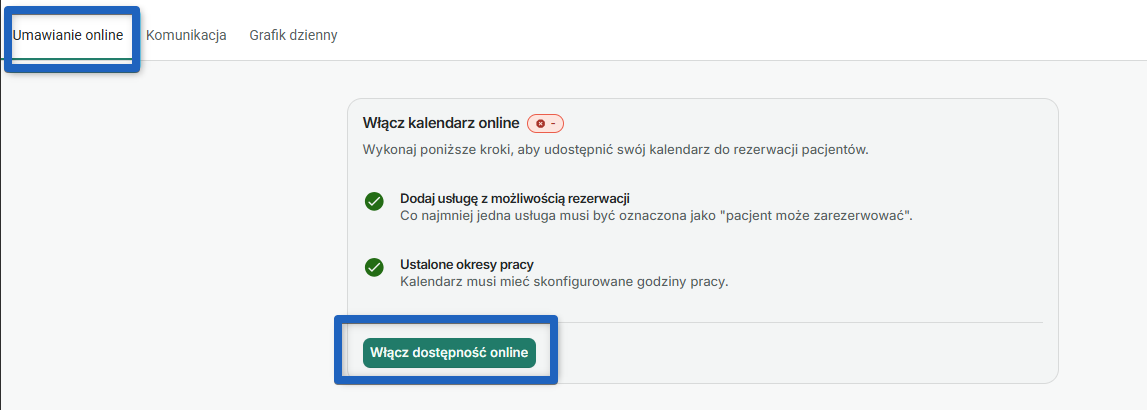
Ustaw dostępność kalendarza, którą będą widzieli pacjenci (najbliższe dostępne terminy i ostatnie wolne terminy) w sekcjach “Pierwsze spotkanie dostępne” i “Ostatnie spotkanie dostępne do”.
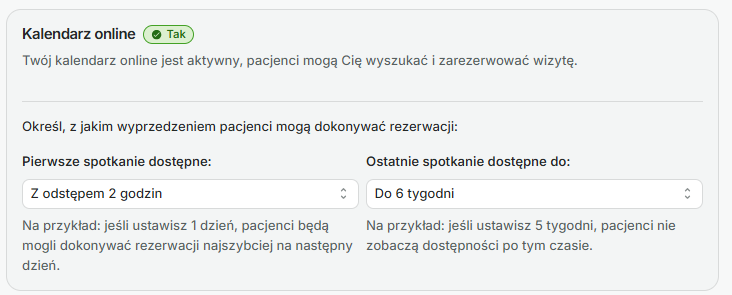
Od tej pory Twój kalendarz będzie dostępny dla pacjentów do rezerwacji wizyt.
Edycja kalendarza
Zaloguj się do swojego konta na portalu ZnanyLekarz i przejdź do “Ustawień”, a następnie wybierz opcję “Kalendarze”:
Wybierz adres kalendarza, który chcesz edytować:
Przejdź do zakładki ‘Grafik”, a następnie, aby edytować godziny pracy, rozwiń listę przy danym przedziale czasowym i dokonaj stosownych modyfikacji.
Aby dodać wyjątek, kliknij Dodaj nowy wyjątek. Jeśli nie wiesz, czym jest wyjątek, kliknij tutaj, aby się tego dowiedzieć.

Kiedy skończysz edytować kalendarz, kliknij Zapisz.
Aby dowiedzieć się jak edytować usługi, zobacz nasz Przewodnik dotyczący usług.
Usuwanie kalendarza
Zaloguj się do swojego konta na portalu ZnanyLekarz i przejdź do “Ustawień”, a następnie wybierz opcję “Kalendarze”:
Wybierz adres kalendarza, który chcesz usunąć:
Kliknij na ikonę trzech kropek w prawym górnym rogu i wybierz opcję “Usuń kalendarz”.

WAŻNE:
To operacja nieodwracalna. Jeśli chcesz tymczasowo wyłączyć dostępność rejestracji online, wybierz opcję “Wyłącz tymczasowo”. Jeśli natomiast chcesz trwale usunąć kalendarz, kliknij przycisk “Usuń wszystkie wizyty na zawsze”.

Jeśli masz pytania, uwagi lub potrzebujesz dalszej pomocy z procesem, skontaktuj się z naszym zespołem pomocy technicznej, który chętnie Ci pomoże.