
Jak skonfigurować usługi?
Dodaj do kalendarza ZnanyLekarz usługi, które oferujesz w swoim gabinecie
Dodanie wszystkich usług w ZnanyLekarz to klucz do maksymalnego wykorzystania możliwości kalendarza. Możesz je dodawać, edytować i zarządzać nimi w łatwy i intuicyjny sposób z poziomu ustawień. Możesz także zarządzać uprawnieniami dostępu do swoich usług przez innych użytkowników. Poniżej wyjaśniamy, jak to zrobić.
Konfiguracja nowej usługi
Strona usług:
Możesz dodać swoje usługi tylko w sekcji Usługi, dostępnej po kliknięciu w ikonę ustawień w menu po lewej stronie. Po wejściu w Ustawienia > Usługi, kliknij przycisk Dodaj usługę.Nowa usługa.


Dodawanie nowej usługi:
Podczas dodawania nowej usługi dostępne są dwie różne sekcje: Szczegóły usług i Pokaż na ZnanyLekarz
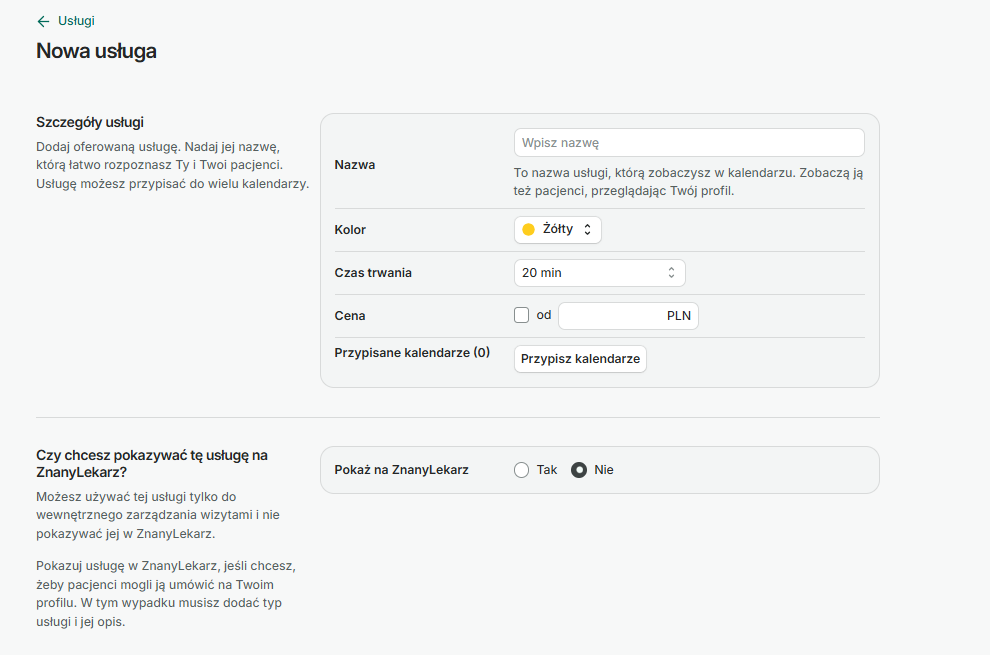
Szczegóły usługi:
Szczegóły zawierają podstawowe informacje, które pomogą zidentyfikować usługę. Jeśli nie chcesz wyświetlać tej usługi w ZnanyLekarz, informacje te wystarczą do korzystania z niej w kalendarzu.
Nazwa. Jest to nazwa, którą chcesz nadać usłudze. Ważne, aby była ona łatwa do zrozumienia i zidentyfikowania zarówno dla Ciebie, jak i Twoich pacjentów. Nazwa użyta w tym miejscu pojawi się w różnych sekcjach kalendarza, na przykład podczas tworzenia lub podczas trwania wizyty, a także w publicznym profilu na ZnanyLekarz.
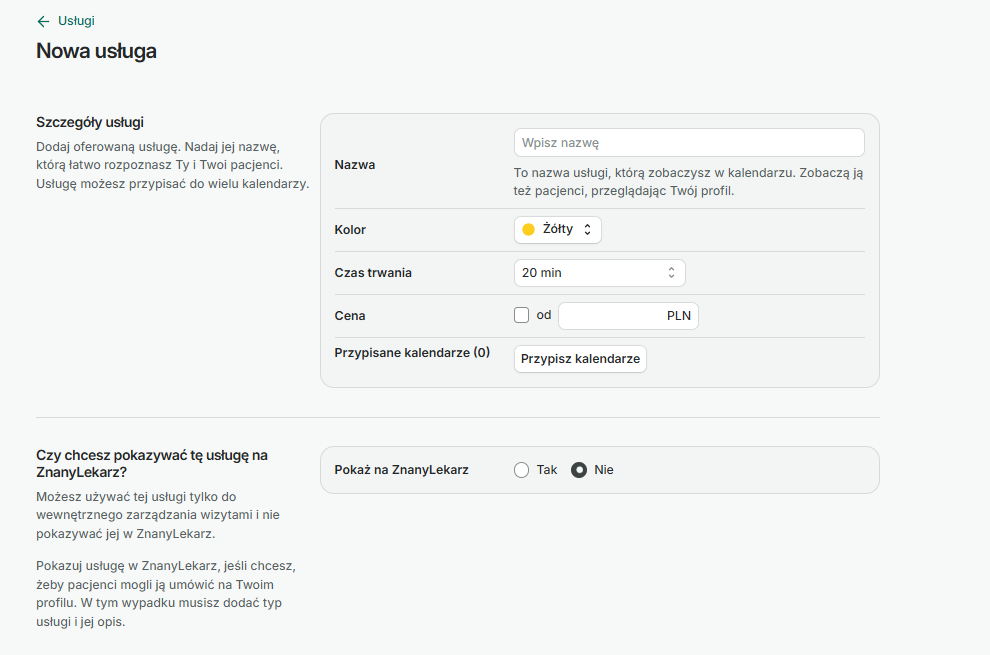
Kolor. Wybierz kolor usługi z szerokiej gamy dostępnych kolorów.
Czas trwania. Określ, jak długo trwa świadczenie oferowanej usługi.
Cena. Określ cenę usługi. Najlepiej stałą kwotę.
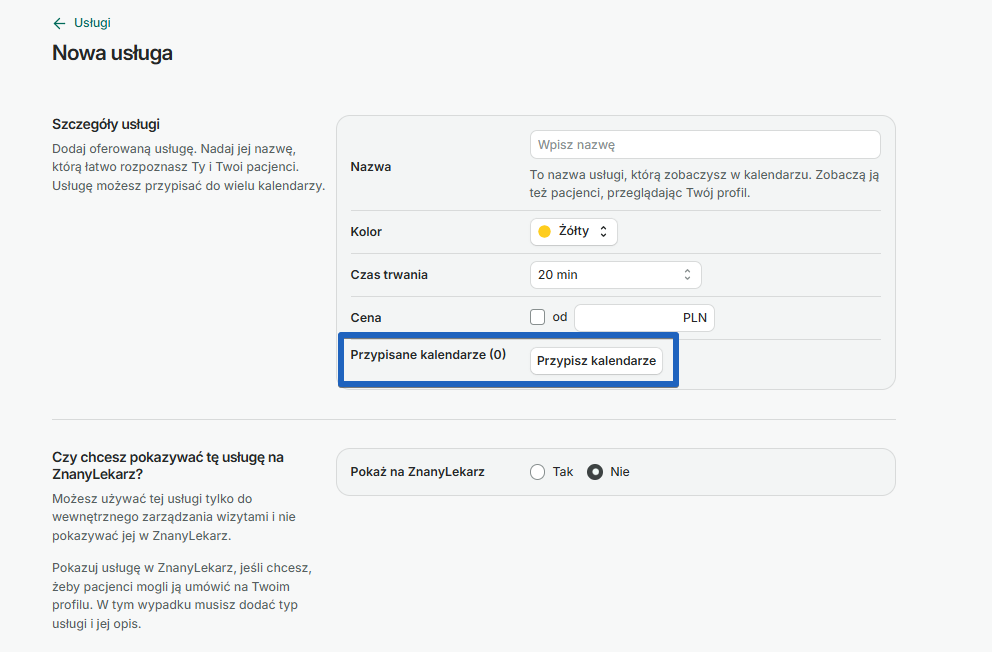
Przypisane kalendarze. Każda usługa może być przypisana do wielu kalendarzy. Wybierz kalendarze, do których chcesz przypisać dodawaną usługę.
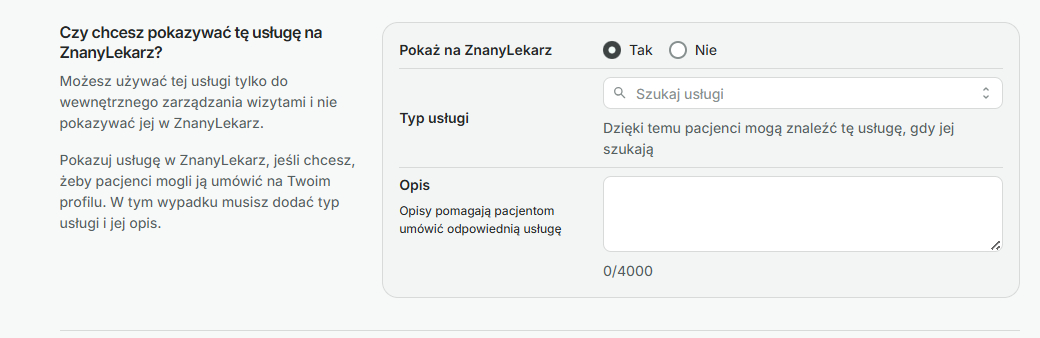
Pokaż na ZnanyLekarz:
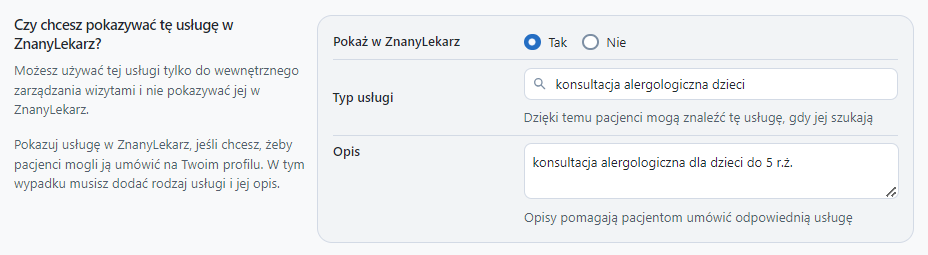
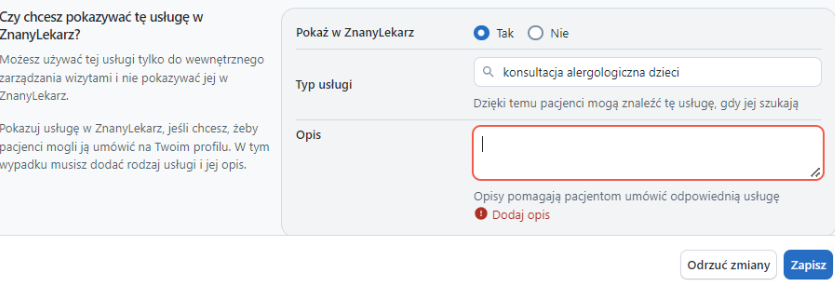
Po dodaniu szczegółów usługi możesz wybrać, czy chcesz ją pokazać na swoim profilu ZnanyLekarz. Jeśli zdecydujesz się ją wyświetlić, musisz wypełnić obowiązkowe pola które pomogą pacjentom znaleźć usługę.
Typ usługi. Wybierz typ dodawanej usługi. Usługi widoczne na liście to usługi słownikowe, które będą wyświetlane pacjentom. Każda usługa musi mieć przypisany typ, inaczej nie będzie widoczna na ZnanyLekarz.
Opis. Opis pomaga pacjentom zrozumieć oferowaną usługę i zdecydować, czy się na nią umówić. W opisie domyślnie znajdzie się nazwa usługi z pola Nazwa z poprzedniej sekcji. Możesz ją edytować, aby dodać szczegóły. Ważne, aby podawać dokładne i przydatne informacje, aby pacjenci mogli wybrać odpowiednią usługę bez żadnych wątpliwości.
Edytowanie lub usuwanie wcześniej dodanej usługi:
Kliknij ikonę “Ustawienia” w lewym menu swojego profilu, a następnie kliknij sekcję “Usługi”.
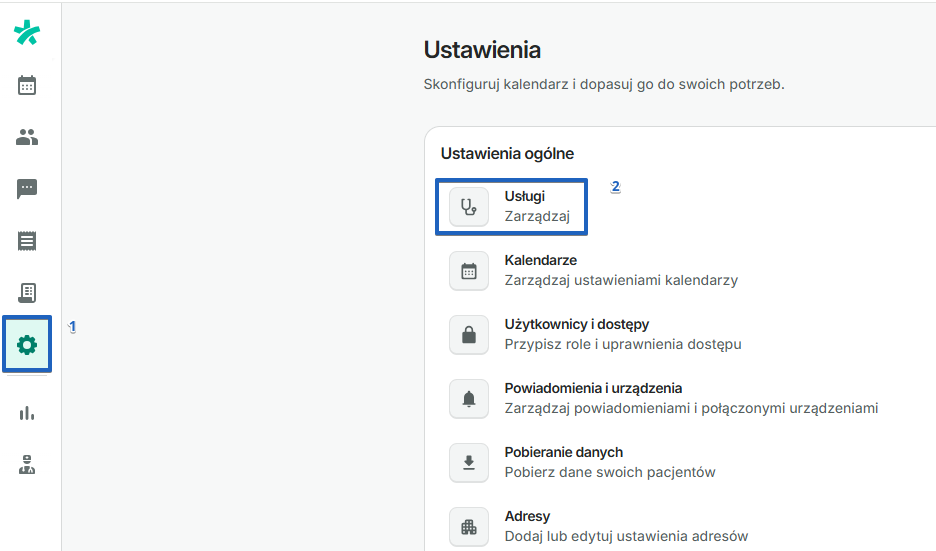
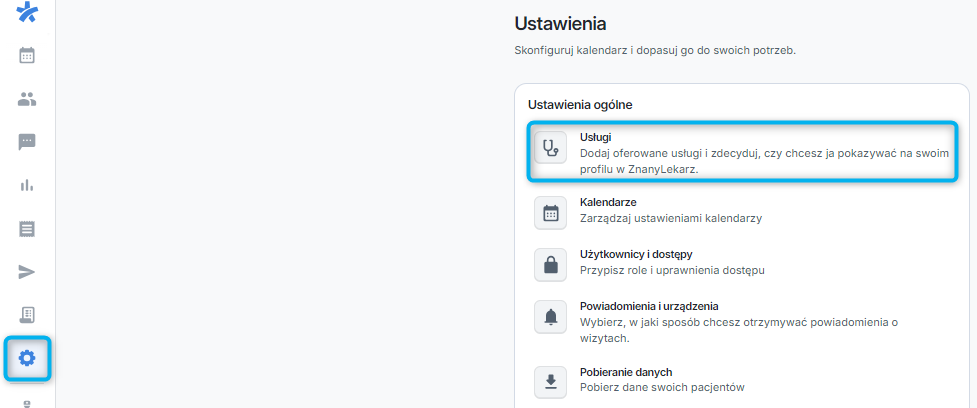
Znajdź usługę, którą chcesz edytować lub usunąć i kliknij na nią.
Edytuj czas trwania i cenę usługi. Na koniec kliknij “Zapisz zmiany”.
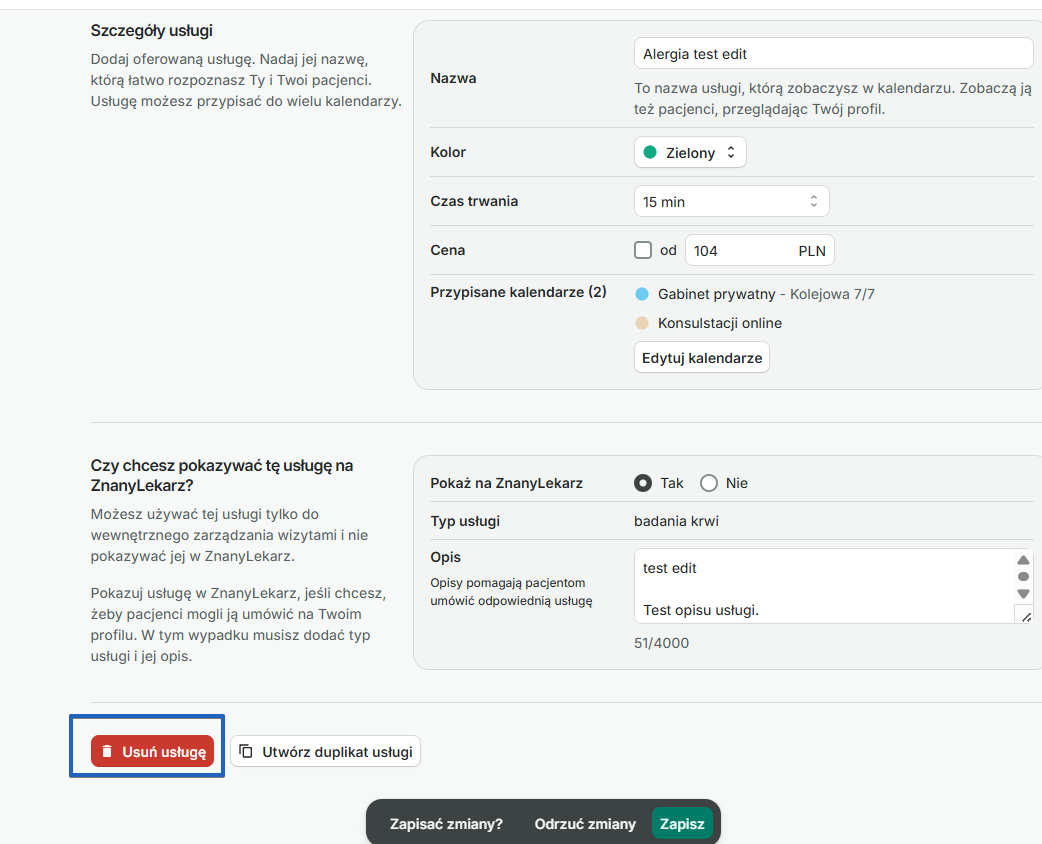
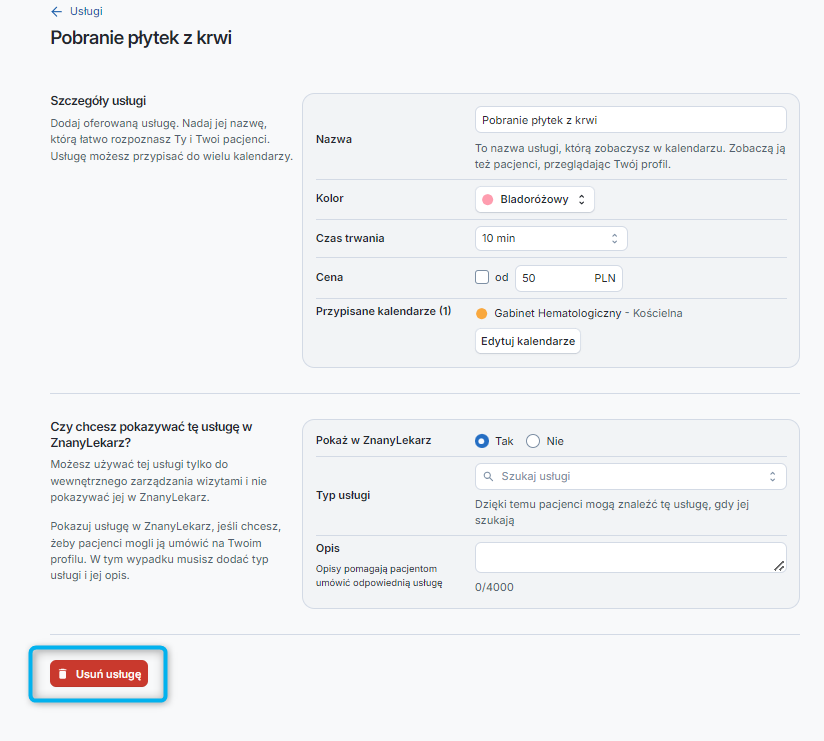
Jeśli chcesz usunąć usługę, kliknij ikonę “Usuń usługę” po lewej stronie panelu edycji.
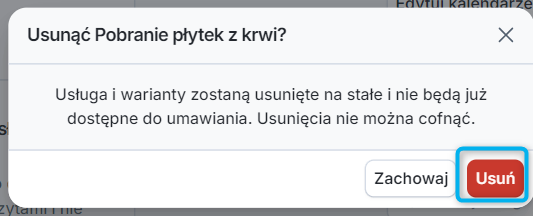
Na koniec potwierdź przyciskiem “Usuń”, zapoznanie się z wyświetlonym komunikatem. Gotowe!
.
Zarządzanie usługami
Utworzona usługa pojawi się wraz z innymi usługami na liście.
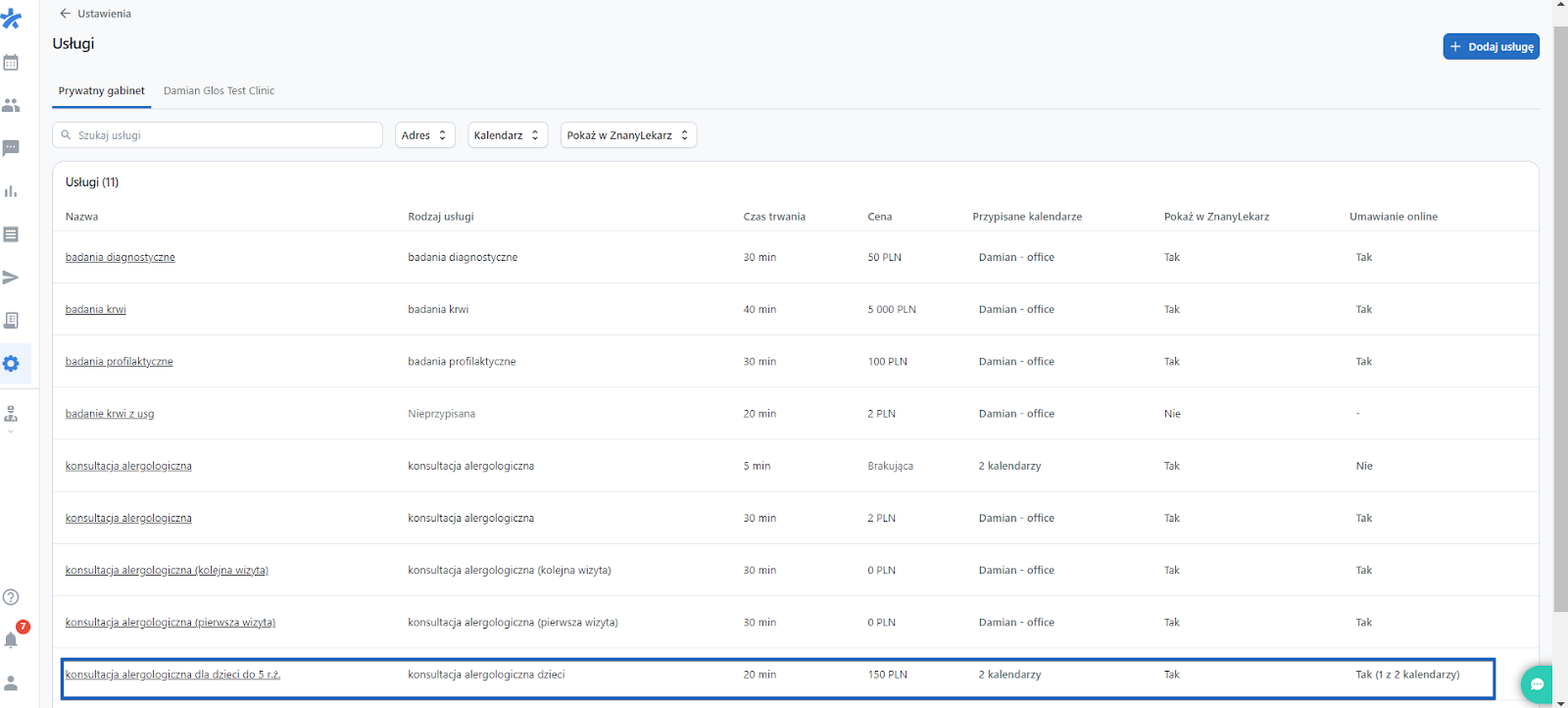

Jeśli pracujesz w innych placówkach poza własnym gabinetem, będziesz mieć różne zakładki z usługami, które oferujesz w każdej z nich. Usługi utworzone dla prywatnego gabinetu zostaną zgrupowane w osobnej zakładce. Lekarze posiadają wyłącznie możliwość wyświetlania usług placówki bez możliwości edycji; prawo do edycji posiadają wyłącznie administratorzy placówki.
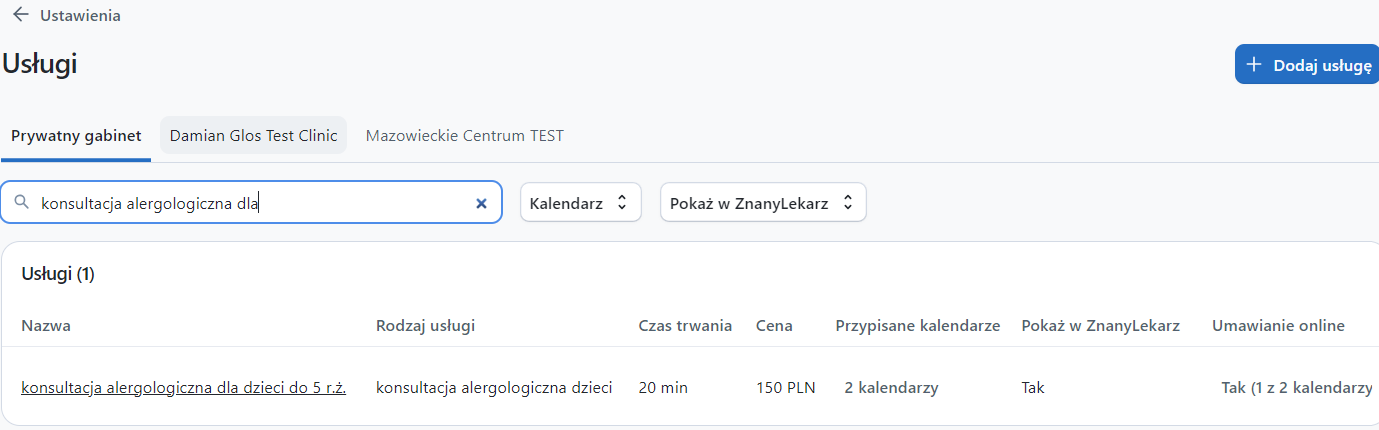
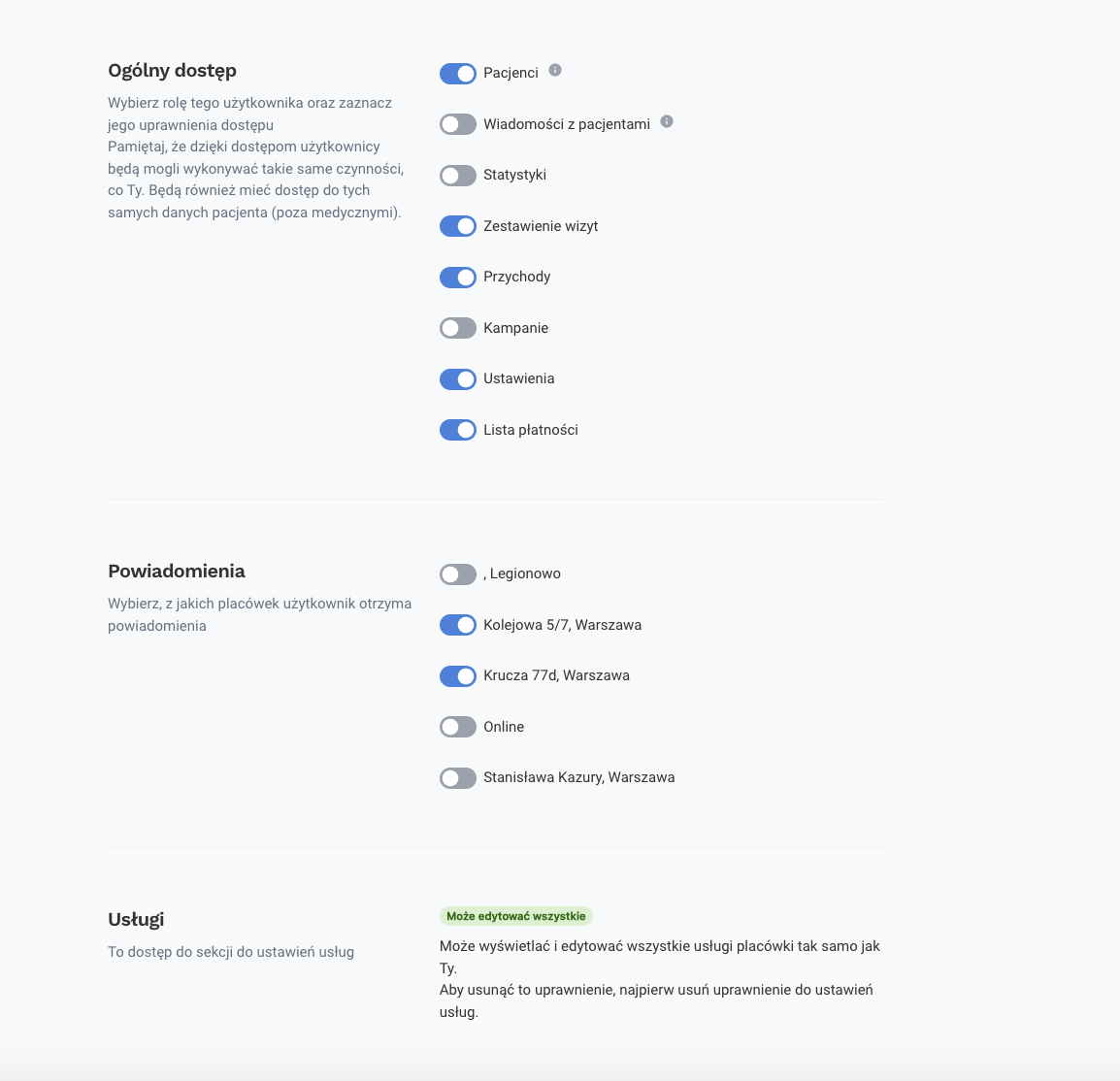
Jeśli w prywatnym gabinecie pomaga Ci recepcjonistka lub recepcjonista, oto uprawnienia jakie możesz przyznać:
- Tylko przeglądanie - Recepcjonistka lub recepcjonista może przeglądać wszystkie usługi, ale nie może ich edytować. (Aby nadać to uprawnienie, osoba musi najpierw mieć dostęp do niektórych grafików).
- Może edytować wszystkie - Recepcjonistka lub recepcjonista może przeglądać i edytować wszystkie usługi. (Aby nadać to uprawnienie, osoba musi najpierw mieć dostęp do wszystkich grafików).
- Bez uprawnień - Nie mogą przeglądać ani edytować usług. (Nie mają dostępu do żadnego grafiku).
Doświadczenie pacjenta
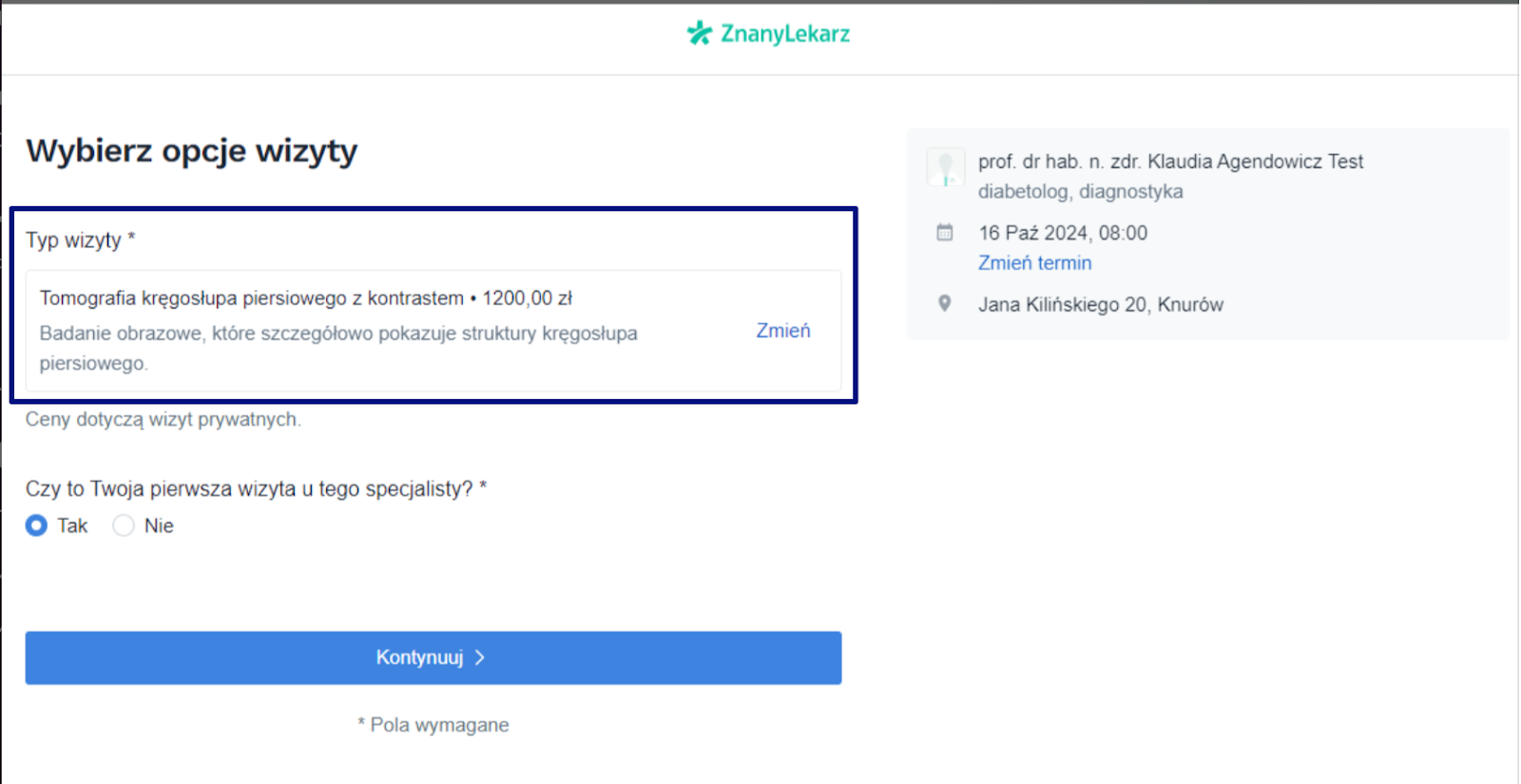
Podczas umawiania wizyty na profilu ZnanyLekarz, pacjenci zobaczą zarówno rodzaj usługi (usługa słownikowa), jak i nazwę nadaną usłudze w osobnych polach.
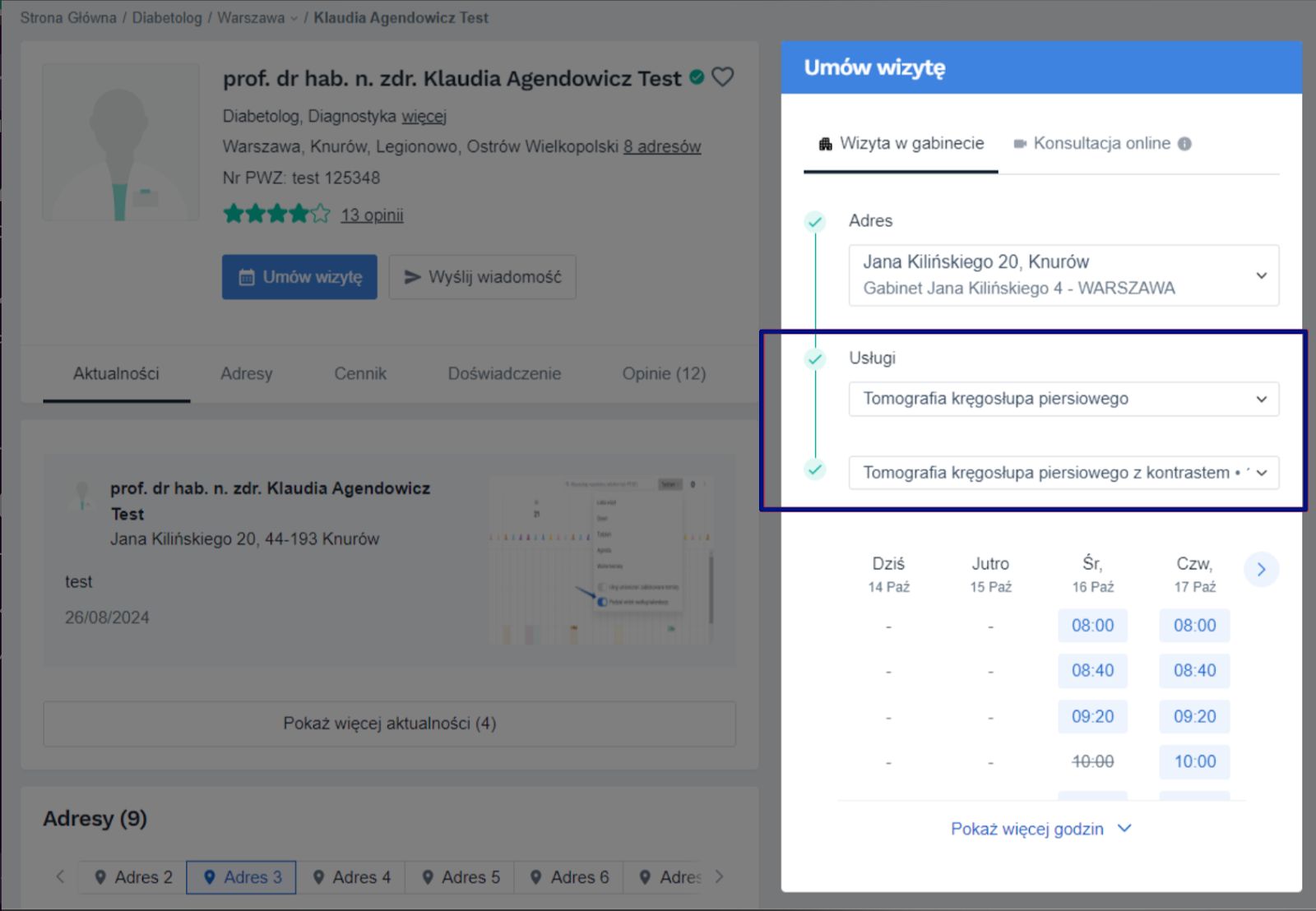
Sekcja usług w Twoim profilu będzie zawierać listę wszystkich typów usług (usług słownikowych) skonfigurowanych dla wszystkich adresów. W przypadku posiadania wielu usług powiązanych z jednym typem usługi, na liście zostanie wyświetlony ich zakres cenowy.
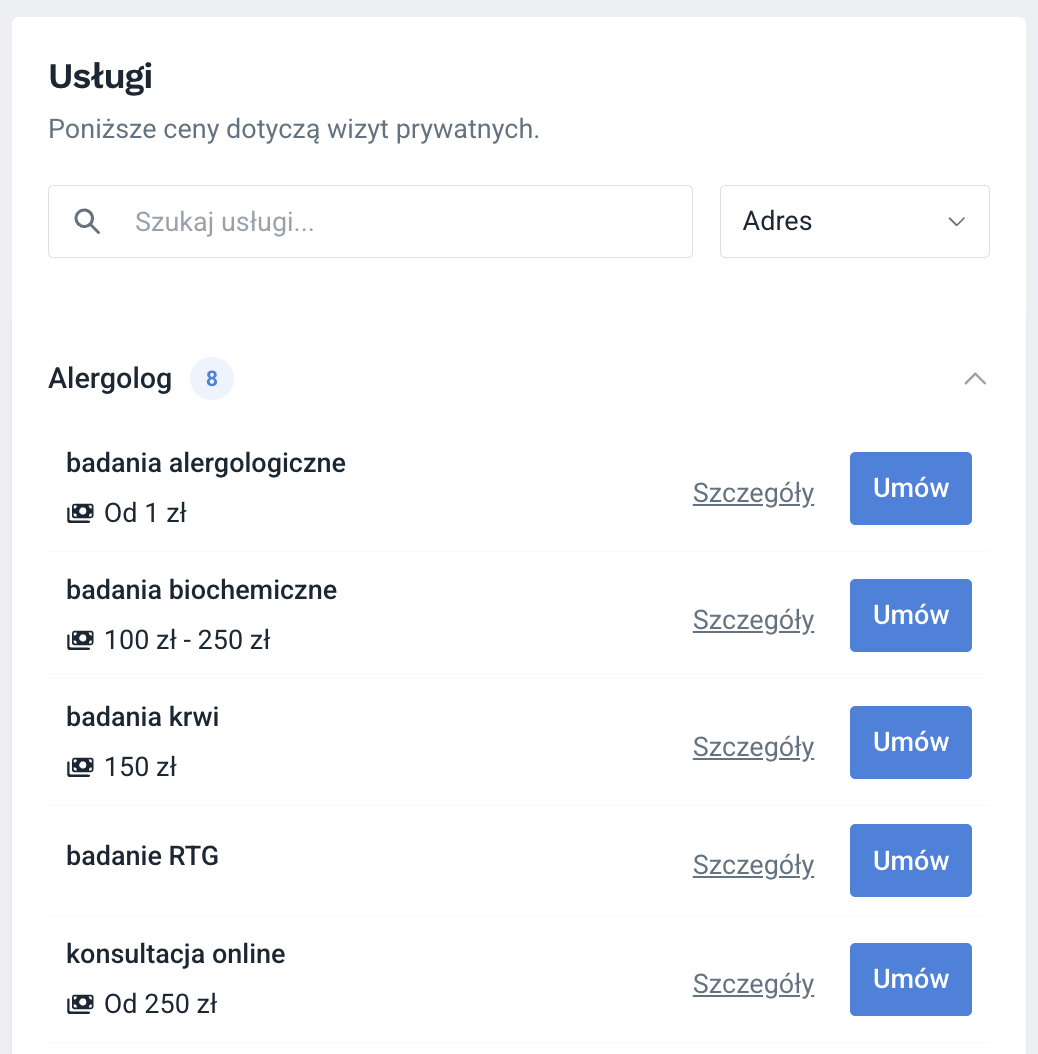
Gdy pacjent kliknie szczegóły usługi, zobaczy szczegółowe informacje o wszystkich usługach powiązanych z typem usługi: niestandardową nazwę, cenę i opisy. Usługi zostaną pogrupowane według adresu.
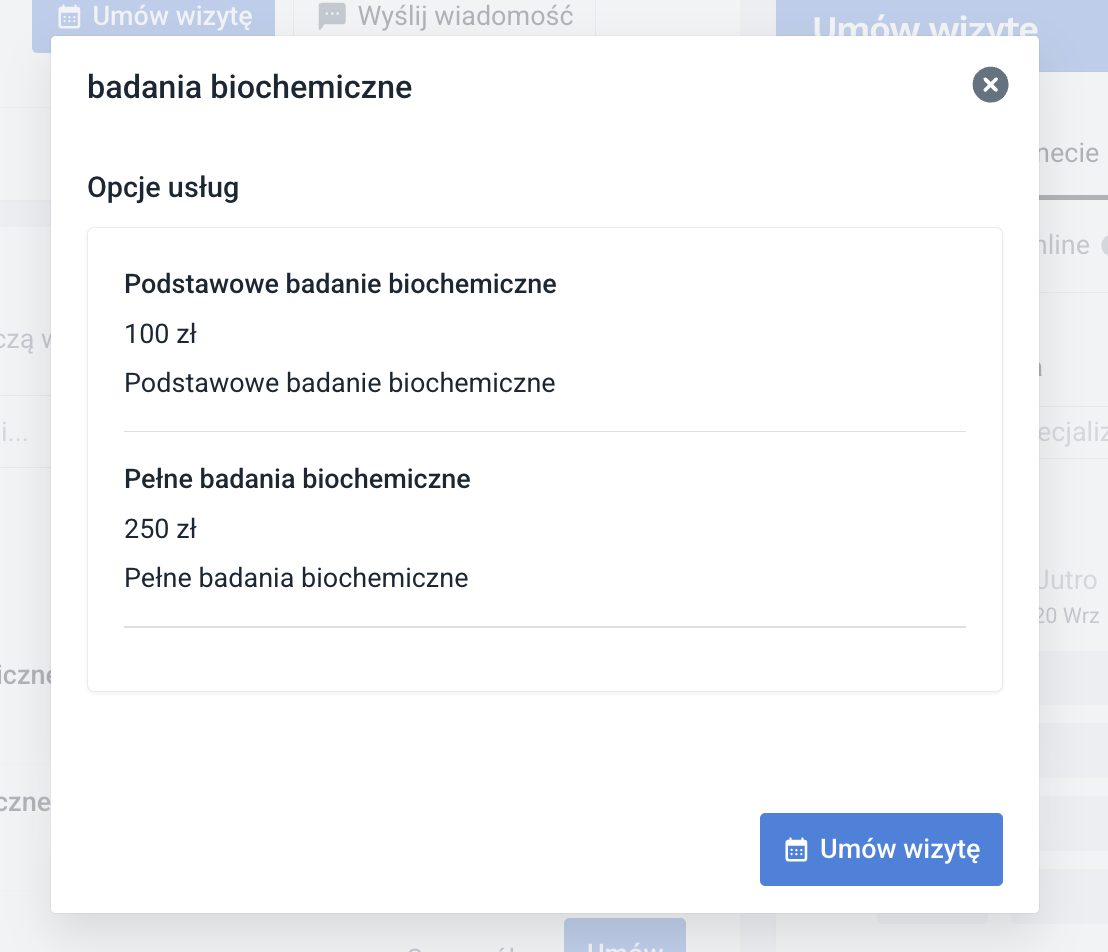
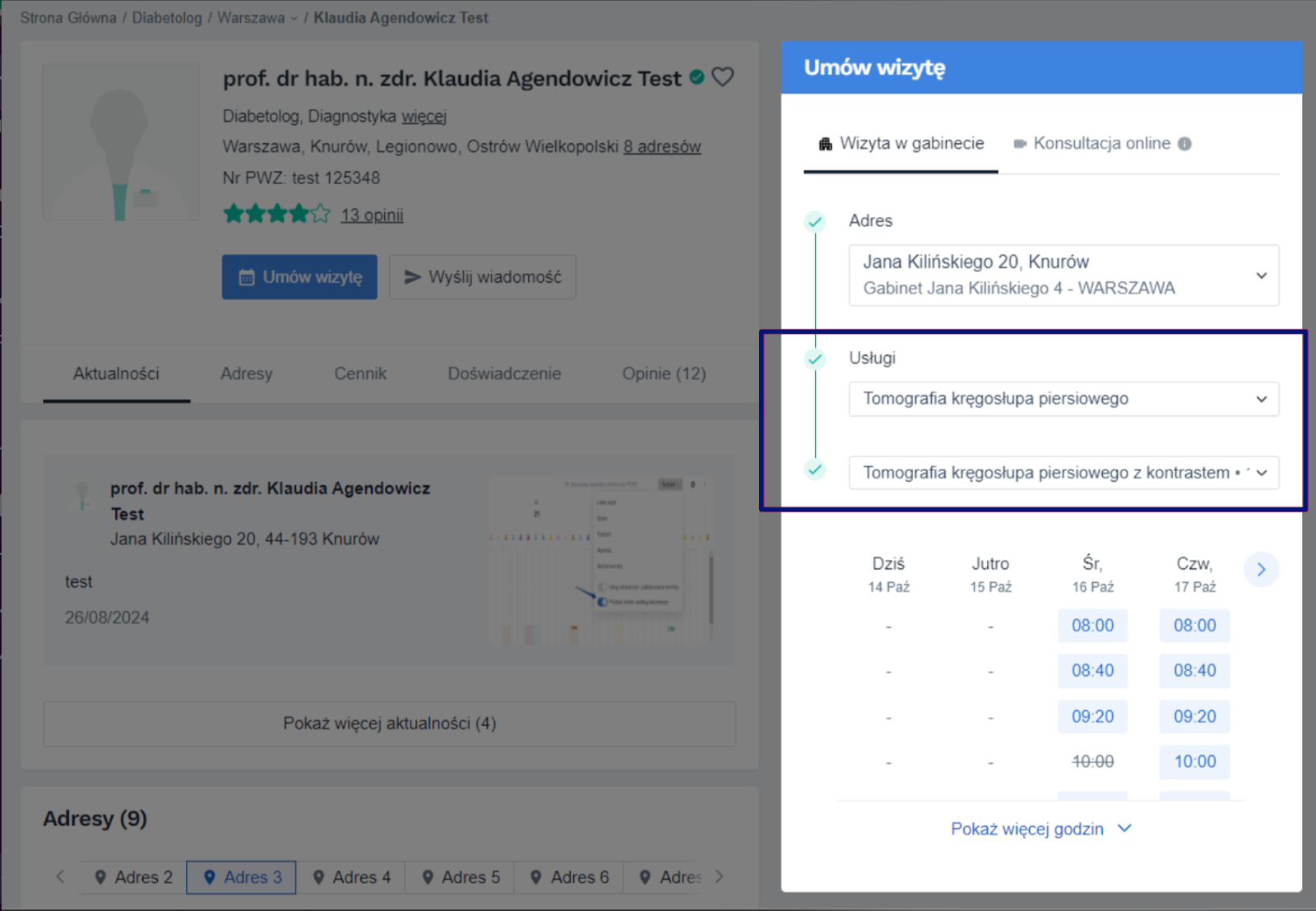
Aby zarezerwować wizytę, pacjent rozpocznie od wyboru rodzaju usługi, a następnie wybierze usługi niestandardowe (opcje usługi). Ogólne zasady są następujące:
- Pacjent widzi wybór opcji usługi tylko wtedy, gdy spersonalizowano co najmniej jedną powiązaną nazwę usługi, to znaczy kiedy nazwy różnią się od typu usługi.
- Usługi o tej samej nazwie są zawsze łączone i nigdy nie są duplikowane na liście.
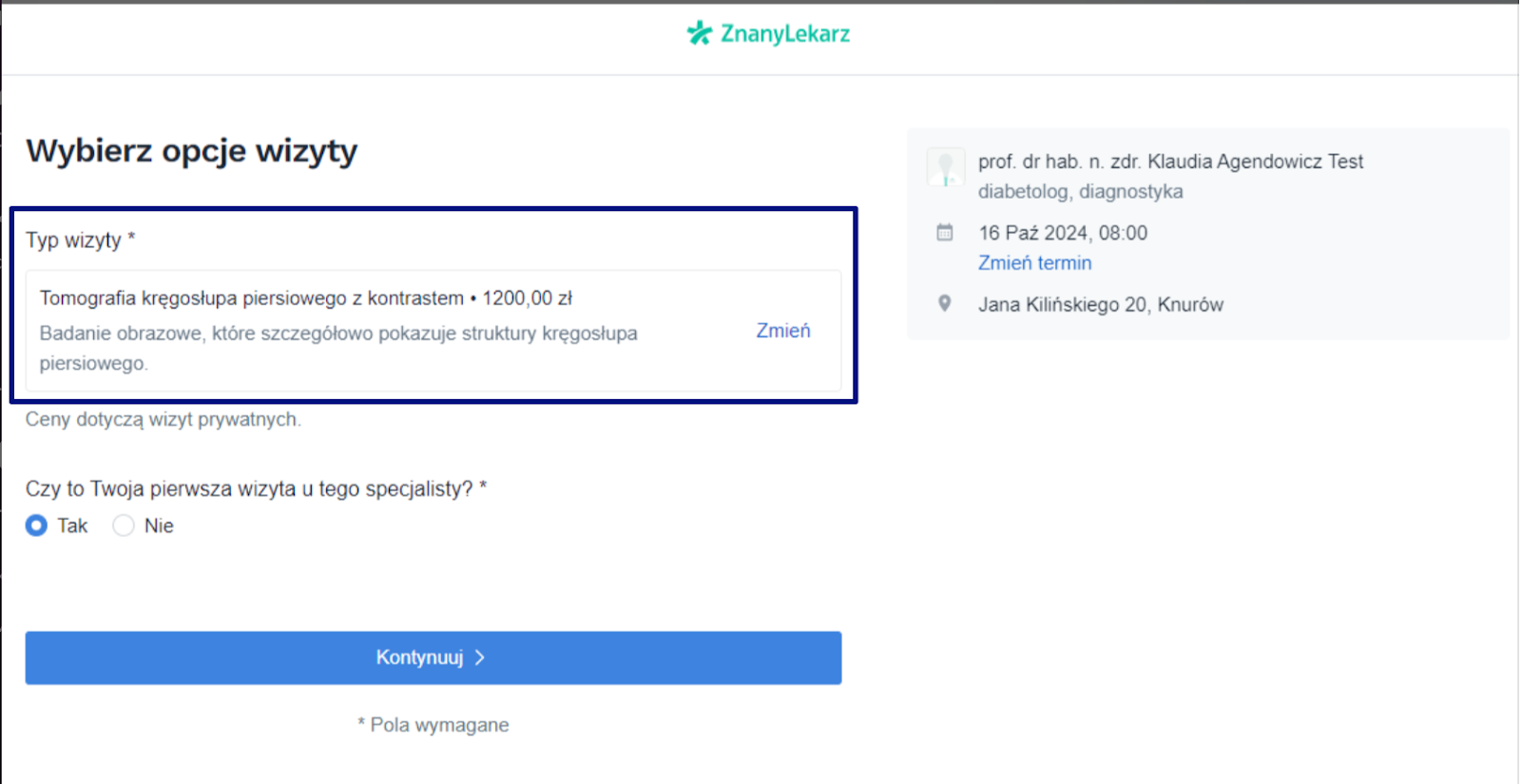
W ostatnim kroku, gdy pacjent wybierze konkretny termin, zobaczy tylko niestandardową nazwę wybranej usługi.
Najczęściej zadawane pytania (FAQ)
Czy mogę tworzyć usługi o tej samej nazwie, cenie i czasie trwania?
Nie, nie możesz mieć dwóch usług o tej samej nazwie, cenie i czasie trwania. Przynajmniej jeden z tych atrybutów musi być inny, aby można było zapisać usługę.
Czy mogę tworzyć usługi o tej samej nazwie i przypisanym typie usługi?
Nie, w przypadku usługi wyświetlanej na ZnanyLekarz nie można mieć dwóch usług o tej samej nazwie i typie usługi. Musisz wpisać unikalną nazwę dla każdej usługi lub wybrać inny typ usługi dla każdej z nich.
Czy mogę usunąć usługę?
Tak, możesz ją usunąć bezpośrednio ze strony zawierającej szczegóły usługi. Jest tylko jeden przypadek, gdy usługa nie może zostać usunięta, tj. gdy jest główną usługą w jednym z przypisanych kalendarzy.
W jaki sposób konfiguracja usługi wpływa na funkcję pakietów?
Pakiety można przypisywać tylko do określonych usług, a nie do usług słownikowych. Ponadto można ich używać tylko do wizyt utworzonych w kalendarzach, które mają tę konkretną usługę.
W jaki sposób konfiguracja usługi wpływa na opcję umożliwiającą ustawienie różnych cen dla poszczególnych ubezpieczeń?
Ta funkcja nie jest już dostępna. Teraz możesz uzyskać ten sam rezultat, tworząc konkretną usługę z ceną dla każdego ubezpieczenia. Dodaj nazwę ubezpieczenia dla łatwej identyfikacji.
Możesz użyć usługi zarówno do rezerwacji w kalendarzu, jak i do opublikowania jej na swoim profilu, aby pacjenci mogli się na nią umawiać.
Jeśli masz pytania lub uwagi, lub potrzebujesz pomocy w tym procesie, skontaktuj się z naszym zespołem wsparcia, który chętnie Ci pomoże.
Jak umożliwić umawianie się na usługę online?
Przejdź do zakładki Godzin pracy kalendarza w ramach którego usługi mają być dostępne do umawiania online.
Włącz godziny pracy odpowiednie dla Twojej dostępności
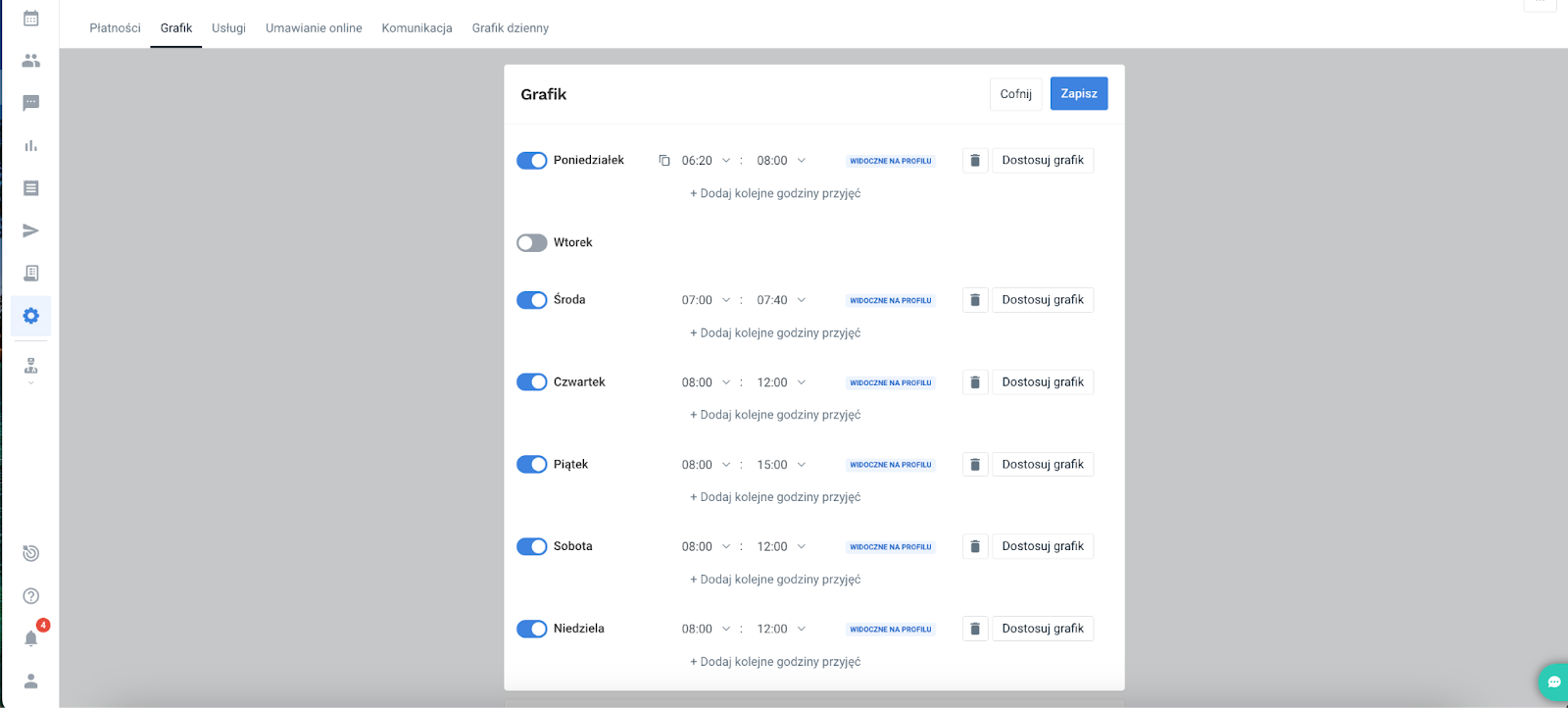
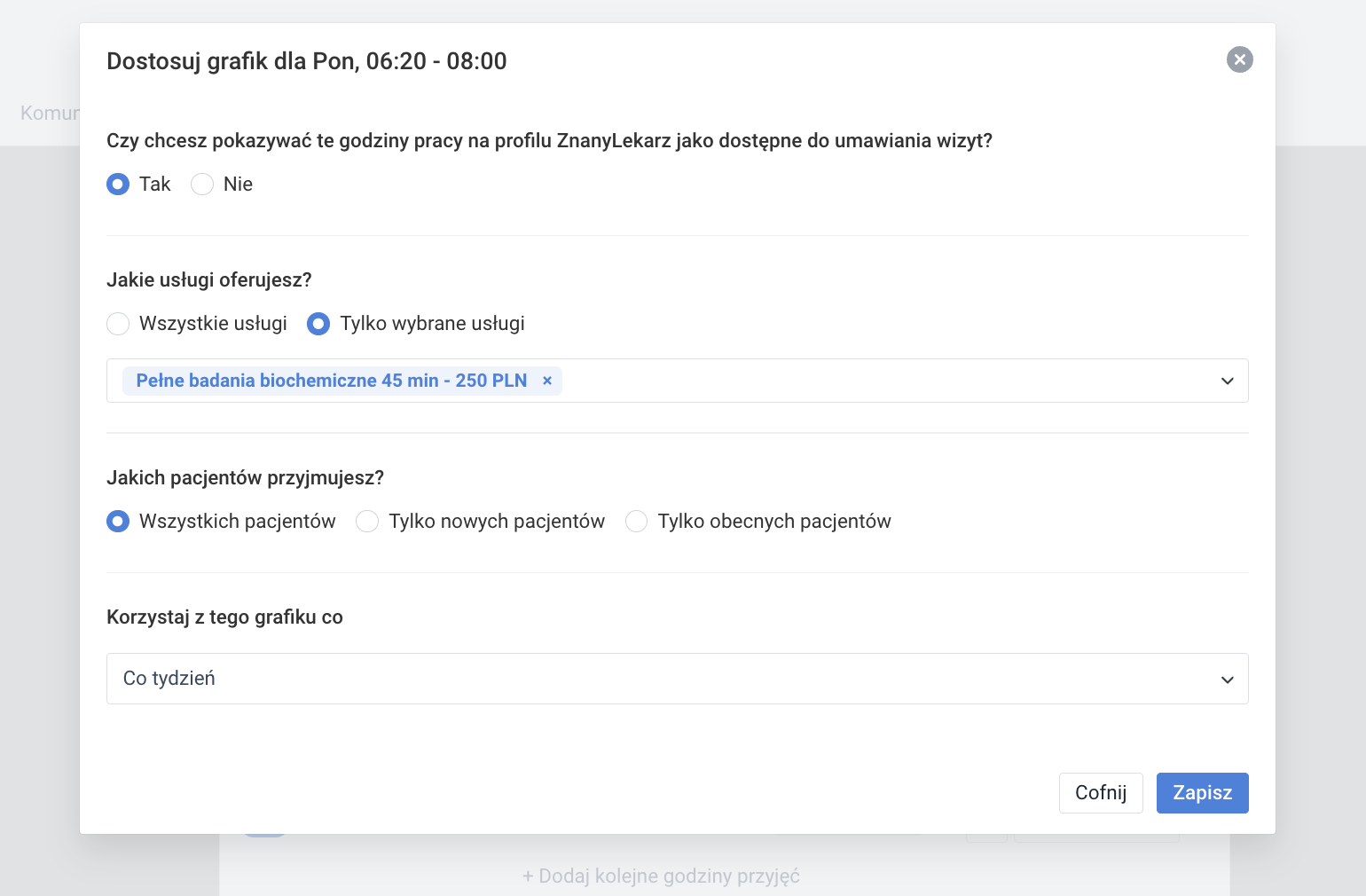
Skonfiguruj usługi oferowane w poszczególnych godzinach pracy. Możesz udostępnić wszystkie oferowane usługi w określonych godzinach pracy lub tylko wybrane z nich.
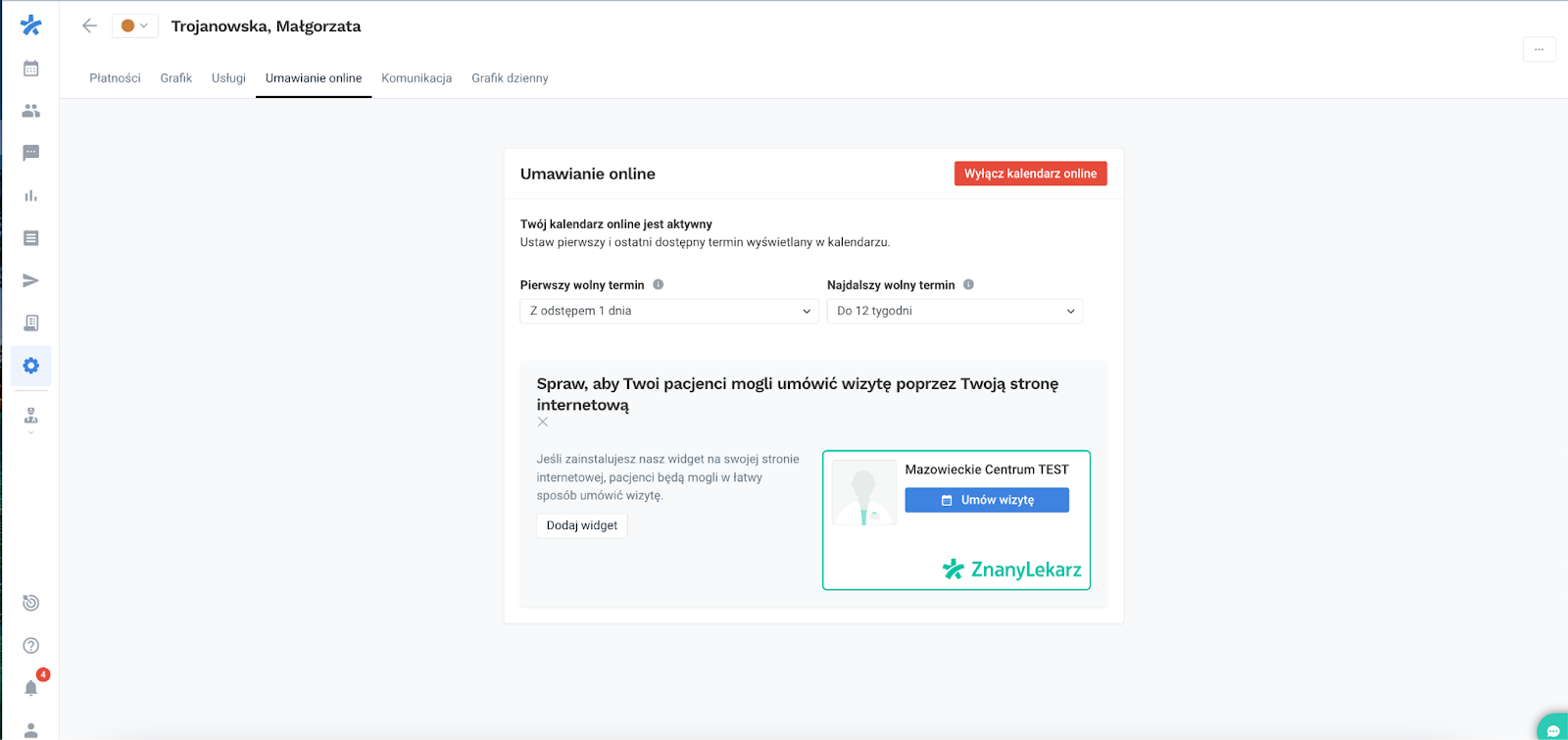
Po skonfigurowaniu godzin pracy przejdź do zakładki Umawianie online i aktywuj kalendarz online.
Jeśli masz pytania, uwagi lub potrzebujesz pomocy, skontaktuj się z naszym zespołem wsparcia, który z przyjemnością udzieli Ci odpowiedzi na nurtujące pytania.