
Jak skutecznie komunikować pacjentom zmiany w Twoim gabinecie
Komunikacja między pacjentami a specjalistami i placówkami medycznymi jest kluczowa dla uzyskania jak najlepszych wyników leczenia
Jasna i skuteczna komunikacja między specjalistami i placówkami a pacjentami jest kluczowa dla zapewnienia wysokiej jakości opieki zdrowotnej, zwłaszcza w erze zdrowia wirtualnego. Artykuł ten ma na celu pomóc specjalistom oraz centrom medycznym zrozumieć znaczenie komunikacji i zapewnić im wyczerpujący przewodnik po najlepszych praktykach i strategiach, których można użyć, aby skutecznie komunikować się z pacjentami i utrzymać z nimi silne relacje.
- Co warto komunikować pacjentom?
- Dodaj sekcję Aktualności do swojego profilu specjalisty/placówki.
- Powiadom pacjentów o środkach bezpieczeństwa, jakie zapewniasz w swoim gabinecie (tylko dla pojedynczych profili lekarzy).
- Zaktualizuj opis "O mnie" o najnowsze informacje.
- Wyślij kampanię do wszystkich pacjentów.
- Pozostań w kontakcie z pacjentami za pomocą opcji Czatu.
Co warto komunikować pacjentom?
Aby zapewnić przepływ informacji i zadowolenie pacjentów, specjaliści i placówki medyczne powinny przekazywać swoim pacjentom następujące podstawowe informacje:
- Nowe godziny otwarcia gabinetu/placówki medycznej.
- Zasady wstępu.
- Obowiązkowe środki bezpieczeństwa.
- Zasady przygotowania się do wizyty.
- Możliwość konsultacji online.
Dodaj sekcję Aktualności do swojego profilu specjalisty/placówki
Aby przyciągnąć uwagę pacjentów, możesz użyć sekcji Aktualności informującej pacjentów o nowościach w Twoim gabinecie. Aby dodać sekcję Aktualności do swojego profilu specjalisty/placówk zaloguj się na ZnanyLekarz i przejdź do zakładki Mój profil, a następnie wybierz sekcję Edytuj profil.
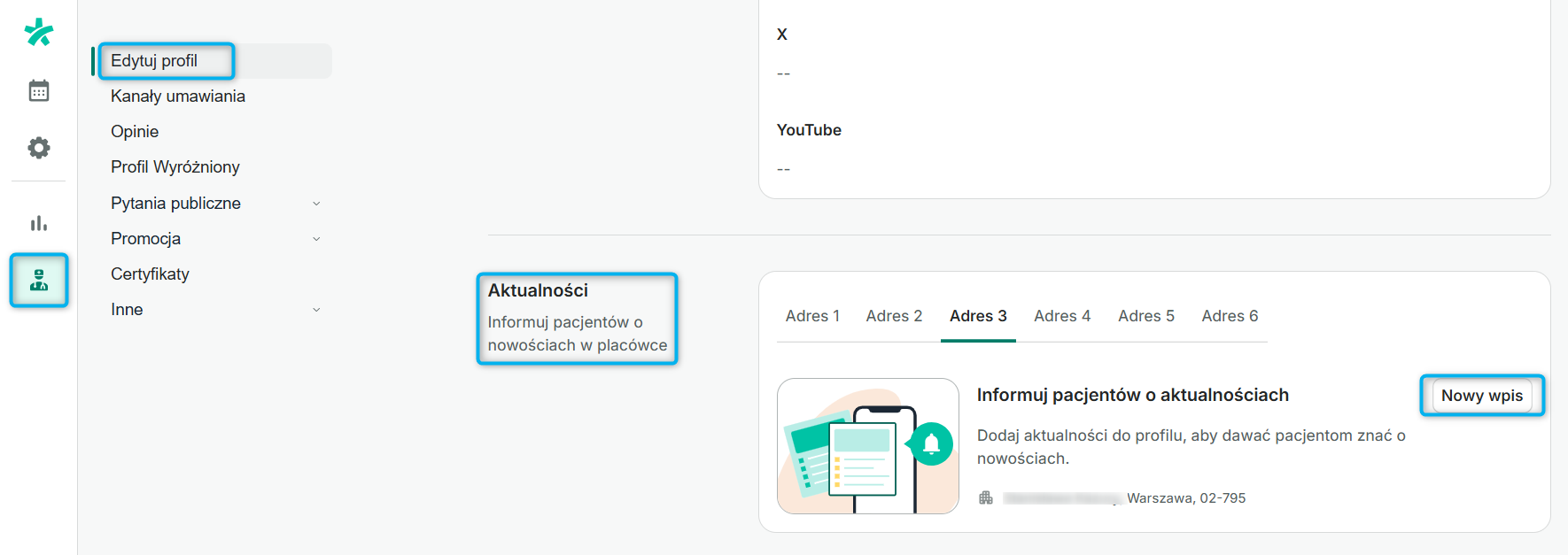
Przewiń w dół do pola Aktualności i dodaj istotne informacje dla swoich pacjentów. Możesz również dodać obraz. Zapisz zmiany i gotowe!
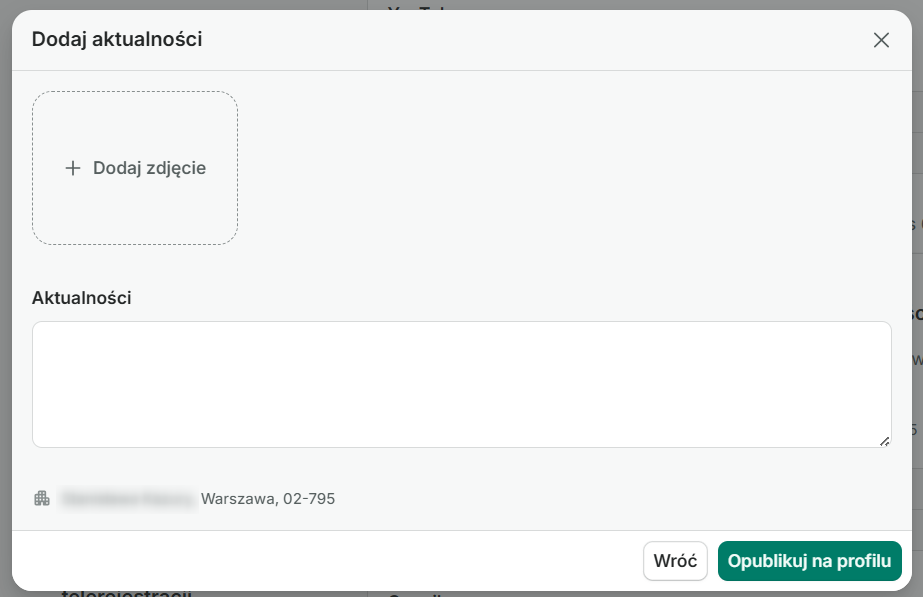
Gotowe! Zmiany zostały zapisane na profilu.
Powiadom pacjentów o środkach bezpieczeństwa, jakie zapewniasz w swoim gabinecie
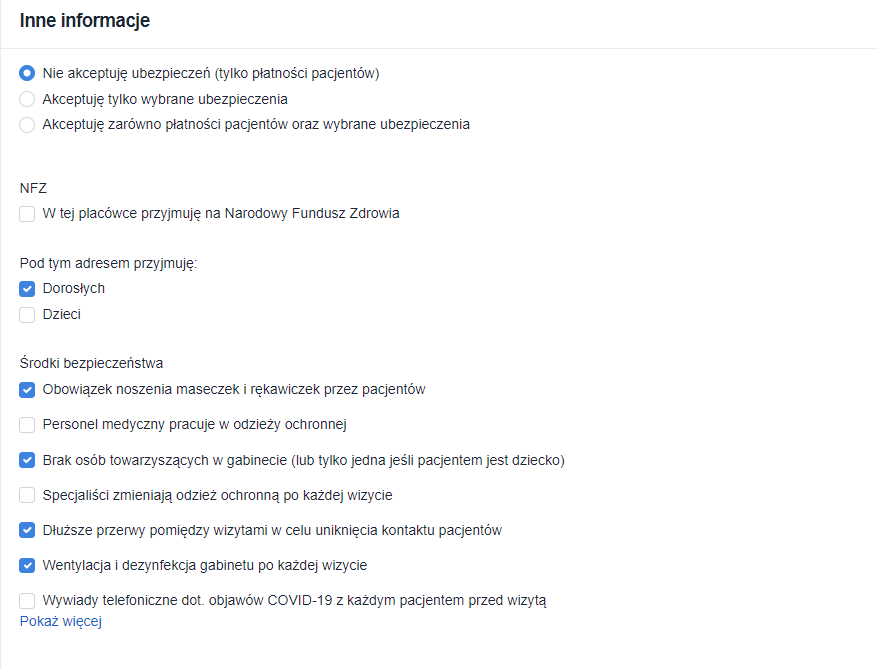
Ważne jest, aby informować pacjentów o środkach bezpieczeństwa zapewnianych podczas świadczenia usług medycznych. Oto jak dodać informacje do profilu indywidualnego lekarza:
- Zaloguj się na ZnanyLekarz i przejdź do zakładki Ustawienia, a następnie wybierz sekcję Adresy.
- Wybierz adres, który wymaga aktualizacji, i kliknij Edytuj adres i cennik.
- Przejedź na sam dół strony, gdzie znajdziesz sekcję Inne informacje.
-
Uzupełnij środki bezpieczeństwa zgodnie z wymaganiami Twojego gabinetu, zapisz zmiany i gotowe!
Zaktualizuj opis "O mnie" o najnowsze informacje
Aby wykorzystać potencjał pola "O mnie", należy w zwięzły i konkretny sposób podać wszystkie niezbędne informacje dotyczące doświadczenia i gabinetu. Zwróć uwagę, że nie jest to miejsce, w którym należy podawać numery telefonów, adresy e-mail, strony www czy inne dane kontaktowe. Aby wprowadzić aktualizacje do sekcji O mnie, postępuj zgodnie z poniższymi krokami:
- Zaloguj się na ZnanyLekarz i przejdź do sekcji Mój profil.
-
Wybierz Edytuj profil i przewiń w dół do sekcji O mnie.
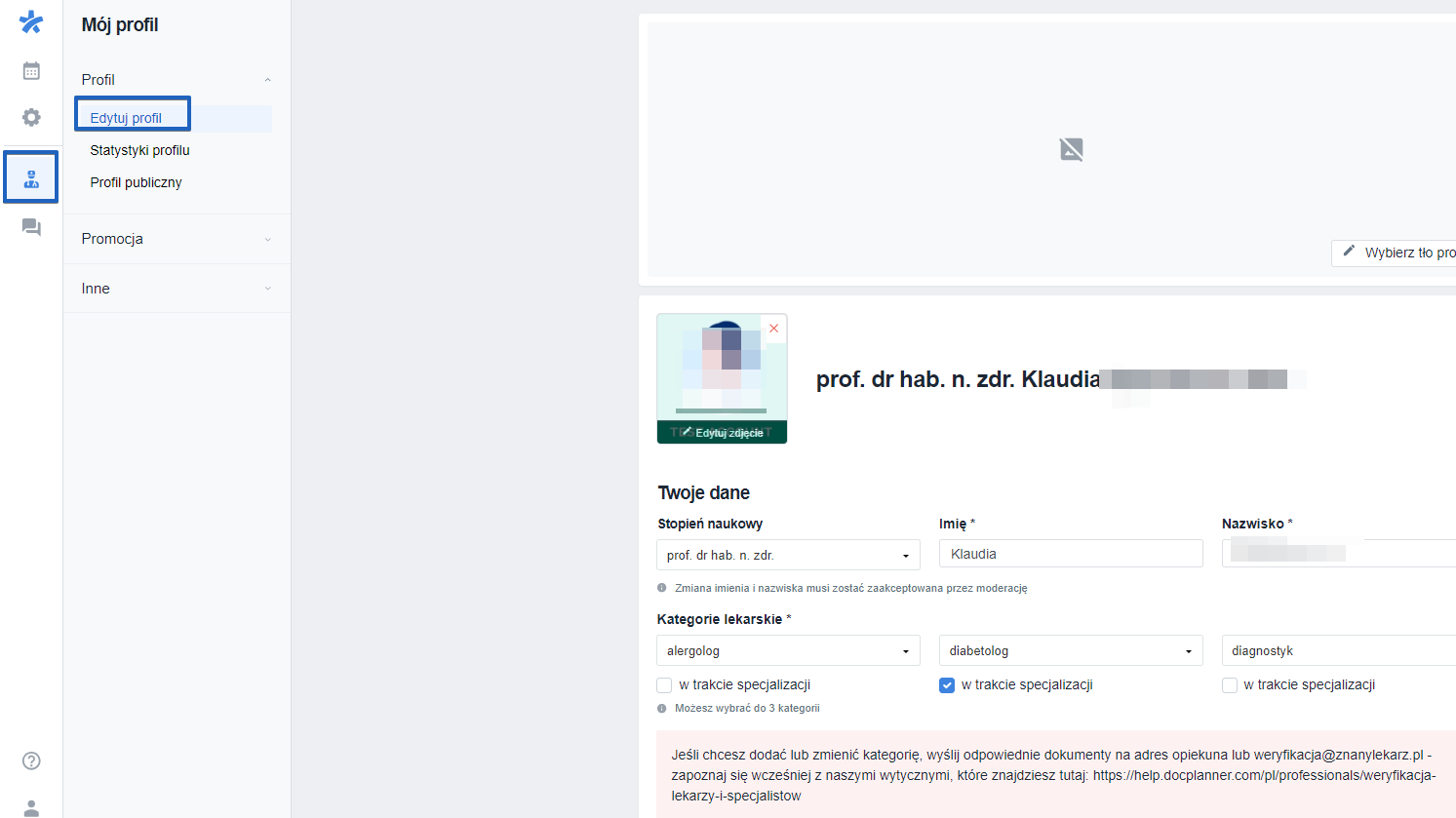
- Zaktualizuj opis "O mnie" o najnowsze informacje i kliknij Zapisz zmiany.
Wyślij kampanię do wszystkich pacjentów
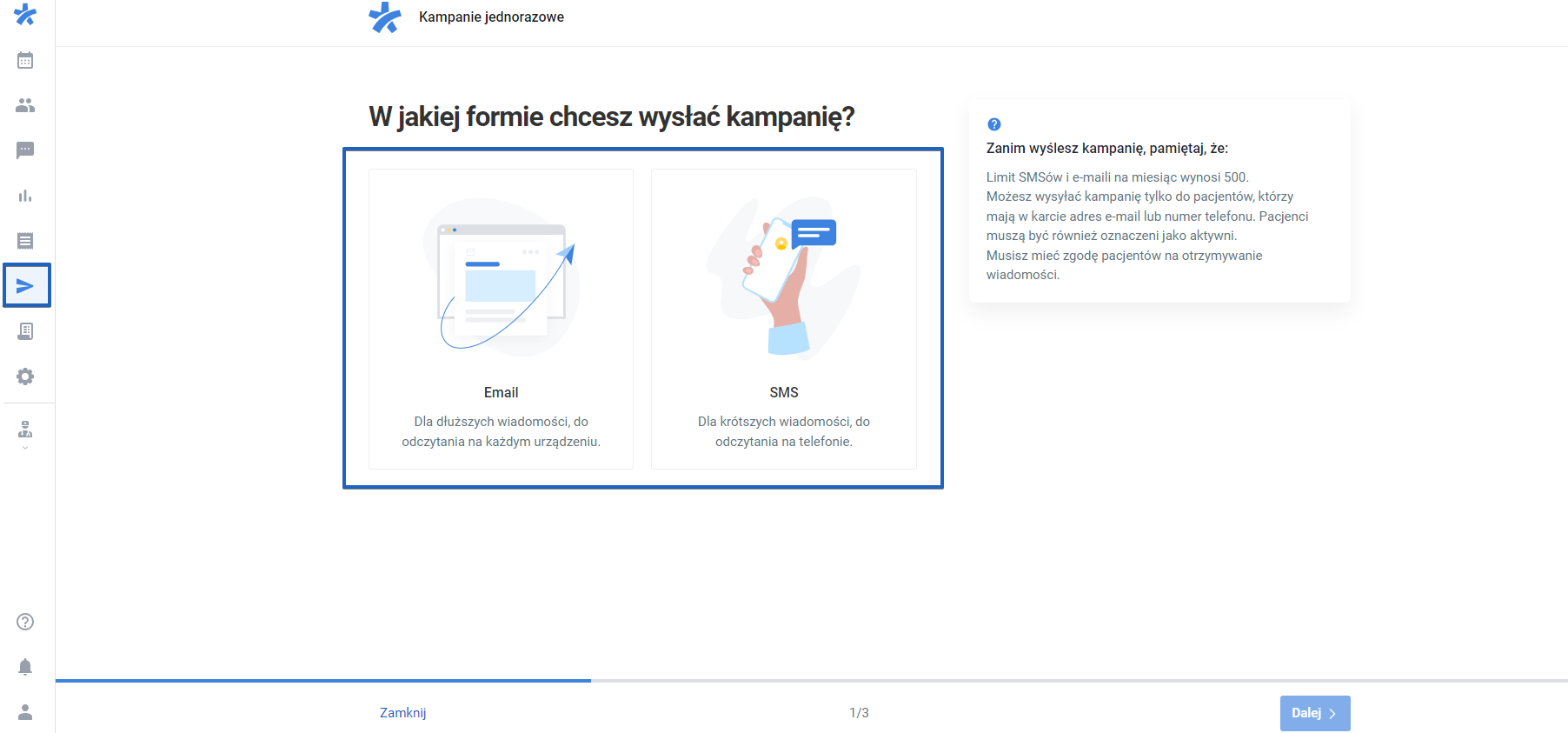
Aby wysłać kampanię do swoich pacjentów, przejdź do Kalendarza ZnanyLekarz i postępuj zgodnie z poniższymi instrukcjami:
-
Wybierz sekcję Kampanie i kliknij Utwórz kampanię.
-
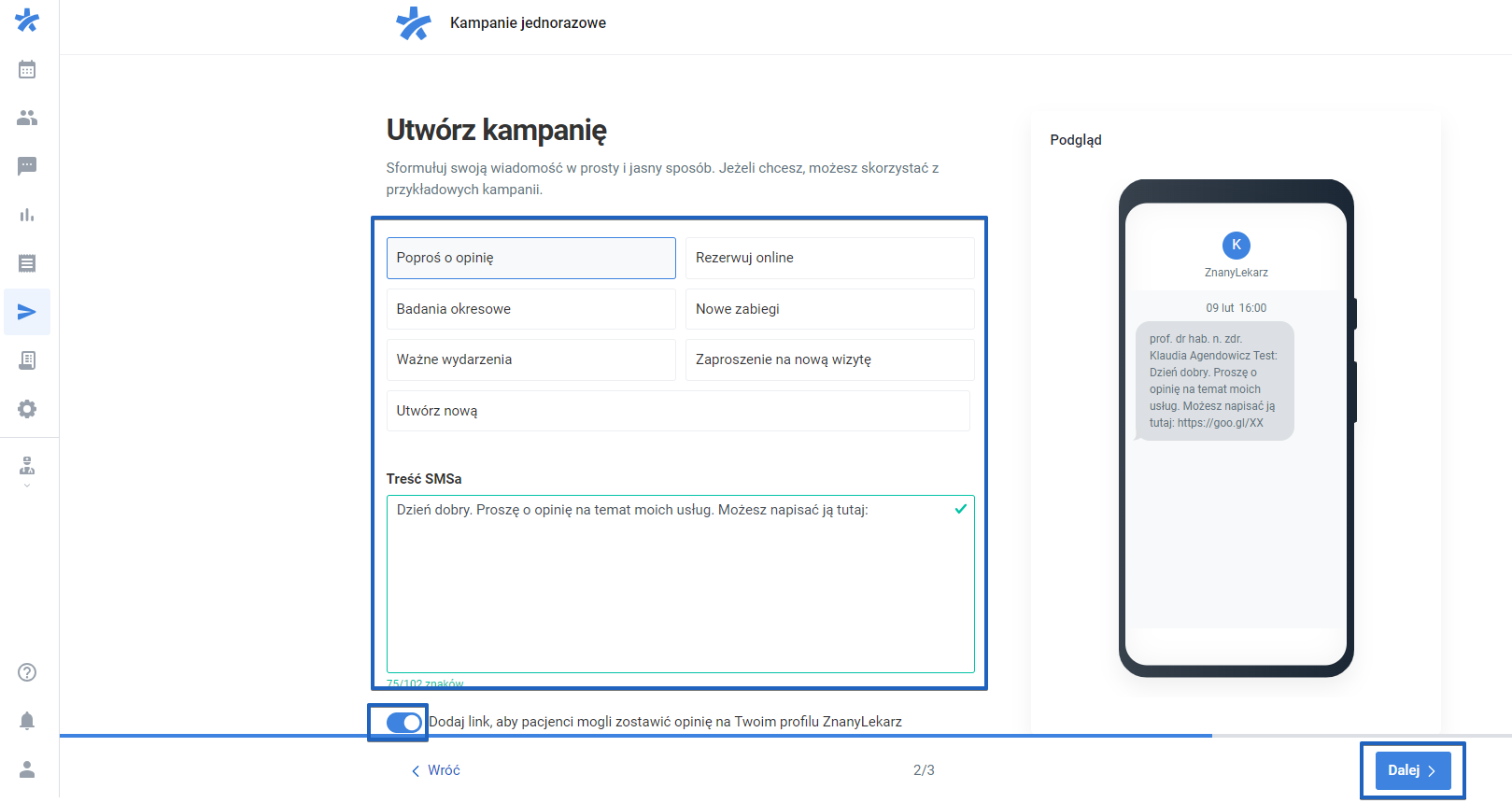
Wybierz kampanię SMS lub e-mail i stwórz swoją wiadomość, używając naszych szablonów lub samodzielnie napisz treść.
-
Wybierz odbiorców wiadomości za pomocą filtrów.
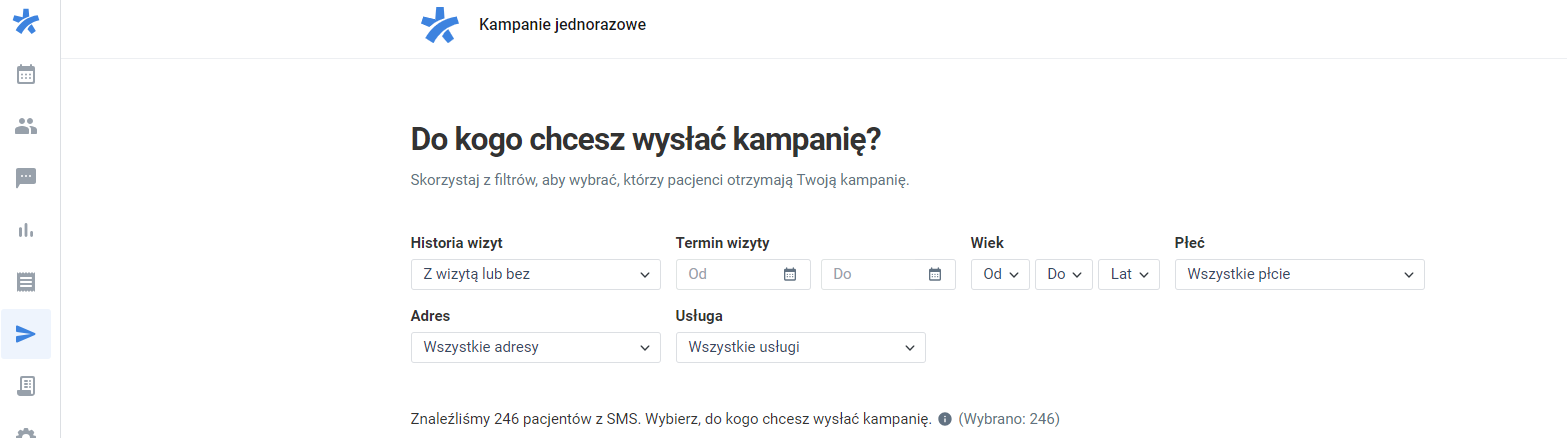
- Kliknij Wyślij kampanię, aby wysłać swoją wiadomość do pacjentów.
Pozostań w kontakcie z pacjentami za pomocą opcji Czatu
Korzystaj z naszego narzędzia czatu, aby skutecznie i sprawnie komunikować się z pacjentami. Postępuj zgodnie z poniższymi krokami:
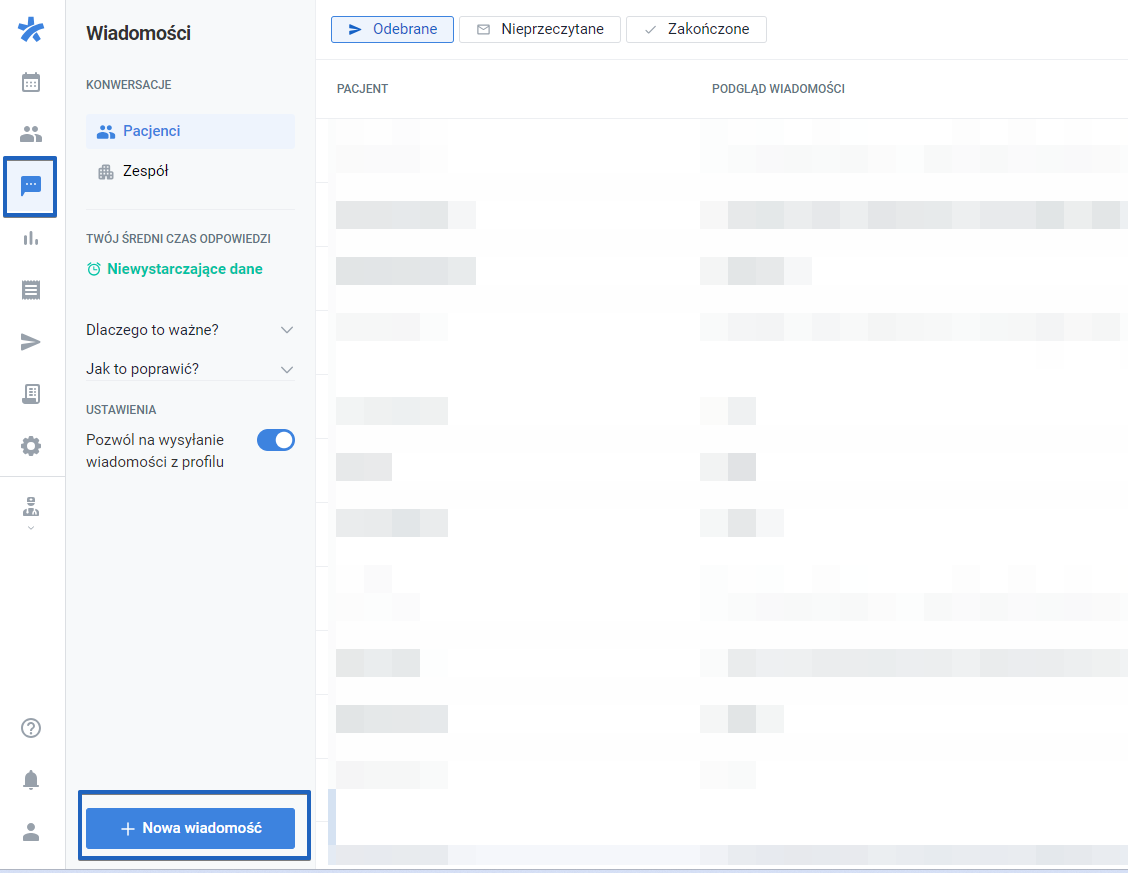
- Zaloguj się na ZnanyLekarz i otwórz zakładkę Czat znajdującą się w lewym menu.
-
Kliknij +Nowa wiadomość, aby rozpocząć rozmowę z pacjentem. W razie potrzeby możesz użyć gotowych szablonów.
-
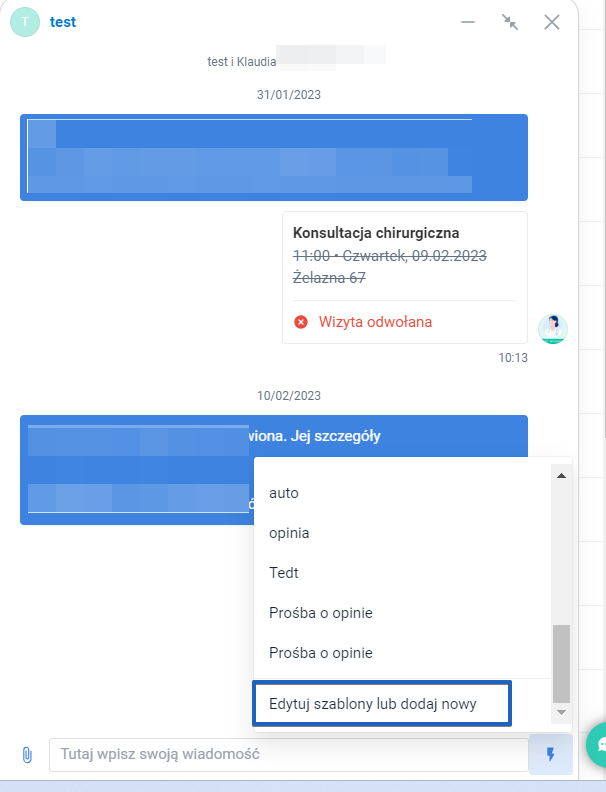
Kliknij “Edytuj szablony lub dodaj nowy”, aby przygotować wiadomości, które można szybko wysłać.
-
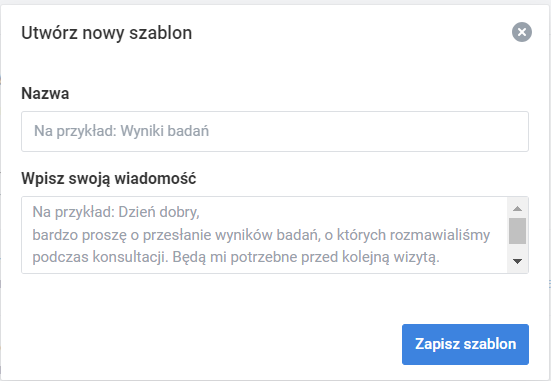
Wpisz nazwę oraz treść wiadomości. Kliknij Zapisz szablon, aby używać tego szablonu w przyszłości.
Jeśli masz pytania, uwagi lub potrzebujesz pomocy, skontaktuj się z naszym zespołem wsparcia, który z przyjemnością udzieli Ci odpowiedzi na nurtujące pytania.