
Przewodnik RPWDL 2.0
Szczegółowe instrukcje, jak korzystać z RPWDL 2.0
RPWDL jest niezbędny dla efektywnego korzystania z dokumentacji medycznej z poziomu lekarza. W tym artykule przeprowadzimy Cię przez procesy w RPWDL niezbędne do prawidłowej konfiguracji EDM w ZnanymLekarzu.
- Zaloguj się do RPWDL
- Wybierz odpowiednią ścieżkę
- Złóż wniosek o nadanie uprawnień do księgi rejestrowej
- Wniosek o certyfikaty P1
- Wyszukiwanie numeru księgi rejestrowej
Zaloguj się do RPWDL
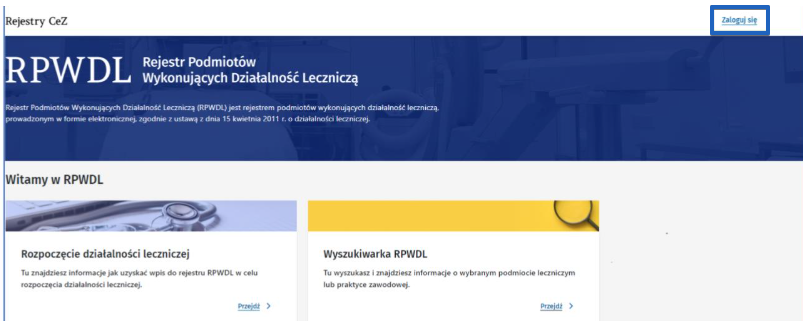
Aby rozpocząć, zaloguj się do RPWDL, klikając przycisk logowania.
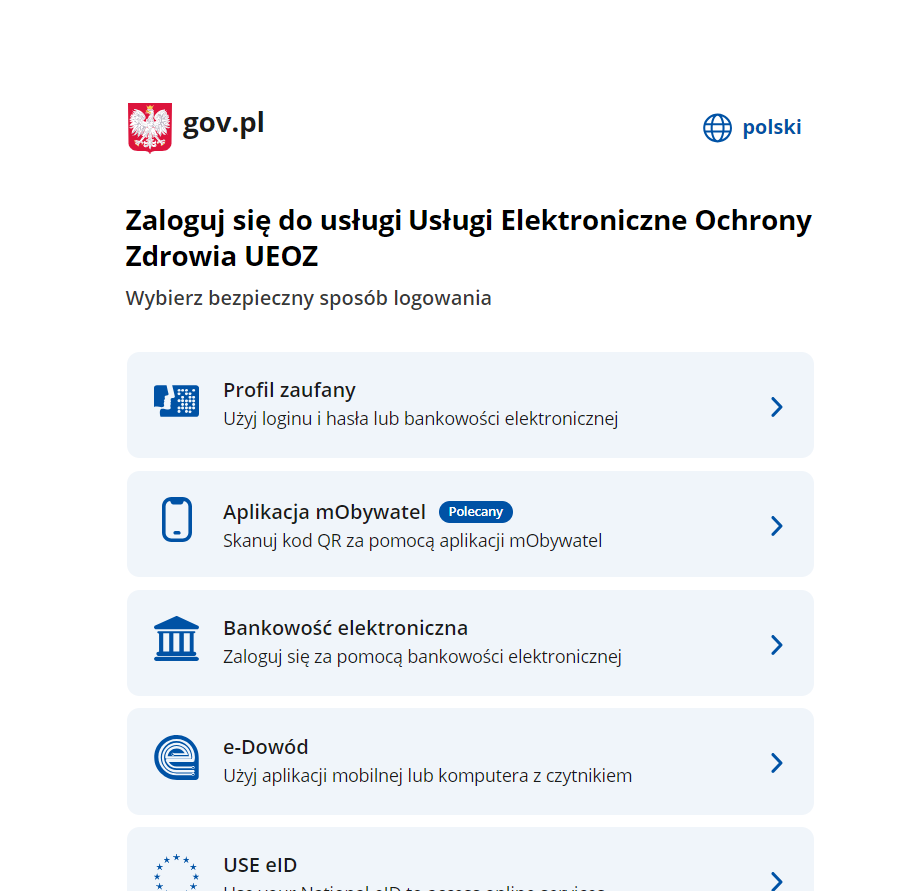
Wybierz preferowany rodzaj logowania: Profil Zaufany, Aplikacja mObywatel lub bankowość elektroniczna, e-dowód i inne.
Wybierz odpowiednią ścieżkę
Wybierz odpowiednią ścieżkę dla siebie, na podstawie tego, co potrzebujesz. Dostępne są różne możliwości: wniosek o nadanie uprawnień do księgi rejestrowej, wniosek o certyfikaty P1, wyszukiwanie numeru księgi rejestrowej.
Złóż wniosek o nadanie uprawnień do księgi rejestrowej
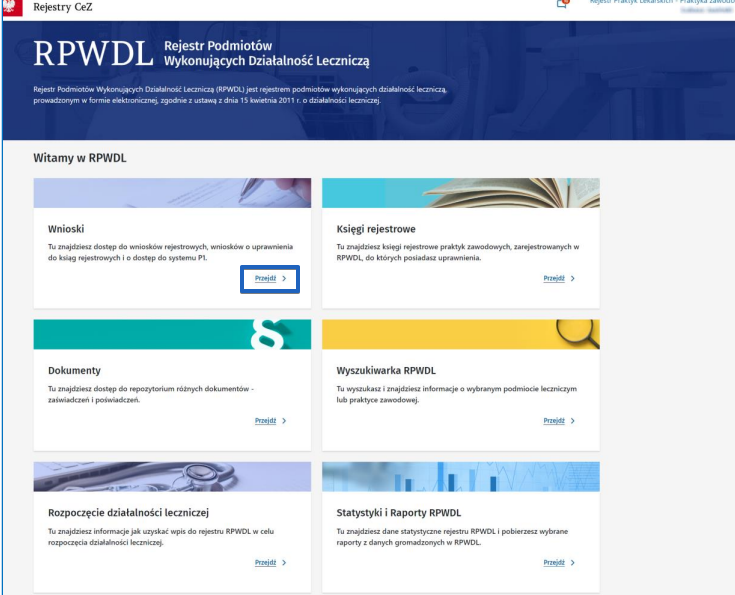
Po zalogowaniu wybierz sekcję Wnioski i kliknij przycisk “Przejdź”.
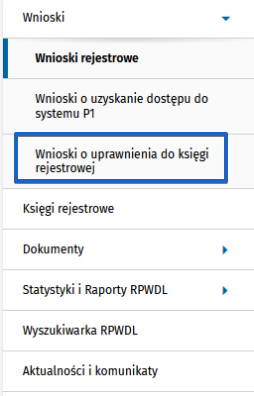
Następnie wybierz z menu bocznego: Wnioski -> Wnioski o uprawnienia do księgi rejestrowej.
Wybierz “Dodaj nowy wniosek”.
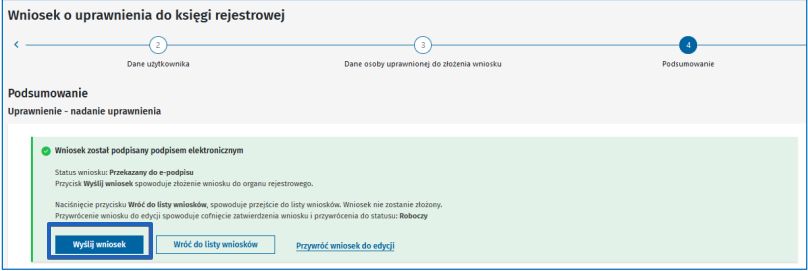
W następnej rubryce wypełnij wszystkie wymagane dane związane z wnioskiem. Po zatwierdzeniu wniosku należy go podpisać.
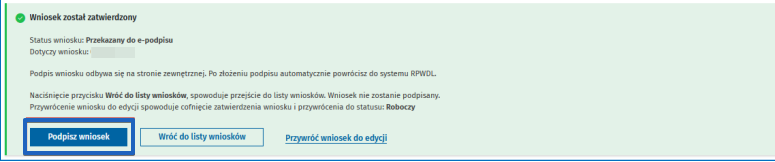
Ostatni krok to wysłanie wniosku.
Wniosek o certyfikaty P1
Aby wnioskować o certyfikaty P1, po zalogowaniu wybierz sekcję Wnioski i kliknij "Przejdź”.
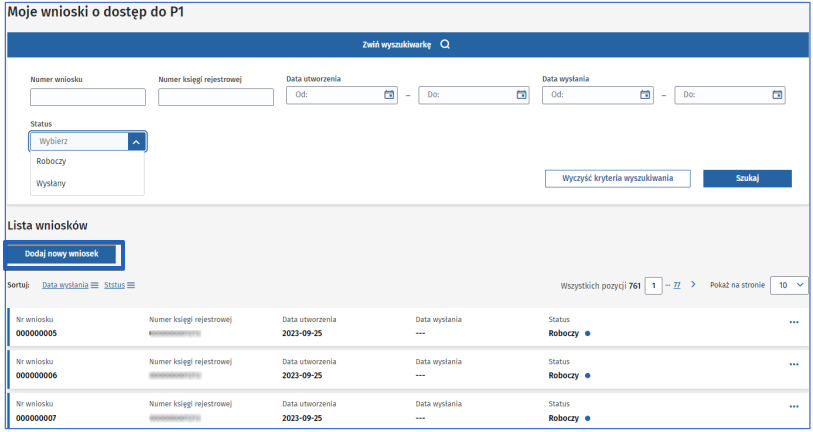
Następnie z Menu po lewej stronie wybierz “Wnioski o uzyskanie dostępu do systemu P1”. Użyj przycisku “Dodaj nowy wniosek”, aby przejść do formularza wniosku.
W kolejnym kroku należy wybrać księgę rejestrową i wprowadzić dwukrotnie swój adres email. Dostęp jest tylko do ksiąg rejestrowych, do których masz uprawnienia. Jeżeli nie masz uprawnień do księgi należy w pierwszej kolejności złożyć wniosek o uprawnienia do księgi rejestrowej. Na następnej stronie należy uzupełnić Dane administratora danych systemu usługodawcy: imię, nazwisko, PESEL, adres e-mail, potwierdź adres e-mail. Podajesz tu dane osoby odpowiedzialnej za zarządzanie kontem podmiotu wykonującego działalność lecznicza w systemie P1.
Teraz wgraj pliki CSR, ściągnięte wcześniej ze strony konfiguracji ZnegoLekarza, lub stworzone w generatorze CSiOZ. Następnie zaakceptuj warunki i kliknij przycisk “Wyślij”.
#### UWAGA: Jeżeli masz certyfikaty pobrane z naszej konfiguracji ZnanyLekarz, to pomiń kroki 1 i 2 znajdujące się na poniższym zrzucie ekranu.
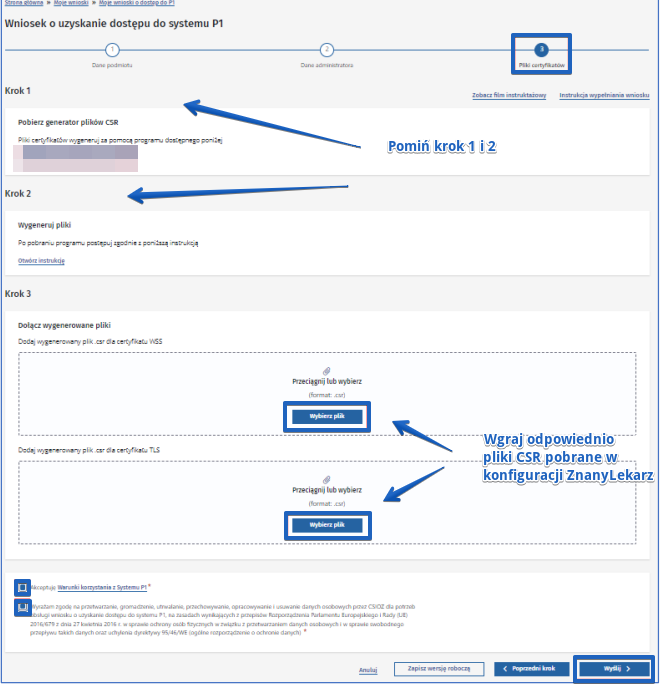
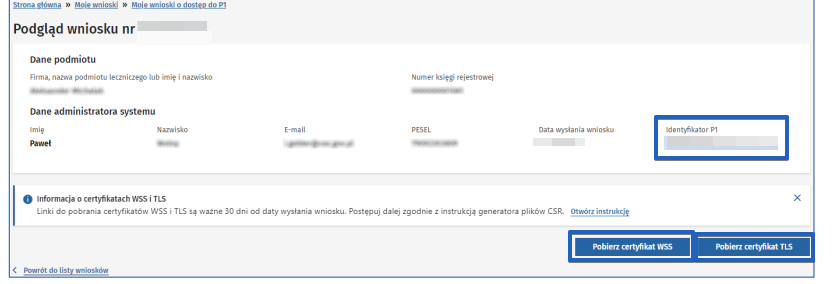
Na kolejnym ekranie znajdziesz nadany identyfikator P1 (skopiuj go do schowka), a także linki do plików PEM, potrzebnych do kolejnego kroku przy generowaniu certyfikatów. Ściągnij je na dysk komputera.
Wyszukiwanie numeru księgi rejestrowej
Jeśli masz problem z odnalezieniem numeru swojej księgi rejestrowej, wybierz na głównej stronie sekcję Księgi Rejestrowe i kliknij przycisk “Przejdź” lub w menu po lewej stronie wybierz Księgi Rejestrowe. Następnie kliknij przycisk “Rozwiń Wyszukiwarkę”.
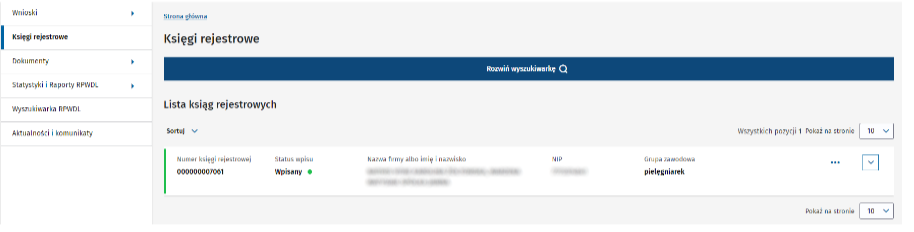
Jeśli nie możesz znaleźć numeru rejestrowego, przejdź do "Księgi Rejestrowej" na stronie głównej i kliknij "Przejdź", lub wybierz tę opcję w menu po lewej. Następnie kliknij przycisk “Rozwiń Wyszukiwarkę”.