
Wideokonsultacje: rozwiązywanie problemów dla urządzeń z systemem Windows
Nie widzisz pacjenta? Nie słyszysz lub nie możesz uruchomić swojej kamery internetowej? Dowiedz się, jak rozwiązać te problemy.
Z uwagi na rosnące znaczenie zdalnych usług medycznych, konsultacje wideo stały się coraz ważniejsze dla lekarzy i pacjentów. Jednakże, problemy techniczne mogą sprawiać trudności i wpłynąć negatywnie na jakość opieki. W tym artykule przedstawimy wskazówki, jak rozwiązywać problemy z mikrofonem, dźwiękiem i kamerą dla urządzeń z systemem Windows, dzięki czemu konsultacje wideo będą przebiegać bez zakłóceń.
Przypadek pierwszy: Rozwiązywanie problemów z mikrofonem w systemie Windows
Zezwól na używanie mikrofonu. Zrobisz to w ustawieniach zaawansowanych przeglądarki Google Chrome.
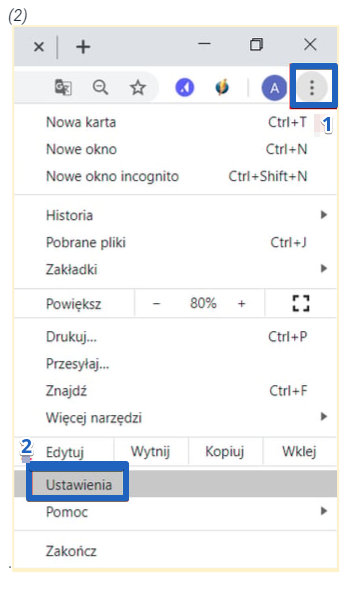
- W prawym górnym rogu przeglądarki Google Chrome wybierz ikonę 3 kropek (1), a następnie wybierz Ustawienia (2)
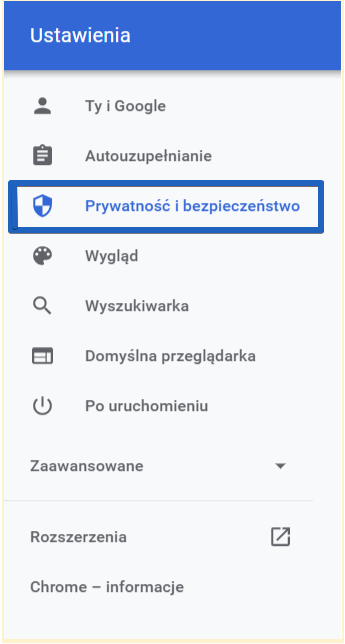
Przejdź do sekcji Prywatność i bezpieczeństwo.
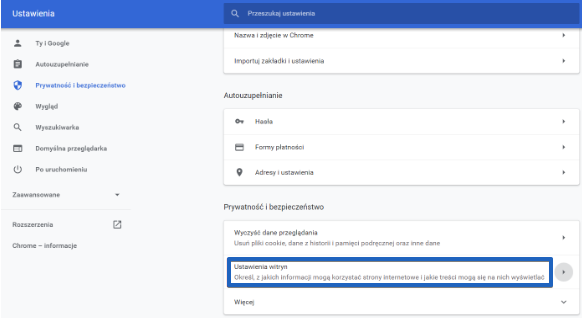
Naciśnij Ustawienia witryn.
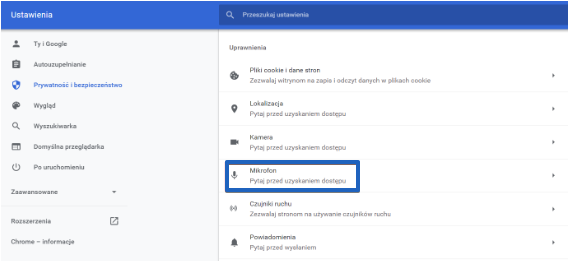
Wybierz Mikrofon.
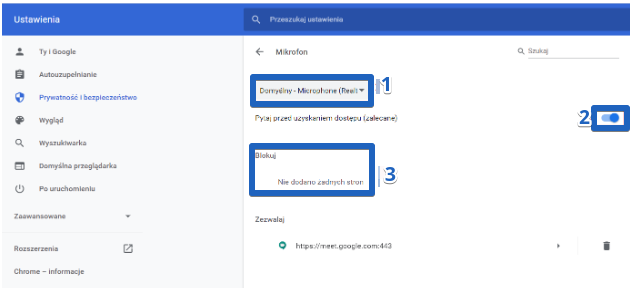
Wybierz Domyślny - mikrofon (1), zezwól na każdorazowe pytania o dostęp do mikrofonu (2) - suwak powinien zmienić kolor na niebieski i znaleźć się po prawej stronie i upewnij się, że www.znanylekarz.pl nie znajduje się wśród stron zablokowanych (3).
Upewnij się, że Ustawienia prywatności zezwalają na dostęp do mikrofonu.
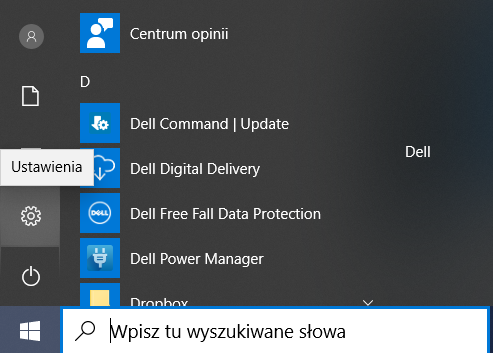
- Naciśnij przycisk Start lub Windows, a następnie wybierz Ustawienia.
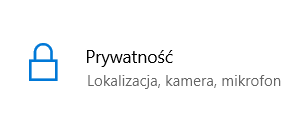
Wybierz Prywatność
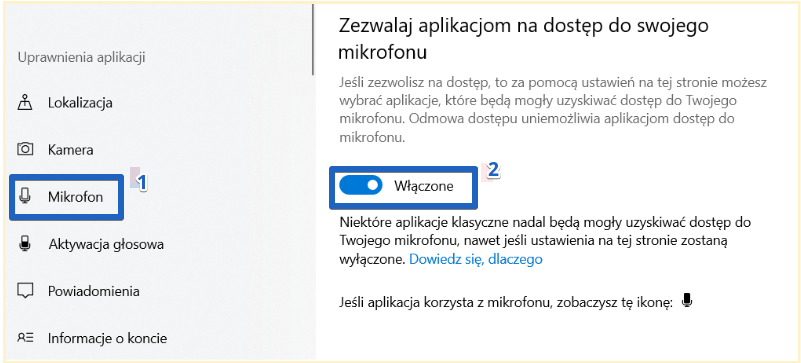
Po lewej stronie w sekcji Uprawnienia aplikacji wybierz Mikrofon (1), a następnie upewnij się, że funkcja Zezwalaj aplikacjom na dostęp do mikrofonu jest włączona (2).
Upewnij się, że mikrofon wykrywa dźwięk.
- Naciśnij przycisk Start lub Windows, a następnie wybierz Ustawienia.
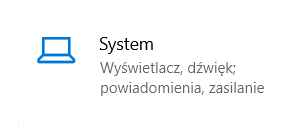
Wybierz System
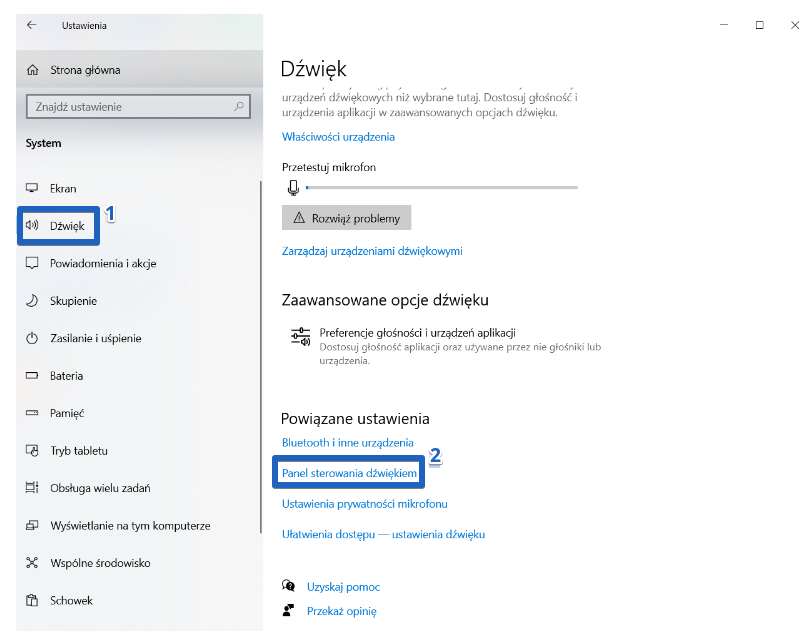
Przejdź do sekcji Dźwięk (1), gdzie znajdziesz Panel sterowania dźwiękiem (2).
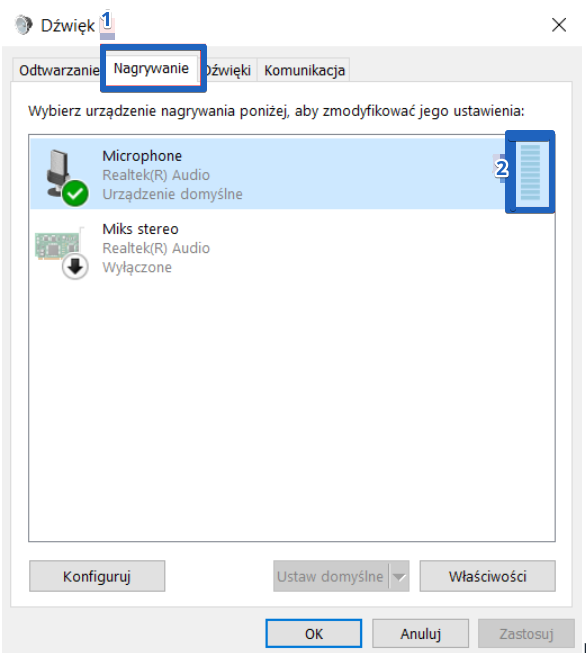
Wybierz Nagrywanie (1), a następnie sprawdź, czy wskaźnik znajdujący się po prawej stronie (2) reaguje na dźwięk kierowany do mikrofonu.
Aktywuj mikrofon.
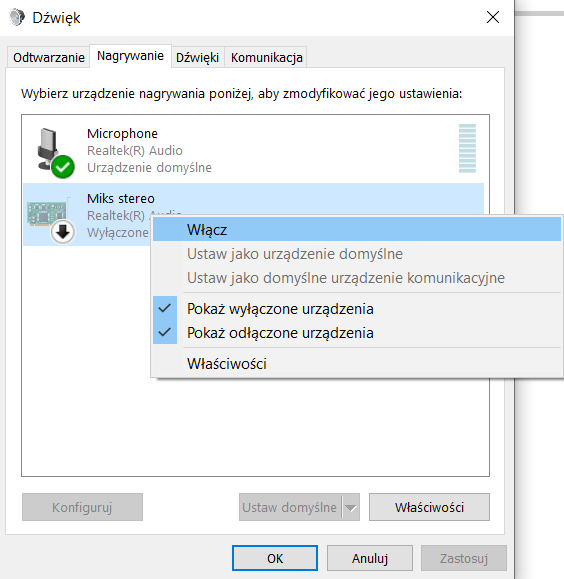
- Naciśnij prawym przyciskiem myszy na Mikrofon. Sprawdź, czy opcje Pokaż wyłączone urządzenia oraz Pokaż odłączone urządzenia są aktywne.
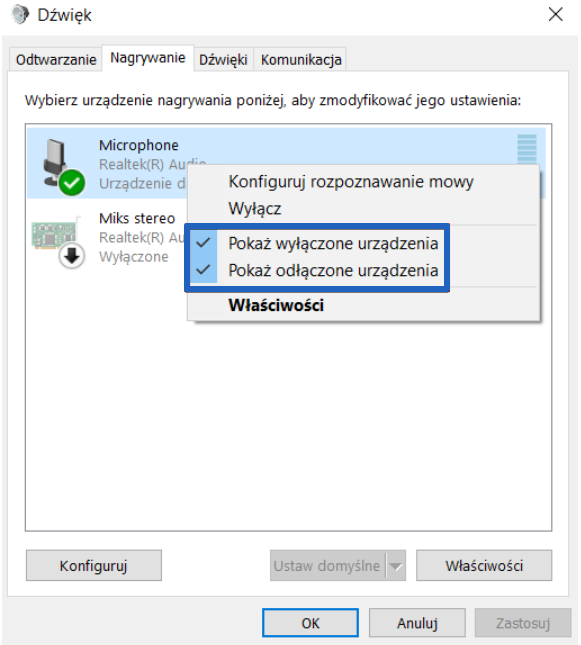
Jeżeli przy którymś z urządzeń znajduje się czarna strzałka w białym, okrągłym polu, oznacza to, że urządzenie jest wyłączone. Naciśnij ikonę prawym przyciskiem myszy i wybierz Włącz.
Przypadek drugi: Rozwiązywanie problemów z dźwiękiem w systemie Windows
Zezwól na udostępnianie dźwięku w przeglądarce Google Chrome
- W prawym górnym rogu przeglądarki Google Chrome wybierz ikonę 3 kropek (1), a następnie wybierz Ustawienia (2).
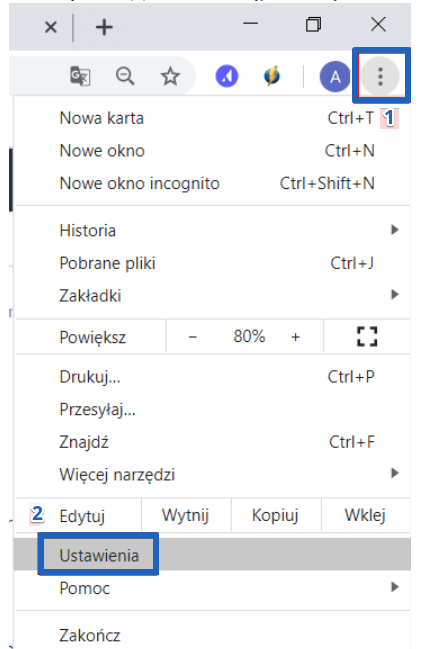
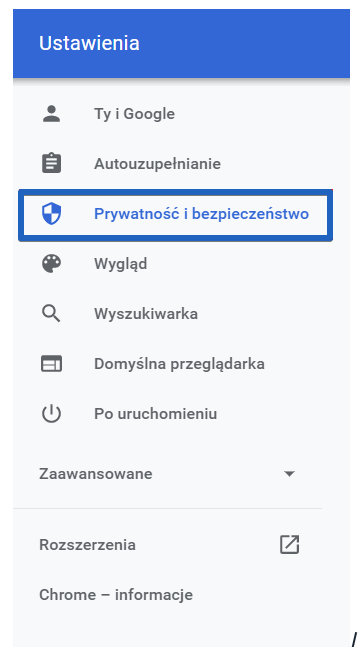
Przejdź do sekcji Prywatność i bezpieczeństwo.
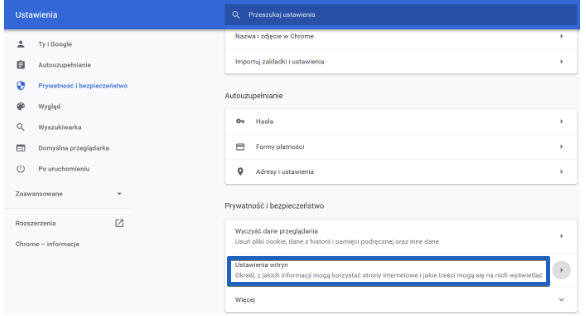
Naciśnij Ustawienia witryn.
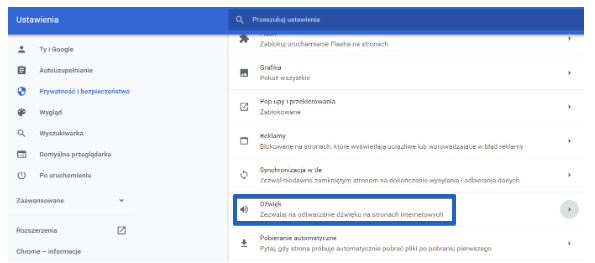
Wybierz Dźwięk.
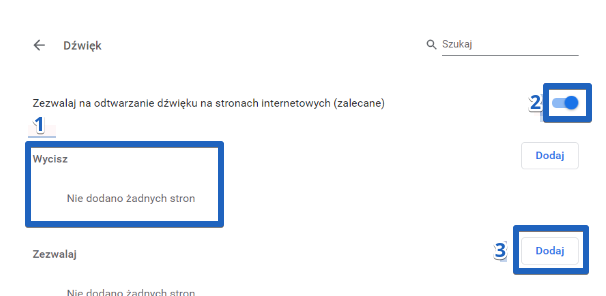
5. Zezwól na odtwarzanie dźwięku na stronach internetowych (1) - suwak powinien zmienić kolor na niebieski i znaleźć się po prawej stronie, upewnij się, że www.znanylekarz.pl nie znajduje się wśród stron zablokowanych (2), a jeśli jest to konieczne, dodaj stronę www.znanylekarz.pl do stron, w których zezwalasz na odtwarzanie dźwięku (3).
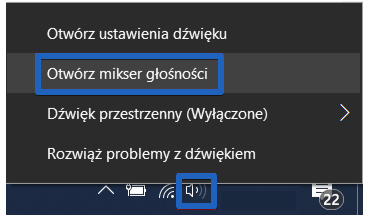
Sprawdź mikser głośności
Naciśnij prawym przyciskiem myszy na ikonę głośnika w prawym rogu na pasku zadań i wybierz Otwórz mikser głośności.
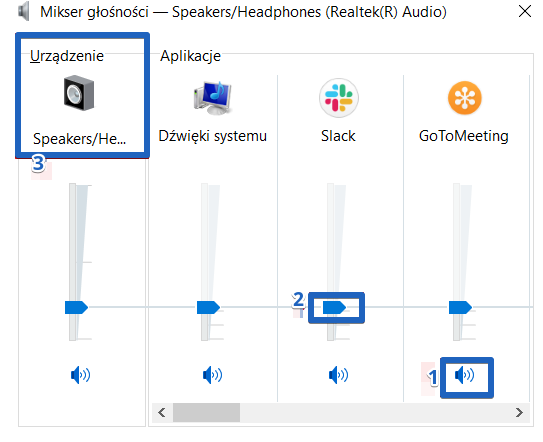
Sprawdź, czy ikona głośnika (1) wygląda tak, jak na zrzucie ekranu. Jeśli pojawi się czerwony panel, kliknij go, aby przywrócić głośność. Upewnij się, że pasek głośności (2) nie jest ustawiony na minimum głośności. Jeśli chcesz zmienić domyślne urządzenie dźwiękowe, kliknij urządzenie po lewej stronie. (3)
Aktywuj urządzenie i przetestuj je
- Naciśnij przycisk Start lub Windows, a następnie wybierz Ustawienia.
Wybierz System.
Przejdź do sekcji Dźwięk (1), gdzie znajdziesz Panel sterowania dźwiękiem (2).
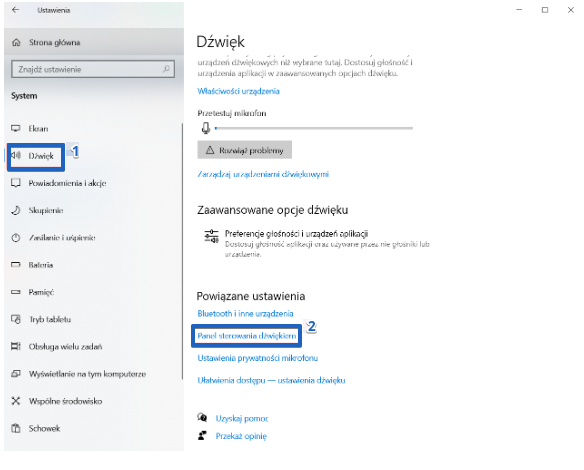
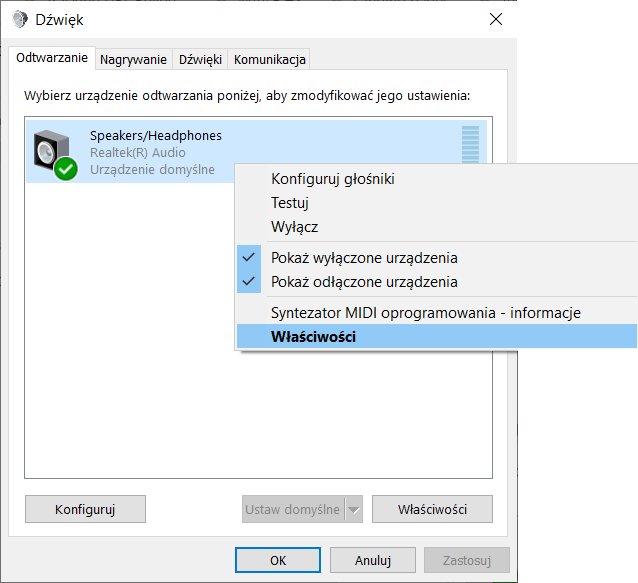
Wybierz Odtwarzanie, a następnie prawym przyciskiem myszy naciśnij Głośniki (Speakers) i wybierz Właściwości.
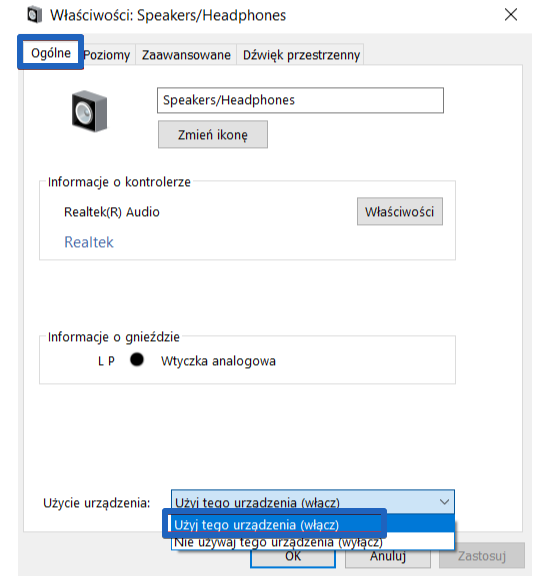
Wybierz Ogólne, a następnie kliknij Użyj tego urządzenia (włączone) i zatwierdź, klikając OK.
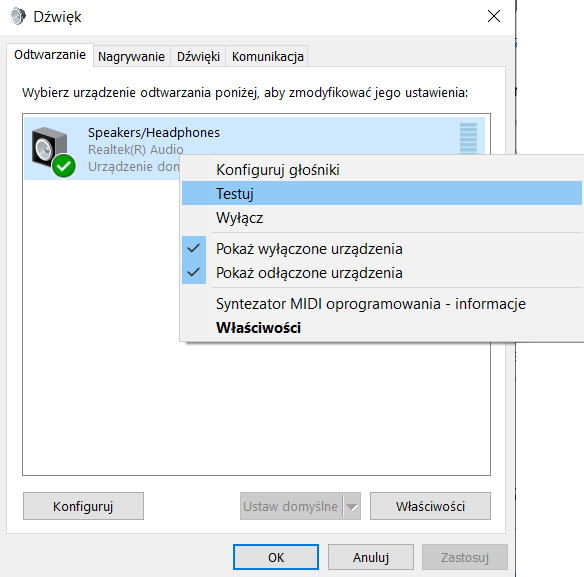
Następnie ponownie naciśnij prawym przyciskiem myszy na wybrane urządzenie (Głośniki/Speakers) i wybierz Testuj. Głośniki (lub inne urządzenie w ten sposób aktywowane) powinny wydać testowy dźwięk.
Ustaw parametry dźwięku
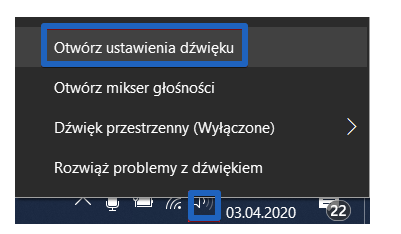
Naciśnij prawym przyciskiem myszy na ikonę głośnika w prawym rogu na pasku zadań, a następnie wybierz Otwórz ustawienia dźwięku.
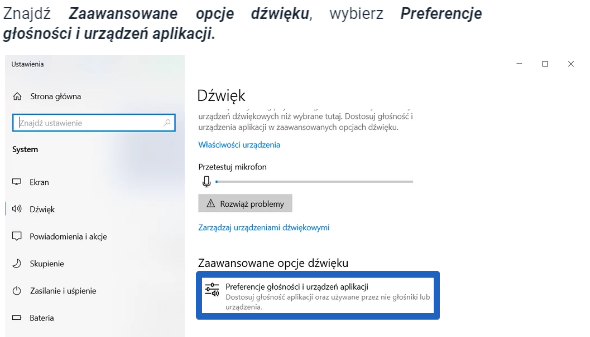
Znajdź Zaawansowane opcje dźwięku, wybierz Preferencje głośności i urządzeń aplikacji.
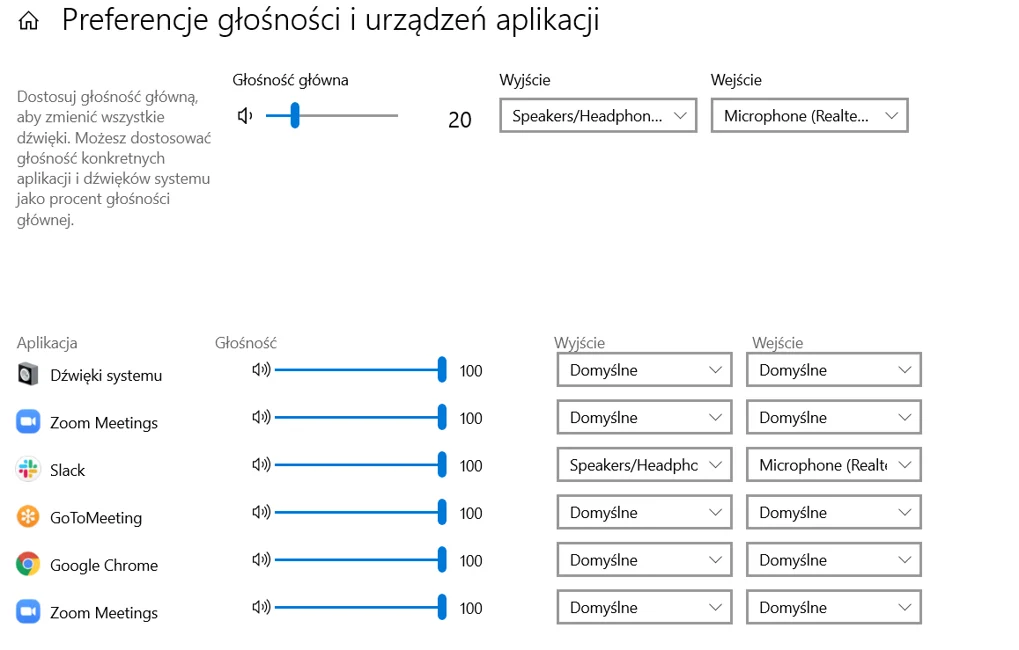
Upewnij się, że głośność urządzeń jest odpowiednia.
Przypadek trzeci: Rozwiązywanie problemów z kamerą internetową w systemie Windows
Zezwól na udostępnianie dźwięku w przeglądarce Google Chrome
- W prawym górnym rogu przeglądarki Google Chrome wybierz ikonę 3 kropek (1), a następnie wybierz Ustawienia (2).
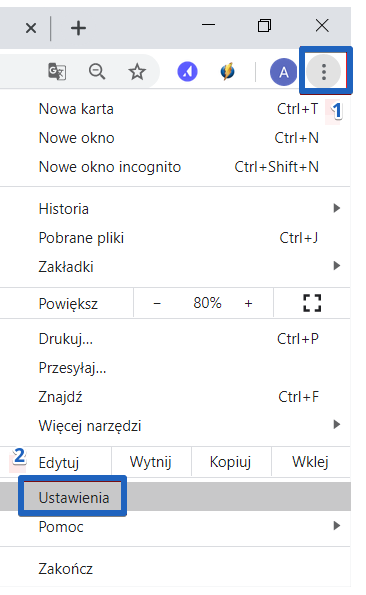
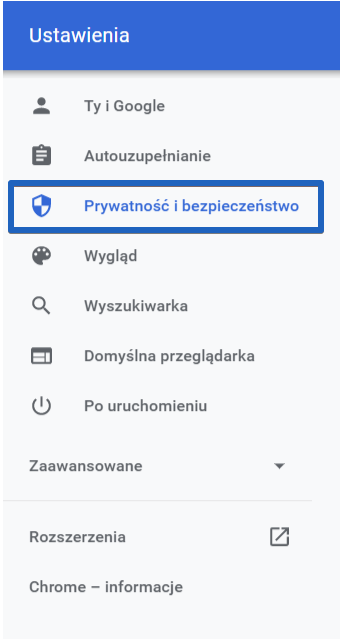
Przejdź do sekcji Prywatność i bezpieczeństwo.
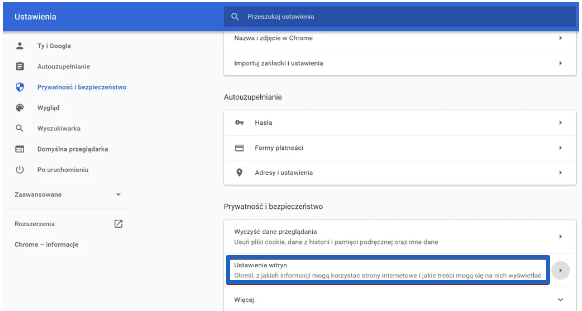
Naciśnij Ustawienia witryn.
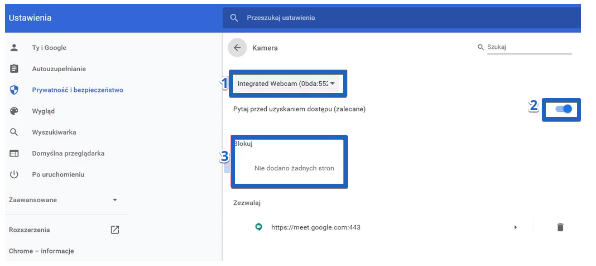
Wybierz Kamera, a następnie wybierz kamerę, której chcesz używać (1). Pozwól na każdorazowe zapytania o dostęp (2) i upewnij się, że na liście stron zablokowanych nie znajduje się www.znanylekarz.pl (3).
II) Upewnij się, że ustawienia prywatności przeglądarki zezwalają na dostęp do kamery
- Naciśnij przycisk Start lub Windows, a następnie wybierz Ustawienia.
Wybierz Prywatność.
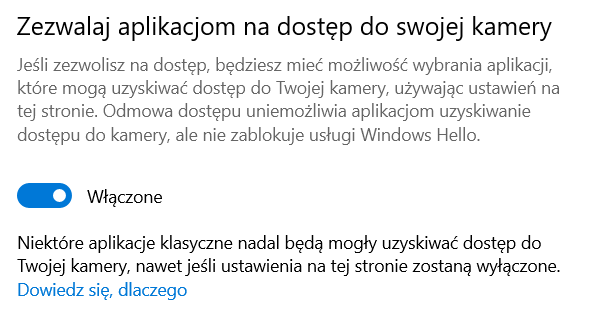
Po lewej stronie w sekcji Uprawnienia aplikacji wybierz Kamera, a następnie upewnij się, że funkcja Zezwalaj aplikacjom na dostęp do swojej kamery jest włączona.
To wszystko, gotowe! Kamera, głośniki oraz mikrofon powinny działać bez zarzutów, więc bez obaw możesz prowadzić konsultacje online z pacjentami. Powodzenia!
Jeśli masz pytania, komentarze lub potrzebujesz pomocy, skontaktuj się z naszym Zespołem Wsparcia, który z przyjemnością Ci pomoże.