
Erste Schritte mit Noa Notes
Noa Notes ist Teil von Noa, einem KI-gestützten virtuellen Assistenten, der Sie in Ihrem beruflichen Alltag entlastet und Ihnen mehr Zeit für Ihre Patient:innen schenkt.
Noa Notes unterstützt Sie bei der Erstellung Ihrer medizinischen Dokumentation. Dieser Artikel führt Sie durch die ersten Schritte: Anmelden, Erstellen Ihrer ersten Dokumentation und zeigt Ihnen weiterführende Links.
Wie funktioniert Noa Notes?
Noa Notes zeichnet Ihr Gespräch mit dem/der Patient:in auf und analysiert es, um eine strukturierte Dokumentation des Besuchs zu erstellen.
Das Mikrofon Ihres Computers oder Telefons, auf dem Noa Notes aktiviert ist, zeichnet Ihr Gespräch mit dem/der Patientin auf.
Noa Notes verarbeitet die Aufnahme und erstellt eine strukturierte Dokumentation basierend auf Ihrer bevorzugten Vorlage.
Die Dokumentation enthält nur relevante medizinische Details und entfernt Smalltalk und unnötige Informationen.
Bei Bedarf können Sie die Dokumentation anpassen und mit wenigen Klicks in Ihr PVS kopieren. (Hinweis: Sollten Sie Noa Connect 1.0 oder 2.0 gebucht haben, so können Sie die Dokumentation noch einfacher in Ihr PVS übertragen.)
Wie melde ich mich an?
Sie können Noa Notes auf zwei Arten nutzen: in Ihrem jameda Kalender oder in einer separaten, eigenständigen App, die keine Installation erfordert.
Verwendung von Noa Notes als eigenständige App (keine Installation erforderlich).
- Gehen Sie auf www.noa.ai und klicken Sie oben rechts auf “Login“.
- Geben Sie die E-Mail-Adresse und das Passwort Ihres jameda Kontos ein.
- Bei der ersten Anmeldung fragen wir Sie u.a. nach Ihrer Fachrichtung. Diese Informationen helfen uns, Ihr Erlebnis zu optimieren. Sie haben auch die Möglichkeit, eine kurze Demo von Noa Notes in Aktion zu sehen.
- Sie können Noa Notes in Ihrem Browser verwenden oder, wenn Sie möchten, die App mit den Browsern Chrome oder Safari auf Ihren Computer herunterladen.
Noa Notes direkt in Ihrem jameda Kalender nutzen
- Melden Sie sich wie gewohnt in Ihrem jameda Konto an.
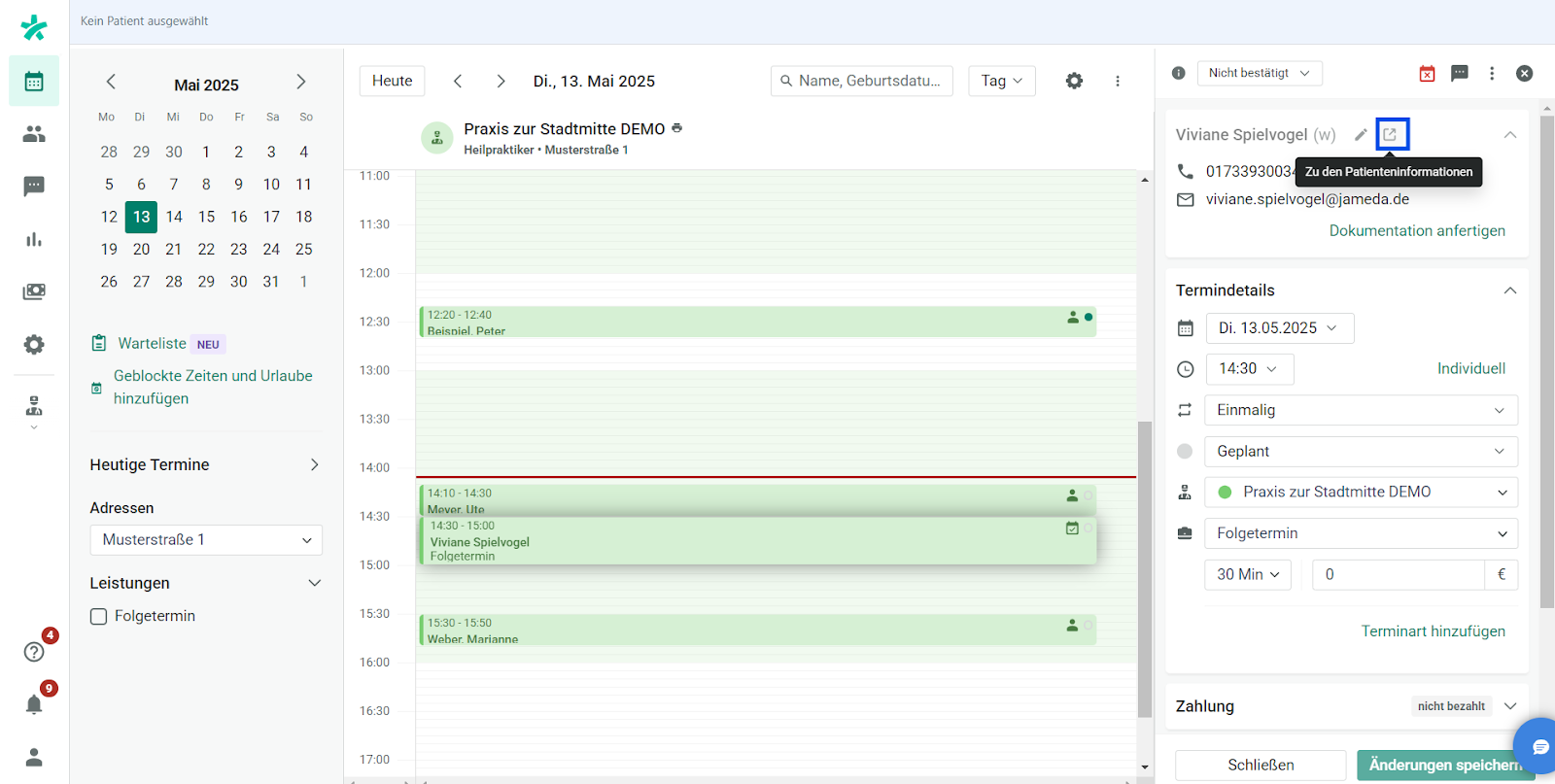
- Sie können Noa Notes direkt aus dem Kalender heraus nutzen, indem Sie auf den Termin eines/einer Patient:in klicken und oben rechts auf „Zu den Patienteninformationen“ klicken.
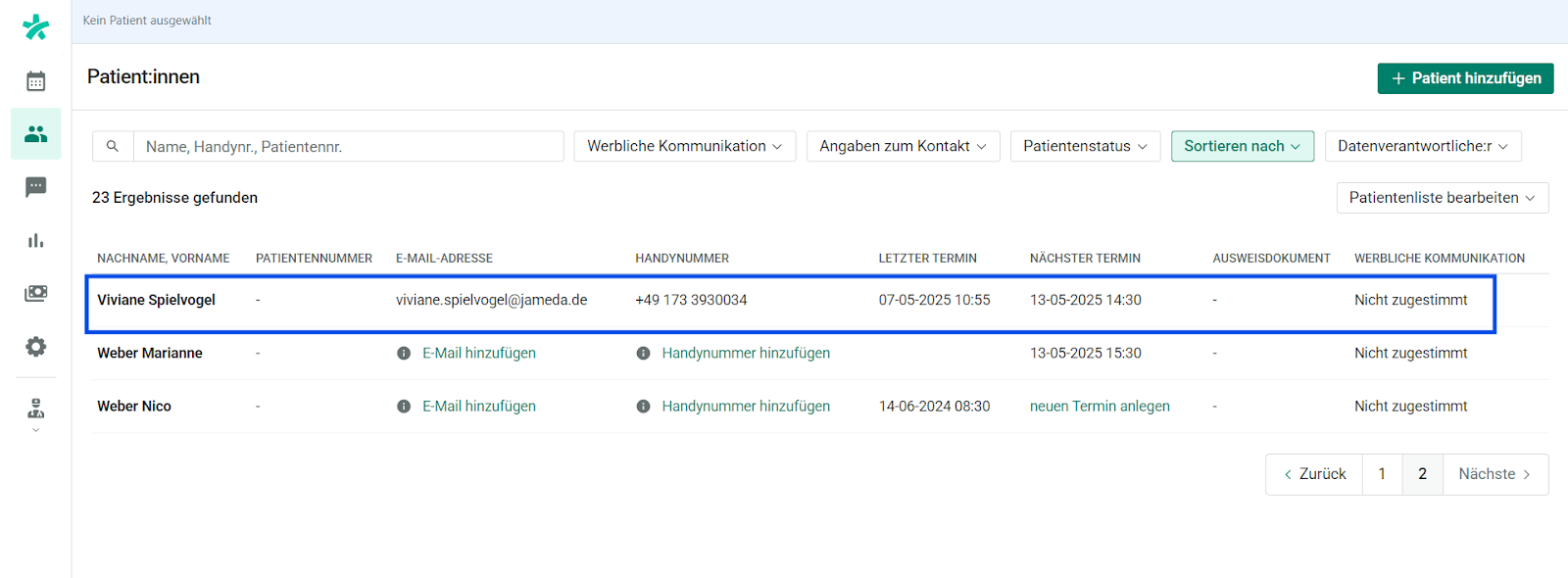
- Oder Sie gehen zur Patientenliste (Symbol mit 2 Personen im linken Menü) und wählen Ihren/Ihre Patient:in aus. Anschließend erstellen Sie direkt aus der Patientenakte eine Dokumentation.
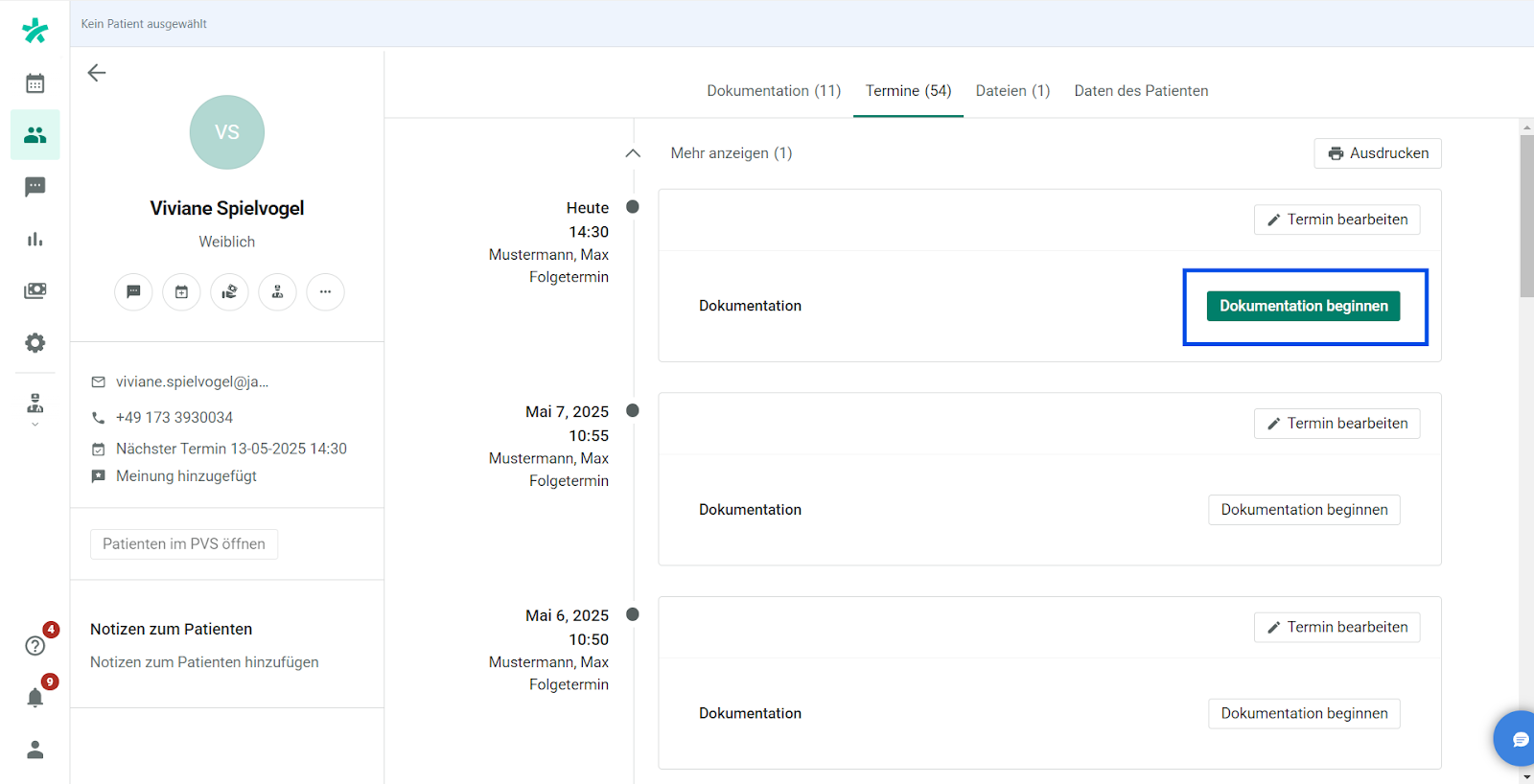
- Klicken Sie auf „Dokumentation beginnen“
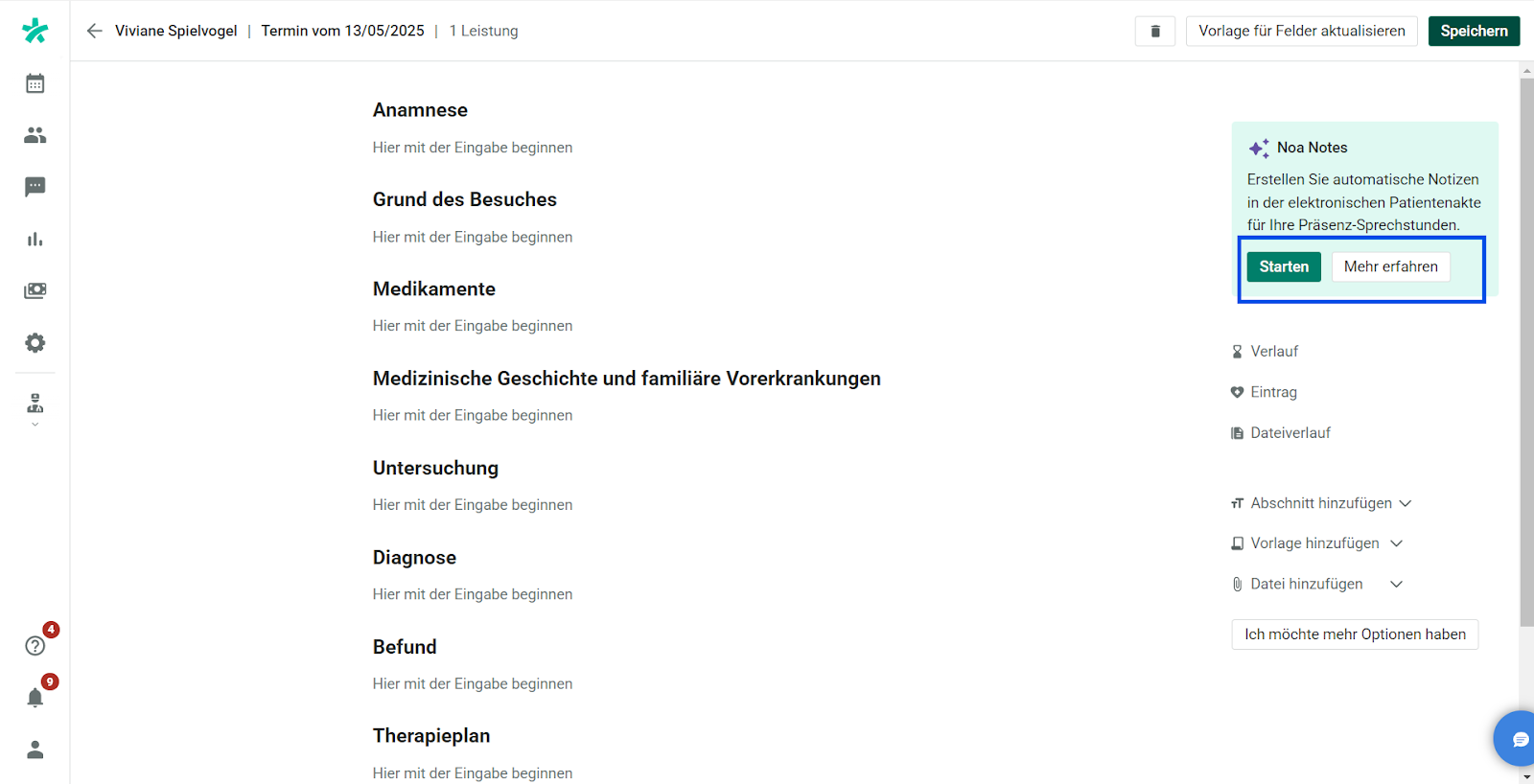
Sie finden Noa Notes auf der rechten Seite des Bildschirms. Wenn Sie bereit sind, mit dem Termin zu beginnen, wählen Sie „Starten“.
Wie erstelle ich meine erste Dokumentation?
- Wählen Sie eine Vorlage aus.
Wählen Sie vor Beginn Ihres Termins eine Dokumentationsvorlage. Verwenden Sie eine Standardvorlage oder erstellen Sie eine neue Vorlage, die Ihren Anforderungen entspricht. Wenn Sie Noa Notes in Ihrem Kalender verwenden, wird Ihre reguläre Dokumentationsstruktur verwendet.
- Starten Sie die Aufnahme.
Bitten Sie den Patienten vor der Aufzeichnung um sein Einverständnis.
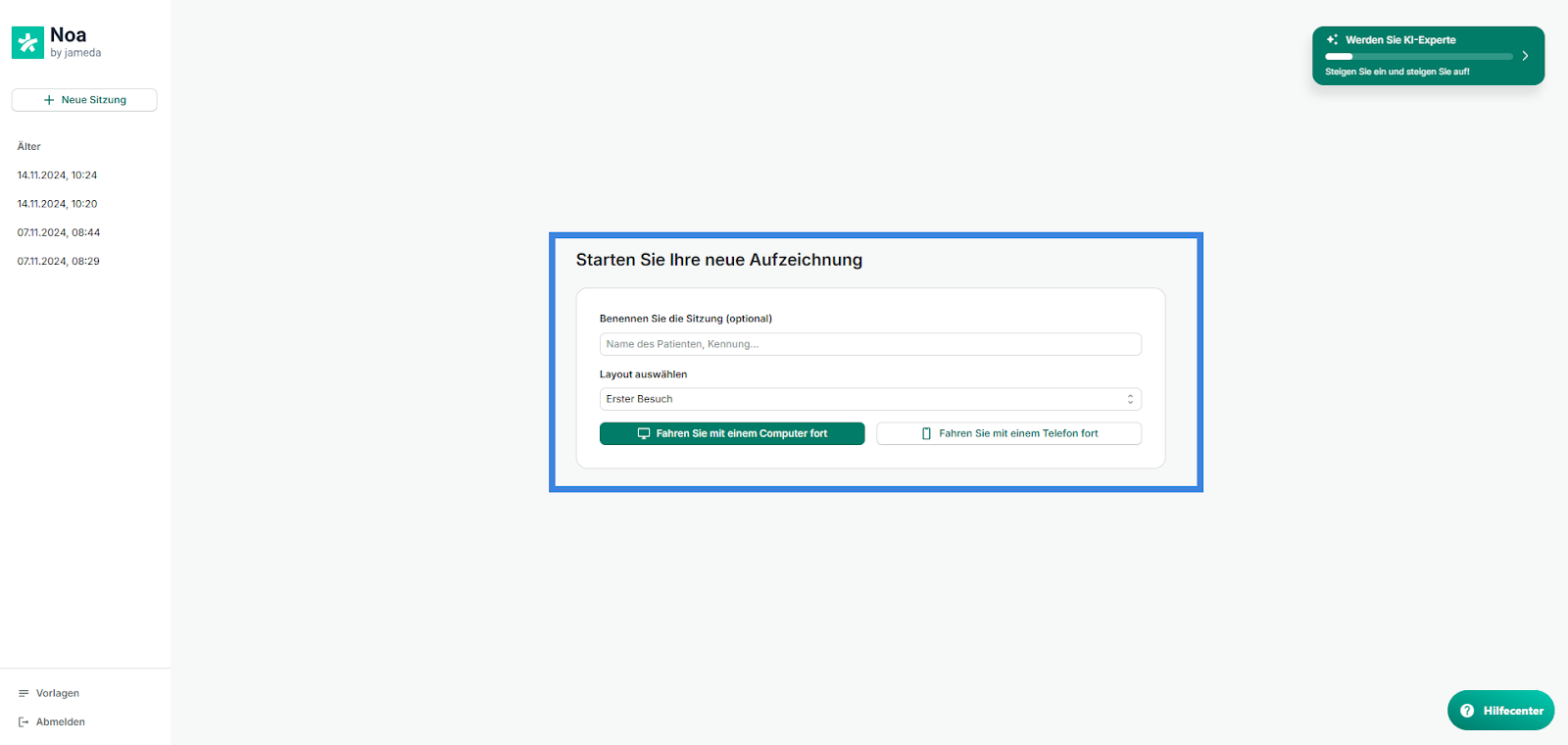
Wählen Sie, ob Sie das Gespräch auf Ihrem Telefon oder Ihrem Computer aufzeichnen möchten:
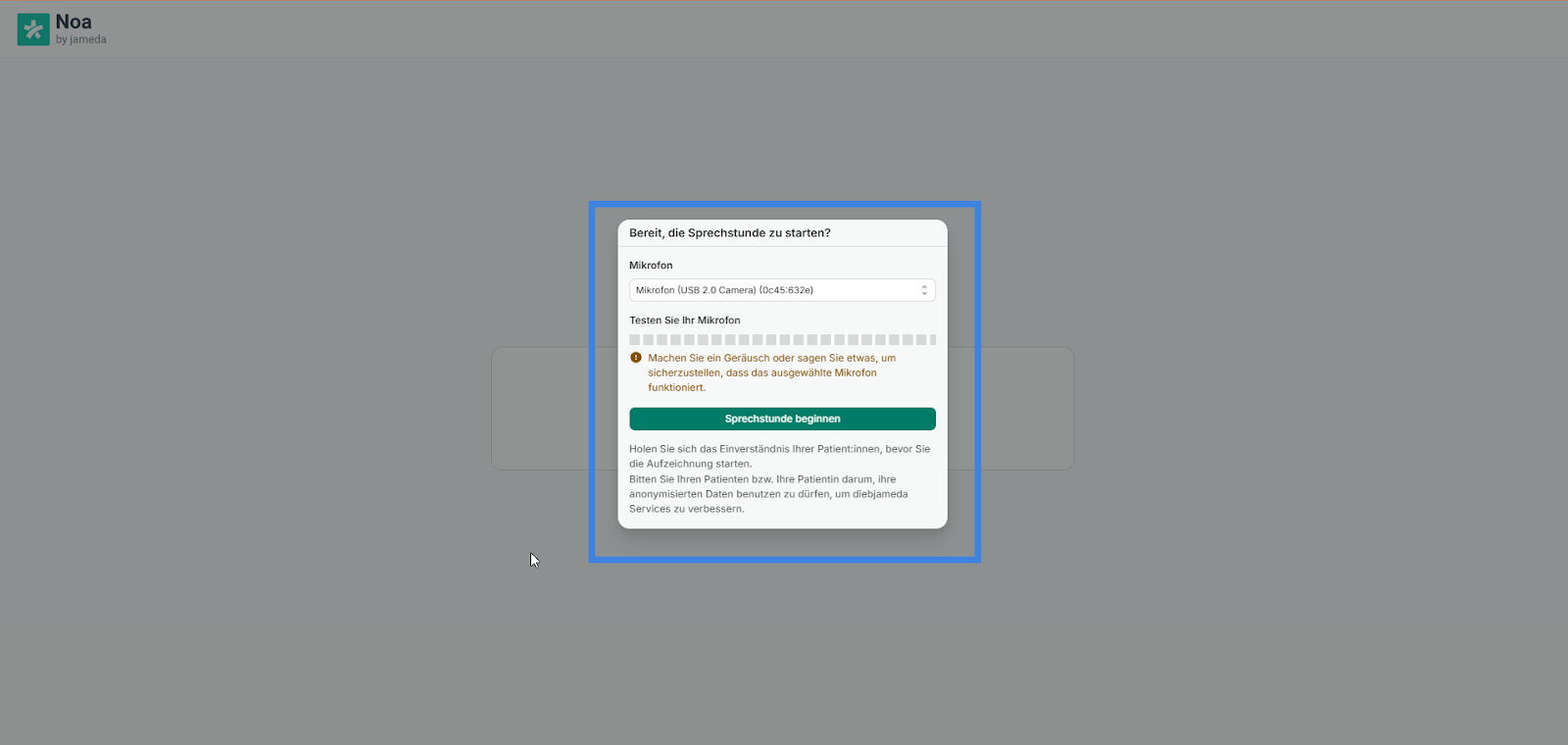
- Computer → Klicken Sie auf „Weiter mit Computer/Weiter im Browser“ und erlauben Sie den Mikrofonzugriff.
- Telefon → Klicken Sie auf „Mit Ihrem Telefon fortfahren“ und scannen Sie den QR-Code.
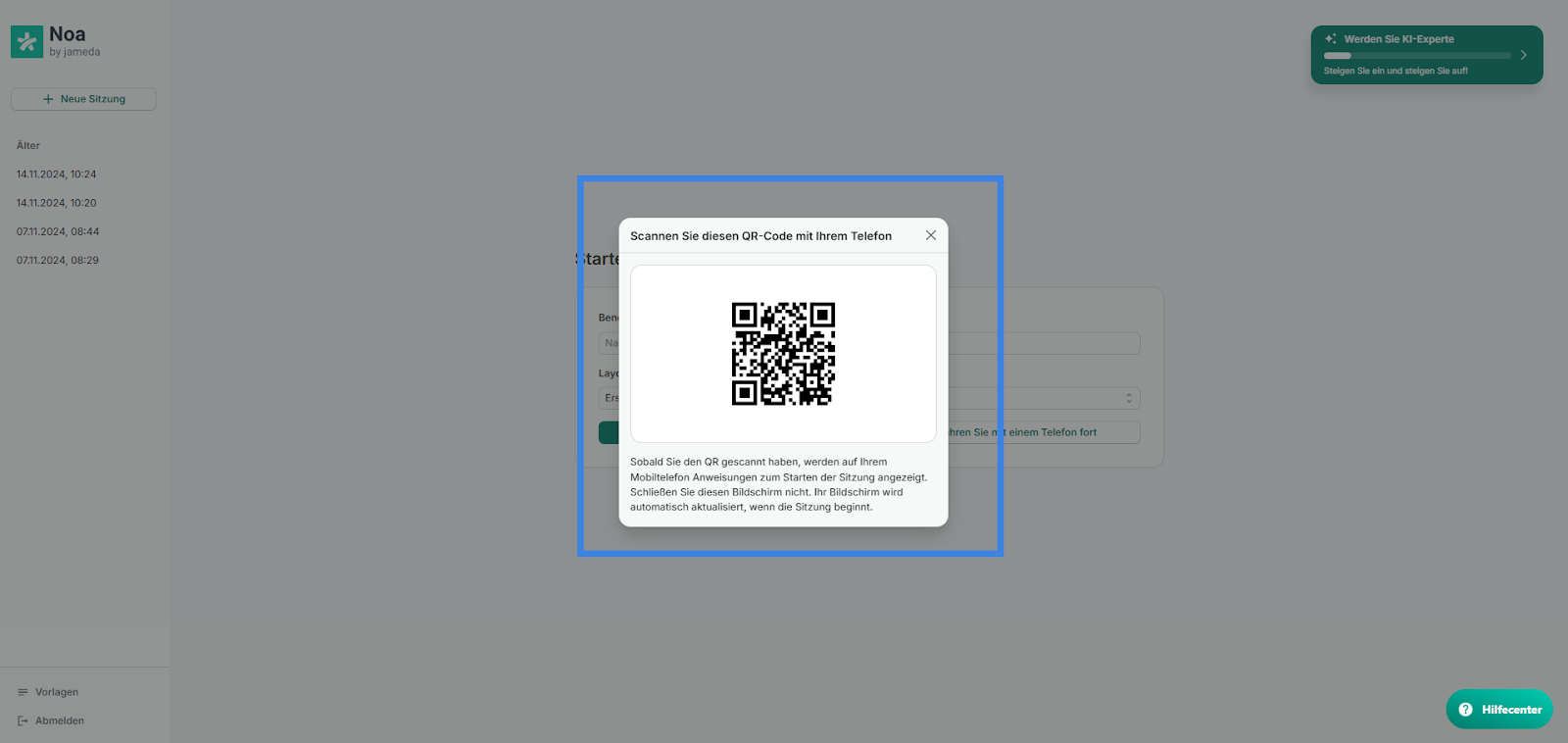
Sorgen Sie für eine ruhige Umgebung, in der Sie und der/die Patient:in deutlich gehört werden können.
Klicken Sie auf „Sprechstunde beginnen“, um mit der Aufzeichnung zu starten
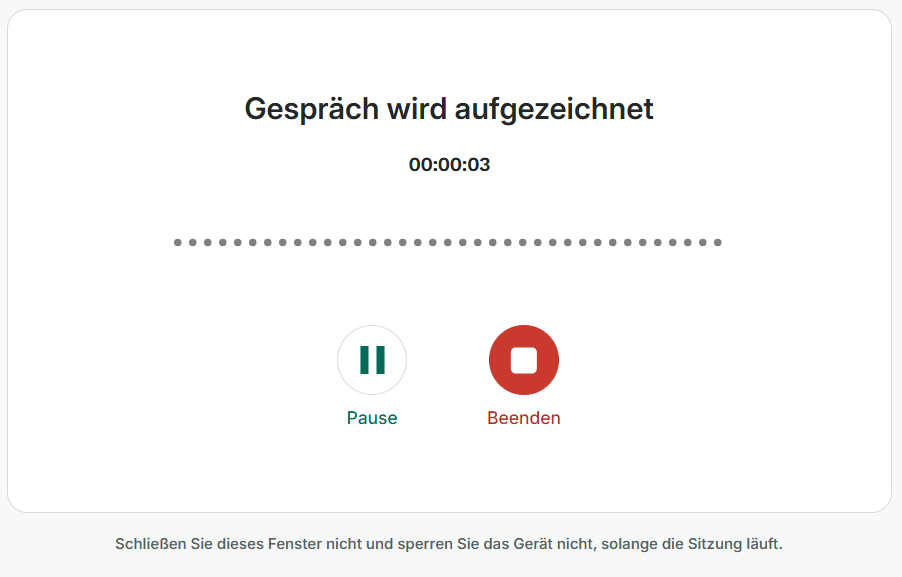
Führen Sie die Sprechstunde durch.
Sprechen Sie natürlich, aber geben Sie wichtige Details deutlich an (z. B. Untersuchungsergebnisse, Diagnose, Behandlungsplan).
Sie können die Aufnahme bei Bedarf jederzeit anhalten und fortsetzen.
Beenden Sie die Aufzeichnung und überprüfen Sie sie
Klicken Sie am Ende der Aufnahme auf „Beenden“ und bestätigen Sie mit „Aufzeichnung beenden“.
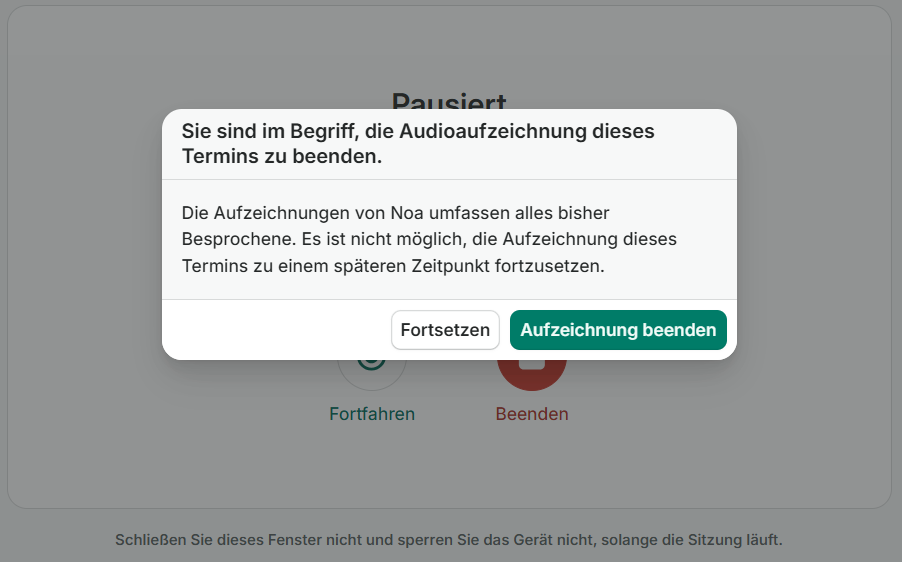
Noa Notes erstellt eine strukturierte Dokumentation. In den meisten Fällen sollte dies weniger als 10 Sekunden dauern.
Überprüfen Sie die Dokumentation sorgfältig und bearbeiten Sie sie bei Bedarf.
Dann, abhängig von der von Ihnen verwendeten Version:
- Noa Notes als App: Kopieren Sie die Notiz in Ihr Praxisverwaltungssystem. (Hinweis: Sollten Sie Noa Connect 1.0 oder 2.0 gebucht haben, so können Sie die Dokumentation mit einem Klick in Ihr PVS übertragen.)
- Kalender: Fügen Sie die Dokumentation zur Patientenakte hinzu.
Zusätzliche Anleitungen
Weitere Informationen zu den Noa Notes-Funktionen finden Sie in diesen Anleitungen:
- So verwalten Sie Vorlagen
- So zeichnen Sie ein Gespräch mit einem/einer Patient:in auf
- So bearbeiten Sie eine Dokumentation
- Häufig gestellte Fragen
Sie können jederzeit auf diese Leitfäden zurückgreifen, wenn Sie weitere Informationen benötigen.
Wenn Sie Fragen haben, uns eine Rückmeldung geben möchten oder Hilfe bei diesem Prozess benötigen, wenden Sie sich an unser Support-Team. Wir stehen Ihnen gerne zur Verfügung.