
Installieren und verwenden Sie die Noa Notes Chrome-Erweiterung.
Verwandeln Sie Ihre bestehende elektronische Patientenakte (EPA) in eine KI-gestützte Workstation. Mit dieser Erweiterung können Sie Besuche erfassen und strukturierte Zusammenfassungen mit nur einem Klick direkt in die Patientenakten synchronisieren.
Die Einrichtung dauert weniger als 3 Minuten. Die Erweiterung ist exklusiv für die Browser Google Chrome und Microsoft Edge auf Computern oder Laptops verfügbar und macht manuelles Kopieren und Einfügen sowie das störende Wechseln zwischen Tabs überflüssig.
Installieren Sie die Erweiterung
- Gehen Sie zur Noa Notes-Seite auf der Chrome Web Store.
- Klicken Sie auf die Schaltfläche „Zu Chrome hinzufügen“ in der oberen rechten Ecke.
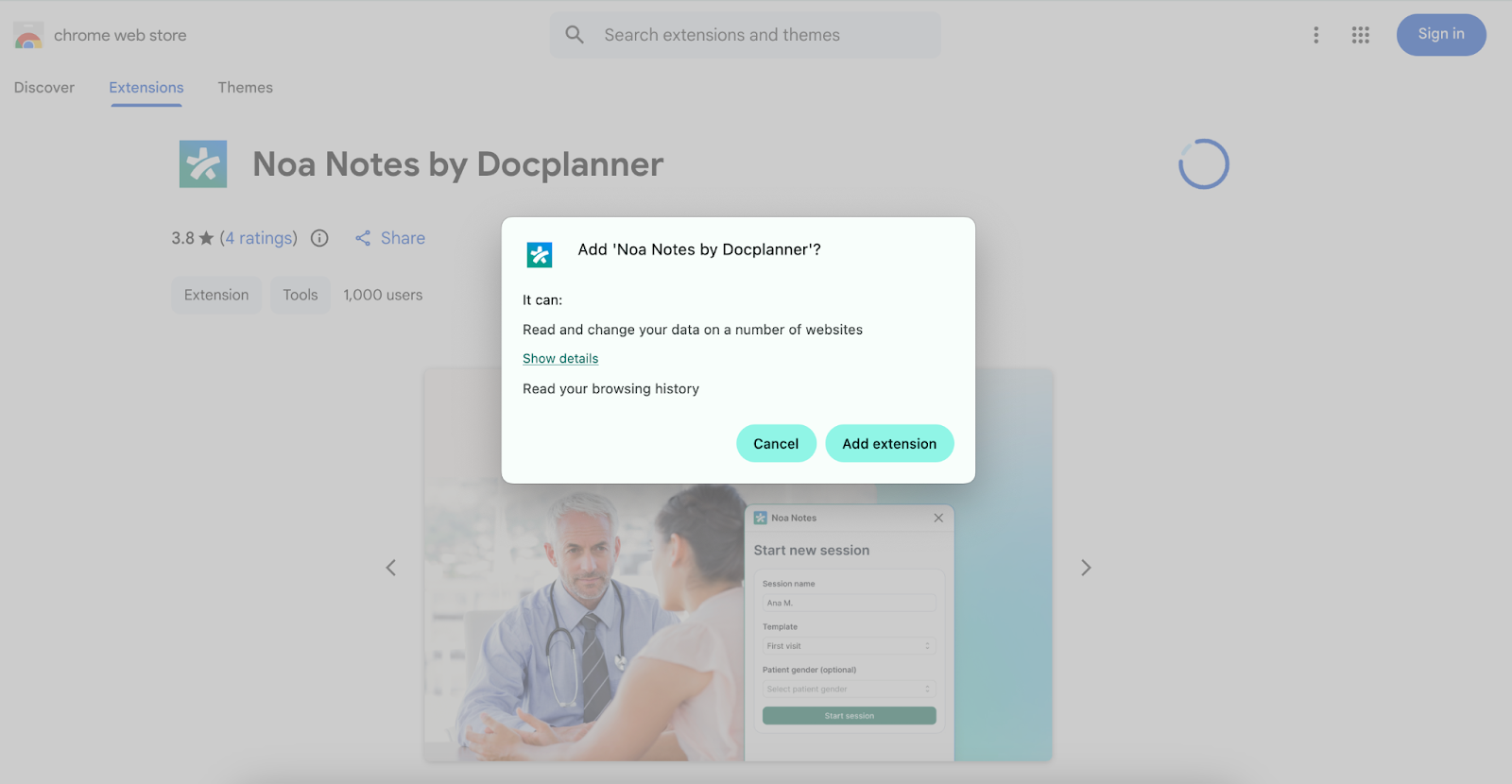
- Es erscheint ein Pop-up-Fenster; klicken Sie auf „Erweiterung hinzufügen“, um zu bestätigen.
Heften Sie die Erweiterung an Ihre Chrome-Leiste an.
Tipp:
Wir empfehlen diesen Schritt dringend, um sicherzustellen, dass Noa Notes während der Arbeit in Ihrem elektronischen Patientendaten System jederzeit verfügbar sind.
- Klicken Sie auf das Erweiterungssymbol (es sieht aus wie ein Puzzleteil) in der oberen rechten Ecke Ihres Browsers.

- Suchen Sie in der Liste nach Noa-Notes.
- Klicken Sie auf das Stecknadel Symbol daneben.

Das Noa-Notes-Symbol wird nun immer neben Ihrer Adressleiste angezeigt, sodass Sie es ganz einfach über Ihre elektronische Patientenakte öffnen können.
Verwenden Sie Noa-Notes in Ihrer elektronischen Patientenakte.
Nach der Installation und dem Anheften fungiert Noa Notes als intelligentes Overlay, das auf Ihrem bestehenden webbasierten System aufsetzt.
Öffnen Sie Ihre elektronische Patientenakte und navigieren Sie zur Patientenakte.Notizie Erweiterung folgt Ihnen nicht zwischen den Tabs. Sie muss in dem Tab geöffnet werden, in dem Sie sie verwenden möchten.
- Klicken Sie auf das angeheftete Noa-Symbol, um es als Overlay auf Ihrem aktuellen Tab zu starten.
- Starten Sie die Aufnahme wie gewohnt im Erweiterung Fenster.
- Sobald die Zusammenfassung fertig ist, klicken Sie auf die Schaltfläche „Ausfüllen“, um die strukturierte Notiz direkt in die entsprechenden Textfelder Ihrer elektronischen Patientenakte einzufügen.
Tipp:
Sie können fachspezifische Vorlagen direkt aus der Erweiterung auswählen, um sicherzustellen, dass Ihre Notizen genau so strukturiert sind, wie Sie arbeiten.
Fehlerbehebung und Kontoeinrichtung
Konto Anforderung
- Aktives Konto erforderlich:Um die Erweiterung nutzen zu können, benötigen Sie ein aktives Noa-Notes-Konto.
- Ein Konto erstellen:Falls Sie noch kein Konto besitzen, können Sie eines unter noa.ai erstellen. Sie benötigen dieses Konto, um sich anzumelden und auf Ihre klinischen Vorlagen zuzugreifen.
Häufige Probleme
- Unabhängiges Login:Aktuell sind die Anmeldedaten für die Browser Erweiterung und die Noa Notes-Website unabhängig voneinander. Um sich vollständig abzumelden, müssen Sie sich von beiden Konten abmelden.
- Inkognito-Modus:Das Plugin funktioniert auch in Inkognito-Fenstern, allerdings müssen Sie in den Detaileinstellungen der Erweiterung manuell die Option „Im Inkognito-Modus zulassen“ aktivieren.
- Berechtigungen:Stellen Sie sicher, dass Sie der Erweiterung den Zugriff auf Ihr Mikrofon erlaubt haben, um klinische Aufzeichnungen zu ermöglichen.
- Anmeldeprobleme:Bitte stellen Sie sicher, dass Sie die richtige E-Mail-Adresse und das richtige Passwort verwenden. Falls Sie Ihr Passwort vergessen haben, nutzen Sie den Link „Passwort zurücksetzen“ auf der Anmeldeseite, um eine E-Mail zur Passwortwiederherstellung zu erhalten.
- Browserunterstützung:Die Erweiterung ist mit allen Chromium-basierten Browsern wie Chrome, Edge und Brave kompatibel.
- EHR-Kompatibilität:Es funktioniert mit jedem Cloud- basierten oder webbasierten EHR-System außerhalb des Docplanner-Ökosystems.
Bei Fragen, Anmerkungen oder wenn Sie Hilfe benötigen, wenden Sie sich bitte an unser Support-Team. Wir helfen Ihnen gerne weiter.